Immersive Translate vs. Liner AI: Fremdsprachige Quellen direkt nebeneinander lesen
Lesen Sie fremdsprachige Artikel, Berichte und Forschungsquellen mit dem Original im Blick. Immersive Translate verbindet Webseiten- und PDF-Übersetzungen mit ihrer Quelle, damit Sie Fachbegriffe und Details jenseits der Zusammenfassung prüfen können.
Nutzen Sie einen anderen Browser? Alle Downloads anzeigenUna visita tranquila empieza con una ruta sencilla.
A relaxing visit starts with a simple route.
Consulta el mapa de transporte y busca una parada cerca de tu alojamiento.
Check the transit map and find a stop near your accommodation.
Lesebeispiel: Die Übersetzung folgt jedem Originalabsatz. Der dezente Hintergrund ist optional und in den Einstellungen anpassbar.
Ist Immersive Translate die richtige Alternative zu Liner AI für Sie?
Wählen Sie Immersive Translate, wenn es Ihnen vor allem darum geht, fremdsprachige Quellen vollständig zu lesen – sei es auf Webseiten, in PDFs oder um unbekannte Wörter direkt im Kontext zu verstehen. Liner AI konzentriert sich stärker auf KI-Recherche, quellenbasierte Antworten, Zusammenfassungen und das Markieren von Inhalten. Sie können einen KI-Rechercheassistenten nutzen, um eine Quelle zu finden, und anschließend Immersive Translate verwenden, um sie im Detail zu lesen.
Finden Sie die Quelle. Und verstehen Sie jeden einzelnen Absatz.
Bei Forschung, Studium und Arbeit ist eine Zusammenfassung der Anfang. Zweisprachiges Lesen erhält den vollständigen Gedankengang und den Originalwortlaut, um Zitate, Einschränkungen und wichtige Details zu prüfen.
Immersive Translate
Ein zweisprachiges Lesetool für Webseiten, Dokumente und Untertitel in Videos – mit verschiedenen Übersetzungsdiensten und Hilfsmitteln, um unbekannte Texte besser zu verstehen.
Liner AI
Ein KI-gestützter Rechercheassistent, der Antworten auf Basis von Quellen liefert, Webseiten und PDFs zusammenfasst, weiterführende Fragen ermöglicht und Textstellen hervorhebt. Zudem bietet er Werkzeuge für wissenschaftliche Recherche und das Schreiben von Texten.
Vier entscheidende Unterschiede beim Lesen
Vergleichen Sie zweisprachige Webseiten, PDF-Ausgabe, Wortübersetzung und die Auswahl von Übersetzungsdiensten anhand Ihrer Leseaufgabe.
Mehr als nur eine Zusammenfassung – gehen Sie ins Detail.
Bei Webseitenübersetzungen von Spanisch nach Englisch folgt die Übersetzung direkt dem Originalabsatz. Lesen Sie Artikel und prüfen Sie Fachbegriffe, ohne Text immer wieder in einen Chat zu kopieren.
Spanisch · Original
Leer en otro idioma te permite descubrir nuevas ideas.
Englisch · Übersetzung
Reading in another language helps you discover new ideas.
Das Original immer im Blick
Lesen Sie jeden übersetzten Absatz direkt neben dem Originaltext. Überprüfen Sie Fachbegriffe, Nuancen und Details, ohne den Text ständig in einen Chat kopieren zu müssen.
Begriffe klären und direkt weiterlesen
Markieren Sie unbekannte Textstellen oder nutzen Sie die „Hover-Übersetzung“ (Übersetzung per Mauszeiger), um Begriffe direkt im Kontext zu verstehen. Bei Texten in Videos oder Bildern können Sie – sofern verfügbar – die Bereichsübersetzung nutzen.
Rechercheergebnisse als Ausgangspunkt nutzen
Die Zusammenfassungen, Quellenangaben und weiterführenden Fragen von Liner helfen Ihnen beim Erkunden eines Themas. Mit „Immersive Translate“ können Sie zudem fremdsprachige Quellen im Detail erschließen.
Vergleichen Sie die Arbeitsabläufe – Funktion für Funktion
Vom Artikel im Browser bis zum PDF-Bericht: Vergleichen Sie den Zugriff auf das Original, Dokumentausgabe und Worthilfen. Funktionen und Kontingente hängen von Einstellungen und Tarif ab.
| Funktion | Immersive Translate | Liner AI |
|---|---|---|
| LESEN UND RECHERCHIEREN | ||
| Lesen von Webseiten | Lesen Sie die Originalabschnitte und deren Übersetzung direkt auf der Seite. | Erstellen Sie Zusammenfassungen von Webseiten, stellen Sie Fragen und speichern Sie wichtige Textstellen (Highlights). |
| PDF-Workflow | Übersetzen Sie Dokumente unter Beibehaltung des Layouts – mit Optionen für eine zweisprachige Ausgabe. | PDFs zusammenfassen und Fragen stellen; in Liner Write eine vollständige Übersetzung anfordern und als neues Dokument exportieren. |
| Unbekannte Wörter | Nutzen Sie die Textauswahl oder die „Hover“-Übersetzung (Übersetzung beim Überfahren mit dem Mauszeiger) während des Lesens. | Schlagen Sie Wörter nach und lassen Sie sich diese über den Assistenten übersetzen. |
| Recherche und Entdeckung | Übersetzen Sie Quellen, die Sie öffnen und lesen möchten. | Quellen suchen und Antworten mit Quellenangaben erhalten – ideal für wissenschaftliche Rechercheprozesse. |
| Auswahl von Engine und Modell | Wählen Sie aus verschiedenen unterstützten maschinellen Übersetzungsdiensten und KI-Modellen; die Verfügbarkeit hängt vom jeweiligen Tarif ab. | Wählen Sie aus den KI-Modellen, die in Ihrem gewählten Liner-Tarif enthalten sind. |
| Video-Workflow | Zweisprachige Untertitel auf unterstützten Videoplattformen nutzen. | YouTube-Videos zusammenfassen und Fragen zu deren Inhalt stellen. |
Spanisch → Englisch · Echtes PDF-Beispiel
Ein PDF, zwei Arten, das Ergebnis zu lesen
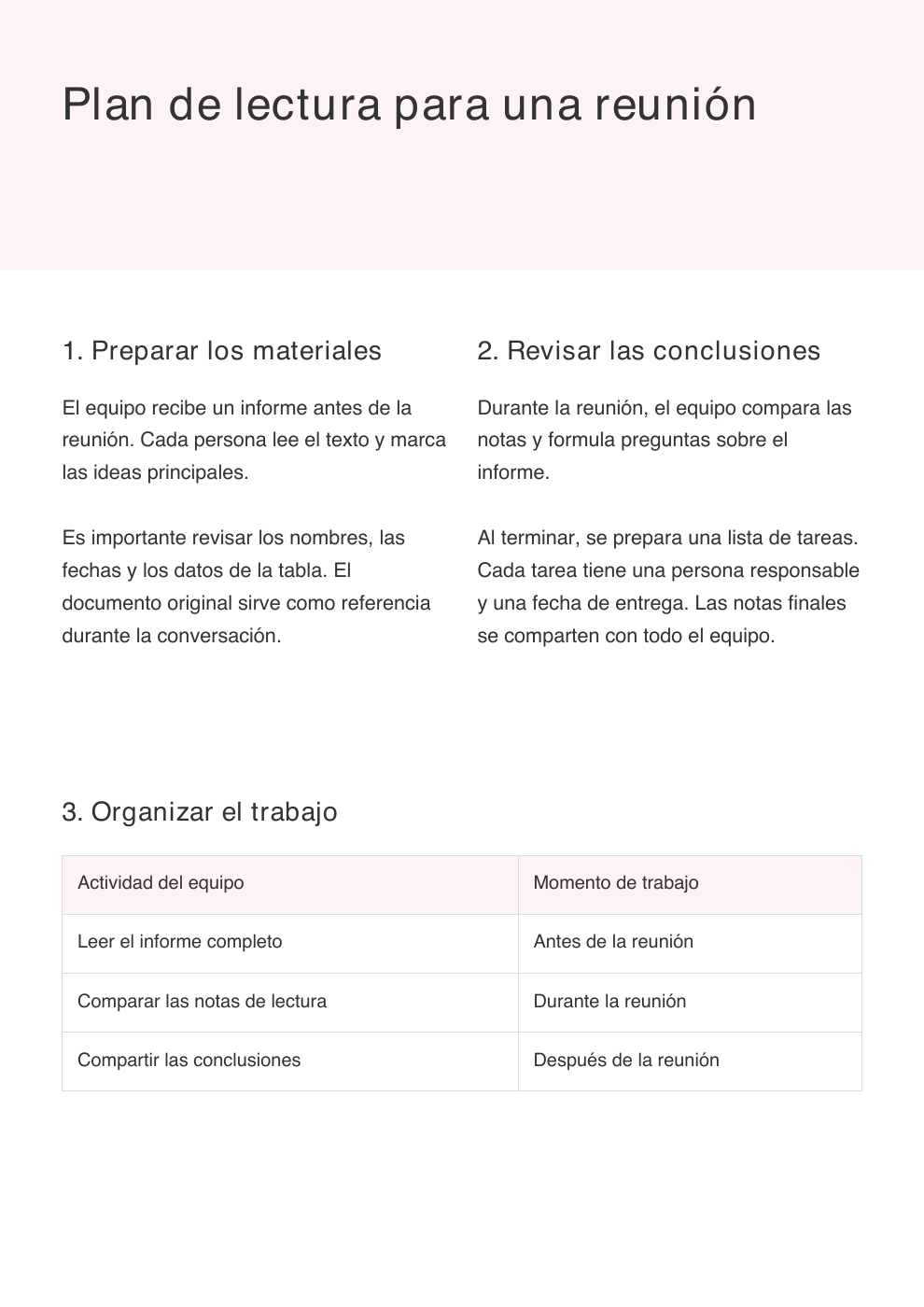
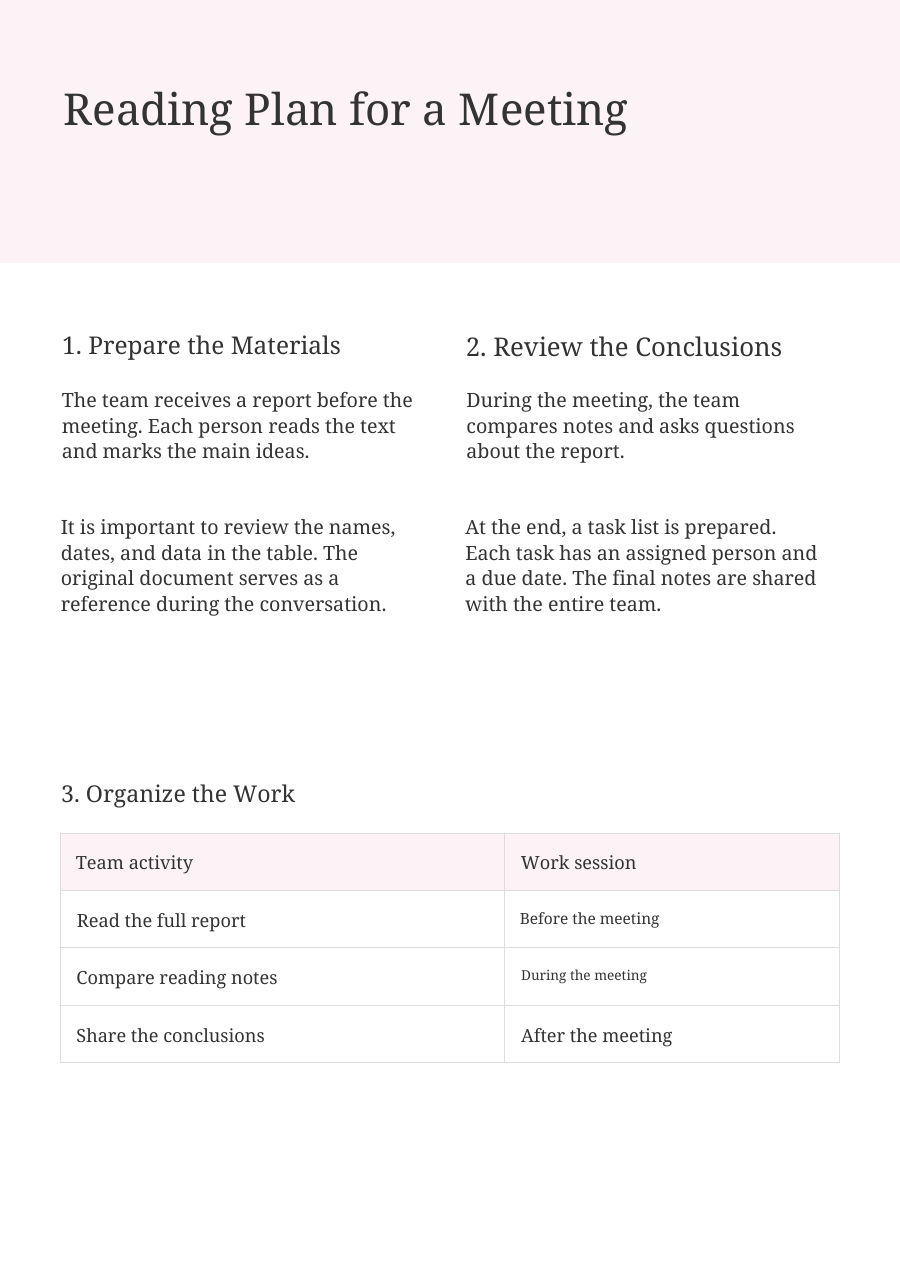
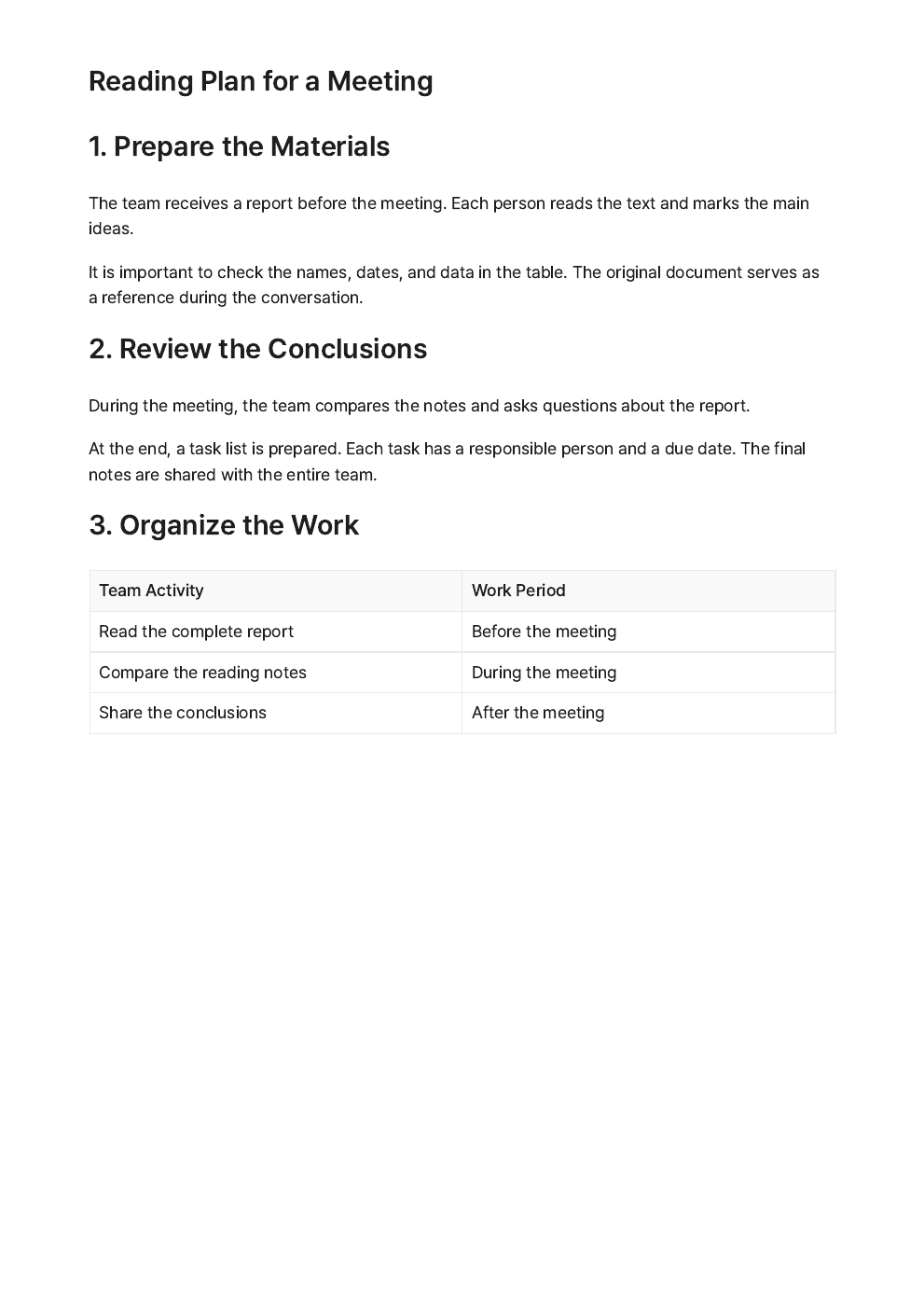
Dieselbe spanische PDF wurde mit Immersive Translate und Liner Write ins Englische übersetzt. Vergleichen Sie Überschriften, Spalten und Tabellen und öffnen Sie Original und Ergebnisdateien für Details.
Gleiche CC0-Datei. Immersive Translate: OpenAI-Dienst, zweisprachige Ausgabe, 22.10.2026. Liner Write: vollständige englische Übersetzung angefordert, PDF-Export, 22.10.2026; Modell nicht angezeigt. Unveränderte Ergebnisse; bei Immersive Translate ist die englische Hälfte des zweisprachigen PDFs zu sehen.
1. Die spanische Original-PDF
Spanisch · Original
2. Zwei englische Ergebnisse
Immersive Translate
Liner Write
3. Original und Übersetzung zusammen
Immersive Translate
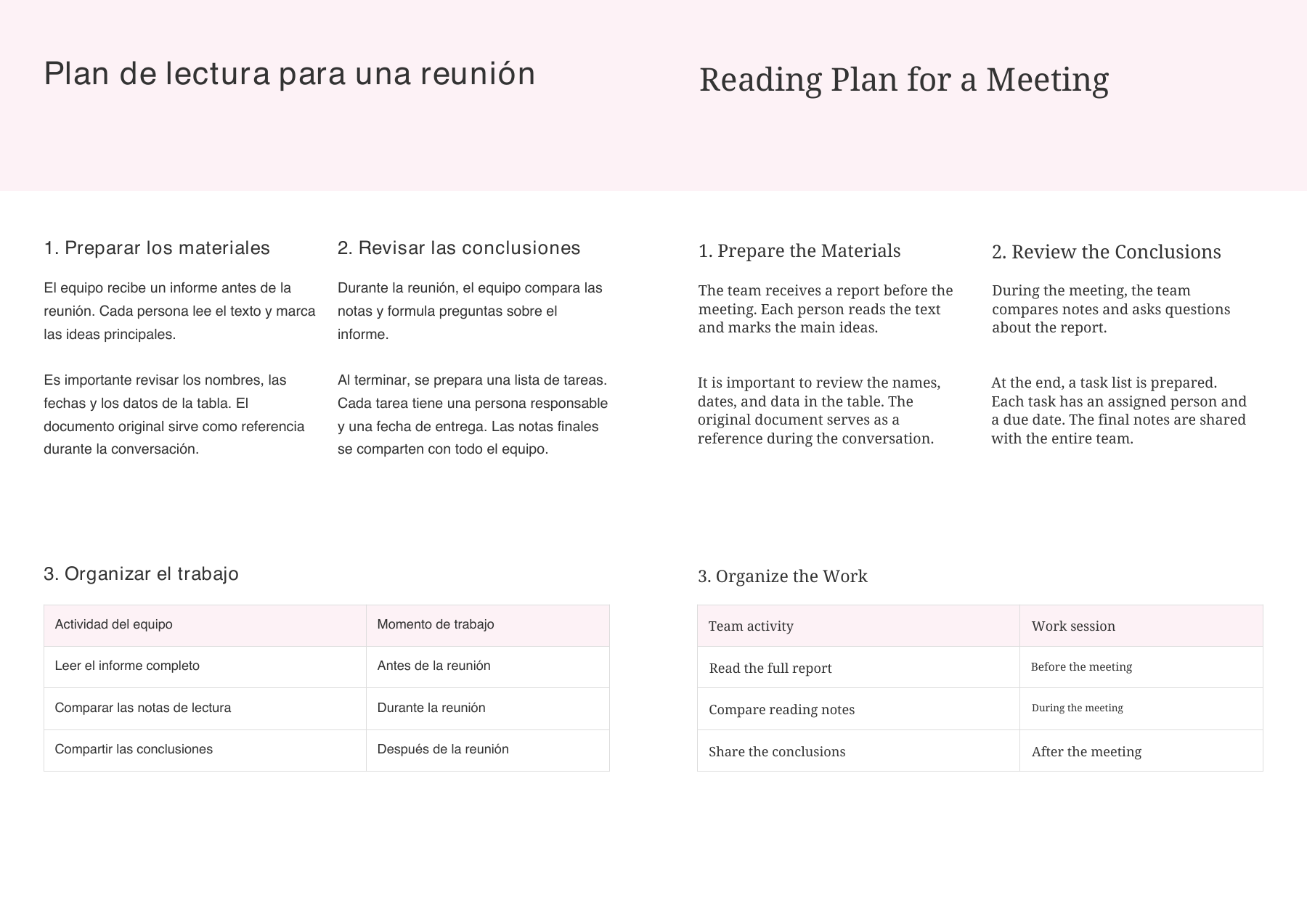
Immersive Translate
OpenAI-Dienst · englische Hälfte der zweisprachigen Ausgabe
Liner Write
Vollübersetzung in Liner Write · PDF-Export
Wählen Sie den Übersetzungsdienst, der am besten zur jeweiligen Quelle passt.
Wählen Sie für Sprachpaar und Thema einen verfügbaren Dienst, ob für Nachrichten, technische Dokumentation oder lange Berichte. Prüfen Sie Namen und Fachbegriffe am Original.
Mehrere Dienste in einem einzigen Lese-Workflow
Immersive Translate integriert maschinelle Übersetzung und KI-Dienste. Sie können eine der unterstützten Engines wählen, während der Originaltext weiterhin sichtbar bleibt. Auch Liner bietet für seinen Recherche-Assistenten verschiedene Modelloptionen an; die Tools sind jeweils für unterschiedliche Leseaufgaben konzipiert.
Welche Dienste, Dokumentfunktionen und Kontingente Ihnen zur Verfügung stehen, hängt von Ihren Einstellungen und Ihrem gewählten Tarif ab. Die bloße Auswahl eines bestimmten Modells lässt noch keinen Rückschluss auf die Qualität der Übersetzung zu.
Was eine Zusammenfassung allein nicht leisten kann
Die Kernaussagen einer fremdsprachigen Quelle zu finden ist etwas anderes, als einen vollständigen Artikel oder ein PDF zu lesen. Prüfen Sie Zitate, Kontext und Details im Original.
"Eine PDF-Zusammenfassung ist dasselbe wie ein übersetztes PDF."
Eine Zusammenfassung hilft Ihnen dabei, die wichtigsten Punkte zu erfassen. Ein übersetztes Dokument ermöglicht es Ihnen hingegen, den gesamten Text, Tabellen und den Kontext nachzuvollziehen. Wählen Sie das Ergebnis, das für Ihre Aufgabe am besten geeignet ist.
"Um zweisprachig lesen zu können, muss ich meinen Recherche-Assistenten austauschen."
Sie können Liner weiterhin für die Quellensuche oder für Rückfragen nutzen und gleichzeitig Immersive Translate verwenden, um fremdsprachige Webseiten und PDFs zu lesen. Die Arbeitsabläufe lassen sich hervorragend miteinander kombinieren.
Immersive Translate in 3 Schritten in Ihren Workflow integrieren
Einmal installieren und Original sowie Übersetzung auf Webseiten, in PDFs, Videos und mehr gemeinsam lesen.
Erweiterung installieren
Fügen Sie Immersive Translate mit einem Klick zu Ihrem Browser hinzu. Verfügbar für Chrome, Firefox, Safari und Edge.
HerunterladenBeliebige Seite öffnen
Öffnen Sie eine fremdsprachige Webseite, ein PDF oder ein Video und behalten Sie den Lesekontext an einem Ort.
Beispiel öffnenZweisprachig lesen
Öffnen Sie die Leseebene und vergleichen Sie Original und Übersetzung nebeneinander mit Ihrer bevorzugten Engine.
Tutorial ansehen100+
Sprachen
20+
Übersetzungs-Engines
30 Mio.+
Nutzer weltweit
Kostenlos
Kernfunktionen bleiben kostenlos
Von 30 Millionen Nutzern geschätzt — Top-bewerteter Online-Übersetzer