沉浸式翻譯
訂閱 Pro 會員
繁體中文(香港)
简体中文
繁體中文
繁體中文(香港)
English
日本語
العربية
Deutsch
Español
Français
हिन्दी
Italiano
한국어
Português
Português (Brasil)
Русский
ไทย
Tiếng Việt
沉浸式翻譯 vs Liner AI

沉浸式翻譯 vs Liner AI:並排閱讀外文資源

閱讀外語文章、產業報告與研究資料時,隨時保留原文參照。沉浸式翻譯提供網頁與 PDF 雙語對照,方便核對術語、理解上下文,閱讀摘要以外的細節。

使用其他瀏覽器? 查看所有下載
適用於
ChromeFirefoxSafariEdge無需註冊
沉浸式翻譯 · 雙語閱讀範例
西班牙文 · 原文 → 英語 · 譯文

Una visita tranquila empieza con una ruta sencilla.

A relaxing visit starts with a simple route.

Consulta el mapa de transporte y busca una parada cerca de tu alojamiento.

Check the transit map and find a stop near your accommodation.

閱讀示意:譯文緊隨每段原文。淡色背景為可選樣式,可在設定中調整。

快速結論

沉浸式翻譯是適合您的 Liner AI 替代方案嗎?

如果您主要任務是完整閱讀外語資源,例如雙語網頁、翻譯後的 PDF 文件以及上下文中的生詞,請選擇沉浸式翻譯。 Liner 專注於人工智慧研究、基於來源的答案、摘要和高亮顯示。您可以使用研究助理尋找資料,然後使用沉浸式翻譯進行深度閱讀。

30 秒結論

找到資料。然後理解每個段落。

“

進行研究、學習或查閱工作資料時,摘要只是起點。雙語閱讀保留完整論述與原文措辭,方便核實引文、理解限制條件,深入閱讀關注的內容。

同時閱讀原文和譯文的外文文章或 PDF
→
沉浸式翻譯
尋找資料、取得引用答案或提出後續研究問題
→
Liner AI
發現相關資料,然後深入閱讀資料
→
沉浸式翻譯 + Liner AI
定義

沉浸式翻譯

一款適用於網頁、文件和視訊字幕的雙語閱讀工具,提供多種翻譯服務和工具,幫助您理解不熟悉的文字。

定義

Liner AI

一款人工智慧研究助手,提供基於原文的答案、網頁和 PDF 摘要、後續問題以及高亮顯示功能。它還提供學術研究和寫作工具。

關鍵差異

閱讀時需要注意的四個區別

從網頁雙語翻譯、PDF 輸出、劃詞釋義與翻譯引擎選擇四個面向,對照實際需要完成的閱讀任務。

01閱讀完整原文
Immersive Translate
雙語閱讀
在網頁上同時顯示原文段落及其譯本。
Liner AI
研究和摘要
詢問有關頁面的問題,取得摘要並收集有用的高亮顯示。
02理解 PDF
Immersive Translate
已翻譯文檔
使用保留佈局的 PDF 翻譯和雙語輸出;功能取決於文件​​、套餐和配額。
Liner AI
PDF 洞察
摘要 PDF 並針對文件提問;亦可在 Liner Write 中要求全文翻譯,產生新文件並匯出。
03查找生詞
Immersive Translate
上下文釋義
在保留原文位置的情況下,使用文字選擇或懸停翻譯。
Liner AI
諮詢助手
透過研究助手使用單字查找和翻譯功能。
04選擇翻譯方式
Immersive Translate
翻譯服務
為閱讀任務和語言對選擇支援的翻譯引擎。
Liner AI
研究模型
Liner 在其助理和研究工作流程中,為符合條件的套餐提供多種 AI 模型。
西班牙語 → 英語

超越摘要。閱讀詳細資訊。

以西班牙文翻譯成英文為例,每段譯文緊隨原文,方便逐段閱讀、核對專業術語並返回原文語境,減少來回複製至對話框的操作。

雙語閱讀範例 · 原文範例

西班牙文 · 原文

Leer en otro idioma te permite descubrir nuevas ideas.

英語 · 譯文

Reading in another language helps you discover new ideas.

請將原文放在手邊

閱讀每個翻譯段落時,請將其與原文對照。檢查術語、資格和細節,無需反覆將文字複製到聊天視窗。

遇到不熟悉的詞語,請先弄清楚,然後再繼續閱讀。

選取不熟悉的文本,或使用懸停翻譯功能來取得上下文幫助。對於嵌入在視訊畫面或圖像中的文本,請在可用時使用區域翻譯功能。

以研究答案為起點

Liner 的摘要、引文和後續問題可以幫助您探索某個主題。沉浸式翻譯功能可以幫助您繼續閱讀外語資源,進行更深入的閱讀。

功能比較

逐項比較工作流程

從瀏覽器中的外語文章到 PDF 報告,比較閱讀時如何保留原文、處理文件及理解生詞。功能與額度取決於設定與方案。

功能沉浸式翻譯Liner AI
閱讀和研究
網頁閱讀在頁面上同時閱讀原文段落和譯文。取得頁面摘要、提出問題並儲存高亮顯示。
PDF 工作流程保留佈局並支援雙語輸出選項,輕鬆翻譯文件。摘要 PDF 並針對文件提問;亦可在 Liner Write 中要求全文翻譯,產生新文件並匯出。
生詞翻譯在閱讀過程中使用文字選擇和懸停翻譯功能。透過助手查找單字並請求翻譯。
研究發現翻譯您打開並想要閱讀的資源。搜尋資源並獲得引用的答案,包括學術研究工作流程。
引擎和模型選擇從支援的機器翻譯和人工智慧服務中進行選擇;可用性因套餐而異。從所選 Liner 套餐提供的 AI 模型中進行選擇。
視訊工作流程在支援的影片網站上閱讀雙語字幕。總結 YouTube 影片並提出有關其內容的問題。

西班牙語 → 英語 · 真實 PDF 案例

同一份 PDF,兩種閱讀結果

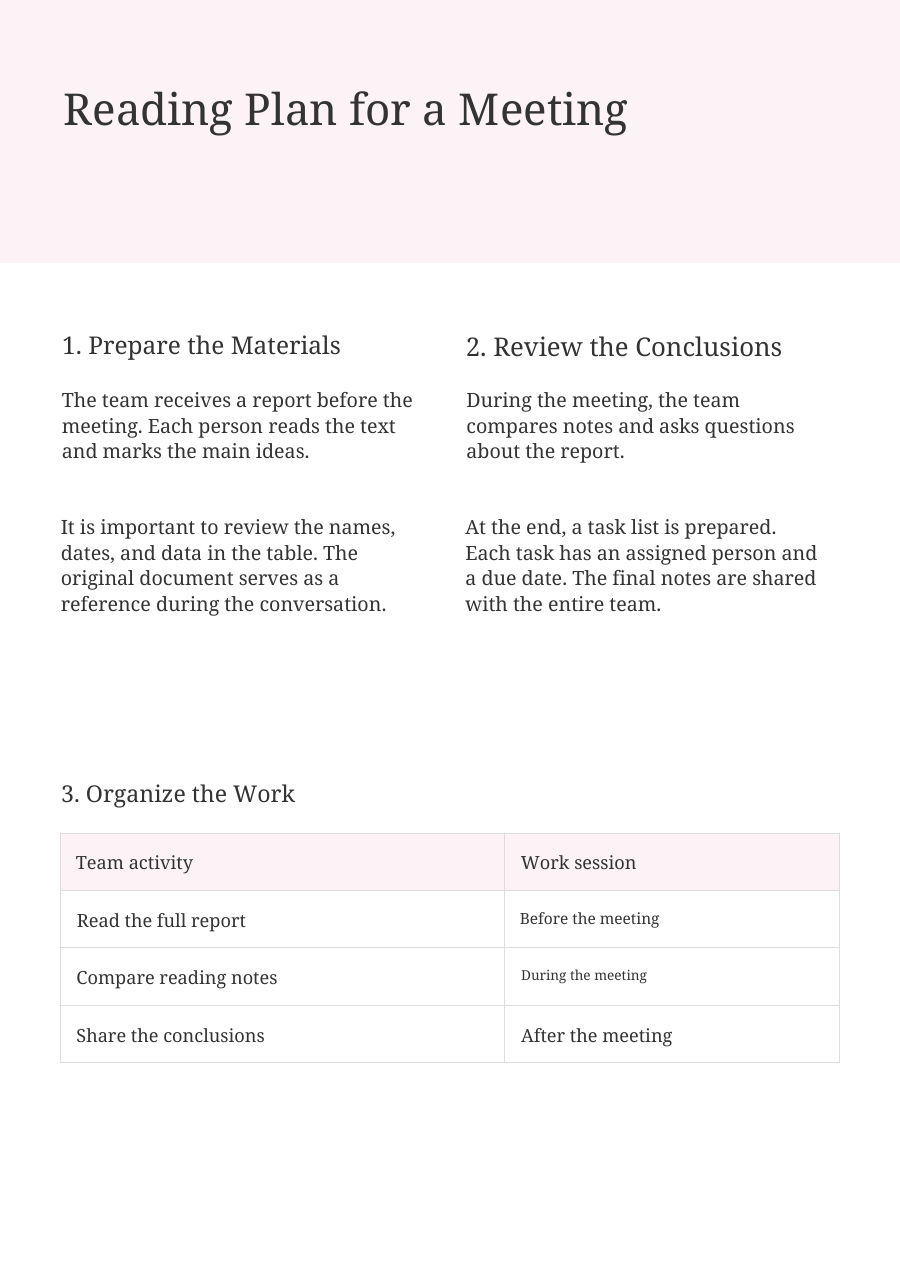
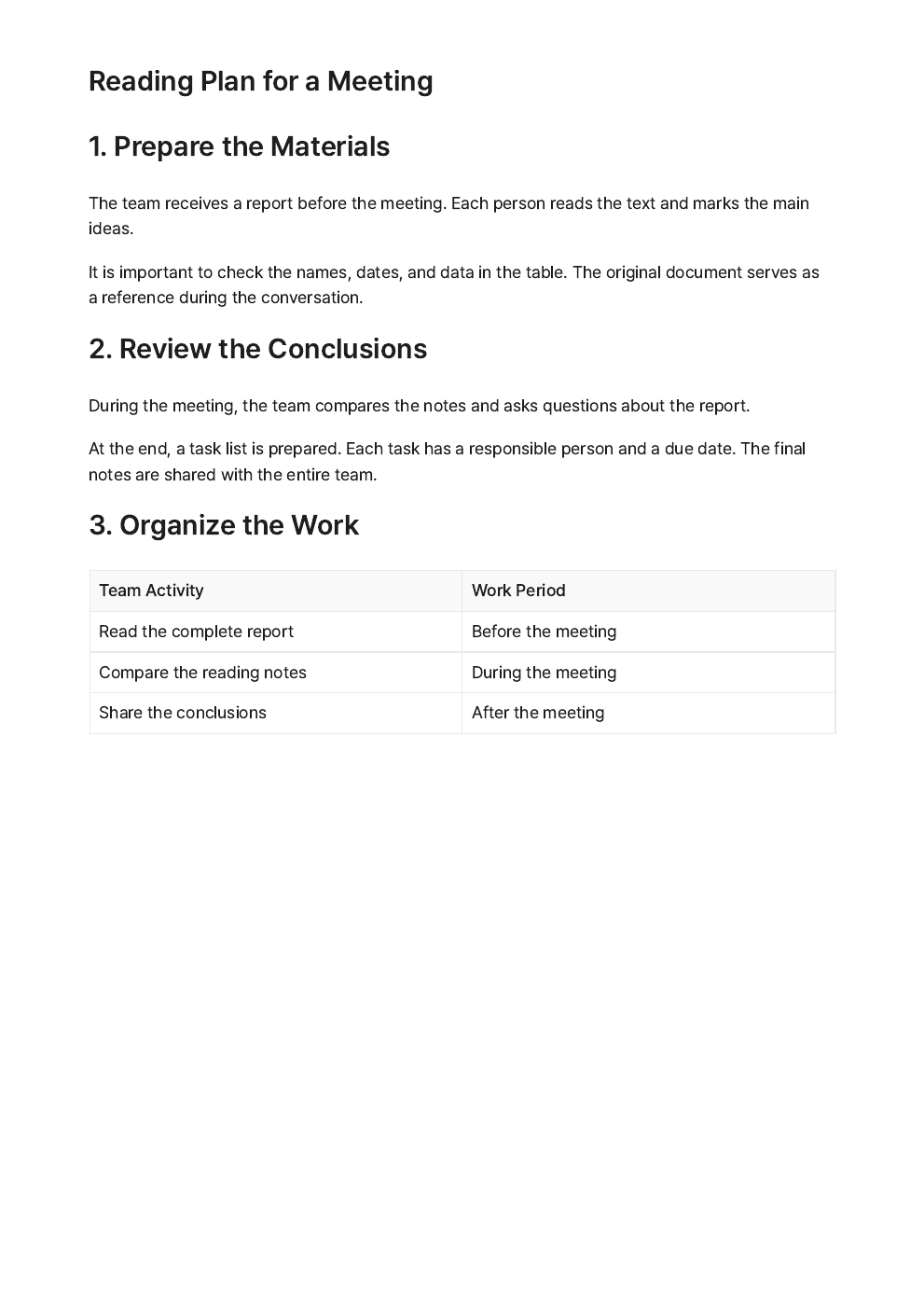
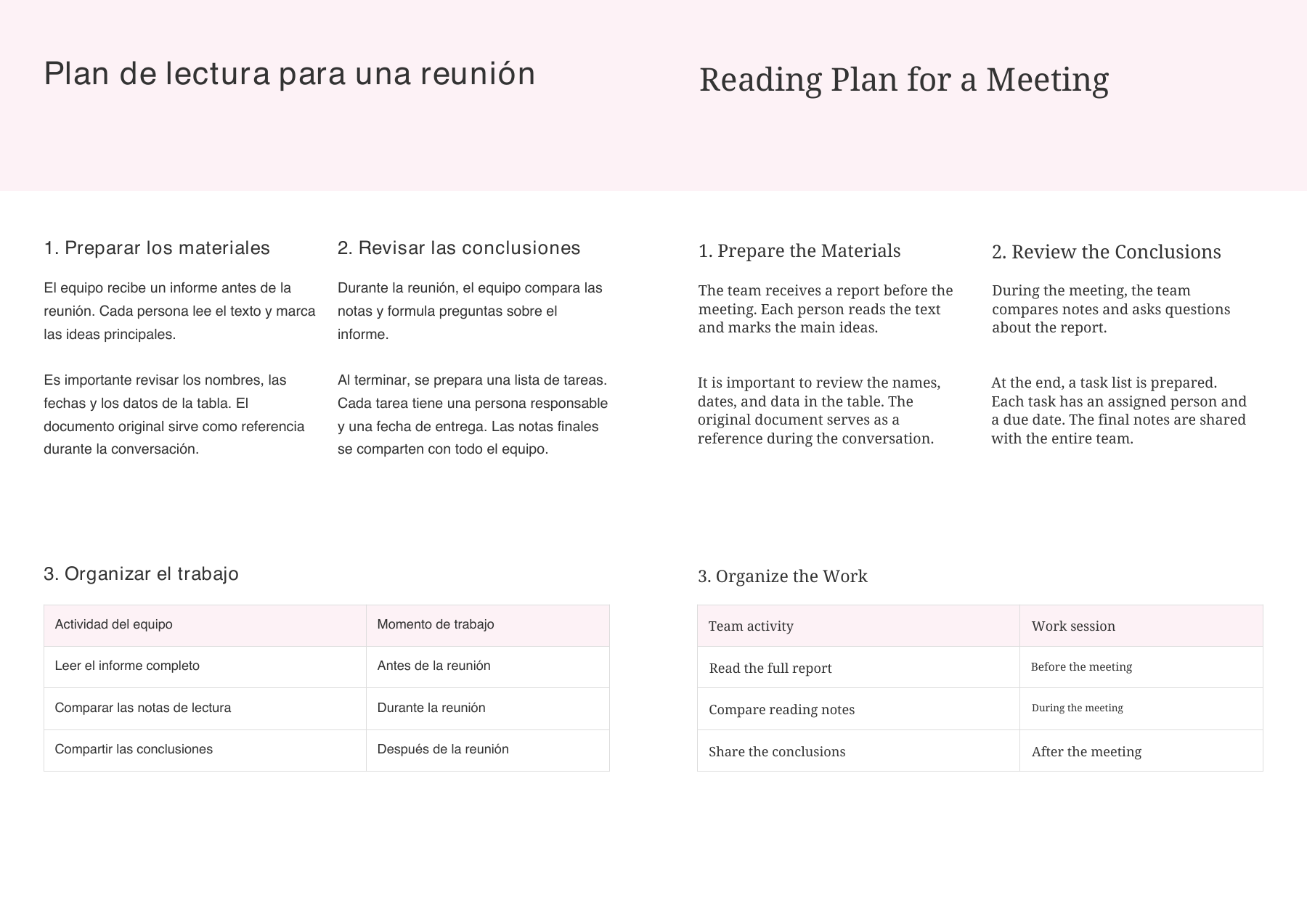
同一份西班牙文 PDF,分別透過沉浸式翻譯與 Liner Write 產生英文結果。先比較標題、分欄及表格,再開啟原文與完整結果檔案查看細節。

開啟原始 PDF

使用同一份 CC0 原文。沉浸式翻譯:OpenAI 服務,雙語輸出,2026 年 10 月 22 日。Liner Write:要求完整英譯並匯出 PDF,2026 年 10 月 22 日,介面未顯示模型。圖片保留真實結果;沉浸式翻譯展示完整雙語 PDF 的英文半頁。

1. 西班牙文 PDF 原件

西班牙文 · 原文
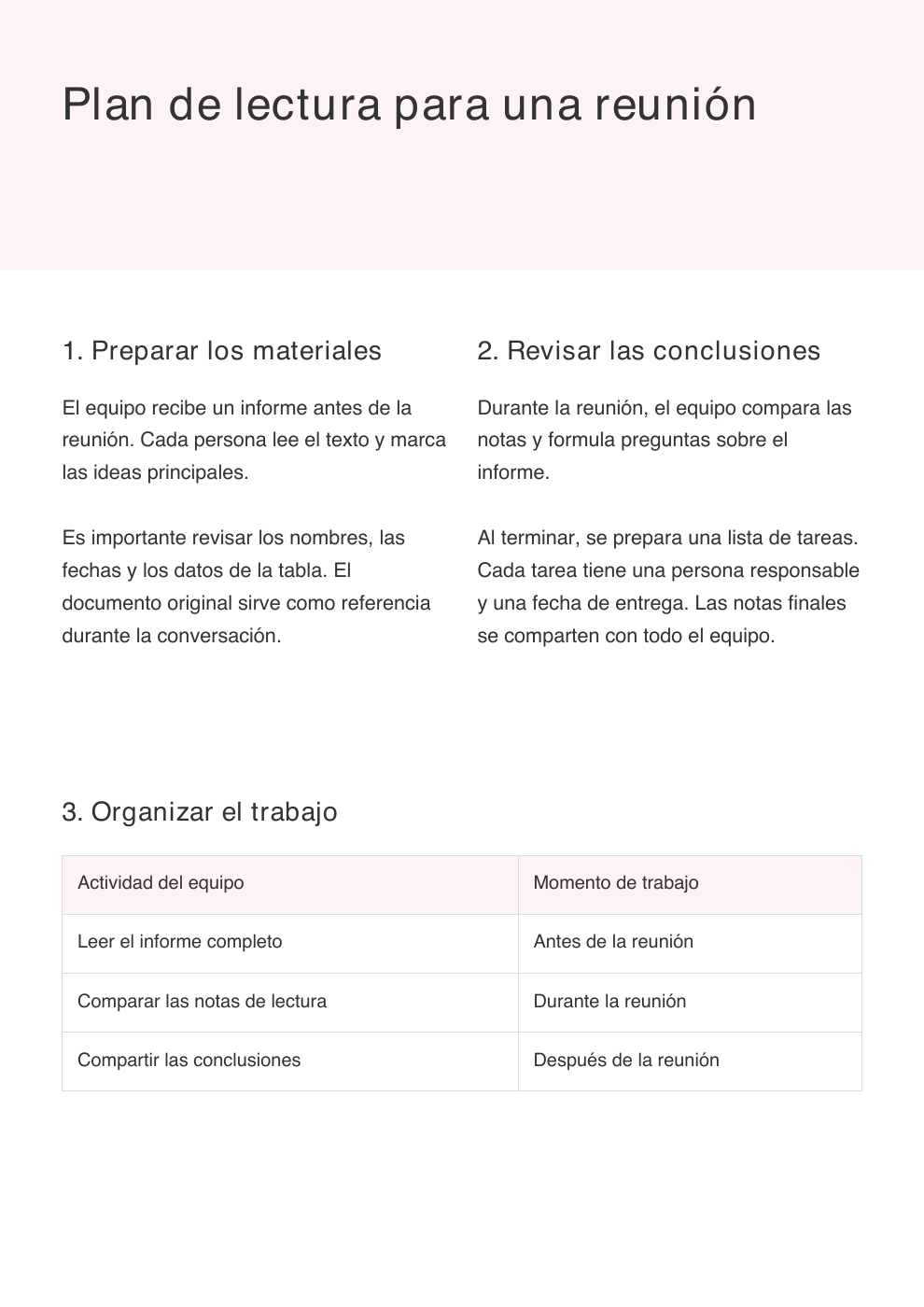
西班牙文 · 原文

2. 兩款英文結果

沉浸式翻譯

沉浸式翻譯保留雙欄版面的英文 PDF

Liner Write

Liner Write 匯出的單欄英文 PDF

3. 完整原文與譯文對照

沉浸式翻譯

3. 完整原文與譯文對照
同一份西語原文、兩款英語結果,以及完整雙語 PDF。

沉浸式翻譯

OpenAI 服務 · 雙語結果的英文半頁

沉浸式翻譯保留雙欄版面的英文 PDF

Liner Write

Liner Write 完整英譯 · PDF 匯出

Liner Write 匯出的單欄英文 PDF
您的閱讀,您的選擇

選擇適合原文的翻譯服務

依語言組合與主題,選擇適合新聞、技術文件或長篇報告的翻譯服務。保留原文,方便核對人名、術語及重要表述。

在一個閱讀工作流程中使用多種服務

沉浸式翻譯整合了機器翻譯和人工智慧服務,因此您可以選擇支援的引擎,同時保持原文可見。 Liner 也為其研究助手提供多種模型選擇;這些工具適用於不同的閱讀任務。

DeepLChatGPTGeminiClaudeDeepSeekGoogle TranslateMicrosoftTencentYoudao

服務、文件功能和配額取決於您的設定和套餐。僅憑模型選項無法決定翻譯品質排名。

常見誤解

摘要本身無法告訴您的訊息

閱讀外語研究資料時,擷取重點與閱讀完整譯文是不同需求。對照原文查看引文、語境與細節,理解文章與 PDF 的完整論述。

01
誤解 01

"PDF 摘要與翻譯後的 PDF 內容相同。"

事實

摘要可以幫助您快速找到重點。翻譯後的文件可以幫助您理解全文、表格和上下文。選擇適合您任務的輸出格式。

02
誤解 02

"您需要用其他工具取代研究助理進行雙語閱讀。"

事實

您可以繼續使用 Liner 進行資源尋找或解答疑問,並使用 沉浸式翻譯 閱讀外語網頁和 PDF 檔案。這兩種工作流程可以互相補充。

3 步把沉浸式翻譯加入你的工作流程

安裝一次,即可喺網頁、PDF、影片同更多閱讀場景中保持原文同譯文對照。

Chrome 2024 年度推薦Edge 編輯精選Safari 十大擴充功能Firefox 推薦擴充功能
1

安裝擴充功能

一鍵把沉浸式翻譯加入瀏覽器。支援 Chrome、Firefox、Safari 和 Edge。

下載
2

開啟任意頁面

造訪任何外語網頁、PDF 或影片,並把閱讀上下文保留在同一處。

開啟示例頁面
3

開始雙語閱讀

開啟閱讀層,用你偏好的引擎並排對照原文和譯文。

查看詳細教學

100+

支援語言

20+

可選翻譯引擎

3000 萬+

全球用戶

免費

核心功能持續免費

3000 萬用戶,好評如潮 —— 線上翻譯口碑之選

沉浸式翻譯獲得眾多用戶口碑讚譽,是他們首選的網頁翻譯、PDF 翻譯、在線影片字幕雙語翻譯工具。
外商公司的 PM 常需要參與跨國會議,有時候卻會因為語言能力有限缺乏安全感,或是很常需要看外文的需求文件,沉浸式翻譯可以幫助跨國會議即時翻譯,也能保留排版翻譯 PDF 文件。
Mobile01
Mobile01
科技論壇
我平時會高頻閱讀 OpenAI、Anthropic、Google DeepMind 等海外模型的文件、論文和產品更新,沉浸式翻譯幾乎已經成了我的預設閱讀環境。它最打動我的地方,是不會破壞原網頁的上下文和閱讀節奏,原文還在,譯文也足夠順手。對經常追蹤國外 AI 工具和模型動態的人來說,這類體驗不是錦上添花,而是實實在在地節省時間。
阿虎
阿虎
知名公眾號博主
AI 郵報
AI 郵報
KOL 推薦
沉浸式翻譯能夠精準辨識網頁主要內容區域,提供流暢的雙語對照翻譯,不僅能最大程度保留原始網頁版面,更能智慧辨識並處理各類網站結構,從新聞平台到學術網站,使用者在單一頁面上即能實現完美的雙語對照,不必開啟過多網頁造成混亂,且使用者能夠依據不同內容類型,自由切換翻譯引擎,在確保翻譯準確性的同時,也能獲得最適合網頁情境的翻譯成果。
INSIDE 硬塞的網路趨勢
INSIDE 硬塞的網路趨勢
科技媒體
Sean
Sean
KOL 推薦
「沉浸式翻譯」可能是目前最方便的電腦﹑手機翻譯工具,甚至能做到即時翻譯影片字幕的功能。
香港 01
香港 01
新聞媒體
希克
希克
KOL 推薦
在現代職場環境中,沉浸式翻譯已成為提升工作效率的重要工具。無論是處理國際商務往來、進行市場研究,還是閱讀技術文獻,以 AI 為技術基礎的沉浸式翻譯都能確保商業文件的準確度,同時大幅縮短處理時間。
中央社 3C 玩家
中央社 3C 玩家
通訊社
阿美
阿美
KOL 推薦
沉浸式翻譯支援 YouTube、Netflix、TED 等超過 100 個國際主流影音平台,更可即時識別、翻譯影片字幕,同樣可提供原文與翻譯文字同步對照,讓使用者能更無障礙地觀看國際影音內容,或是以此學習語文或各類知識。
UDN 科技玩家
UDN 科技玩家
科技媒體
朝勛
朝勛
KOL 推薦
YouTube 多部電影都有提供各種音軌,預設好像都是英文,如果有需要,可以改成其他國家語言的音軌,用電腦版的人,真的很推搭配沉浸式翻譯一起看。
電腦王阿達
電腦王阿達
科技博主
𝐘𝐮𝐜𝐡𝐢𝐚嘉嘉
𝐘𝐮𝐜𝐡𝐢𝐚嘉嘉
KOL 推薦
沉浸式翻譯有支援 Word、ePub 等 9 種文件檔案格式,能在保留原文件排版的情況下翻譯 PDF 文件的各式內容。
電瀨少女
電瀨少女
科技 YouTuber
「沉浸式翻譯」最大的特色在於不同於傳統的單一翻譯引擎,多引擎整合讓用戶能針對不同情境選擇翻譯文句,實現精準、流暢的跨語言溝通和理解,無論是追求專業精準的商務翻譯,或是需要理解語境的日常對話,都能獲得最適合的翻譯成果。
Techbang T 客幫
Techbang T 客幫
科技媒體
沉浸式翻譯為漫畫愛好者帶來福音,支援包括集英社、MANGA Plus 在內、超過 50 個國際漫畫網站。透過 AI 影像識別技術,能精準翻譯對話框內容,同時保持原有畫面完整性。
TechNews 科技新報
TechNews 科技新報
科技媒體
沉浸式翻譯整合 DeepL、OpenAI、Claude、Gemini 等 AI 翻譯引擎,突破傳統單一翻譯引擎的限制。用戶可依據不同場景需求,自由切換最適合的翻譯引擎,實現精準的翻譯成果。
LINE TODAY
LINE TODAY
新聞平台
要是我以前在英國唸書的時候有這種好用的工具,不知道可以節省多少時間 🥹
Cindy 好奇學院
Cindy 好奇學院
KOL 推薦

常見問題

如何在網頁上同時閱讀原文與譯文?
安裝沉浸式翻譯後,開啟文章並透過擴充功能啟動網頁翻譯。雙語模式將譯文與對應原文一起顯示,方便逐段閱讀、核對表述並保留完整語境。
翻譯 PDF 時可以保留原有排版嗎?
沉浸式翻譯提供保留排版的 PDF 翻譯與雙語輸出選項,實際效果取決於文件。掃描文件支援、翻譯模式與可用額度因功能和方案而異。
可以調整譯文背景與閱讀樣式嗎?
可以在擴充功能設定中自訂譯文樣式。示意中的淡色背景只是其中一種顯示選項,並非所有語言組合或網頁都固定使用的效果。
閱讀時遇到不認識的單字怎麼辦?
可使用劃詞翻譯或啟用滑鼠懸停翻譯,在原有語境中理解文字。圖片或影片畫面中的文字,可在支援的情境使用圈選翻譯。
可以選擇不同的翻譯引擎嗎?
可以從目前設定與方案支援的翻譯服務中選擇。依閱讀的語言與主題調整服務,並對照原文檢查術語、人名與重要表述。