Comment utiliser un traducteur de fichiers Word
Sélectionnez l'outil de traduction selon vos besoins.
Téléchargez le fichier.
Téléchargez le document traduit dans le format de votre choix.
Traducteur de fichiers Word : la précision alliée à l'efficacité
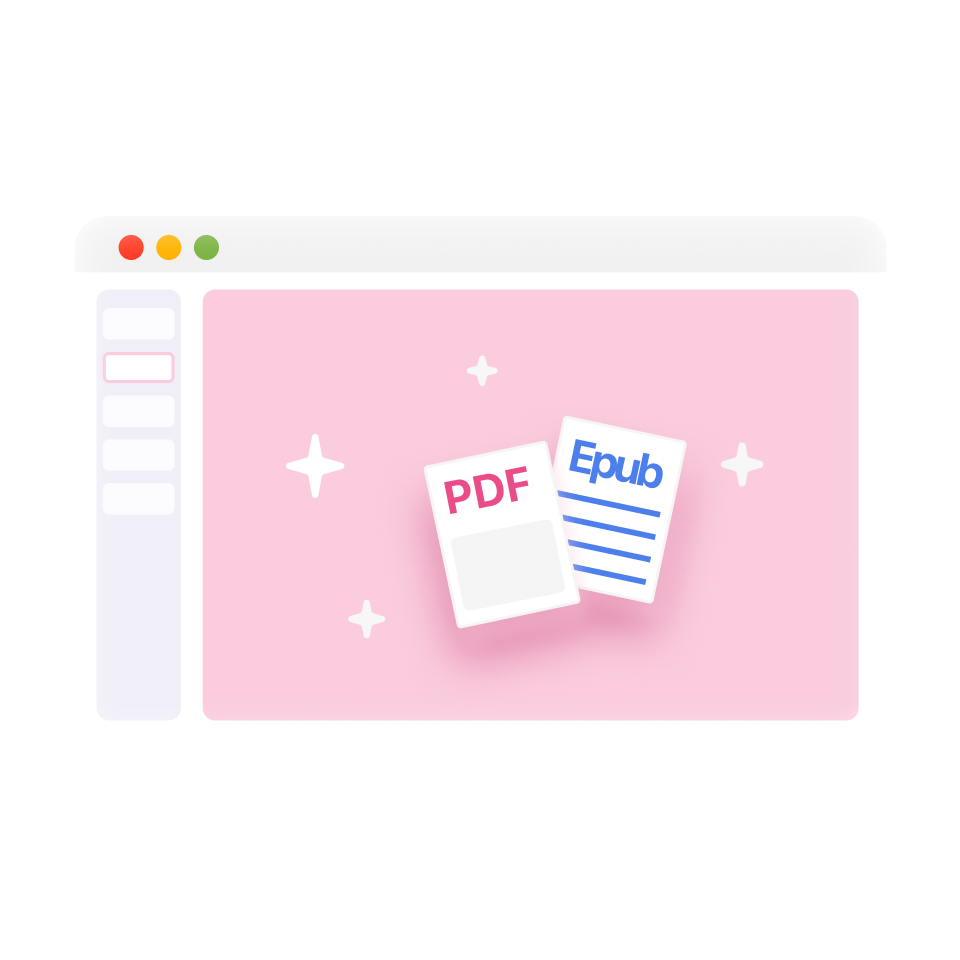
Notre traducteur Word préserve parfaitement les mises en page d'origine, les tableaux et les images, garantissant que vos fichiers DOCX traduits conservent un aspect professionnel.
La technologie IA contextuelle analyse l'intégralité des documents avant la traduction, offrant une terminologie cohérente et des traductions de fichiers Word naturelles.

Choisissez parmi plus de 18 services de traduction, dont ChatGPT, DeepL et Gemini, pour obtenir une précision optimale pour vos documents Word.
L'affichage côte à côte présente le texte original et le texte traduit simultanément, idéal pour la relecture et l'apprentissage à partir de vos fichiers Word.


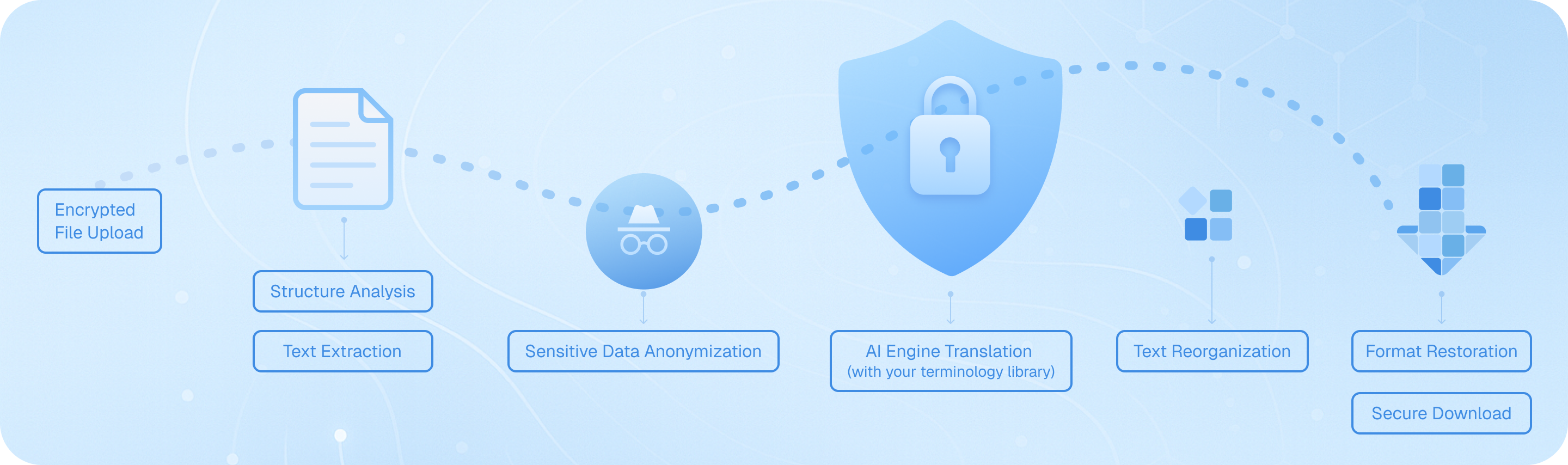
Vos documents Word sont traités avec un chiffrement de niveau entreprise, garantissant que les fichiers commerciaux et juridiques confidentiels restent protégés tout au long de la traduction.
Qui utilise les traducteurs de documents Word

Obstacles liés aux articles académiques

Défis liés aux documents commerciaux

Besoins de mondialisation du contenu
Comment fonctionne la traduction Word
Questions fréquentes sur la traduction de fichiers Word
Puis-je traduire un document Word tout en conservant la mise en forme d'origine ?
Quels moteurs de traduction fonctionnent le mieux pour traduire des fichiers Word ?
Comment traduire un document Word en plusieurs langues à la fois ?
Que dois-je faire si mon fichier Word contient une terminologie spécialisée ou un jargon industriel ?
Y a-t-il une limite de taille lors de la traduction de documents Word ?
Puis-je traduire des documents Word numérisés ou des PDF convertis au format Word ?
Comment la traduction bilingue aide-t-elle lors du travail avec des documents Word ?
Formats pris en charge