So verwenden Sie einen Word-Datei-Übersetzer
Wählen Sie das Übersetzungstool für Ihre Bedürfnisse.
Laden Sie die Datei hoch.
Laden Sie das übersetzte Dokument in Ihrem bevorzugten Format herunter.
Word-Datei-Übersetzer: Präzision trifft auf Effizienz
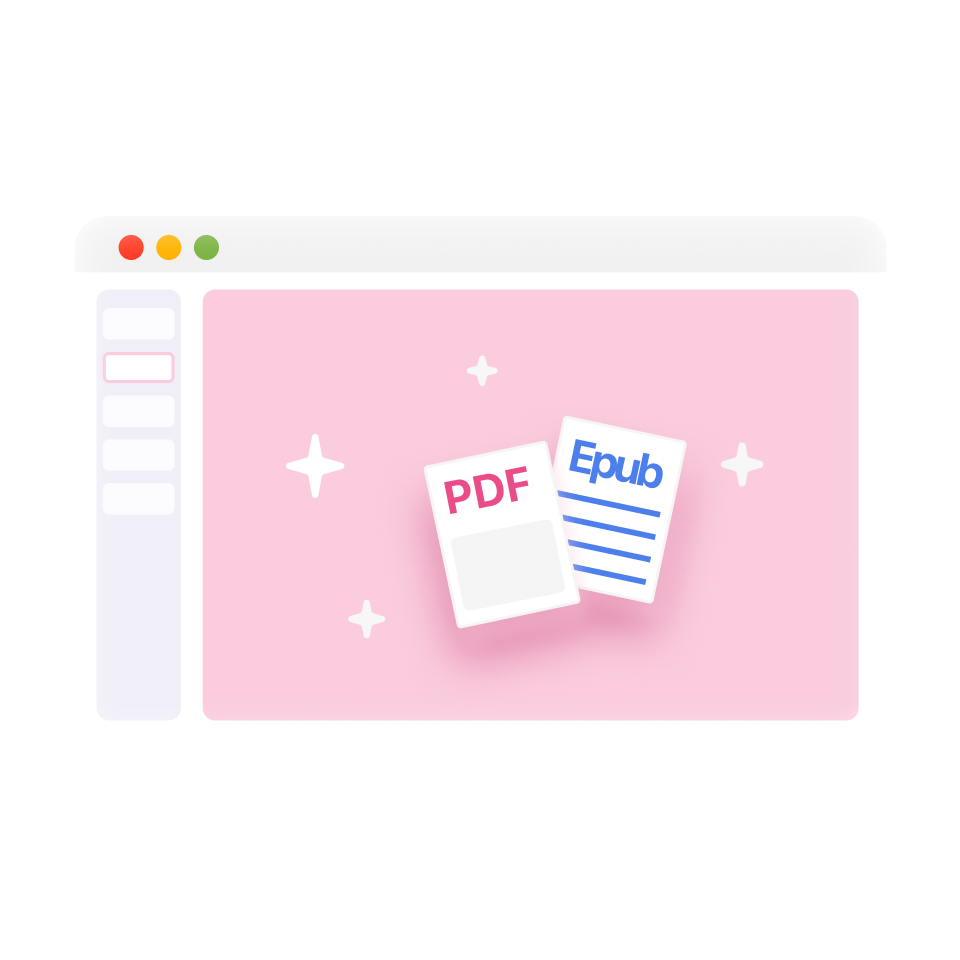
Unser Word-Übersetzer bewahrt ursprüngliche Layouts, Tabellen und Bilder perfekt und stellt sicher, dass Ihre übersetzten DOCX-Dateien ein professionelles Erscheinungsbild behalten.
KI-Technologie mit Kontextverständnis analysiert vor der Übersetzung gesamte Dokumente und liefert konsistente Terminologie sowie natürlich klingende Übersetzungen von Word-Dateien.

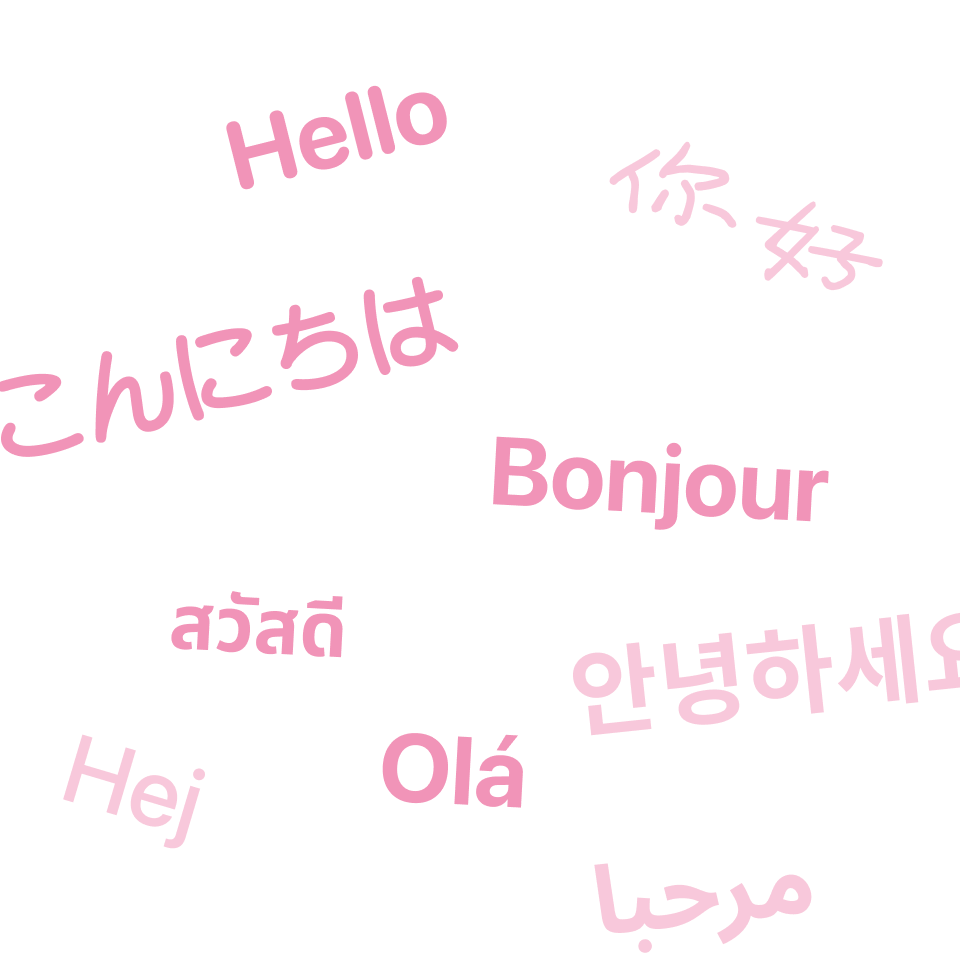
Wählen Sie aus über 18 Übersetzungsdiensten, darunter ChatGPT, DeepL und Gemini, um die optimale Genauigkeit für Ihre Word-Dokumente zu erzielen.
Die nebeneinander angezeigte Ansicht zeigt den ursprünglichen und den übersetzten Text gemeinsam an – perfekt zum Korrekturlesen und Lernen mit Ihren Word-Dateien.


Ihre Word-Dokumente werden mit Verschlüsselung auf Enterprise-Niveau verarbeitet, wodurch vertrauliche Geschäfts- und Rechtsdateien während der gesamten Übersetzung geschützt bleiben.
Wer Word-Übersetzer nutzt

Herausforderungen bei akademischen Arbeiten

Herausforderungen bei Geschäftsdokumenten

Bedarf an der Globalisierung von Inhalten
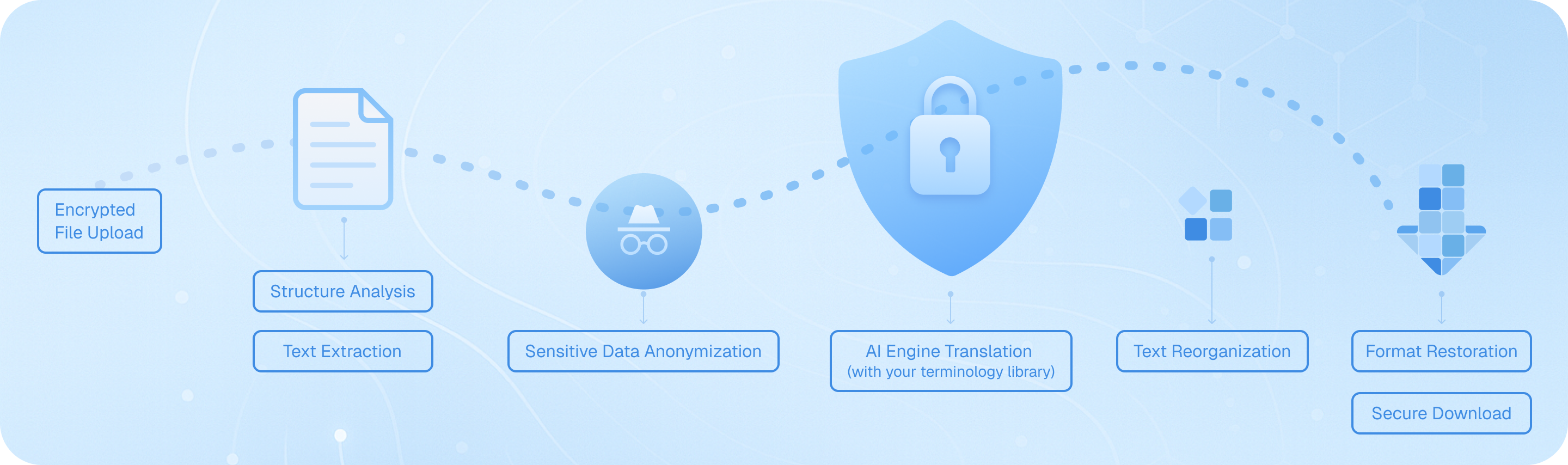
Wie die Word-Übersetzung funktioniert
Häufig gestellte Fragen zur Übersetzung von Word-Dateien
Kann ich ein Word-Dokument übersetzen und dabei das ursprüngliche Format beibehalten?
Welche Übersetzungs-Engines eignen sich am besten für die Übersetzung von Word-Dateien?
Wie übersetze ich ein Word-Dokument gleichzeitig in mehrere Sprachen?
Was soll ich tun, wenn meine Word-Datei Fachbegriffe oder Branchenjargon enthält?
Gibt es eine Dateigrößenbegrenzung beim Übersetzen von Word-Dokumenten?
Kann ich gescannte Word-Dokumente oder in das Word-Format konvertierte PDFs übersetzen?
Wie hilft die zweisprachige Übersetzung bei der Arbeit mit Word-Dokumenten?
Unterstützte Formate