版面保留
維持格式、圖片和字型的能力。
合適的取決於您的特定檔案類型和數量。
| Use Case | Best Choice | Runner-up |
|---|---|---|
| 最佳整體選擇 | Immersive Translate | DeepL |
| 最適合歐洲語言 | DeepL | Immersive Translate |
| 最適合視覺版面 | DocTranslator | Adobe Acrobat |
| 最佳免費選項 | Google Translate | Immersive Translate |
| 最適合技術工作流程 | BabelDoc | Google Cloud Translation |
| 最適合企業 | Adobe Acrobat | Microsoft Translator |
我們測試的所有 10 款選項的並排比較,依整體表現排名。
| # | Translator | Best For | Mode | Coverage | Free Tier | Platforms | Pricing |
|---|---|---|---|---|---|---|---|
| 1 | Immersive Translate2000萬+ 用戶 · Chrome 最愛 | 跨格式的雙語閱讀 | 並排顯示 | 20+ 種可設定的 AI 和翻譯引擎PDF、DOCX、HTML、TXT、Markdown、EPUB 以及雙語文件閱讀 | 免費雙語網頁翻譯;專業版增加更高的 OCR、PDF、影片、圖片和進階引擎使用配額 | Chrome、Edge、Firefox、Safari、iOS、Android、使用者腳本、ZIP 套件 | Free + Pro |
| 2 | DeepL歐洲品質領導者 · DeepL SE | 原始文字翻譯品質(歐洲語言對) | 替換 | DeepL 語言 AIPDF、DOCX、PPTX、TXT 及支援的文件翻譯 | 提供免費網頁翻譯;專業版計劃增加更高額度和具備試用權限的文件工作流程 | 網頁、macOS、Windows、iOS、Android、瀏覽器擴充功能 | Freemium |
| 3 | DocTranslator版面保留 · OnlineDocTranslator | 保持複雜 PDF 版面完整 | 替換 | 結合 AI 翻譯的文件翻譯工作流程DOCX、PDF、XLSX、PPTX、IDML、TXT、JPG、PNG、CSV、JSON | 提供低費用試用;試用後採月訂閱制 | 網頁 | Freemium |
| 4 | Google Translate通用無障礙 · Google | 一般用途的文字翻譯 | 替換 | Google 翻譯文字、網站、相機、相片、離線套件、對話、轉錄、手寫 | 針對單字、短語、網頁、相機、語音和應用程式翻譯的免費消費者服務 | 網頁、Chrome、Android、iOS | Free |
| 5 | Adobe AcrobatPDF 標準 · Adobe Inc. | 企業 PDF 工作流程 | 替換 | 1 個自有模型PDF | 僅限試用 | Win / Mac / iOS / Android / Web | Paid |
| 6 | BabelDoc開發者導向翻譯工具 · Funstory AI | 自訂文件翻譯工作流程 | 替換 | 多引擎文件 | 免費工具,需要 API 金鑰 | 桌面版 / Linux | Free |
| 7 | Microsoft TranslatorOffice 整合 · Microsoft | 企業 Microsoft 365 用戶 | 替換 | Microsoft Translator文字、語音、圖片、群組對話、網站、文件、離線應用程式使用 | 支援 100 多種語言的文字、語音、圖片和群組對話免費消費者應用程式 | 網頁、iOS、Android、Windows、Microsoft 服務 | Free |
| 8 | Google Cloud Translation開發者 API · Google Cloud | 大批量批次處理 | 無 | Google Cloud Translation API文字翻譯、批次翻譯、文件翻譯、API 工作流程 | 每月額度涵蓋前 500,000 個文字字元;文件翻譯單獨計費 | Google Cloud API | Freemium |
| 9 | SDL Trados在地化標準 · RWS | 專業在地化工作流程 | 無 | 多引擎文件 | 僅限試用 | Win / Mac | Paid |
| 10 | Reverso Context情境字典 · Reverso | 情境短語查詢 | 字典 | 1 個自有模型文字 · 文件 | 寬鬆的免費層級 | 網頁 / iOS / Android | Freemium |
我們評估了 22 款工具,篩選出前 10 名,並於 2026 年 2 月驗證了資料。
維持格式、圖片和字型的能力。
跨語言的細微差異和文法處理。
從掃描 PDF 提取文字的品質。
未付費版本的存取性和限制。
對網頁、桌面和行動裝置的支援。
我們將自己的工具排名第 1,同時也展示了競爭對手勝過我們的地方:DeepL 在原始歐洲語言品質方面、DocTranslator 在視覺版面保留方面,以及 Adobe Acrobat 在企業簽署工作流程方面。由於費率經常變動,以下每個工具項目中的價格資料僅為簡要說明。
Immersive Translate 透過結合多種 AI 引擎與雙語閱讀模式,提供了最靈活的 PDF 翻譯方法。
Immersive Translate 以其獨特的雙語並排模式脫穎而出,讓您能同時閱讀原文和翻譯,而不會失去文件的版面背景。與會覆寫您的檔案的標準轉換器不同,Immersive Translate 保留了原始格式,同時讓您控制翻譯所使用的 AI 引擎,從 DeepL 到 ChatGPT 不等。
我們根據核心 PDF 文件工作流程(包括來源審查、支援介面和重複使用的摩擦性)檢查了 Immersive Translate。當雙語閱讀和格式涵蓋比一次性文字替換更重要時,它仍然是最合適的選擇。
對於掃描的 PDF 和圖片,該工具會在翻譯前使用進階 OCR 提取文字,並且比許多標準轉換器更能維持圖表和表格的視覺結構。瀏覽器擴充功能可直接在您的瀏覽器中運作,根據您的設定在本機處理檔案或透過安全的雲端 API,這能大幅加快工作流程。
Best for: 非常適合需要以原始格式閱讀和參考文件的研究人員、學生和專業人士。
免費試用 →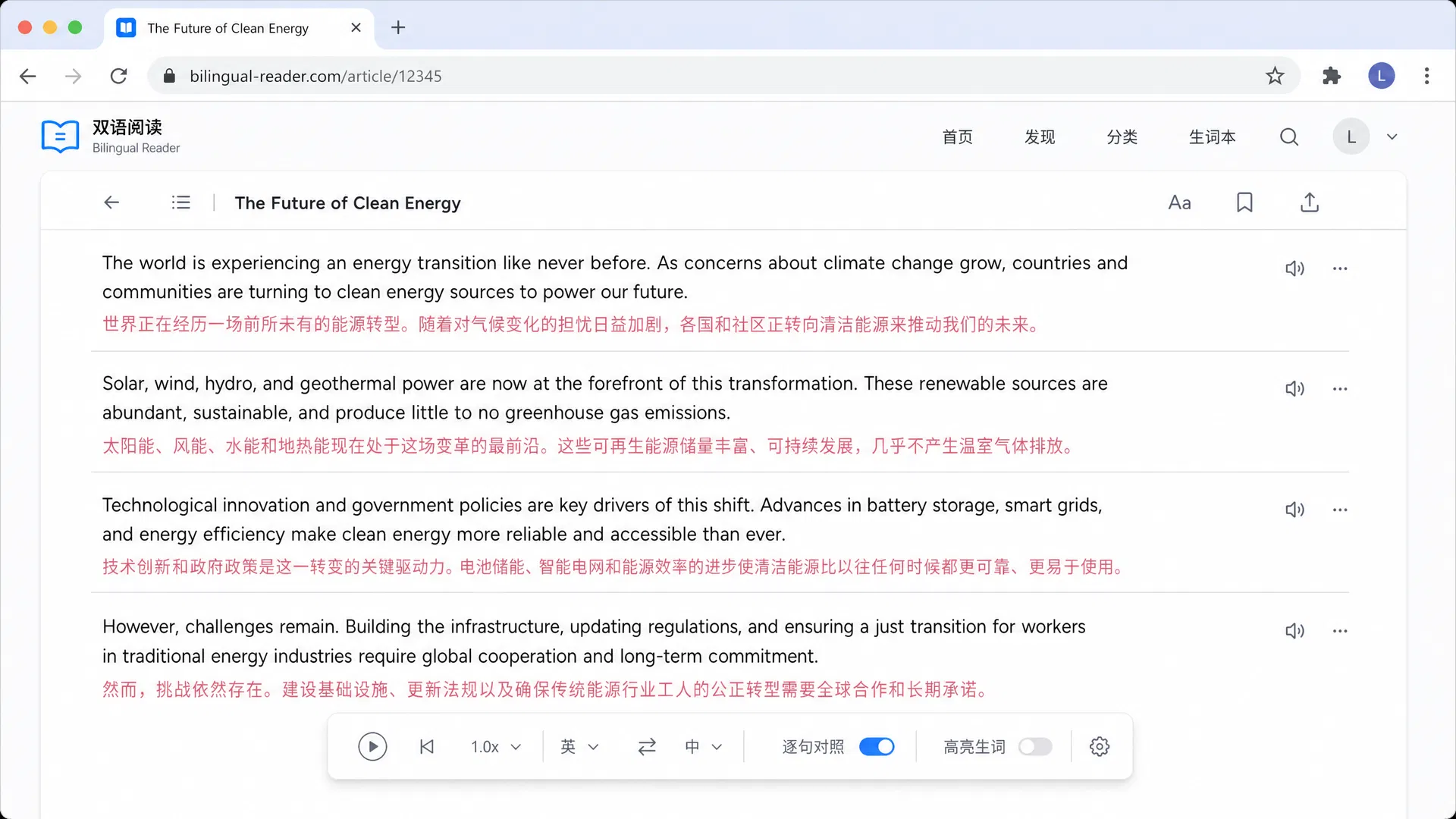
DeepL SE · 德國 · 免費 + Starter
DeepL 始終提供高保真度的翻譯,尤其是對德語、法語和西班牙語等歐洲語言。在我們的測試中,DeepL 處理細微的學術詞彙比 Google 翻譯更好。介面很簡單:上傳您的檔案,選擇語言,然後下載翻譯後的文件。然而,免費版嚴格的字元限制對於長 PDF 來說可能會有所限制。
Best for: 最適合在歐洲語言之間翻譯商務文件的專業人士。
OnlineDocTranslator · 美國 · 免費增值
DocTranslator 專注於一項特定任務:讓您的文件在翻譯後看起來完全一樣。我們發現它對於具有複雜欄位、圖片和表格的 PDF 特別有效。它充當 Google 翻譯引擎的包裝器,但應用啟發式方法來維持檔案結構。免費版有限制,因此最適合偶爾使用。
Best for: 最適合格式、表格和圖片必須保持像素完美的用戶。
Google · 美國 · 免費
Google 翻譯是快速 PDF 相關檢查的預設選擇,因為消費者服務對許多日常翻譯任務是免費的,並支援 100 多種語言。我們測試了它的文件工作流程,發現它對於純文字 PDF 是足夠的。然而,它經常難以處理多欄版面,有時會錯誤地合併文字區塊。它是一個可靠的備用工具,但缺乏專用 PDF 翻譯器的精緻度。
Best for: 最適合需要了解文件大意的一般用戶。
Adobe Inc. · 美國 · 付費
Adobe Acrobat 將翻譯直接整合到標準 PDF 編輯工具中。在我們的實際使用中,翻譯品質尚可,但主要價值在於停留在 Adobe 生態系統內。您可以翻譯合約,然後立即編輯或簽署。這對於企業來說是一個強大的工具,但每月的高昂費用使其僅為了翻譯而難以成正比。
Best for: 最適合已經使用 Adobe Acrobat 進行文件管理的商務團隊。
Funstory AI · 開發者工具 · 免費
BabelDoc 是一款開發者導向的文件翻譯器,適合需要自訂處理控制的團隊。我們測試了桌面介面,發現它能夠將長文件分割成區塊來處理。由於它依賴 ChatGPT 或 Google 等外部 API,您必須提供自己的 API 金鑰,這增加了設定的複雜度,但也增加了對處理選項的控制。
Best for: 最適合需要自訂文件翻譯控制的開發者。
Microsoft · 美國 · 免費增值
Microsoft Translator 與 Word 和 PowerPoint 等 Office 產品整合良好。我們觀察到翻譯品質與 Google 翻譯相似,能很好地處理常用短語,但有時會遺漏語境。如果您主要在 Microsoft 生態系統中工作,此工具提供了一種在不離開工作流程的情況下翻譯文件的便捷方式。
Best for: 最適合依賴 Word 和 Excel 的企業用戶。
Google Cloud · 美國 · 免費增值
這不是終端用戶的視覺工具,而是開發者的強力工具。我們查閱了 API 文件,發現它支援儲存在雲端儲存中的文件批次翻譯。它非常適合需要自動翻譯數千個 PDF 的公司,但設定它需要編碼知識和 Google Cloud 帳單帳戶。
Best for: 最適合自動化翻譯管道的開發者。
RWS · 英國 · 付費
SDL Trados 是專業翻譯人員的業界標準。它處理複雜的術語資料庫、翻譯記憶和專案管理。我們測試了它的文件處理能力,發現它在維持大型專案的一致性方面優越。然而,對於只需要翻譯單一 PDF 的人來說,它是大材小用且太昂貴了。
Best for: 最適合專業翻譯公司和自由語言學家。
Reverso · 法國 · 免費增值
Reverso Context 非常適合查找特定單字或短語在語境中的用法,而不是完美地翻譯整個文件。我們用它來驗證測試 PDF 中棘手的成語。雖然它提供文件翻譯,但輸出很基本。它的優勢在於它來自真實來源的範例,這有助於學習。
Best for: 最適合在文件中檢查特定單字的語言學習者。
區分優秀與平庸 PDF 翻譯器的 6 項標準,以及 3 個常見錯誤需避免。
確保工具維持欄位、字型和圖片,以便文件保持可讀和可用。
如果您經常翻譯掃描的 PDF 或基於圖片的文字,請尋找高品質的光學字元辨識。
讓您在 DeepL、Google 和 ChatGPT 之間切換的工具,可提供更好的翻譯風格和準確度控制。
檢查工具如何處理上傳和處理,尤其是對於合約、醫療檔案或內部報告。
如果您一次翻譯多個檔案,請尋找能有效處理佇列或資料夾上傳的功能。
並排檢視有助於驗證準確度,讓您能並排查看原文和翻譯。
許多免費工具將檔案大小限制在 5MB 或 10MB,這可能會阻擋高解析度電子書或報告的翻譯。
有些工具會將 PDF 轉換為圖片,使輸出無法搜尋和編輯。請選擇保留文字圖層的工具。
AI 可能會誤譯術語或成語。請務必驗證關鍵部分,尤其是在法律或醫療文件中。