



為什麼選擇沉浸式翻譯
外語縮圖以往需要使用遞補的遮罩層,往往會遮擋視覺內容。沉浸式翻譯透過兩個無縫入口,在所有格式中提供原生設計的翻譯結果。同時,它也能將縮圖翻譯的文字保留在原始圖片版面配置之中。
Before
用戶痛點
格式支援有限且 OCR 準確度低。
繁瑣的上傳與下載作業流程。
扁平的文字遮罩會破壞版面配置與視覺效果。
After

沉浸式翻譯解決方案
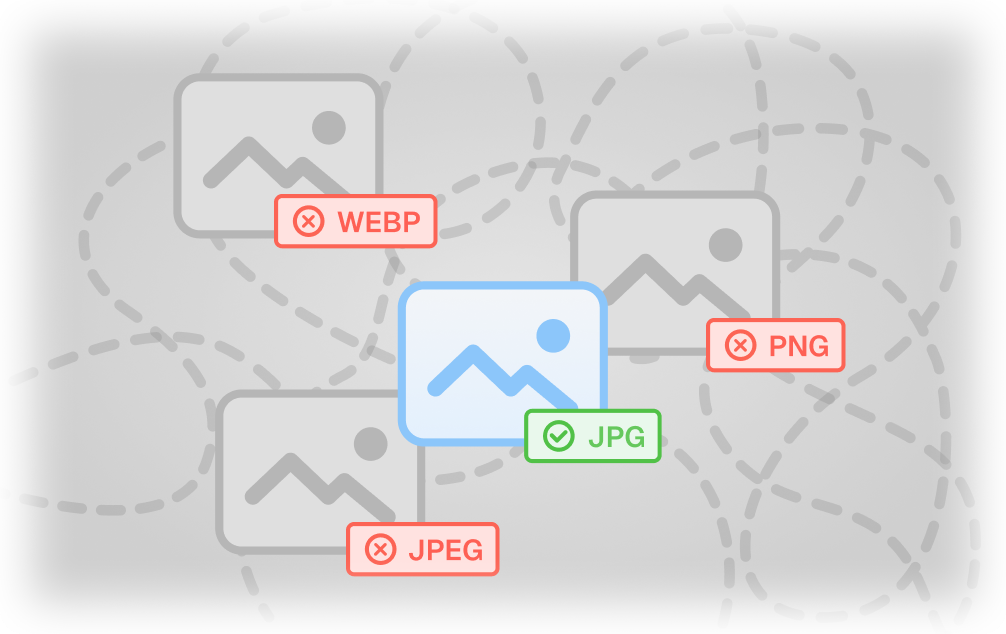
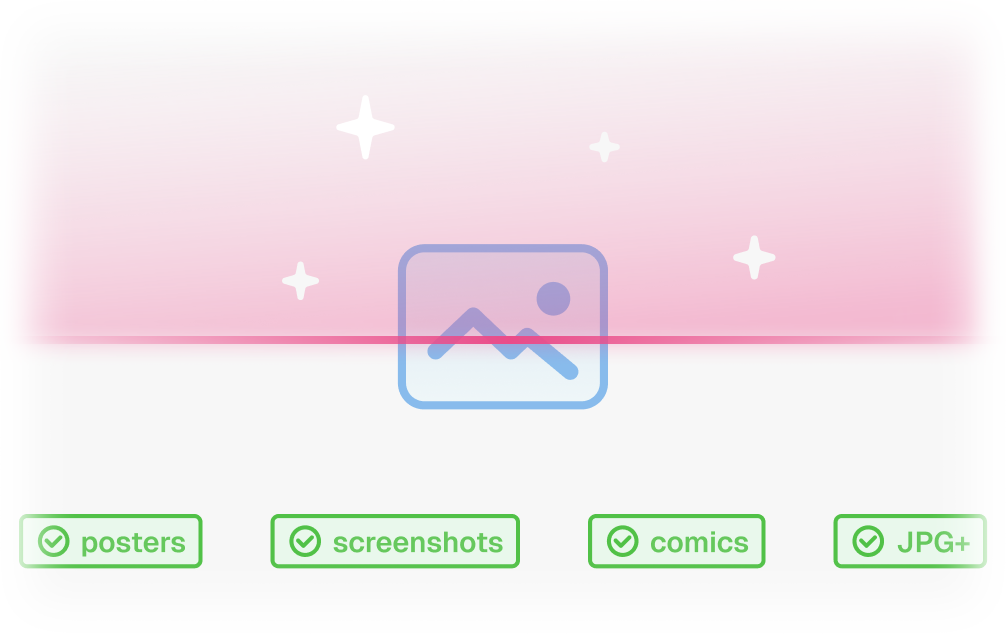
支援 JPG、JPEG、PNG 與 WEBP 格式,並針對縮圖翻譯圖片提供高準確度的 OCR 以及特定格式的文字偵測。網頁上傳與瀏覽器擴充功能右鍵選單提供順暢的使用入口,而批次作業流程則有助於處理較大量的縮圖翻譯圖片。藉由精準的 OCR 偵測與 Inpaint 背景還原技術,將翻譯文字自然地融入縮圖的視覺設計中,保留原有的版面配置與字體排版。獲得最佳縮圖翻譯器翻譯結果的技巧
優化您的圖片以確保準確的縮圖翻譯器處理,進而保證清晰的文字疊加層。使用這些技巧可在實務圖片工作流程中提升縮圖翻譯器的翻譯品質。
Do
上傳高解析度的縮圖
裁剪以聚焦於主要文字
確保字體清晰易讀
選擇 PNG 或 WEBP 格式
Don't
避免模糊或像素化的縮圖
不要使用雜亂或重疊的背景
避免高度裝飾性的手寫字體
不要裁切掉必要的文字邊緣
內容創作者的完美縮圖翻譯工具
無縫文字修補
此縮圖翻譯工具利用先進的 OCR 和修補技術來擦除原始文字並重建背景,確保您的翻譯文字自然融入圖片版面,而不會遮蓋重要的視覺元素。
原生支援 JPG 和 PNG
透過專為處理 JPG、JPEG 和 WEBP 格式而設計的縮圖翻譯工具來最佳化您的工作流程。無論您是使用壓縮過的網路圖片還是高解析度匯出的圖檔,都無需進行預先轉換。
多引擎翻譯選擇
從 OpenAI 和 DeepL 等 16 種以上的引擎中選擇,針對您的特定縮圖需求挑選最佳的 AI 模型。這能確保標題和字幕完美符合目標受眾的語言細節。
即時瀏覽器擴充功能
使用右鍵選單瀏覽器擴充功能,無需離開目前的分頁即可立即翻譯參考縮圖。此功能非常適合分析競品縮圖或快速蒐集設計靈感的內容創作者。
高解析度輸出流程
透過能保留排版與版面忠實度的縮圖翻譯工具,維持視覺內容的專業品質。此工具可提供乾淨、可直接下載的圖片,適合立即在 YouTube 等平台上使用。
支援的圖片格式
JPEG
WEBP
JPG
PNG
支援的圖片格式
JPEG
WEBP
JPG
PNG
如何使用縮圖翻譯工具翻譯 YouTube 縮圖?
您可以直接將 JPG、JPEG、PNG 或 WEBP 檔案上傳至 Immersive Translate 網頁應用程式。該工具透過 OCR 偵測文字並使用 Inpainting 技術將其擦除,自然地覆蓋翻譯內容,充當精準的縮圖翻譯器,同時保持設計完整。
為什麼使用此工具翻譯的縮圖,比使用標準 Google 翻譯圖片模式的效果更好?
與標準工具直接在圖片上方貼上文字方塊不同,Immersive Translate 使用 Inpainting 技術在翻譯前重建背景。這確保結果看起來像原生圖片,而不是帶有覆蓋層的截圖,使其成為在視覺保真度方面更優越的縮圖翻譯工具。
我可以翻譯壓縮過的 WEBP 縮圖而不損失品質嗎?
可以的,Immersive Translate 支援 WEBP 以及 JPG、JPEG 和 PNG 格式。它能有效處理壓縮過的網路圖片,讓您無需轉換格式,即可在 YouTube 或社群媒體等平台上找到的現代縮圖上使用此縮圖翻譯工具。這能保持縮圖翻譯內容的可讀性,並更接近原始的視覺語境。
有沒有辦法直接從網頁上翻譯縮圖,而不需要下載?
如果您使用 Immersive Translate 瀏覽器擴充功能,您可以在網頁上對任何圖片按一下滑鼠右鍵。此工作流程可充當即時縮圖翻譯工具,直接在頁面上處理圖片,讓您無需離開頁面或單獨下載檔案。
我應該選擇哪個 AI 引擎以獲得最準確的縮圖翻譯?
Immersive Translate 支援 16 種以上的引擎,例如 OpenAI、DeepL 和 Google。您可以在它們之間切換,以尋找最適合您語言組合的選項,讓您能靈活地確保您的縮圖翻譯工具能提供語境最準確的文字。這能保持縮圖翻譯內容的可讀性,並更接近原始的視覺語境。
這個工具會保留我原始設計的版面配置和字體排版嗎?
是的,OCR 和 Inpainting 技術專注於維持原始版面配置。它會擦除原文並將翻譯填入空白處,確保保留色彩和視覺層次,這對於任何專業的縮圖翻譯工具至關重要。
縮圖翻譯功能是免費供所有人使用的嗎?
完整的圖片翻譯功能是免費使用的。雖然 Pro 會員資格提供更高的 OCR 準確度和更精細的版面配置保留,但一般使用者可以立即翻譯縮圖和其他圖片,不受付費牆限制。這能保持縮圖翻譯內容的可讀性,並更接近原始的視覺語境。