



為什麼選擇沉浸式翻譯
過去,翻譯覆蓋層遮擋了投影片視覺元素,且繁瑣的工作流程打斷了閱讀體驗。現在,沉浸式翻譯透過彈性的操作入口,以原生設計風格提供各種格式的翻譯圖片。
Before
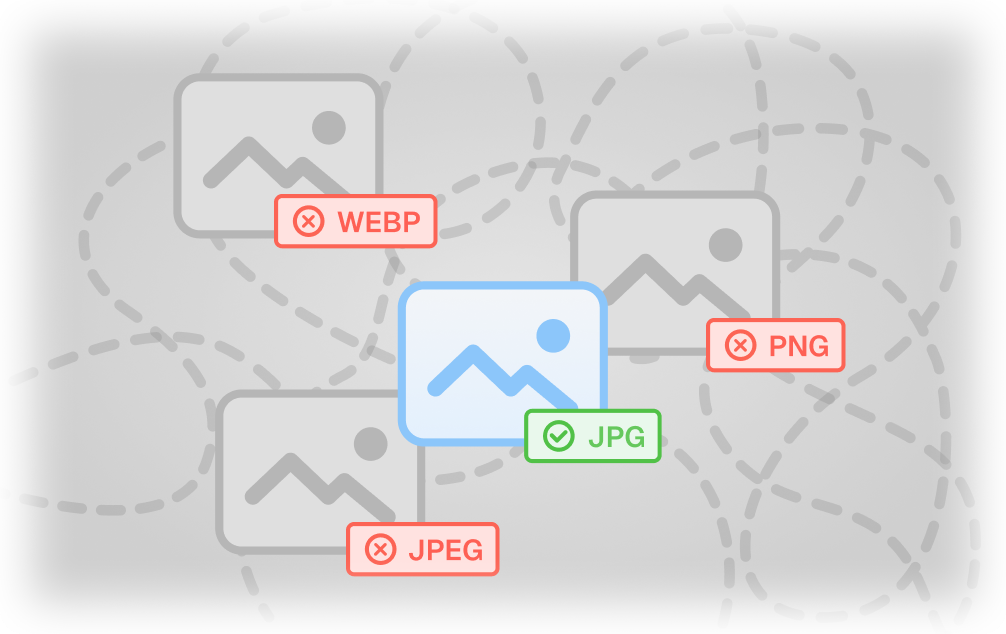
用戶痛點
格式支援有限且 OCR 準確度低。
繁瑣的工作流程,需要多個手動步驟。
扁平的文字覆蓋層破壞了投片版面與視覺效果。
After

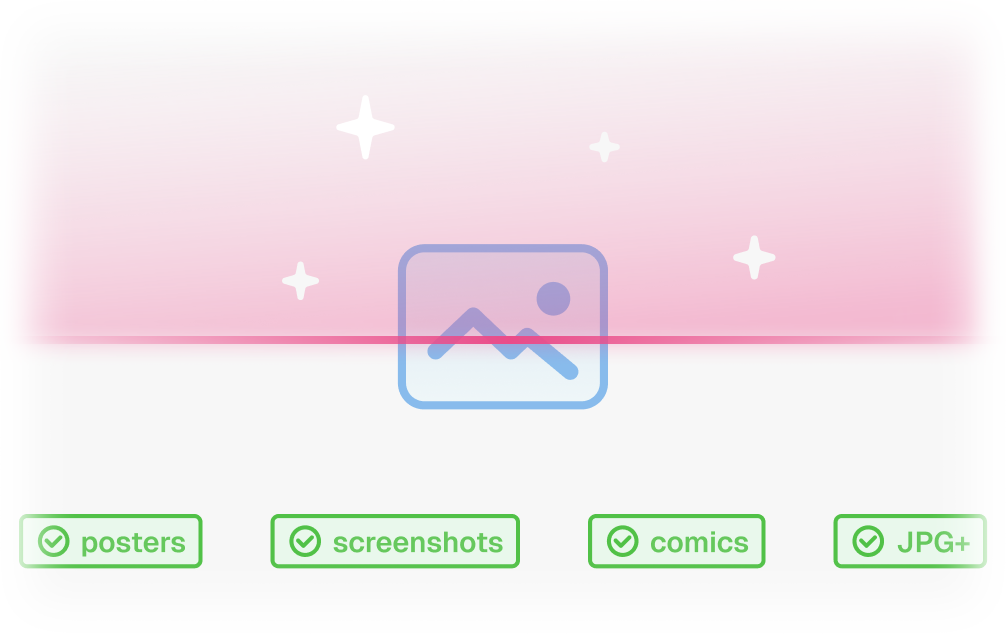
沉浸式翻譯解決方案
支援 JPG、JPEG、PNG 和 WEBP 格式,具備高 OCR 準確度,可針對簡報投片翻譯圖片進行格式特定的文字偵測。透過網頁上傳和瀏覽器擴充功能右鍵選單提供順暢的操作入口,同時批次工作流程可協助處理較大的簡報投片翻譯圖片集。精準的 OCR 偵測與 Inpaint 背景修復技術,將翻譯自然地融入簡報投片視覺元素中,保留原有的版面與字體排印。獲得最佳投影片翻譯結果的技巧
請遵循這些針對翻譯簡報投影片和視覺輔助工具的最佳化實務,以確保投影片上的文字替換準確無誤。
Do
上傳高解析度的投影片截圖
僅裁切至主要文字區域
選擇使用標準無襯線字體的投影片
優先選用清晰的 PNG 或 WEBP 格式
Don't
不要上傳模糊或像素化的投影片
避免在文字背景使用雜亂的圖形
避免使用高度風格化的手寫字體投影片
不要提交邊緣文字被截斷的投影片
投影片翻譯器的頂級功能
無縫文字整合
透過先進的 OCR 和修復技術,此投影片翻譯器會移除原始文字並重建投影片背景,將翻譯後的文字置於版面配置中,營造出專業、在地化的外觀。
可編輯 PNG 截圖支援
非常適合處理以 PNG 儲存的高解析度投影片截圖,確保詳細的圖表和圖形保持清晰,同時透過您選擇的 AI 引擎準確翻譯文字。
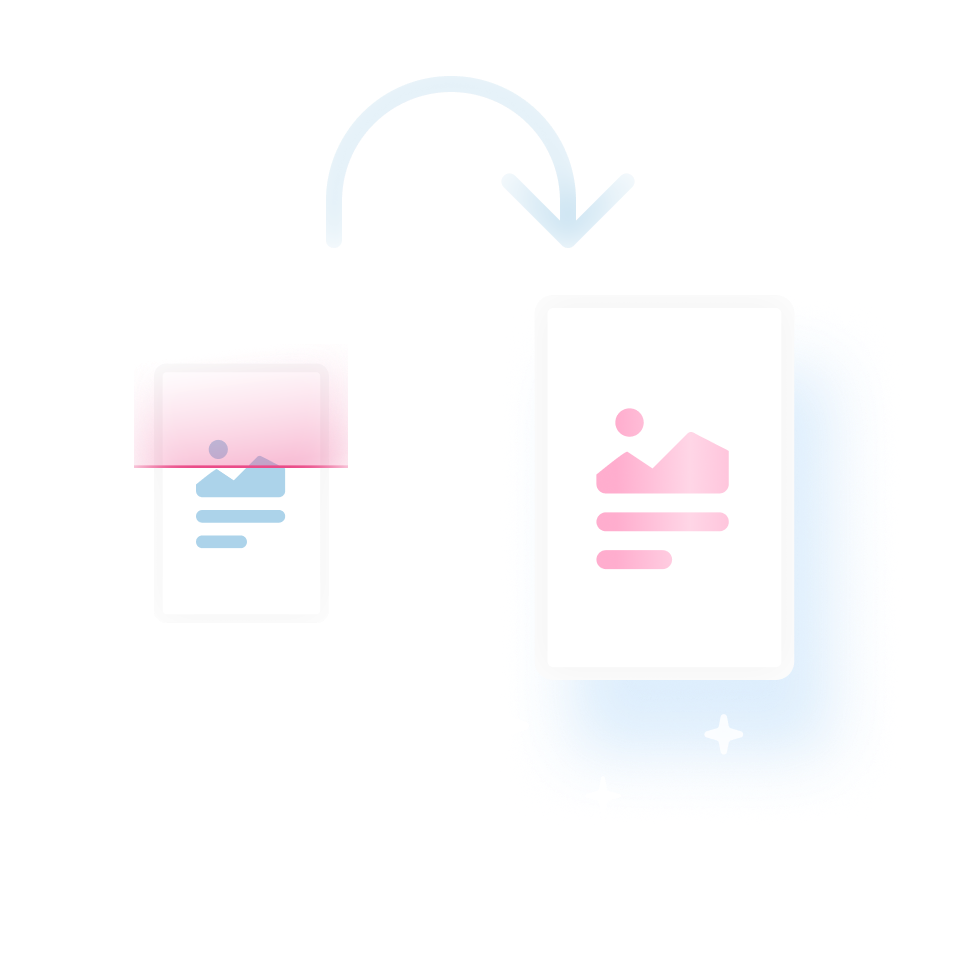
選擇 DeepL 或 OpenAI
切換 DeepL 或 OpenAI 等 16 種以上的 AI 引擎,確保您的投影片翻譯器能掌握商務或學術脈絡中正確的專業語氣與術語。
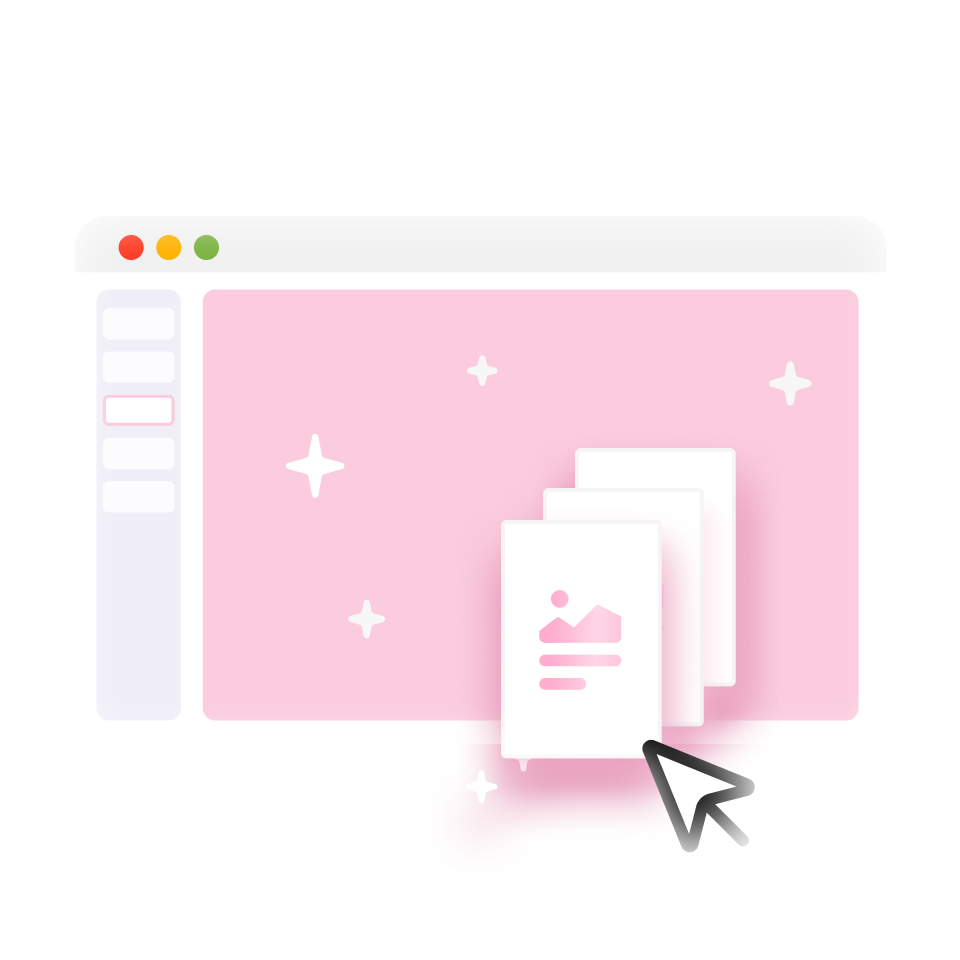
即時 Web 應用程式上傳
只需將投影片圖片上傳或貼上至網頁應用程式,即可產生可供下載的翻譯檔案,簡化您的工作流程,無需複雜的桌面軟體。
保留版面配置與設計
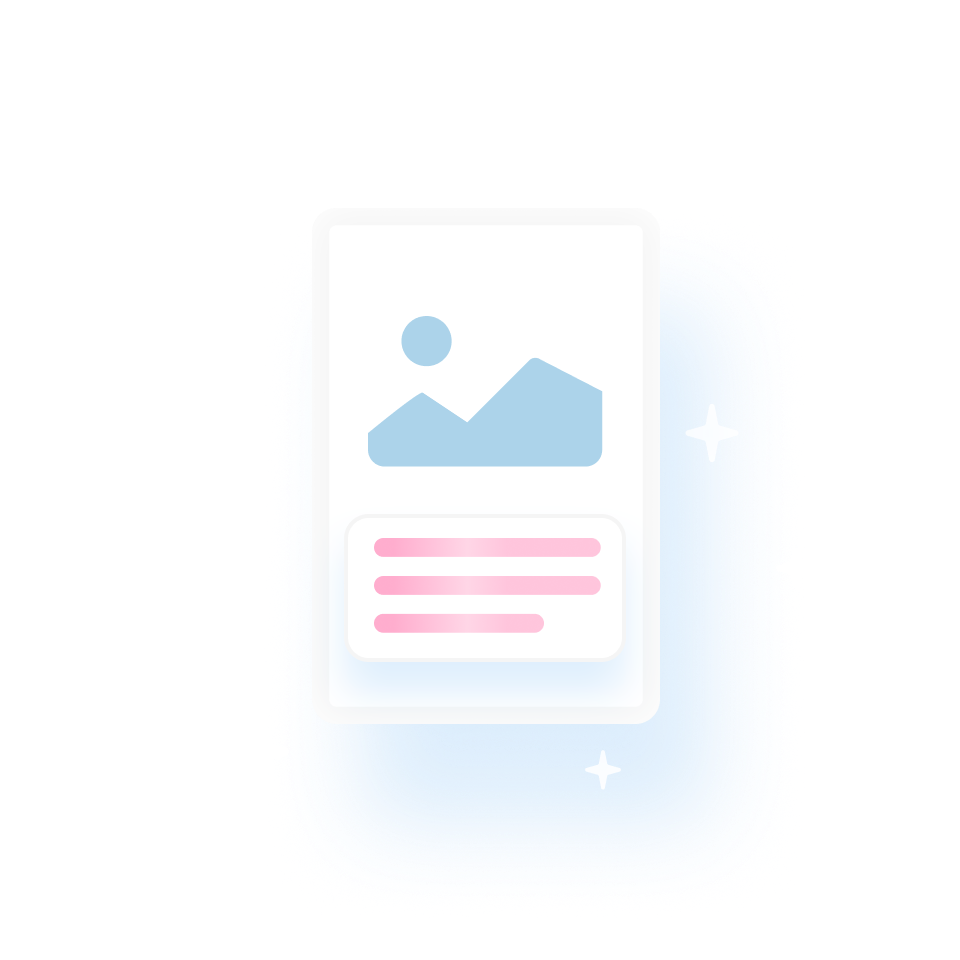
維持投影片原本的字體層次與色彩調色盤,讓翻譯輸出結果與來源簡報的視覺風格完美契合。這使得投影片翻譯器在實際閱讀、設計和審核工作流程中更加實用。
支援的圖片格式
JPEG
WEBP
JPG
PNG
支援的圖片格式
JPEG
WEBP
JPG
PNG
關於簡報投影片翻譯器的常見問題
簡報投影片翻譯器如何保持版面完整?
沉浸式翻譯使用 OCR 和修復(Inpaint)流程來擦除原始文字並在放置新文字之前重建背景。這能確保您的翻譯投影片看起來像原生設計,而不會有扁平的文字方塊遮蓋視覺元素。這讓簡報投影片翻譯器的翻譯結果清晰可讀,並更貼近原始的視覺情境。
我可以直接在網頁上使用這個簡報投影片翻譯器嗎?
可以,瀏覽器擴充功能允許您在網頁上對任何圖片按右鍵以立即翻譯。這非常適合在不離開您正在瀏覽的頁面的情況下,翻譯投影片預覽圖或螢幕截圖。這讓簡報投影片翻譯器的翻譯結果清晰可讀,並更貼近原始的視覺情境。
哪些圖片格式最適合作為簡報投影片翻譯器使用?
該工具支援 JPG、JPEG、PNG 和 WEBP 格式。無論您使用的是高解析度匯出的投影片還是壓縮後的網路圖形,此翻譯器都能有效處理這些常見格式。這讓簡報投影片翻譯器的翻譯結果清晰可讀,並更貼近原始的視覺情境。
為什麼這比 Google 翻譯更適合用於投影片翻譯?
Google 翻譯經常只是將文字貼在原始圖片上,而沉浸式翻譯則會重建背景。這項修復(Inpaint)技術能讓您的翻譯投影片呈現出更乾淨、更專業的外觀。這讓簡報投影片翻譯器的翻譯結果清晰可讀,並更貼近原始的視覺情境。
我可以為特定的投影片術語切換 AI 引擎嗎?
您可以自由選擇 16 種以上的引擎,包括 OpenAI、DeepL 和 Google。切換引擎有助於您為投影片中的技術術語或行銷文案找到最準確的語氣。這讓簡報投影片翻譯器的翻譯結果清晰可讀,並更貼近原始的視覺情境。
這個簡報投影片翻譯器是免費的嗎?
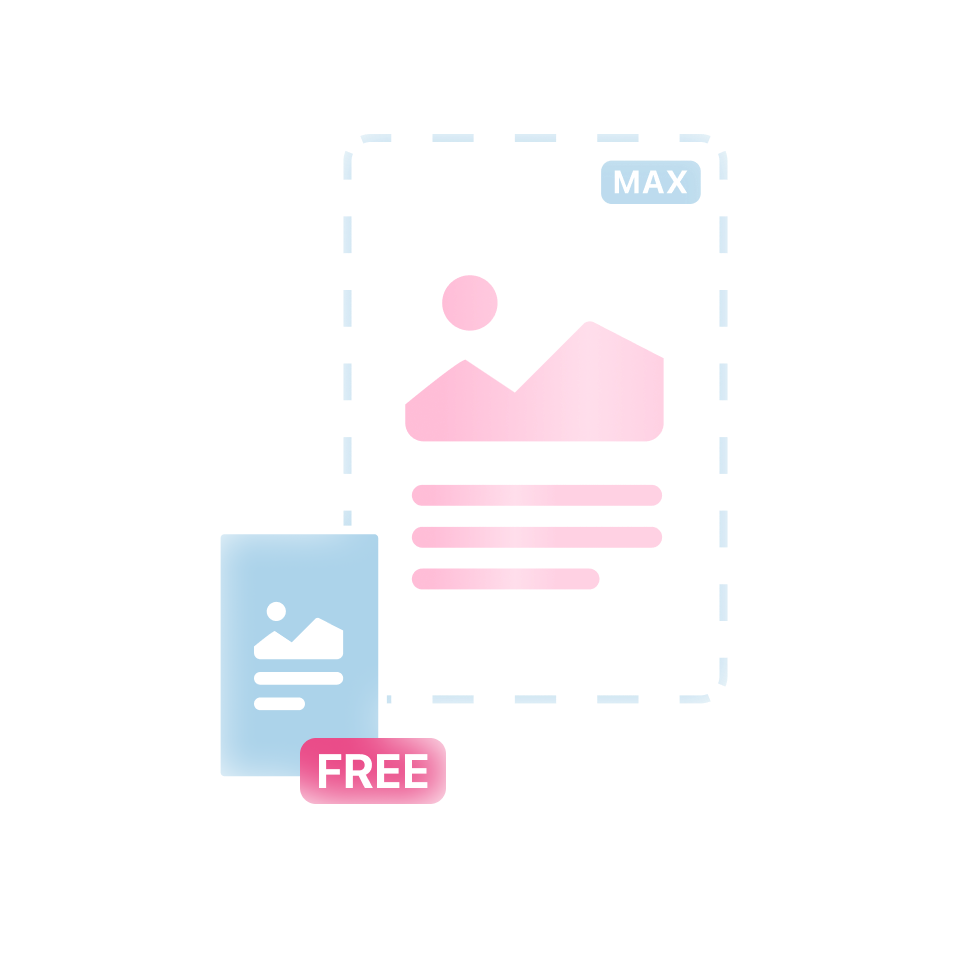
完整的圖片翻譯功能完全免費。對於需要更高 OCR 準確度、更精細的版面保留以及複雜投影片優先處理的使用者,則提供專業版會員資格。這讓簡報投影片翻譯器的翻譯結果清晰可讀,並更貼近原始的視覺情境。
如何一次翻譯多張投影片圖片?
您可以使用網路應用程式在一次操作中上傳或貼上多張圖片。這種批次工作流程非常有效率,能讓您處理整組簡報或一系列投影片,無需逐一翻譯。這讓簡報投影片翻譯器的翻譯結果清晰可讀,並更貼近原始的視覺情境。