



為何選擇沉浸式翻譯
過去,外語 JPG 圖片常因文字覆蓋而破壞視覺效果,且工作流程不連貫。現在,沉浸式翻譯提供近似原生的翻譯品質與無縫工作流程,帶來順暢的體驗。
Before
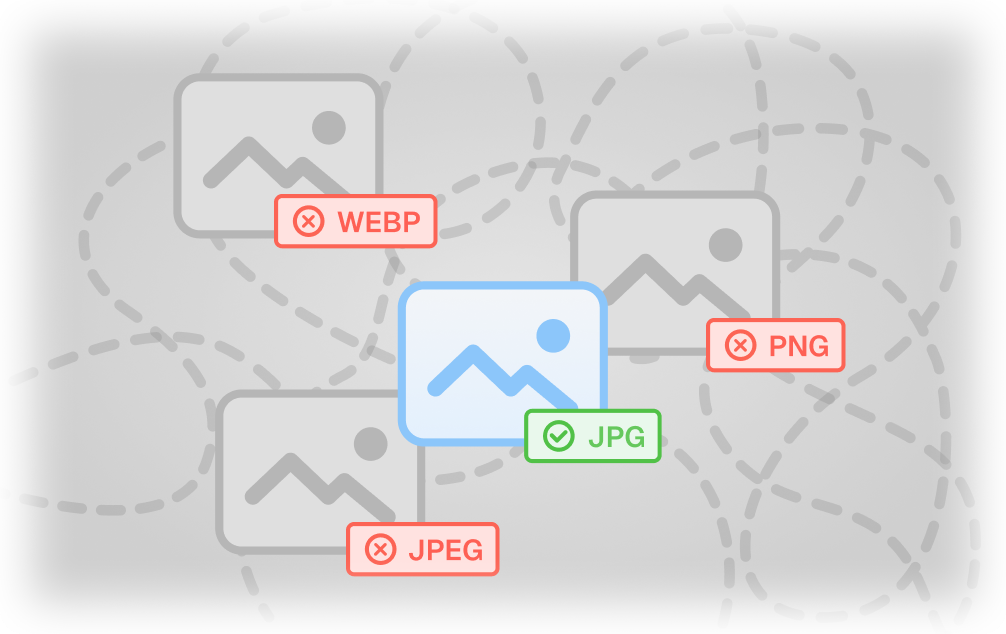
用戶痛點
格式支援有限,且 OCR 準確度不佳。
繁瑣的多步驟上傳與翻譯流程。
扁平的文字覆蓋會破壞版面並損及視覺效果。
After

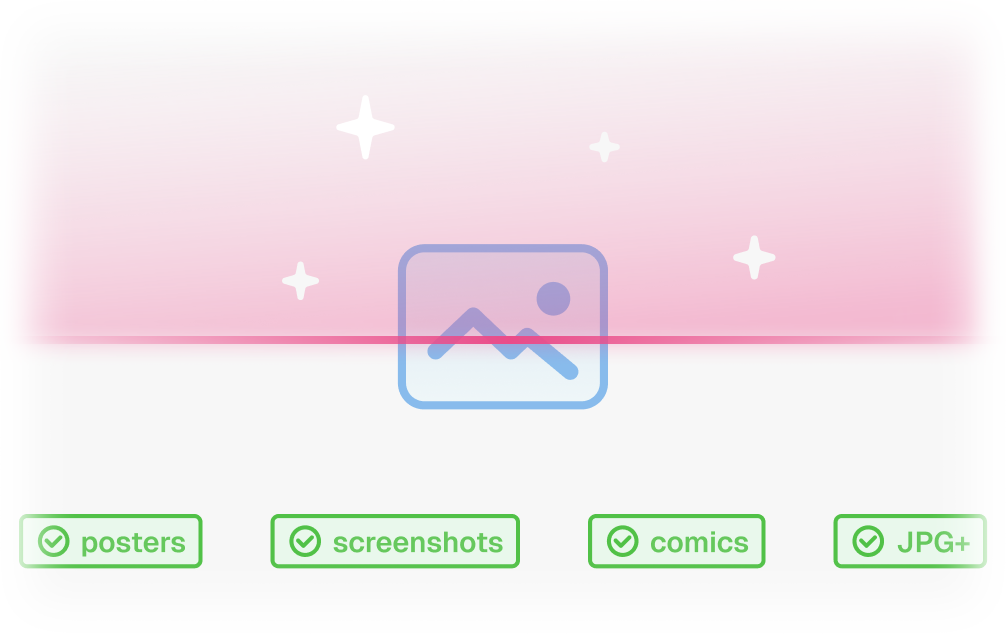
沉浸式翻譯解決方案
支援 JPG、JPEG、PNG 與 WEBP 格式,針對 JPG 翻譯圖片具備高準確度的 OCR,並依格式偵測文字。透過網頁上傳與瀏覽器擴充功能右鍵功能提供順暢的入口,批次工作流程也能協助處理較大量的 JPG 翻譯圖片集。精準的 OCR 偵測與修補(Inpaint)背景還原,將翻譯結果自然置入 JPG 翻譯圖片的視覺中,保留版面與字體排印。獲得最佳 JPG 翻譯結果的技巧
遵循這些實用指南,以確保在處理 JPG 檔案時獲得高品質的文字辨識與翻譯。使用這些技巧,可在實務的圖片工作流程中提升 JPG 翻譯器的翻譯品質。
Do
使用高解析度的 JPG 圖片
裁切以聚焦於文字區域
確保字型清晰易讀
檢查檔案大小是否足夠
Don't
避免模糊或像素化的圖片
不要使用雜亂重疊的背景
避免複雜的裝飾性手寫字體
不要裁切到文字邊緣
最佳化 JPG 翻譯工具,呈現清晰結果
原生 JPG 檔案支援
這款 JPG 翻譯工具可直接處理標準的 JPEG 與 JPG 檔案,無需進行預先轉換。它能有效處理網路圖片中常見的壓縮雜訊,確保無論來源品質如何,翻譯後的文字依然清晰易讀。
透過修復技術打造乾淨視覺
透過先進的 OCR 與修復(Inpaint)流程,此工具會擦除 JPG 中的原始文字並重構背景。翻譯後的文字隨後填入空白區域,避免了一般工具常見的雜亂覆蓋方框。
切換 16 種以上的 AI 引擎
您可以從 OpenAI、DeepL 或 Google 等引擎中選擇,為特定的 JPG 圖片挑選最佳模型。這種彈性讓您能調整翻譯語氣,無論是技術圖表還是日常照片都能完美適用。
網頁應用程式與剪貼簿工作流程
直接上傳您的 JPG 圖片,或從剪貼簿將圖片貼上至網頁應用程式。這項精簡的工作流程讓您能立即翻譯 JPG 格式的相片、螢幕擷圖或掃描文件。
可直接下載的翻譯圖片
取得完整的翻譯圖片檔案,並維持原始 JPG 的尺寸與版面配置。結果是一張乾淨、專業且適合簡報、分享或個人參考的下載圖片。
支援的圖片格式
JPEG
WEBP
JPG
PNG
支援的圖片格式
JPEG
WEBP
JPG
PNG
JPG 翻譯器常見問題
JPG 翻譯器如何保持原始影像品質不變?
沈浸式翻譯使用 OCR 和修補技術擦除原始文字並在放置翻譯前重建背景。此過程會保留您 JPG 檔案的解析度。結果是一張清晰的影像,文字自然地置於設計之中,維持了原始照片的品質。
我可以將 JPG 翻譯器用於漫畫和漫頁嗎?
可以,這款 JPG 翻譯器支援漫畫和網漫的工作流程。您可以上傳一系列頁面,或使用瀏覽器擴充功能直接翻譯對話框。該工具能處理複雜分鏡內的文字排版,而批次翻譯功能則讓您能一次高效地處理整個章節。
使用此 JPG 翻譯器轉換影像是免費的嗎?
完整的影像翻譯功能是完全免費的。您可以上傳 JPG 檔案並免費存取所有核心工具,無需訂閱。專業會員適用於需要更高 OCR 準確度、更精細的版面保留以及大型任務優先處理的使用者。
與 Google Translate 相比,這款 JPG 翻譯器好在哪裡?
不同於經常在影像上貼上文字方塊的 Google Translate,沈浸式翻譯使用修補技術移除原始文字並重建背景。這能確保翻譯文字融入影像中而非覆蓋在影像上,使輸出結果看起來像是原生設計的檔案。
進行 JPG 翻譯專案時,我應該選擇哪種 AI 引擎?
您可以根據您的內容在 OpenAI、DeepL 和 Google 等 16 種以上的引擎之間切換。例如,DeepL 適合處理海報中的歐洲語言,而 OpenAI 則非常適合漫畫掃圖中的自然對話。選擇正確的引擎能提高您特定 JPG 檔案的準確度。
使用 JPG 翻譯器擴充功能需要上傳檔案嗎?
您可以使用瀏覽器擴充功能直接在網頁上翻譯影像。只需在任一圖片上按一下滑鼠右鍵,即可就地翻譯,無需離開該網站。對於儲存在您裝置上的檔案,您可以從剪貼簿貼上或上傳至網頁應用程式。
JPG 翻譯器能保留複雜資訊圖表的版面配置嗎?
可以,該工具能精確偵測文字區域並重建底層背景。這能確保資訊圖表或掃描文件中複雜的版面配置保持完整。翻譯後的文字會插入到空白處,維持原始的視覺階層和設計流暢度。