













为什么要选择沉浸式翻译
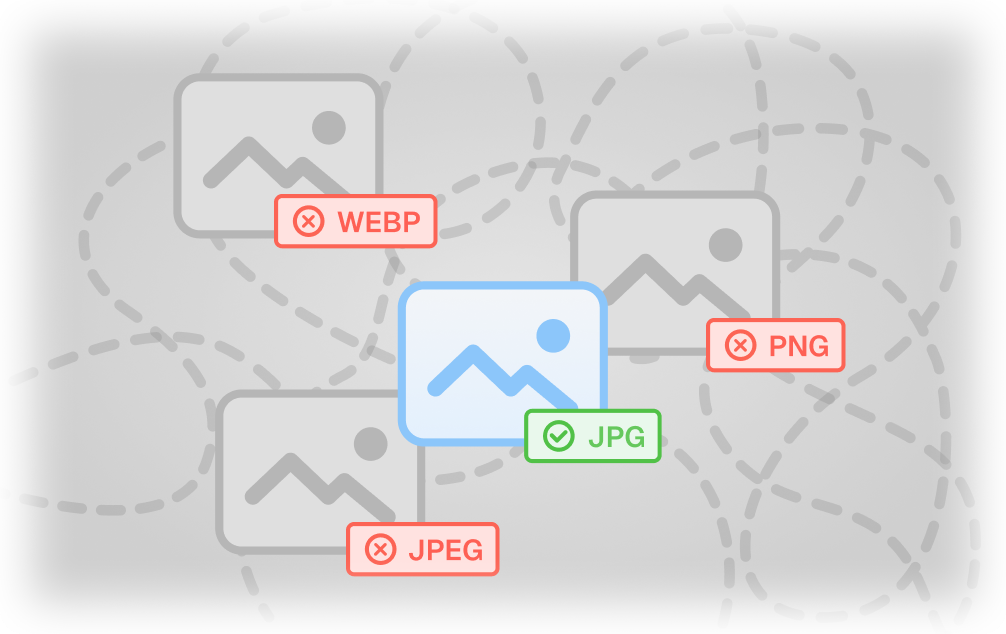
过去,翻译信息图意味着要处理杂乱的文字叠加和格式限制。现在,沉浸式翻译通过灵活的网页和浏览器工作流程,提供原生设计的结果,并全面支持 JPG、JPEG、PNG 和 WEBP 格式。
Before
用户痛点
格式支持有限,且信息图的 OCR 准确率低。
繁琐的工作流程会打断阅读或设计研究的思路。
平淡的文字叠加会遮挡数据并破坏视觉布局。
After

沉浸式翻译解决方案
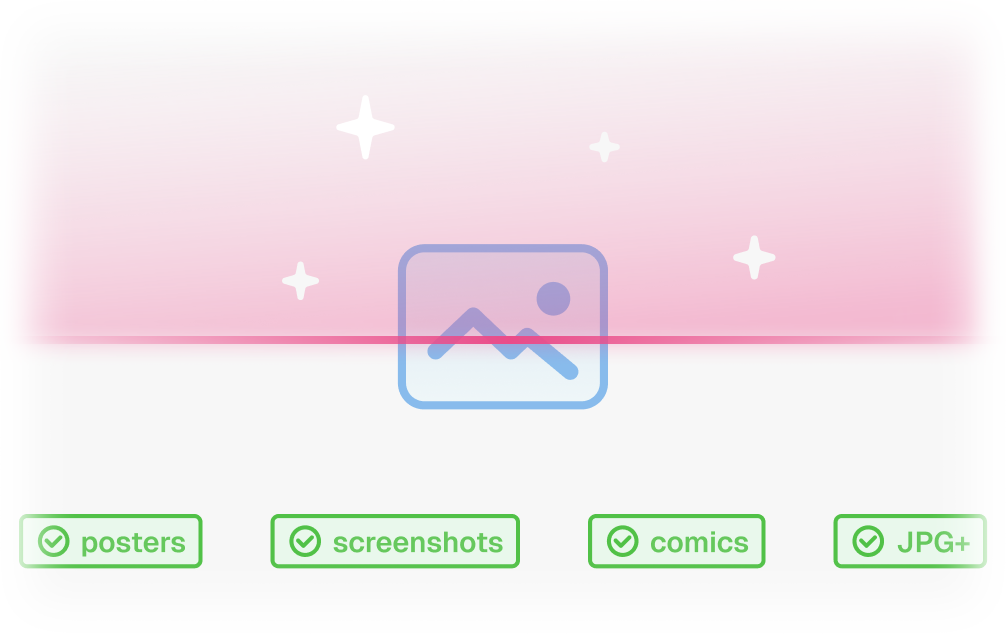
支持 JPG、JPEG、PNG 和 WEBP,为信息图翻译图像提供高 OCR 准确率以及针对特定格式的文本检测。网页上传和浏览器扩展右键菜单提供了流畅的入口,而批量工作流程则有助于处理较大的信息图翻译图像集。精确的 OCR 检测和 Inpaint 背景修复功能将译文自然地置于信息图翻译的视觉效果中,保留了原有的布局和排版。获得最佳信息图翻译器效果的技巧
应用这些特定做法,在使用信息图翻译器翻译复杂视觉元素时,保持数据清晰度和布局结构。使用这些技巧可以在实践中提高信息图翻译器的翻译质量。
Do
上传高分辨率的源图像。
紧密裁剪数据文本块。
选择清晰的无衬线源字体。
使用未压缩的 PNG 或 WEBP 格式。
Don't
避免模糊或像素化的屏幕截图。
不要提交背景杂乱的图像。
避免复杂、装饰性或手写字体。
不要裁掉文字边缘或图例。
信息图表翻译器的顶级功能
智能背景重构
通过修复技术擦除原始文本并重建背景,确保新文字自然地融入复杂信息图表的视觉层次中。这使得信息图表翻译器在实际的阅读、设计和审查流程中更加实用。
融入设计的排版风格
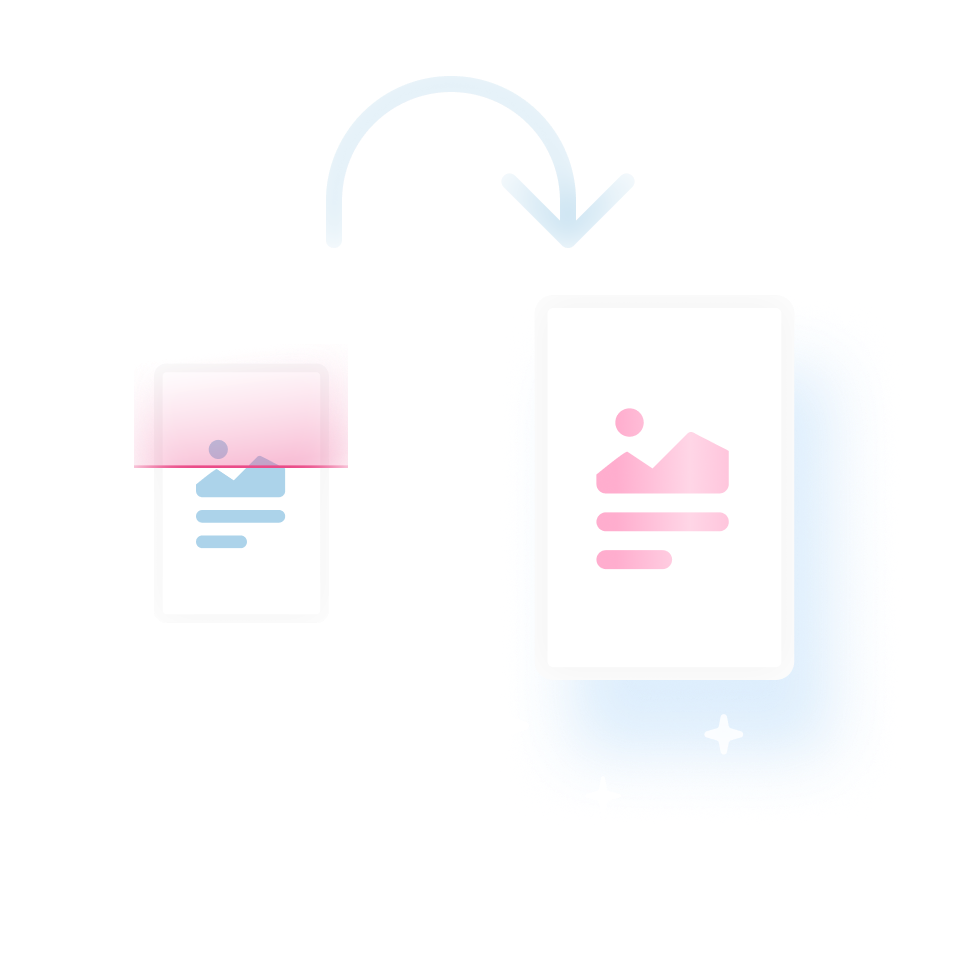
翻译图片内的文字会保留原始的配色方案和布局,避免出现其他信息图表翻译工具中常见的标准覆盖框那种杂乱外观。
灵活的AI引擎选择
可在OpenAI或DeepL等16种引擎之间切换,以满足技术性或数据驱动型信息图表所需的特定术语要求。这使得信息图表翻译器在实际的阅读、设计和审查流程中更加实用。
直接上传至Web应用
直接上传或粘贴JPG、PNG或WEBP文件,在不改变原始图像分辨率或格式的情况下快速翻译信息图表。这使得信息图表翻译器在实际的阅读、设计和审查流程中更加实用。
自动检测源语言
支持超过100种语言对,该信息图表翻译器能自动识别源语言以简化翻译工作流程。这使得信息图表翻译器在实际的阅读、设计和审查流程中更加实用。
支持的图片格式
JPEG
WEBP
JPG
PNG
支持的图片格式
JPEG
WEBP
JPG
PNG
信息图表翻译器常见问题
这款信息图表翻译器是否保留原始设计布局?
是的,它使用 OCR 和修复(Inpaint)流程来擦除原始文本并在放置新文本之前重建背景。这确保翻译后的信息图表保留其原始视觉层次,而不会被扁平的覆盖框遮挡图表或图形。
如何直接从网页翻译信息图表图像?
您可以使用浏览器扩展入口,无需离开页面即可进行翻译。只需右键单击信息图表图像,即可就地生成翻译版本,非常适合研究人员分析外文文章中的数据可视化。这使信息图表翻译器的翻译结果更易读,并且更贴近原始视觉语境。
该信息图表翻译器支持哪些图像格式?
它支持 JPG、JPEG、PNG 和 WEBP 格式。这种灵活性使您能够处理以 PNG 下载的高分辨率信息图表,或以 WEBP 保存的现代网络优化视觉效果,而无需先转换文件。这使信息图表翻译器的翻译结果更易读,并且更贴近原始视觉语境。
针对复杂的信息图表数据,我可以选择不同的 AI 引擎吗?
是的,您可以在 OpenAI、DeepL 或 Google 等 16 多种引擎之间切换。这使您能够为信息图表中的特定术语选择最准确的模型,确保对技术或财务图表进行精确翻译。这使信息图表翻译器的翻译结果更易读,并且更贴近原始视觉语境。
为什么这款工具在信息图表翻译方面看起来比谷歌翻译更好?
谷歌翻译通常会将文本粘贴在图像顶部,而该工具会移除原始文本并恢复背景。结果是一份整洁、专业的信息图表,其中的翻译文本看起来自然地融入到设计中。这使信息图表翻译器的翻译结果更易读,并且更贴近原始视觉语境。
该信息图表翻译器是免费使用的吗?
完整的图像翻译功能对所有用户免费。您可以上传或粘贴信息图表并立即下载翻译结果,但也提供专业版会员资格,以获得更高的 OCR 准确度和更精细的布局保留。这使信息图表翻译器的翻译结果更易读,并且更贴近原始视觉语境。
我可以直接粘贴信息图表的截图进行翻译吗?
是的,该网络应用程序接受直接从剪贴板粘贴的图像。这种工作流程允许您即时翻译来自报告或演示文稿的信息图表截图,并将输出保存为整洁的图像文件。这使信息图表翻译器的翻译结果更易读,并且更贴近原始视觉语境。