
屏幕上看不懂的, 圈一下就翻译好了
图片文字、手写菜单、暂停的视频画面、漫画和共享屏幕。 无需截图保存,也不用切换软件。



它不是截图翻译 它是屏幕上的翻译镜头。
按住快捷键 Z ,圈出任意区域。松开的瞬间,自动识别内容并把译文留在当前页面。
01按住 Z
Z
02移动鼠标圈出任意区域

The world is vast; don’t be trapped in place by language
03松开后,译文留在当前页面


 GPT-4.1 mini


The world is vast; don’t be trapped in place by language
世界很大,不要因为语言而被困在原地



01教程视频
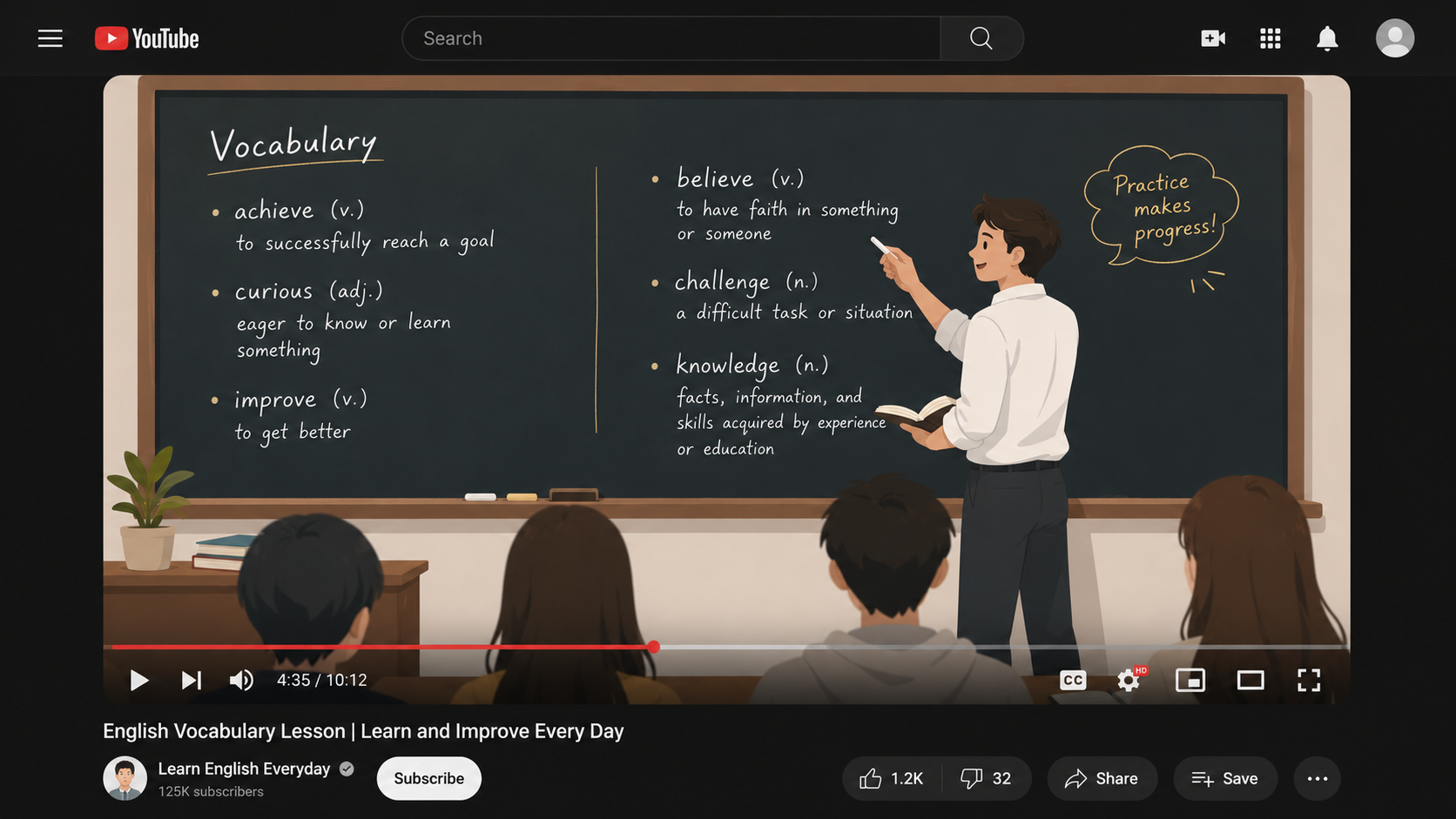
看教程视频, 暂停画面圈选翻译
PPT、代码演示和白板板书没有固定字幕,暂停视频,圈选需要翻译的内容,译文直接出现在画面旁边,不必离开播放页。


02旅行与酒店
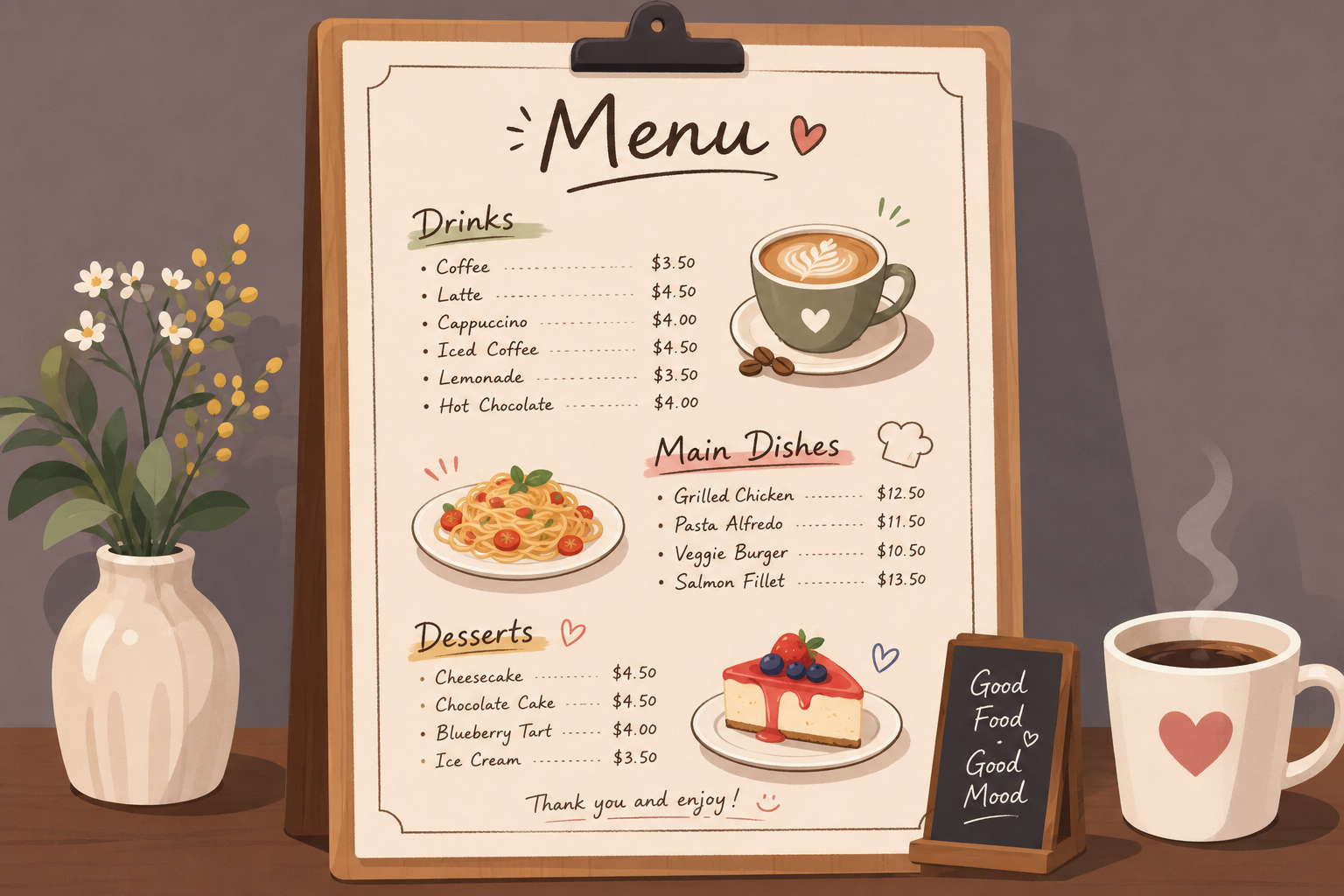
旅行画面里的菜单和路牌, 不再靠猜
暂停一下,圈出视频中的菜名、路牌或手写菜单。即使文字属于图片,圈选翻译也会识别后直接给出译文。


03漫画生肉
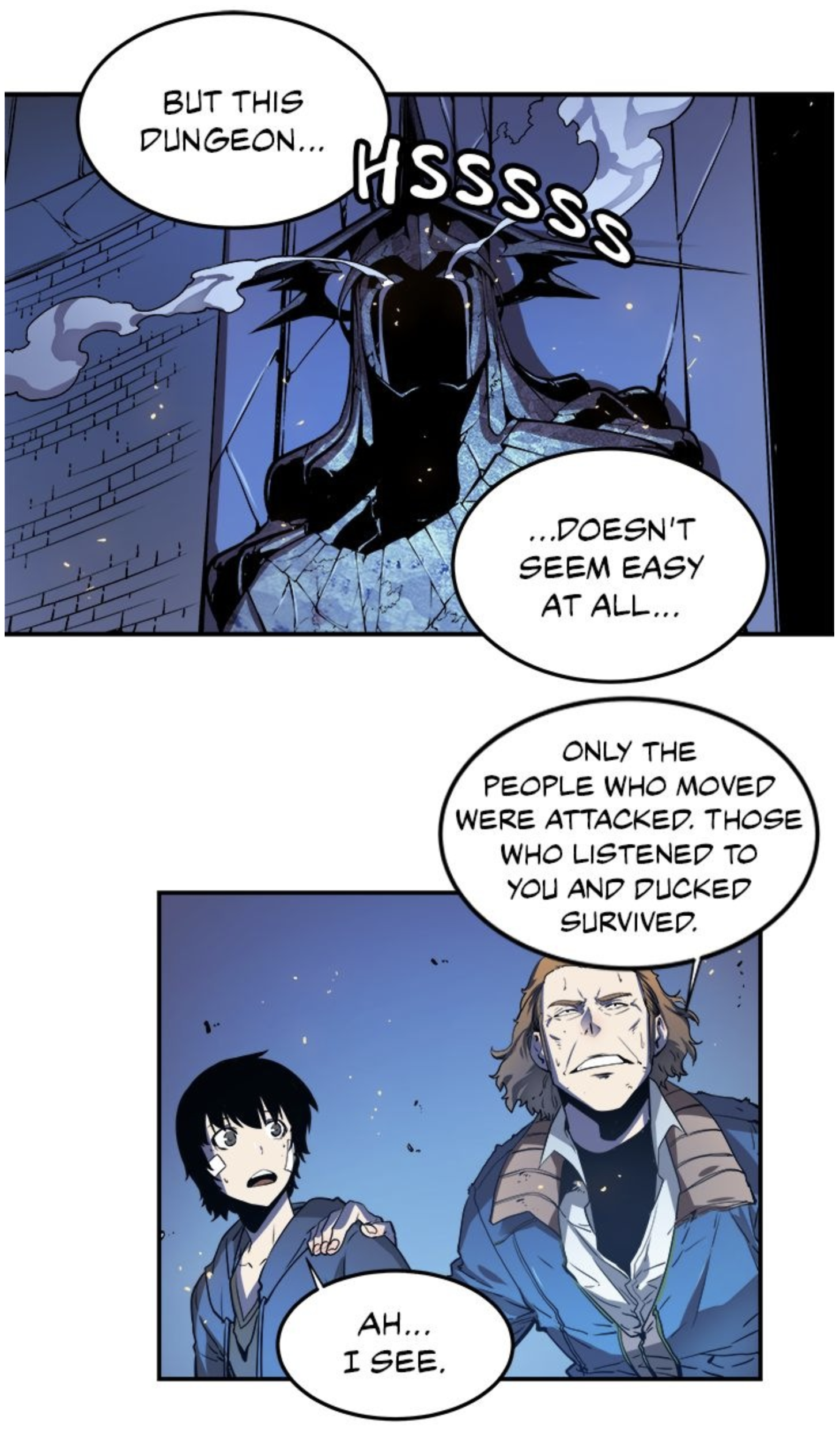
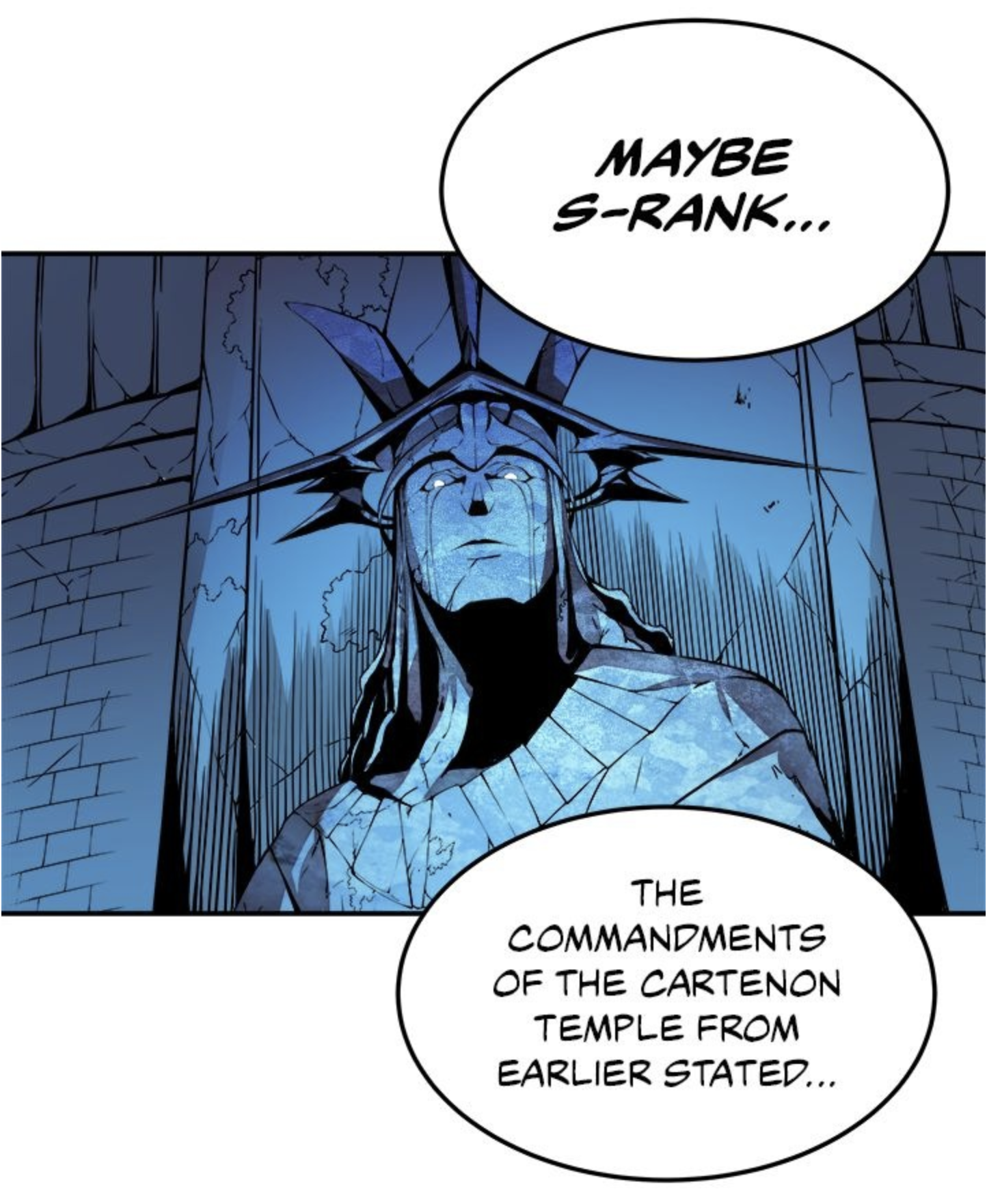
啃漫画生肉, 一个气泡一个气泡地圈
漫画是图片,文字根本选不中。看到哪个气泡就圈哪个,原文结构会被识别,译文紧跟在旁边。


04社交媒体
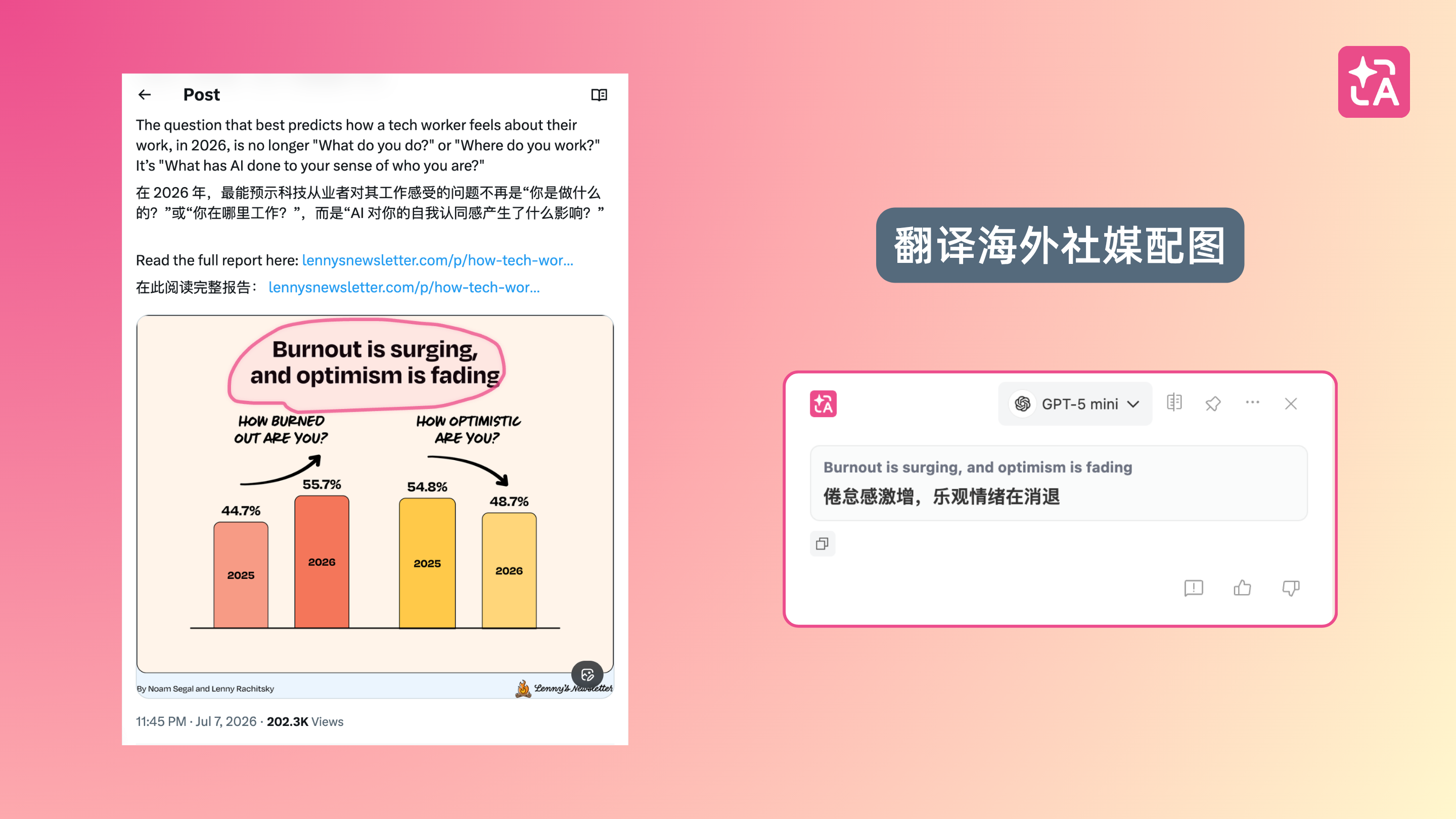
社交媒体里的“文字截图”, 圈一下就能翻译
梗图、流程图、表情包和聊天截图,关键信息常常藏在图片里。无需下载原图,圈住你想看的那一块,译文就贴着画面出现。


05线上会议
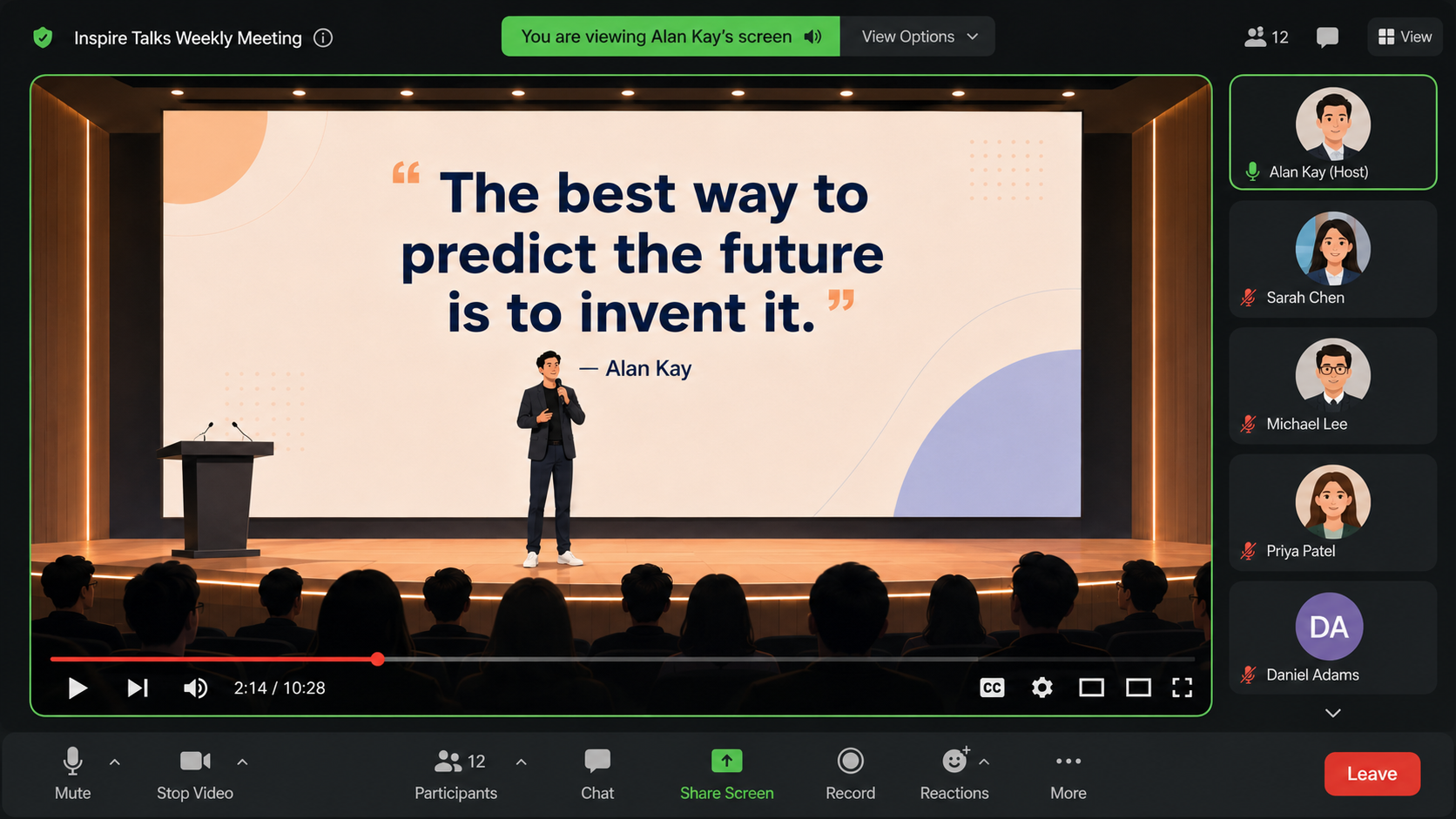
线上会议共享屏幕, 不再追着字幕跑
PPT、白板和弹窗往往没有字幕。只需停留在想看的区域,按住 Z 圈一下,就能边开会边看懂共享内容。




两步启用,屏幕上再也没有“翻译不了”的地方了
好奇心萌生的那一秒,答案就应该在眼前。升级插件,按住 Z 圈一个试试。
01
打开插件面板点击「划词翻译」
 已登陆Pro
英文

简体中文
翻译服务: OpenAI
OpenAIAI 专家:通用
启用 AI 精翻Pro
 翻译(Alt+A)
 文档翻译
文档翻译
 文本翻译
文本翻译 悬停翻译
悬停翻译 划词翻译
划词翻译 设置V 1.31.2更多功能
02
开启圈选翻译
已登陆Pro
英文
简体中文
翻译服务:OpenAI
OpenAIAI 专家:通用
启用 AI 精翻Pro
翻译(Alt+A)快捷操作设置开启悬浮球
悬停翻译划词翻译 当前网站设置V 1.31.2
划词翻译

划词翻译圈选翻译
启用圈选翻译

Z+ =翻译选中区域
 =翻译选中区域
按住快捷键圈选页面区域,识别并翻译图片或不可选中文本