











為何選擇沈浸式翻譯
以往,翻譯會覆蓋視覺元素,格式也受限。現在,沈浸式翻譯將文字原生地融入圖像中,支援所有常見格式,並提供無縫的入口。
Before
用戶煩惱
手寫文字的 OCR 準確度有限。
上傳及翻譯的工作流程繁瑣。
平面文字覆蓋層會破壞原有的視覺效果。
After

沉浸式翻譯解決方案
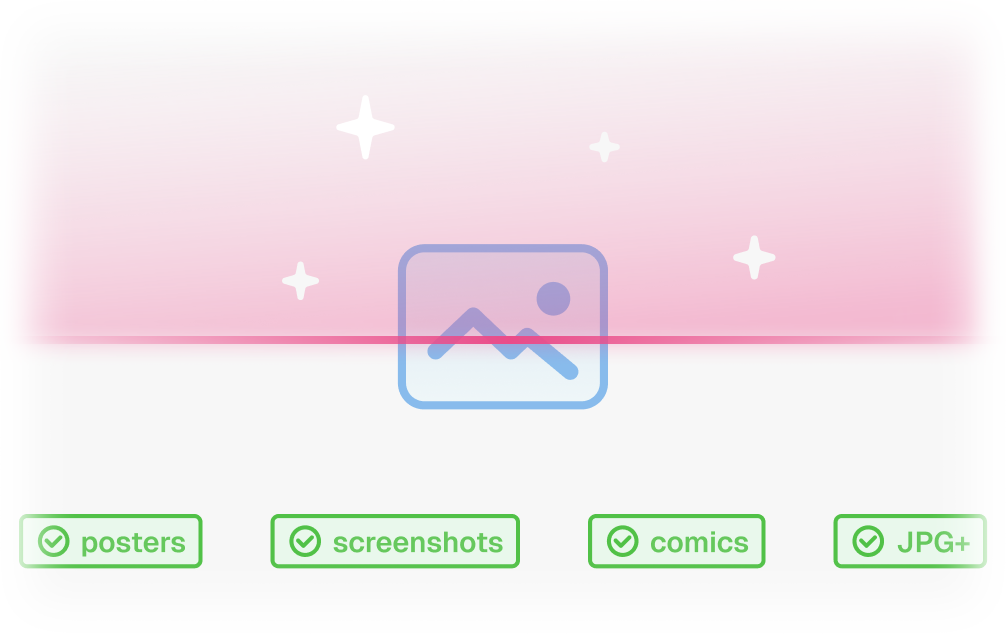
支援 JPG、JPEG、PNG 和 WEBP 格式,並對手寫翻譯圖片具備高 OCR 準確度,以及針對特定格式的文字偵測功能。透過網頁上傳及瀏覽器擴充功能的右鍵選單提供順暢的入口,同時批次工作流程可協助處理較大的手寫翻譯圖片集。OCR 精準偵測與修復背景復原技術,將翻譯自然地置入手寫翻譯視覺元素中,保留版面與字體。獲得最佳手寫文字翻譯結果的技巧
遵循這些最佳實務,以確保手寫筆記、信件和文件翻譯準確。在實際圖像工作流程中,使用這些技巧來提升手寫文字翻譯器的翻譯品質。
Do
拍攝高解析度、清晰的圖片
裁切至主要文字區域
確保手寫字跡清晰易讀
選擇清晰、未壓縮的格式
Don't
避免模糊或低解析度的相片
避免背景雜亂或骯髒
避免過度裝飾的字體
避免文字過小或被裁切
掃描筆記智能手寫翻譯器
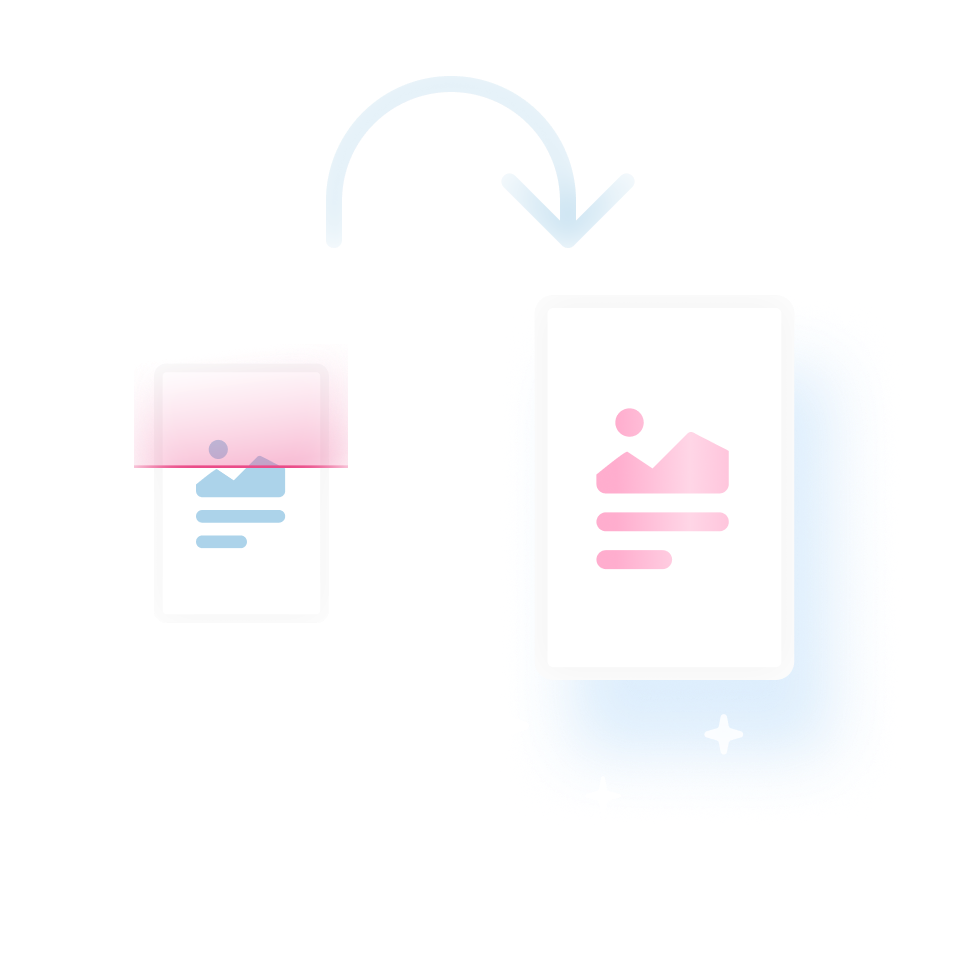
草書文字的修補功能
OCR + Inpaint 流程智能移除原始手寫文字,並在放入新文字前重建紙張背景,確保您的翻譯筆記保持清晰且真實。
手寫文字的高精度 OCR
由 DeepSeek 和 Google 等 16 個以上的 AI 引擎驅動,此手寫翻譯器能準確解讀標準工具常無法辨識的各種草書風格和字體。這讓手寫翻譯器的翻譯在實際閱讀、設計和審查工作流程中更加實用。
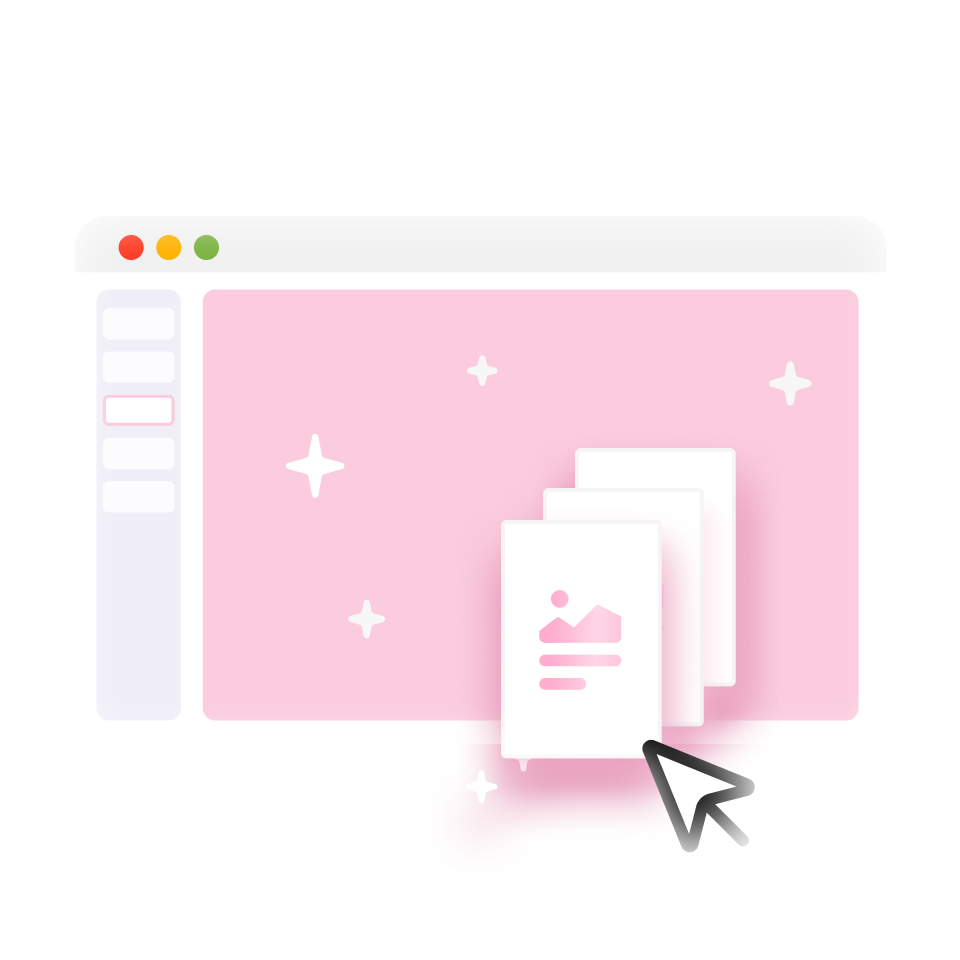
完美保留文件排版
與基本覆蓋層不同,此工具保留了原始間距和對齊方式,因此翻譯後的手寫圖片看起來像原生文件,不會覆蓋內容。這讓手寫翻譯器的翻譯在實際閱讀、設計和審查工作流程中更加實用。
支援 JPG 和 PNG 掃描檔
直接上傳或貼上照片到網路應用程式。此手寫翻譯器能無縫處理來自掃描器或智慧型手機相機的常見 JPG 和 PNG 格式。這讓手寫翻譯器的翻譯在實際閱讀、設計和審查工作流程中更加實用。
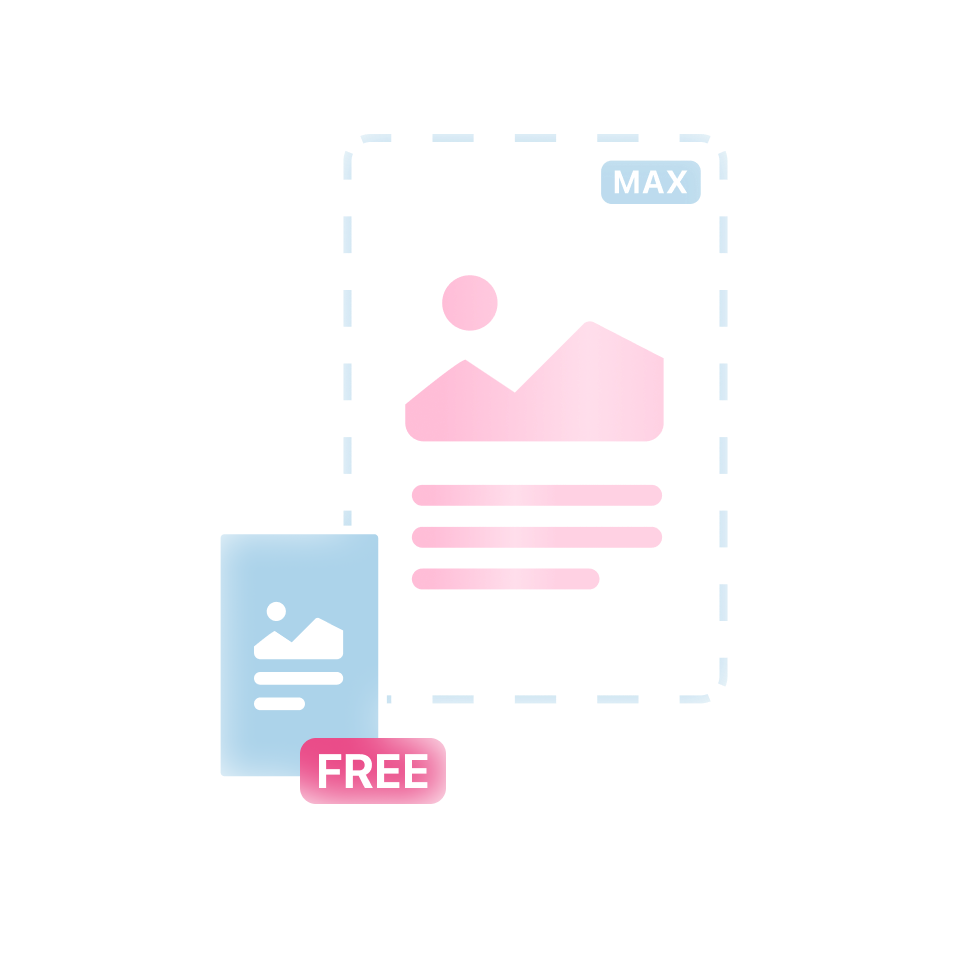
可下載的翻譯筆記
立即將處理後的手寫翻譯器結果下載為清晰的圖像檔案,非常適合分享數位化筆記或歸檔研究材料。這讓手寫翻譯器的翻譯在實際閱讀、設計和審查工作流程中更加實用。
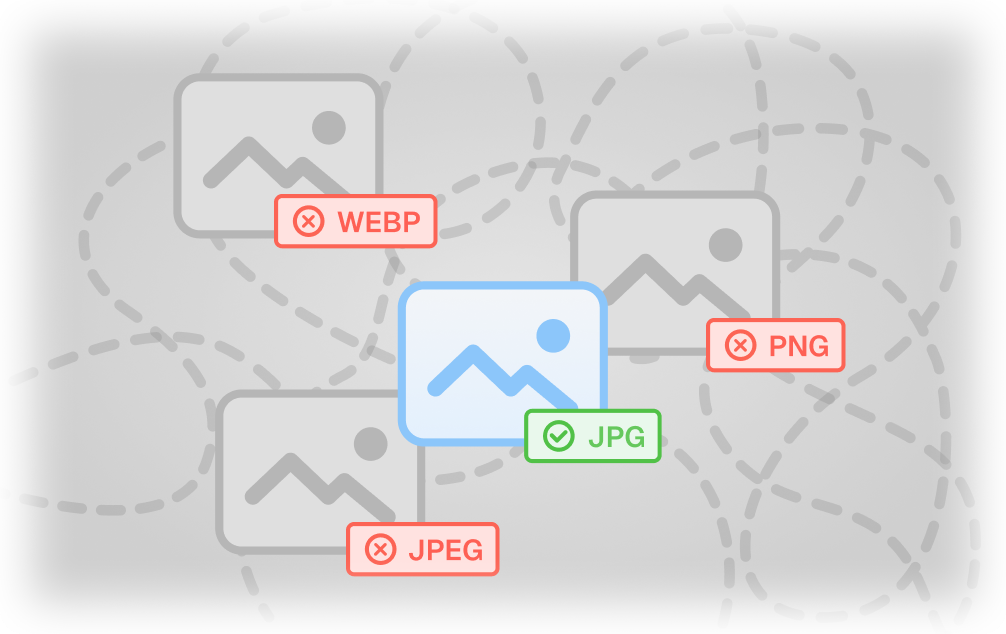
支援的圖片格式
JPEG
WEBP
JPG
PNG
支援的圖片格式
JPEG
WEBP
JPG
PNG
手寫翻譯器常見問題
手寫翻譯器如何處理潦草或連筆字?
Immersive Translate 採用先進的 OCR 技術,在翻譯前精確偵測文字區域。它支援超過 100 種語言,並允許你在 DeepSeek 或 OpenAI 等 16 個以上的 AI 引擎之間切換,以找到最適合特定手寫字體的引擎,確保準確的辨識與翻譯。
我可以直接在瀏覽器中使用手寫翻譯器而無需上傳嗎?
可以,使用 Immersive Translate 瀏覽器擴充功能,只需在網頁上對任何包含手寫文字的圖片按右鍵,即可即時翻譯。此功能會就地處理圖片,保留原始排版,無需跳轉到單獨的上傳頁面。
翻譯覆蓋層會像其他工具一樣遮蓋原始手寫文字嗎?
不同於一般工具將文字方塊貼在上層,Immersive Translate 使用 Inpaint(修復)功能擦除原始手寫文字並重構背景。翻譯後的文字會自然地置入圖片中,因此結果看起來乾淨且原生,而不會顯得雜亂。
手寫翻譯支援哪些圖片格式?
你可以使用 JPG、JPEG、PNG 和 WEBP 檔案來進行手寫翻譯。無論你是擁有高解析度的文件掃描件,還是壓縮過的 WEBP 截圖,該工具都能統一處理這些常見格式而不會損失畫質。這能讓手寫翻譯器的翻譯結果清晰可讀,並更接近原始的視覺語境。
使用 Immersive Translate 翻譯手寫圖片是免費的嗎?
完整的手寫翻譯器功能完全免費使用。你可以透過網頁應用程式上傳圖片,或免費使用瀏覽器擴充功能。如果你需要更高的 OCR 準確度或針對專業工作需要更精細的排版保留,則可選擇升級為 Pro 會員。
這與 Google 翻譯的手寫圖片模式有什麼不同?
Google 翻譯通常會產生一個平坦的覆蓋層,遮蔽了原始圖片的細節。Immersive Translate 專注於視覺保真度,會先移除原始手寫文字並還原背景,然後再插入翻譯。這種方法對於保留手寫筆記或信件的美感來說更為優勝。
我可以從剪貼簿貼上手寫截圖來進行翻譯嗎?
當然可以。網頁應用程式允許你直接從剪貼簿貼上圖片以進行即時翻譯。處理完成後,你可以下載翻譯後的圖片,其中的手寫文字已無縫替換為目標語言文字。這能讓手寫翻譯器的翻譯結果清晰可讀,並更接近原始的視覺語境。