
螢幕上看不懂的, 圈一下就翻譯好了
圖片文字、手寫餐牌、暫停的影片畫面、漫畫和共享螢幕。 不用截圖儲存,也不必切換軟件。



這不是截圖翻譯 而是螢幕上的翻譯鏡頭。
按住快捷鍵 Z,圈選任意區域。放開的瞬間,系統會自動辨識內容,並將譯文保留在目前頁面。
01按住 Z
Z
02移動滑鼠圈選任意區域

The world is vast; don’t be trapped in place by language
03放開後,譯文會保留在目前頁面


 GPT-4.1 mini


The world is vast; don’t be trapped in place by language
世界很大,不要因為語言而被困在原地



01教學影片
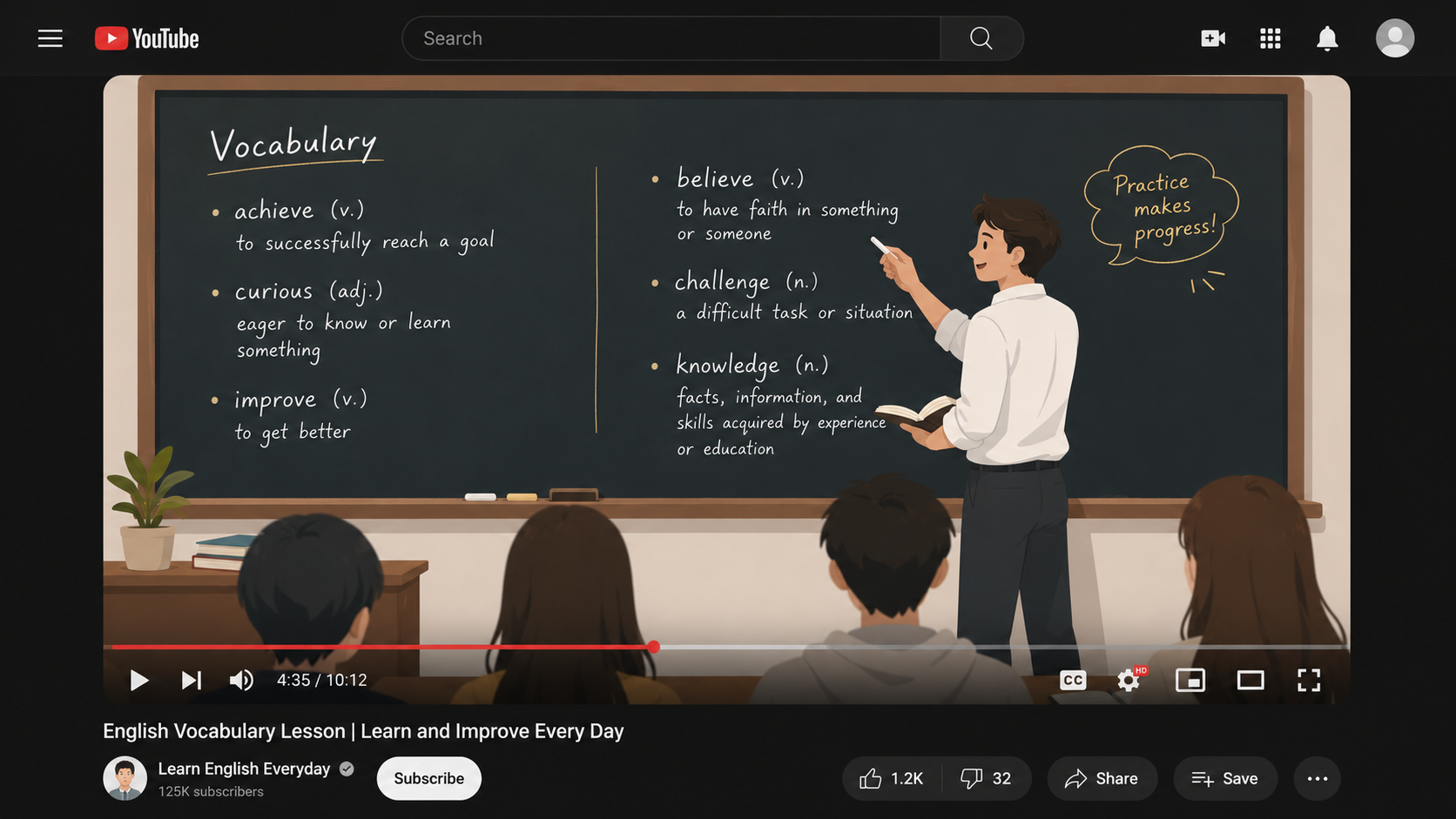
看教學影片, 暫停畫面後圈選翻譯
PPT、程式碼示範和白板內容沒有固定字幕。暫停影片,圈選需要翻譯的內容,譯文會直接顯示在畫面旁,不必離開播放頁面。


02旅行與酒店
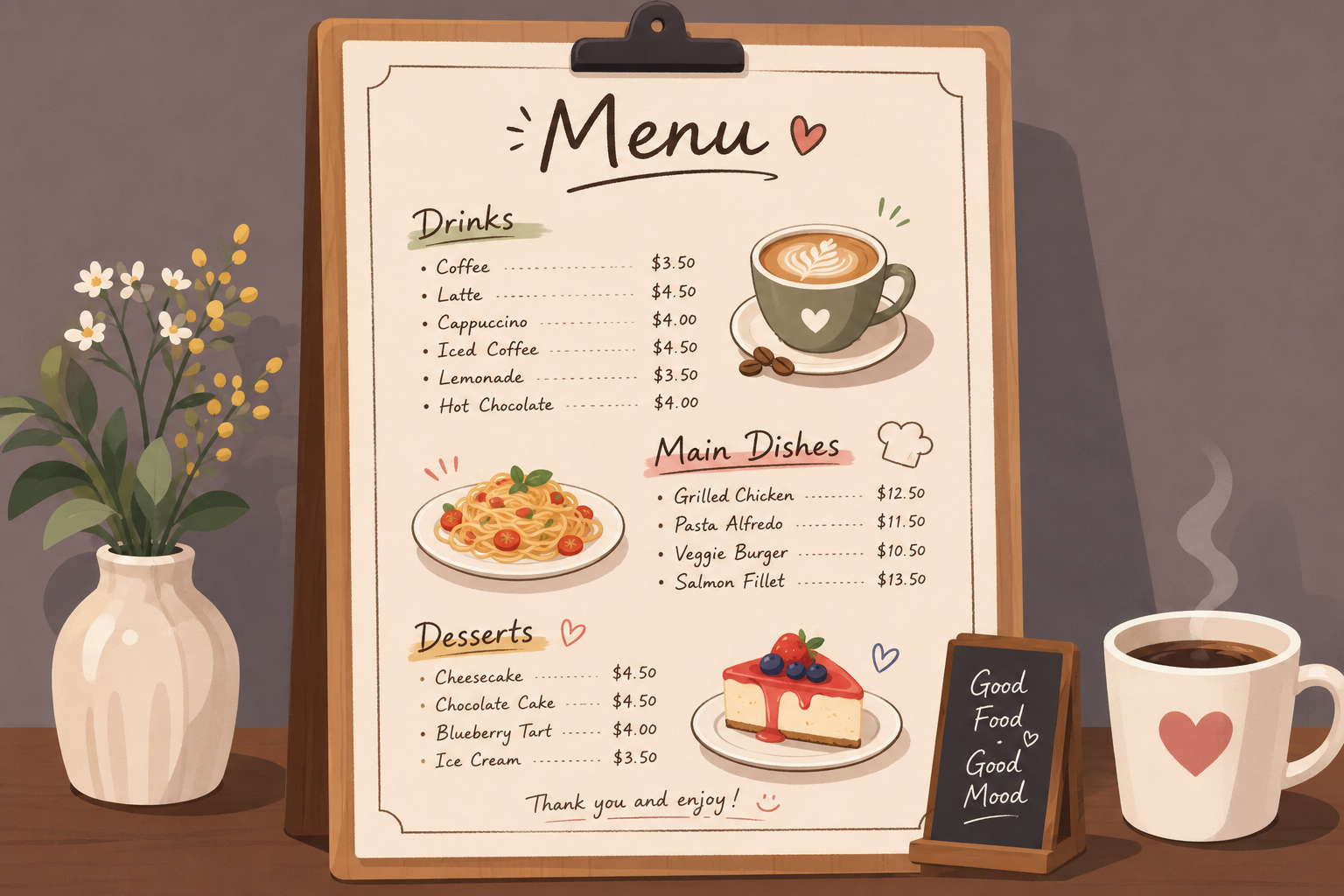
旅行畫面中的餐牌和路牌, 不必再靠猜
暫停一下,圈出影片中的菜名、路牌或手寫餐牌。即使文字在圖片裡,圈選翻譯也能辨識並直接顯示譯文。


03漫畫原文
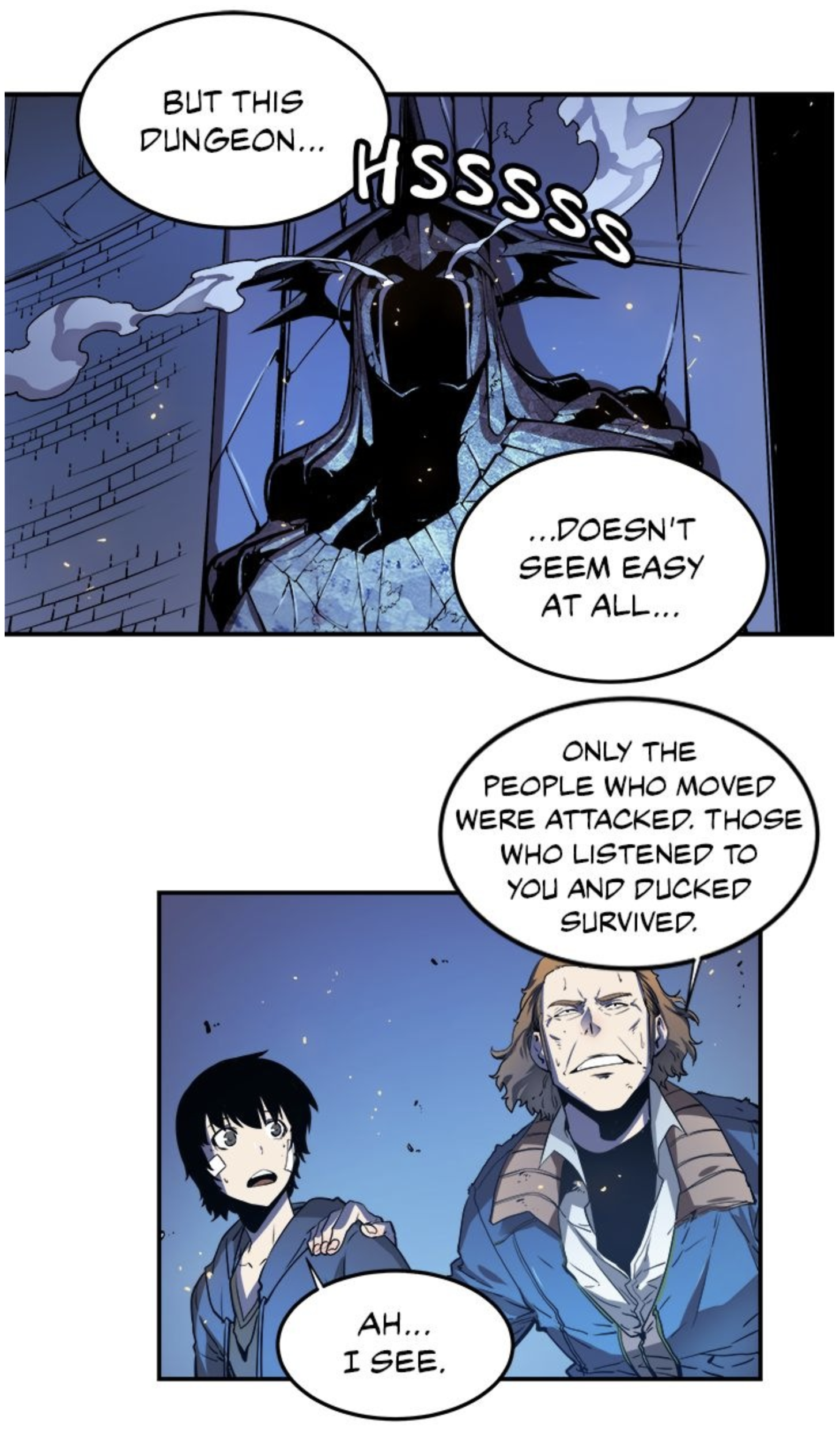
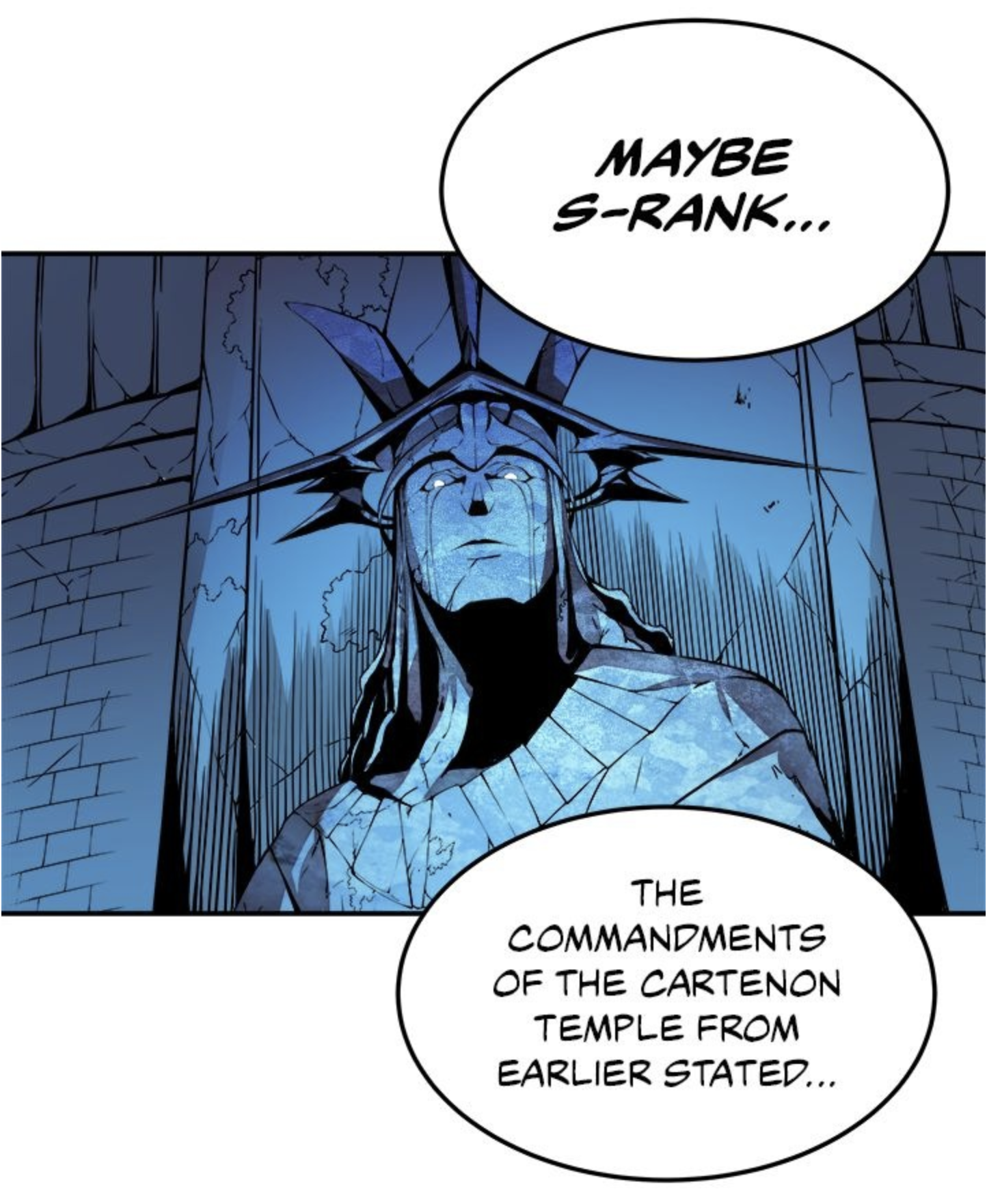
看生肉漫畫, 一個氣泡一個氣泡地圈選
漫畫是圖片,文字根本無法選取。看到哪個氣泡就圈哪個,系統會辨識原文結構,譯文緊接著顯示在旁邊。


04社交媒體
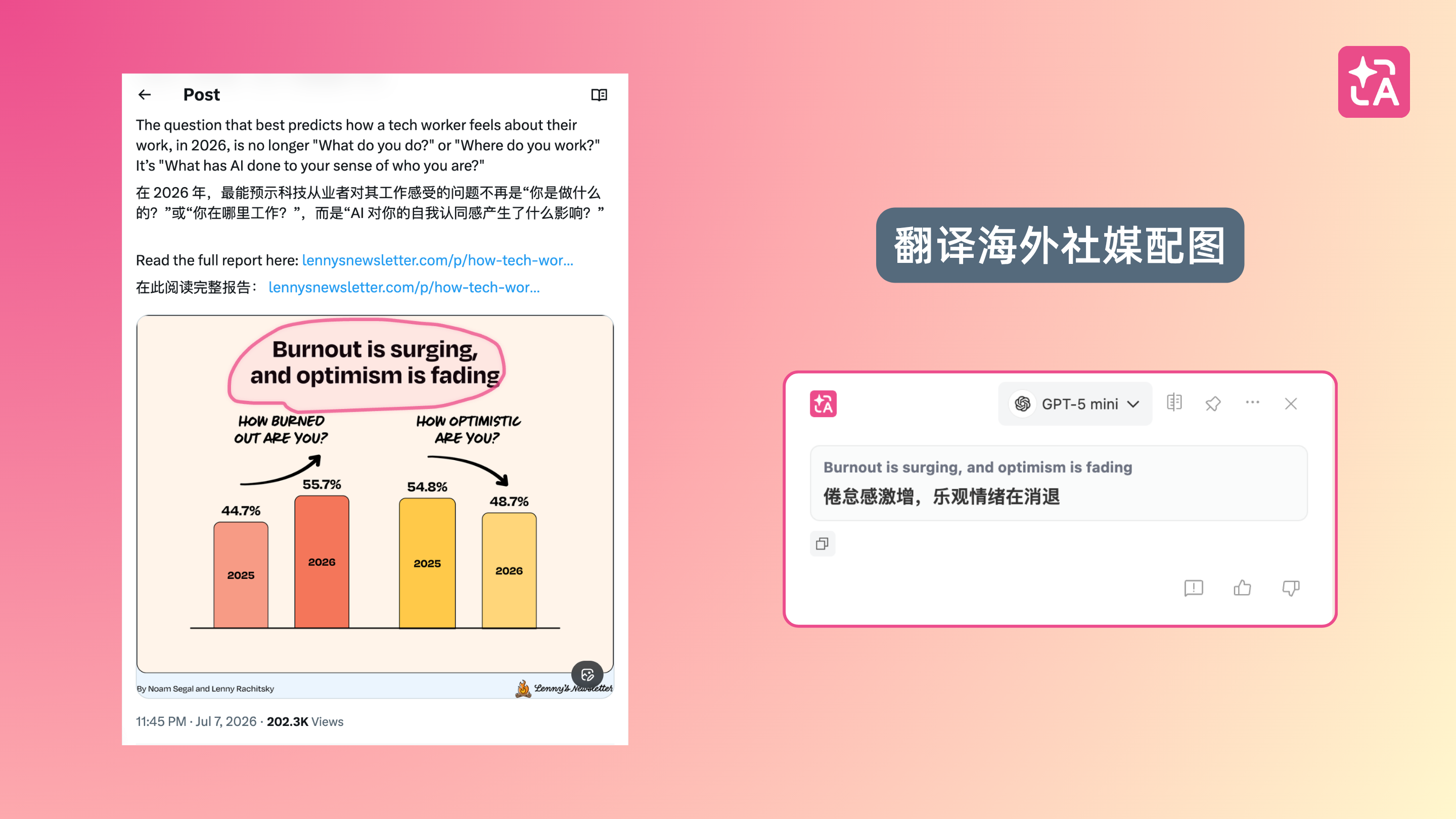
社交媒體裡的「文字截圖」, 圈一下就能翻譯
迷因、流程圖、貼圖和聊天截圖,關鍵資訊常藏在圖片裡。不用下載原圖,只要圈住想看的部分,譯文就會貼著畫面顯示。


05網上會議
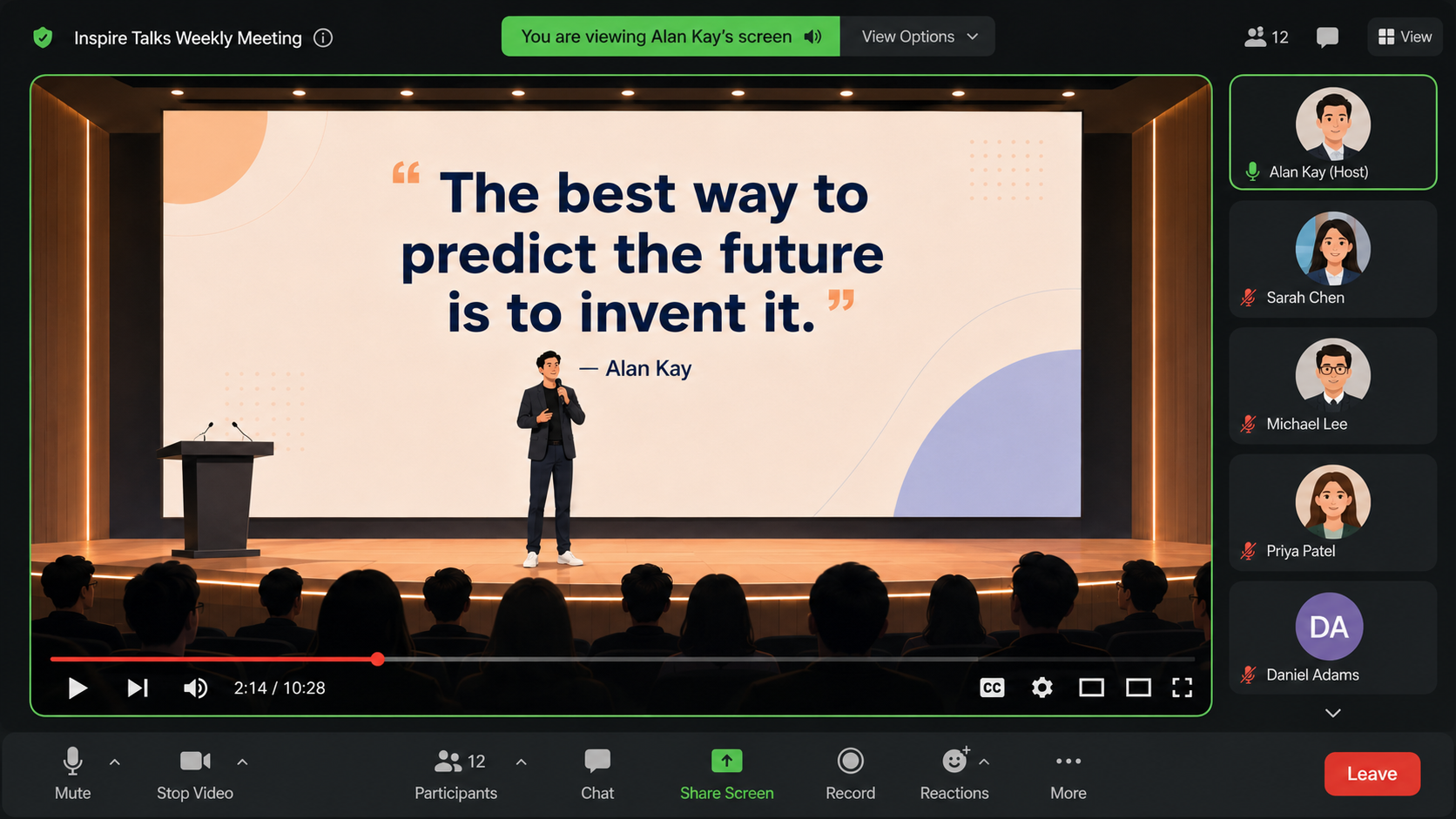
網上會議的共享螢幕, 不用再追著字幕跑
PPT、白板和彈出視窗往往沒有字幕。只要停在想看的區域,按住 Z 圈一下,就能一邊開會一邊看懂共享內容。




兩步啟用,螢幕上再也沒有「翻譯不了」的地方
好奇心冒出的那一刻,答案就該出現在眼前。更新擴充功能後,按住 Z 圈選內容試試看。
01
在擴充功能面板選擇「選取文字翻譯」
 已登入Pro
英文

繁體中文
翻譯服務: OpenAI
OpenAIAI 專家:通用
啟用 AI 精翻Pro
 翻譯(Alt+A)
 文件翻譯
文件翻譯
 文字翻譯
文字翻譯 懸停翻譯
懸停翻譯 選字翻譯
選字翻譯 設定V 1.31.2更多功能
02
開啟圈選翻譯
已登入Pro
英文
繁體中文
翻譯服務:OpenAI
OpenAIAI 專家:通用
啟用 AI 精翻Pro
翻譯(Alt+A)快速操作設定開啟懸浮球
懸停翻譯選字翻譯 目前網站設定V 1.31.2
選字翻譯

選字翻譯圈選翻譯
啟用圈選翻譯

Z+ =翻譯選取區域
 =翻譯選取區域
按住快捷鍵圈選頁面區域,辨識並翻譯圖片或無法選取的文字