Immersive Translate vs Liner AI: 외국어 자료를 나란히 놓고 읽기
외국어 기사, 보고서, 연구 자료를 원문과 함께 읽으세요. Immersive Translate의 웹페이지 및 PDF 이중 언어 번역으로 용어와 문맥을 확인하고 요약에 없는 세부 내용까지 살펴볼 수 있습니다.
다른 브라우저를 사용 중이신가요? 모든 다운로드 보기Una visita tranquila empieza con una ruta sencilla.
A relaxing visit starts with a simple route.
Consulta el mapa de transporte y busca una parada cerca de tu alojamiento.
Check the transit map and find a stop near your accommodation.
독서 예시: 각 원문 문단 아래에 번역이 표시됩니다. 연한 배경은 설정에서 조절할 수 있는 선택 사항입니다.
Immersive Translate가 Liner AI를 대체할 적절한 도구일까요?
외국어 자료를 전체적으로 꼼꼼히 읽는 것이 주된 목적이라면 Immersive Translate를 선택하세요. 웹페이지나 PDF를 이중 언어로 번역해 볼 수 있으며, 문맥 속에서 모르는 단어도 바로 확인할 수 있습니다. 반면, Liner는 AI를 활용한 조사, 출처에 기반한 답변, 요약, 하이라이팅 기능에 중점을 둡니다. AI 조사 도구로 자료를 찾고, Immersive Translate를 사용하여 그 내용을 깊이 있게 읽어보는 방식으로 활용할 수 있습니다.
자료를 찾고, 모든 문단을 완벽하게 이해하세요.
연구, 학습, 업무 자료 조사에서 요약은 출발점입니다. 이중 언어 읽기로 전체 논지와 원문의 표현을 확인하며 인용문, 조건, 중요한 세부 사항을 이해할 수 있습니다.
Immersive Translate
웹페이지, 문서, 영상 자막을 위한 이중 언어 읽기 도구입니다. 다양한 번역 서비스와 낯선 텍스트를 이해하는 데 도움을 주는 도구들을 제공합니다.
Liner AI
출처에 기반한 답변, 웹 및 PDF 요약, 추가 질문하기, 하이라이트 기능을 갖춘 AI 연구 보조 도구입니다. 학술 연구 및 글쓰기를 위한 도구도 제공합니다.
읽기 활동 시 고려해야 할 네 가지 차이점
웹페이지 이중 언어 번역, PDF 출력, 단어 번역, 번역 엔진 선택을 실제 읽기 목적에 맞춰 비교하세요.
요약에서 더 나아가, 상세한 내용까지 읽어보세요.
스페인어를 영어로 번역할 때 각 문단 아래에서 번역을 확인할 수 있습니다. 기사를 읽고 전문 용어를 확인할 때마다 채팅창에 복사하는 수고를 줄여줍니다.
스페인어 · 원문
Leer en otro idioma te permite descubrir nuevas ideas.
영어 · 번역문
Reading in another language helps you discover new ideas.
원문을 항상 곁에 두세요
번역된 문단을 원문과 나란히 놓고 읽어보세요. 텍스트를 일일이 복사해서 채팅창에 붙여넣을 필요 없이, 전문 용어나 세부 사항을 바로 확인할 수 있습니다.
모르는 단어를 즉시 확인하고, 다시 읽기를 이어가세요
낯선 텍스트를 선택하거나 마우스를 올려(호버) 문맥에 맞는 번역을 확인하세요. 영상 화면이나 이미지 속에 포함된 텍스트의 경우, '영역 번역(area translation)' 기능을 사용할 수 있습니다.
연구 답변을 출발점으로 활용하세요
Liner가 제공하는 요약, 출처 표기, 후속 질문 기능을 통해 특정 주제를 깊이 있게 탐구할 수 있습니다. '몰입형 번역(Immersive Translate)' 기능을 사용하면 외국어 자료를 더 자세히 읽어볼 수 있습니다.
워크플로우 기능별 비교
브라우저의 기사부터 PDF 보고서까지, 원문을 확인하고 문서를 읽으며 단어를 이해하는 방식을 비교합니다. 기능과 사용량은 설정 및 요금제에 따라 다릅니다.
| 기능 | Immersive Translate | Liner AI |
|---|---|---|
| 읽기 및 연구 | ||
| 웹페이지 읽기 | 웹페이지에서 원문 단락과 번역문을 함께 확인하세요. | 페이지 요약, 질문하기, 하이라이트 저장 기능을 활용하세요. |
| PDF 워크플로우 | 레이아웃을 유지한 채 문서를 번역하고, 이중 언어 출력 옵션을 선택할 수 있습니다. | PDF를 요약하고 질문할 수 있으며 Liner Write에서 전체 번역을 요청하고 새 문서로 내보낼 수 있습니다. |
| 모르는 단어 | 읽는 도중 텍스트를 선택하거나 마우스를 올려 번역 기능을 사용하세요. | 어시스턴트를 통해 단어 뜻을 찾거나 번역을 요청하세요. |
| 연구 자료 탐색 | 열어본 자료나 읽고 싶은 자료를 번역하세요. | 자료를 검색하고 출처가 명시된 답변을 확인하세요. 학술 연구 워크플로우를 지원합니다. |
| 엔진 및 모델 선택 | 지원되는 기계 번역 및 AI 서비스 중에서 선택하세요. 이용 가능한 서비스는 플랜에 따라 다를 수 있습니다. | 선택한 Liner 플랜에서 제공하는 AI 모델 중 하나를 선택하세요. |
| 영상 워크플로우 | 지원되는 영상 사이트에서 이중 언어 자막을 확인하세요. | YouTube 영상을 요약하고, 영상 내용에 관해 질문해 보세요. |
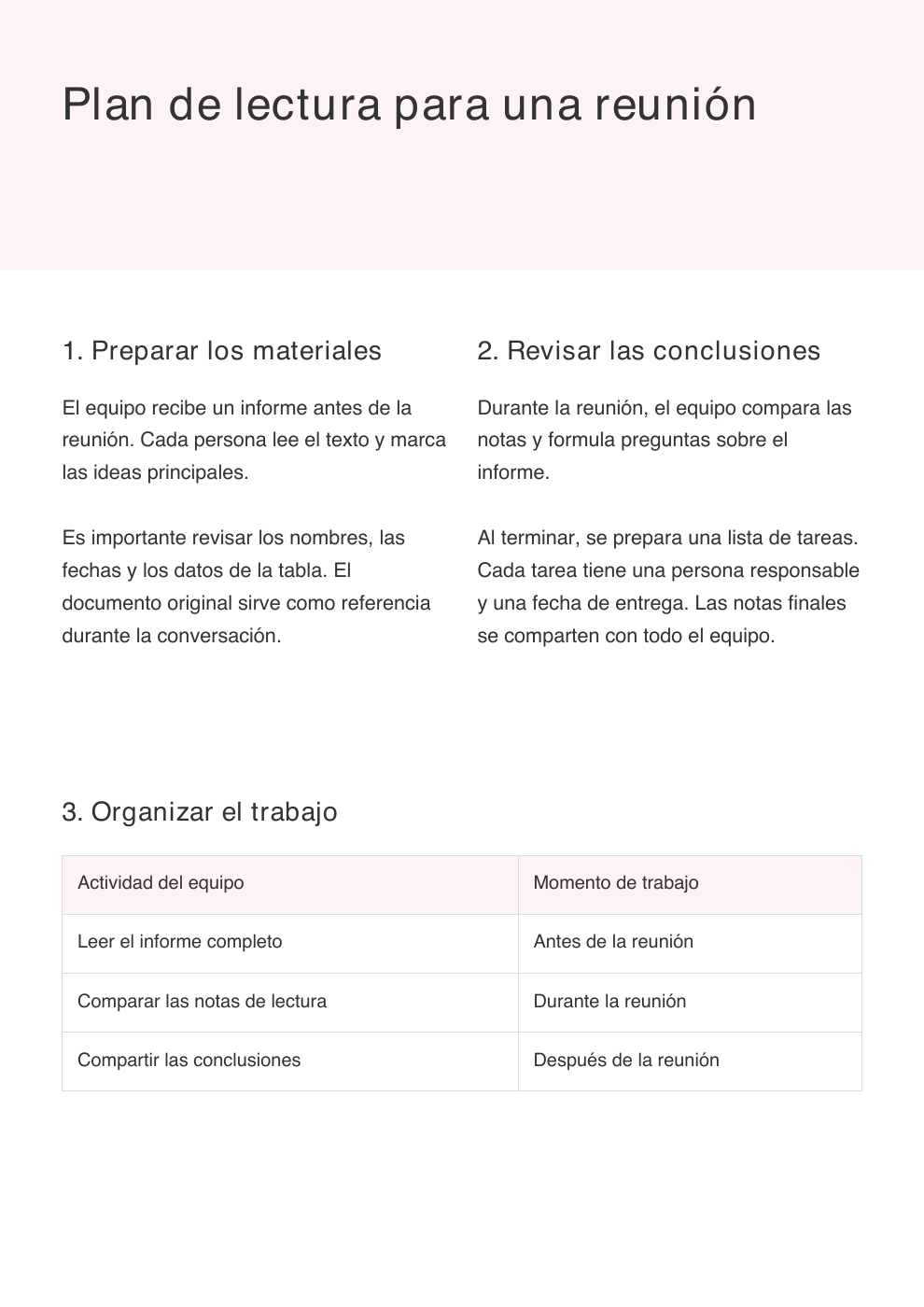
스페인어 → 영어 · 실제 PDF 예시
같은 PDF, 두 가지 읽기 방식
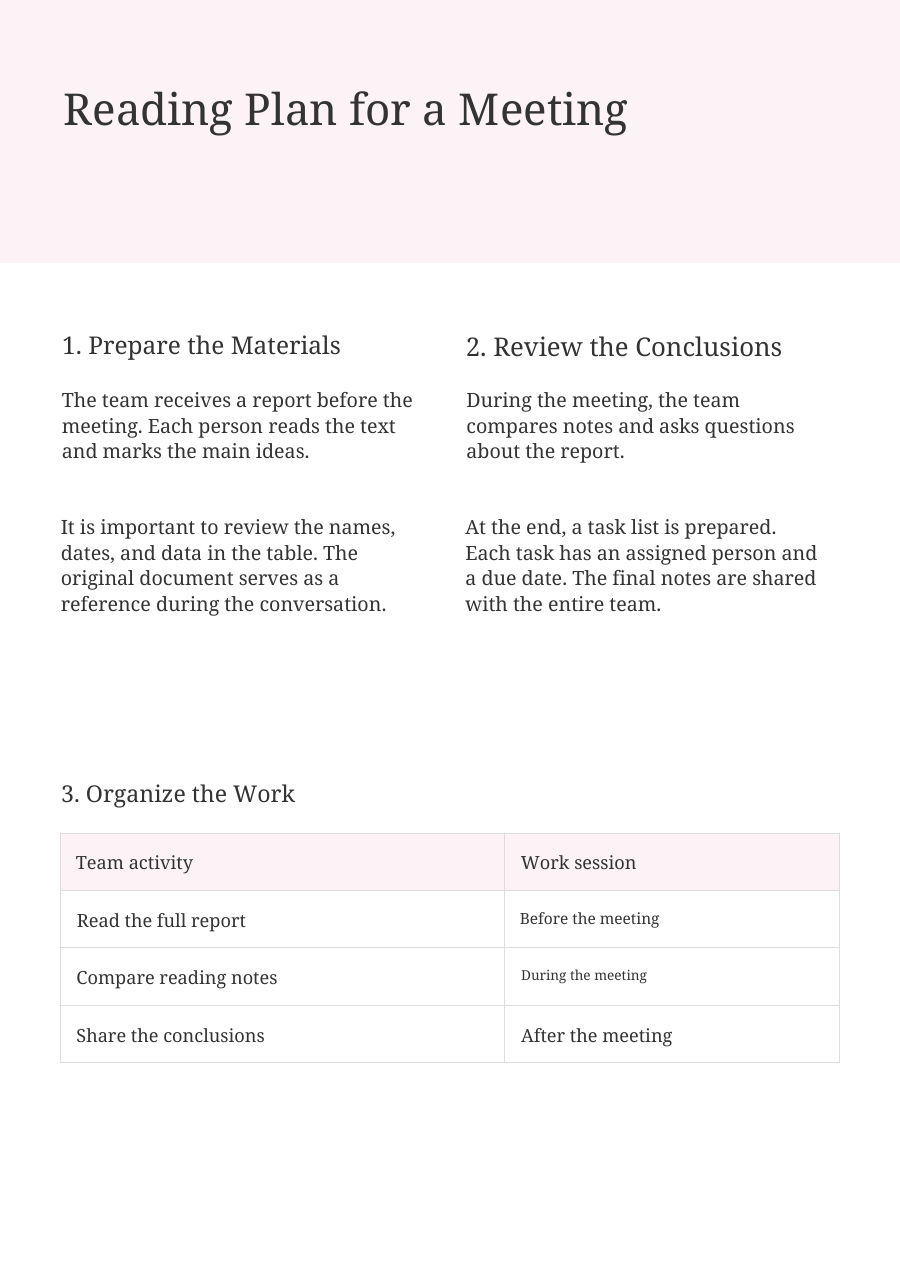
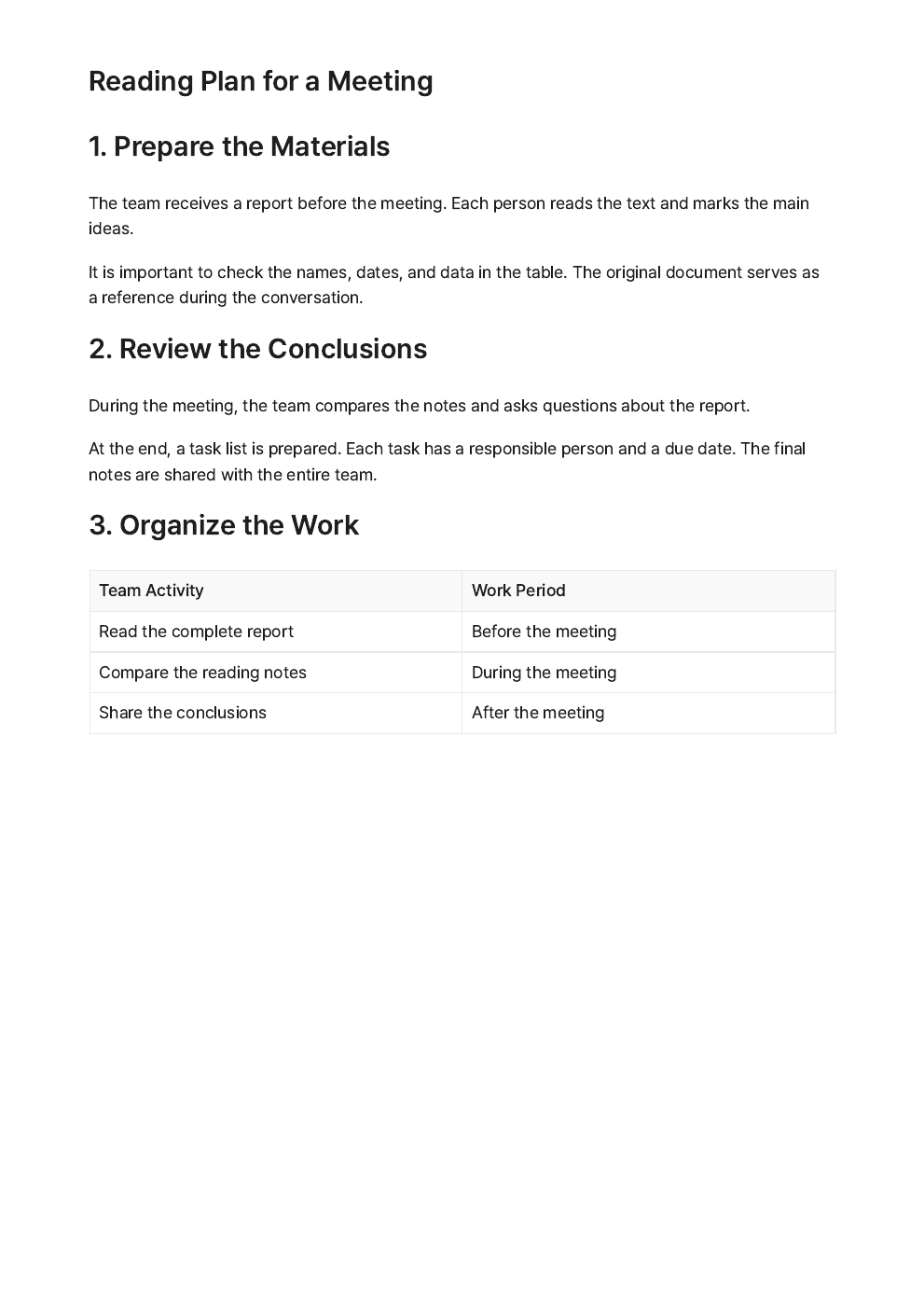
같은 스페인어 PDF를 Immersive Translate와 Liner Write로 영어로 번역했습니다. 제목, 단 구성, 표를 비교하고 원본 및 결과 파일에서 자세히 확인하세요.
동일한 CC0 문서. Immersive Translate: OpenAI 서비스, 이중 언어 출력, 2026년 10월 22일. Liner Write: 영어 전체 번역 요청, PDF 내보내기, 2026년 10월 22일, 모델 미표시. 수정하지 않은 결과이며 Immersive Translate는 이중 언어 PDF의 영어 부분을 보여줍니다.
1. 스페인어 원본 PDF
스페인어 · 원문
2. 두 가지 영어 결과
Immersive Translate
Liner Write
3. 원문과 번역 함께 보기
Immersive Translate
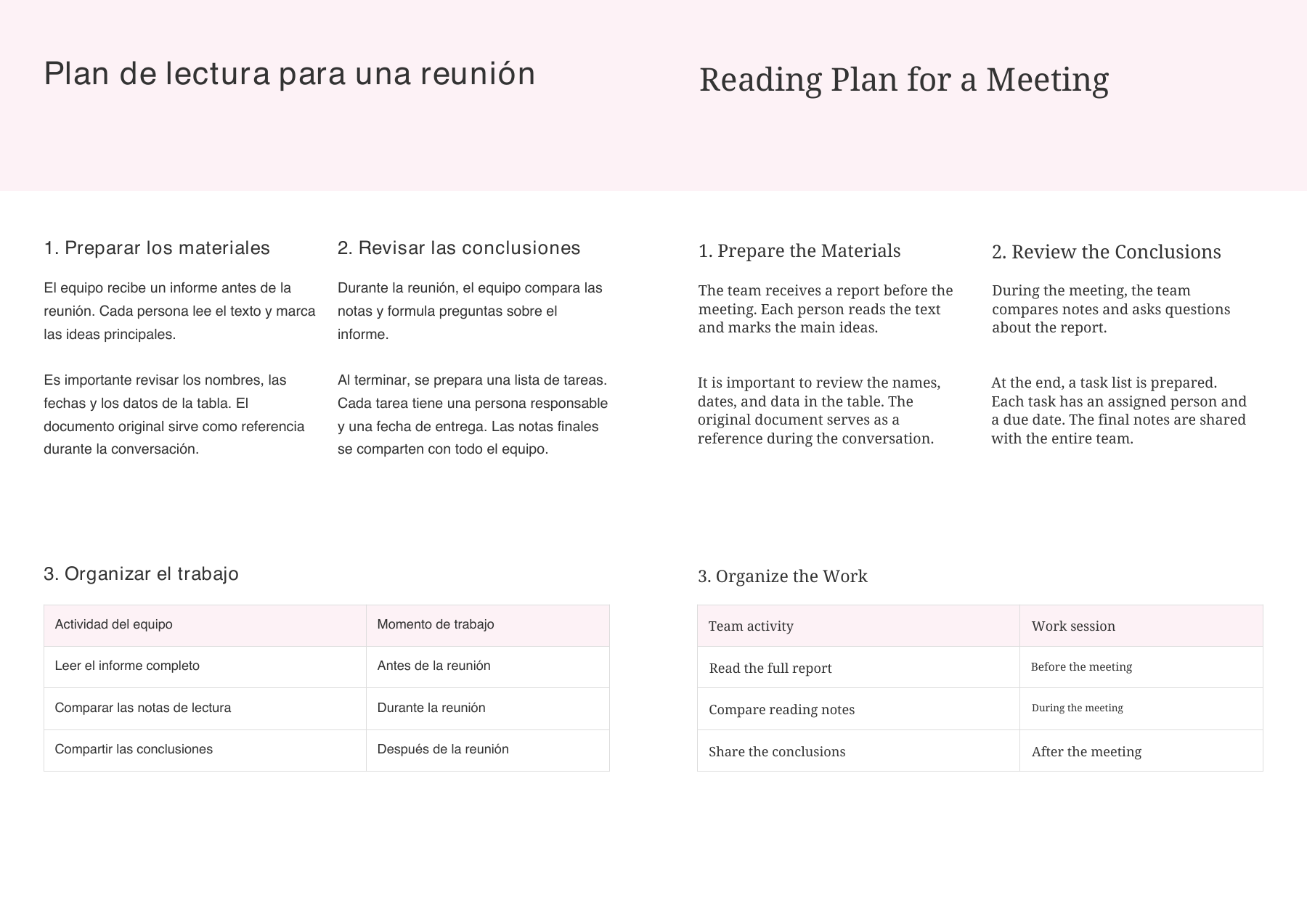
Immersive Translate
OpenAI 서비스 · 이중 언어 결과의 영어 부분
Liner Write
Liner Write 전체 번역 · PDF 내보내기
자료의 성격에 맞는 번역 서비스를 선택하세요
언어 조합과 주제에 따라 뉴스, 기술 문서, 긴 보고서에 사용할 번역 서비스를 선택하세요. 원문을 보며 이름과 전문 용어를 확인할 수 있습니다.
하나의 독서 워크플로우에서 여러 서비스 활용하기
'Immersive Translate'는 기계 번역과 AI 서비스를 통합하여, 원문을 그대로 유지하면서 원하는 번역 엔진을 선택해 사용할 수 있게 해줍니다. 'Liner' 또한 리서치 어시스턴트를 위한 다양한 모델 옵션을 제공하며, 각 도구는 서로 다른 독서 작업에 최적화되어 있습니다.
제공되는 서비스, 문서 기능, 사용 할당량은 사용자의 설정 및 플랜에 따라 달라집니다. 특정 모델을 선택할 수 있다는 점이 곧 번역 품질의 우열을 결정짓는 기준은 아닙니다.
요약만으로는 알 수 없는 것들
외국어 자료에서 핵심 요점을 추출하는 일과 기사나 PDF 전체 번역을 읽는 일은 다릅니다. 인용문, 문맥, 세부 사항을 원문과 대조하세요.
"PDF 요약본과 번역된 PDF는 동일한 것이 아닙니다."
요약본은 핵심 내용을 파악하는 데 유용합니다. 반면, 번역된 문서는 전체 텍스트와 표, 그리고 주변 맥락까지 상세히 확인하는 데 도움을 줍니다. 작업 목적에 맞는 결과물을 선택하세요.
"이중 언어(원문과 번역문 병기)로 읽기 위해 반드시 기존 리서치 어시스턴트를 교체해야 할까요?"
'Liner'는 자료 탐색이나 질문용으로 계속 사용하고, 외국어 웹페이지나 PDF를 읽을 때는 'Immersive Translate'를 활용할 수 있습니다. 이 두 워크플로우는 서로를 보완할 수 있습니다.
3 단계로 Immersive Translate 를 워크플로에 추가
한 번 설치하면 웹페이지, PDF, 동영상 등에서 원문과 번역을 함께 볼 수 있습니다.
100+
지원 언어
20+
번역 엔진
3,000만+
전 세계 사용자
무료
핵심 기능은 계속 무료
전 세계 3,000만 명의 사용자에게 신뢰받고 있습니다