
화면에서 이해되지 않는 건, 영역만 선택하면 바로 번역
이미지 속 글자, 손글씨 메뉴, 일시 정지한 동영상 화면, 만화, 화면 공유까지. 스크린샷을 저장하거나 앱을 전환할 필요가 없습니다.



스크린샷 번역이 아닙니다 화면 위에 띄우는 번역 렌즈입니다.
단축키 Z를 누른 채 원하는 영역을 지정하세요. 손을 떼는 순간 내용을 자동으로 인식하고 번역문을 현재 페이지에 표시합니다.

The world is vast; don’t be trapped in place by language


 GPT-4.1 mini


The world is vast; don’t be trapped in place by language
세상은 넓습니다. 언어 때문에 한곳에 갇히지 마세요.



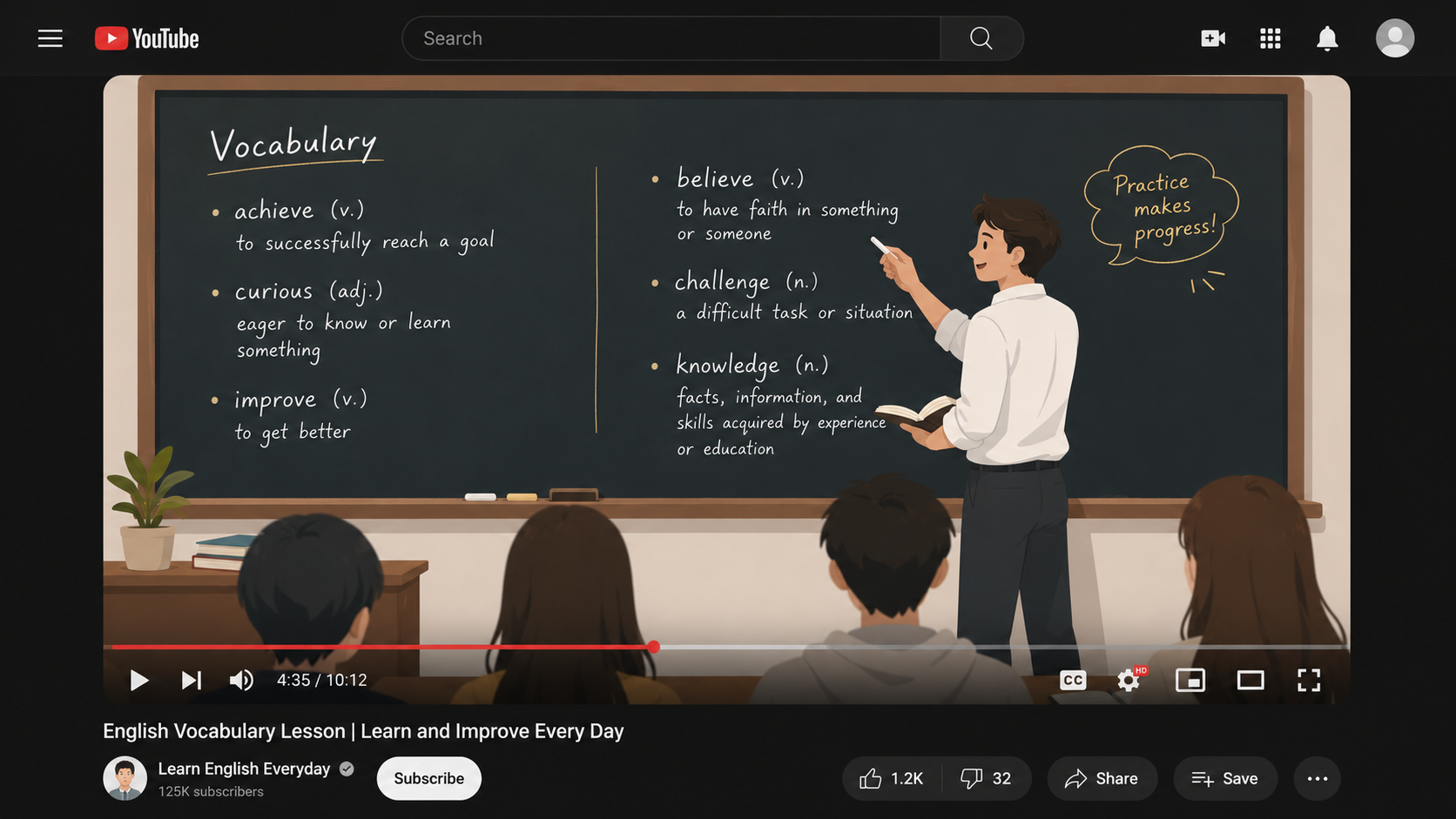
튜토리얼 영상을 보다가 화면을 멈추고 영역 번역
PPT, 코드 데모, 화이트보드에는 고정 자막이 없습니다. 영상을 멈추고 필요한 부분을 선택하면 재생 페이지를 벗어나지 않고도 화면 옆에서 바로 번역을 확인할 수 있습니다.


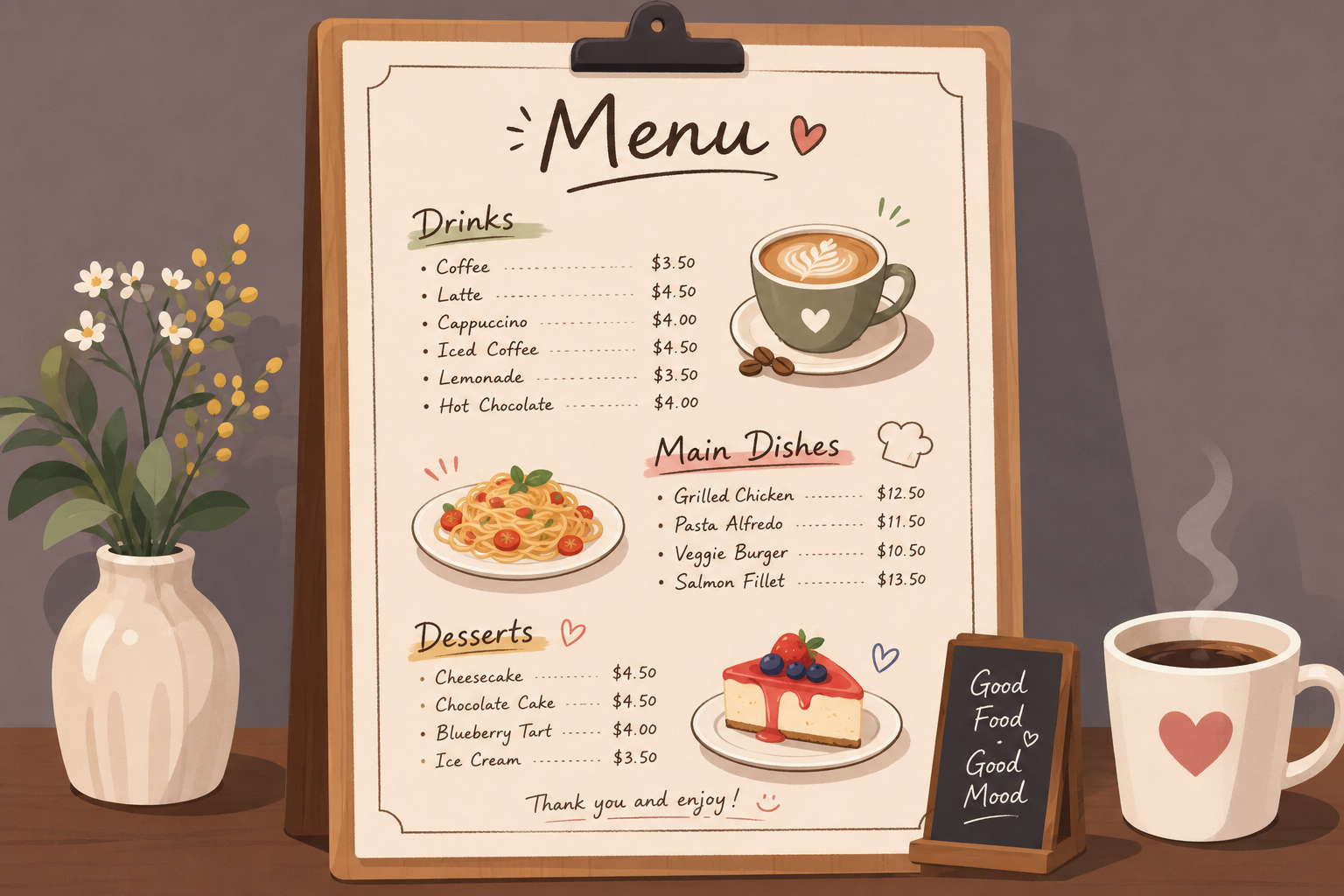
여행 영상 속 메뉴와 표지판, 더 이상 추측하지 마세요
영상을 잠시 멈추고 음식 이름, 표지판, 손글씨 메뉴를 지정하세요. 이미지 속 글자도 영역 선택 번역이 인식해 번역문을 바로 보여 줍니다.


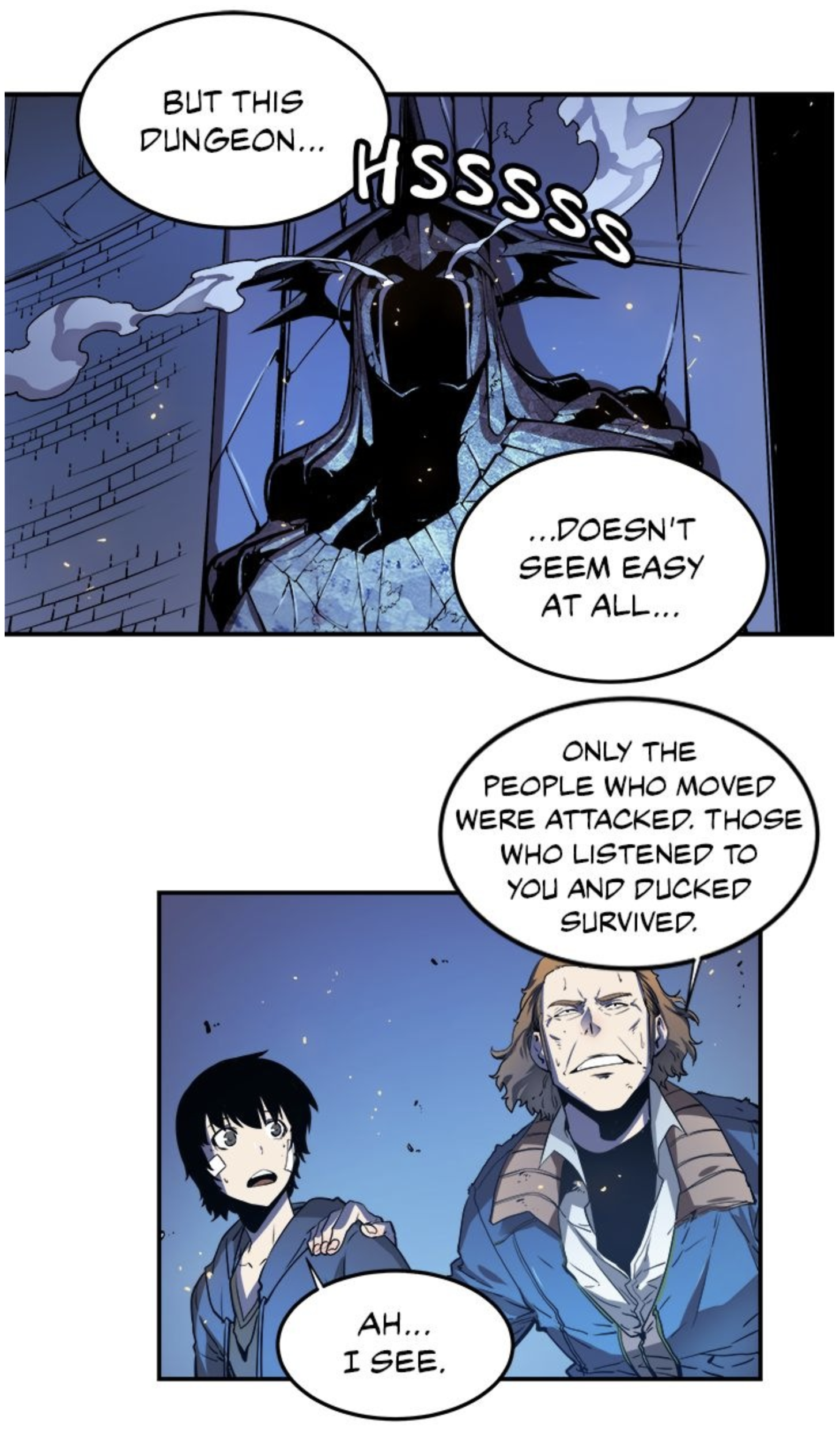
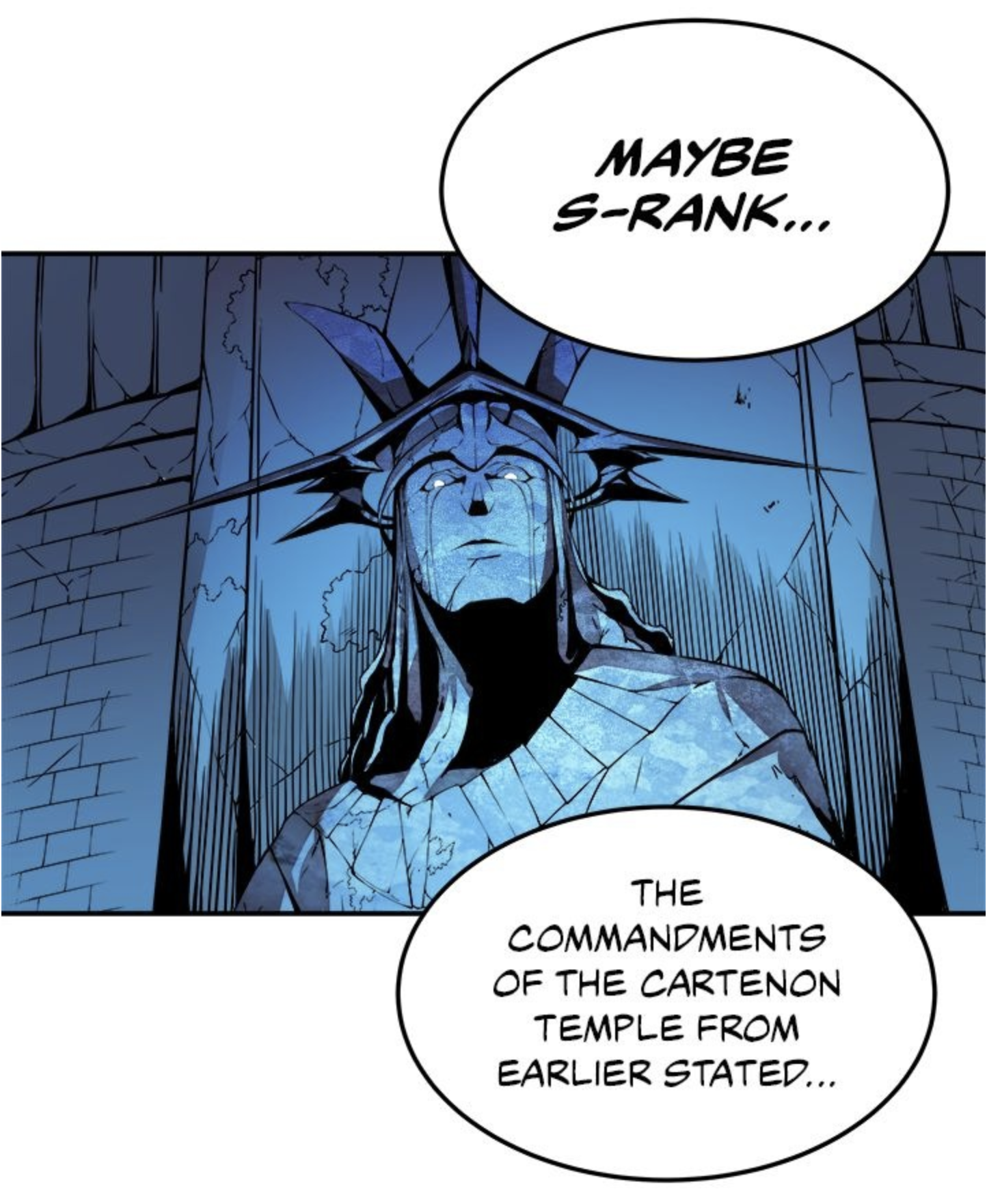
원서 만화도 말풍선마다 하나씩 선택
만화는 이미지라서 글자를 선택할 수 없습니다. 보고 싶은 말풍선을 하나씩 지정하면 원문 구조를 인식해 번역문을 바로 옆에 보여 줍니다.


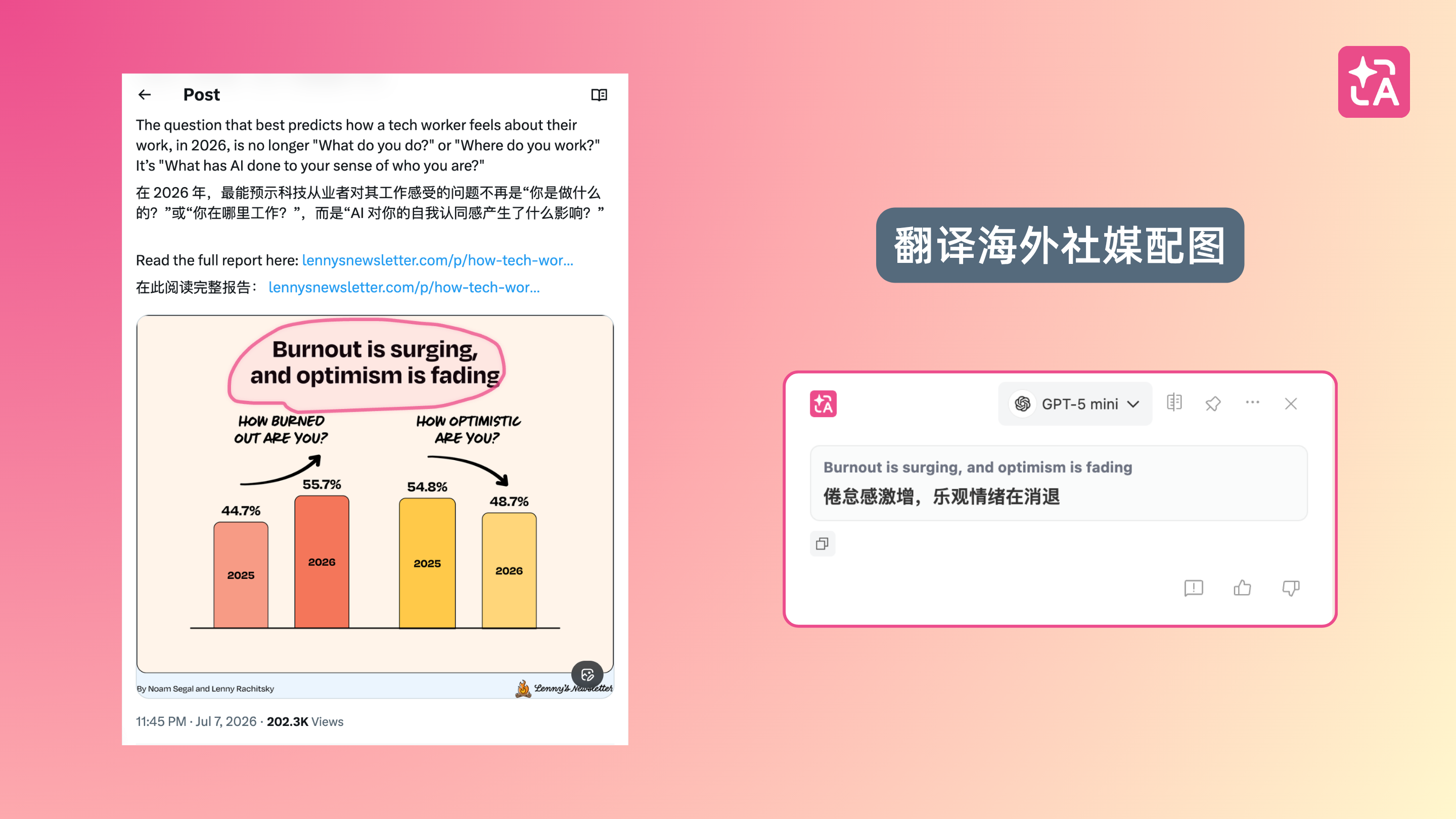
소셜 미디어 속 텍스트 이미지도 영역만 선택하면 바로 번역
밈, 순서도, 스티커, 채팅 스크린샷처럼 핵심 정보가 이미지에 담긴 경우가 많습니다. 원본을 내려받지 않아도 보고 싶은 부분을 선택하면 번역문이 화면 바로 옆에 표시됩니다.


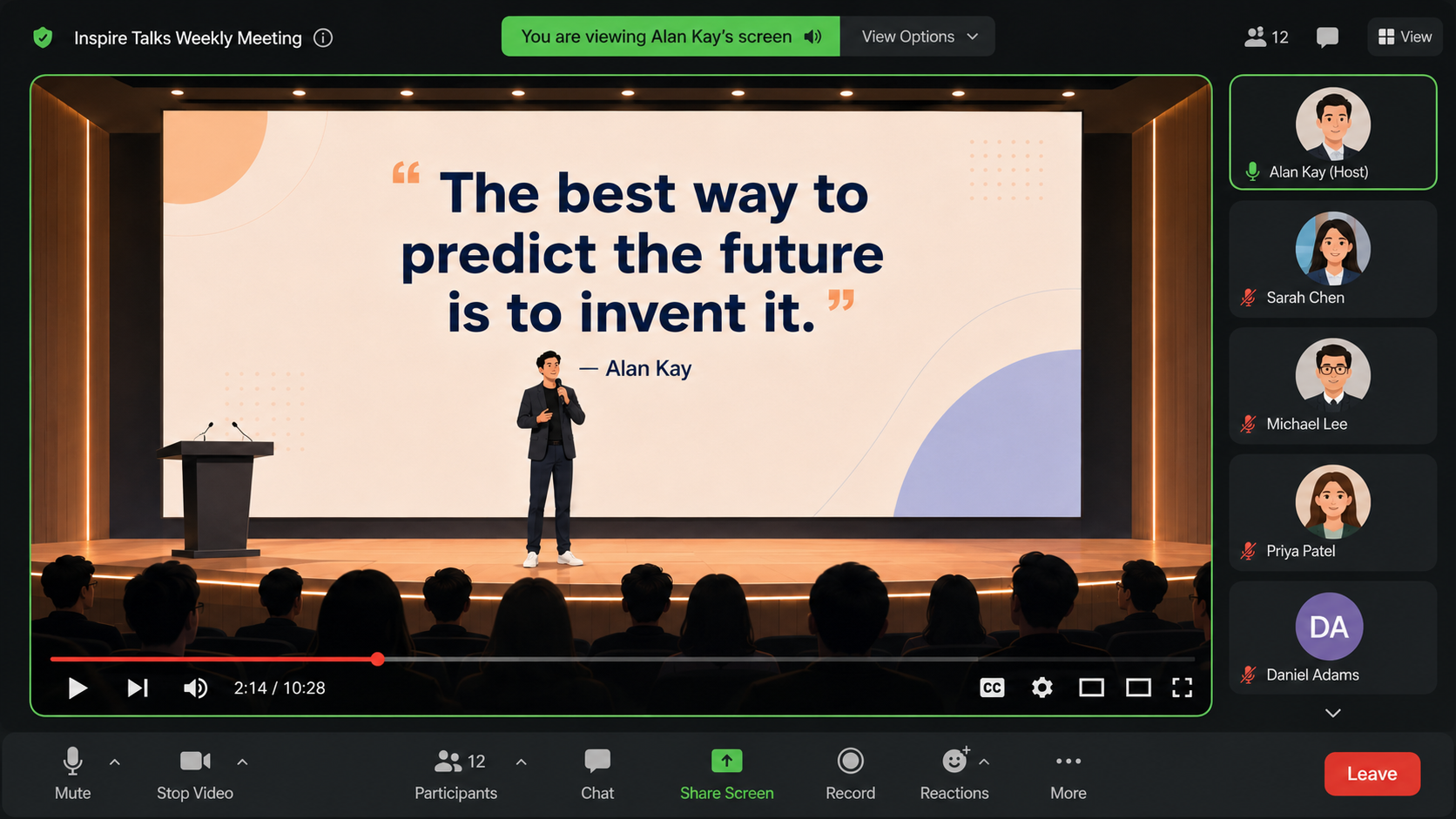
온라인 회의의 화면 공유, 자막을 쫓지 않아도 됩니다
PPT, 화이트보드, 팝업에는 자막이 없는 경우가 많습니다. 확인하고 싶은 영역에 머문 뒤 Z를 누른 채 선택하면 회의를 이어 가면서 공유 내용을 이해할 수 있습니다.




두 단계만 설정하면 화면 어디에도 ‘번역 불가’는 없습니다
궁금한 순간, 답은 눈앞에 있어야 합니다. 업데이트 후 Z를 누른 채 영역을 둘러보세요.
패널에서 ‘선택 텍스트 번역’ 선택
 로그인됨Pro

 OpenAI
 번역(Alt+A)
 문서 번역
문서 번역
 텍스트 번역
 호버 번역
호버 번역 선택 번역
선택 번역 설정V 1.31.2더보기
영역 선택 번역 켜기
로그인됨Pro OpenAI번역(Alt+A)호버 번역선택 번역
 현재 사이트V 1.31.2
선택 텍스트 번역



 =선택 영역 번역
단축키를 누른 채 페이지 영역을 둘러 이미지 또는 선택할 수 없는 텍스트를 인식하고 번역합니다