









Immersive Translateを選ぶ理由
以前は、スクリーンショットの翻訳には視覚的な要素を覆う不格好なオーバーレイや、限られたフォーマットが必要でした。Immersive Translateは、柔軟なWebまたは拡張機能のワークフローを通じて、4つのすべてのフォーマットでネイティブのような翻訳を提供します。
Before
ユーザーの課題
スクリーンショットのサポートが限定的、またはOCRの精度が低い
常時アップロードとダウンロードを必要とする面倒なワークフロー
平坦なテキストオーバーレイがレイアウトを崩し、視覚的な魅力を損なう
After

イマーシブ翻訳ソリューション
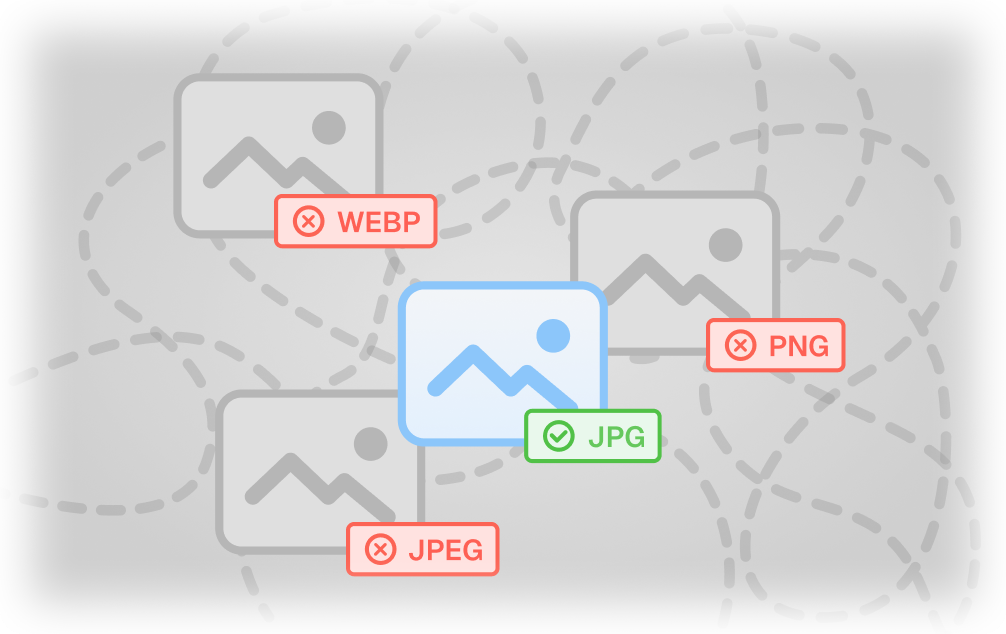
JPG、JPEG、PNG、WEBPをサポートし、スクリーンショット翻訳画像の高精度なOCRとフォーマット固有のテキスト検出を実現します。Webアップロードとブラウザ拡張機能の右クリックメニューでスムーズにアクセスでき、大量のスクリーンショット翻訳画像セットにはバッチ処理ワークフローが役立ちます。高精度なOCR検出とInpaint背景復元により、翻訳をスクリーンショットのビジュアル内に自然に配置し、レイアウトとタイポグラフィを保持します。スクリーンショット翻訳で最高の結果を得るためのヒント
スクリーンショットの翻訳精度に合わせて調整されたベストプラクティスに従い、明確なテキスト出力のためにワークフローを最適化します。これらのヒントを使用して、実用的な画像ワークフローでスクリーンショット翻訳の翻訳品質を向上させてください。
Do
高解像度で鮮明なスクリーンショットを撮影する
テキスト領域に焦点を合わせてトリミングする
標準的で読みやすいフォントを使用する
PNGまたはWEBP形式でアップロードする
Don't
ぼやけた画像や低解像度の画像は避ける
ごちゃごちゃした背景や重なっている背景を使用しない
過度に装飾的なフォントや手書きフォントは避ける
テキストの端を切り取らない
UI向けシームレスなスクリーンショット翻訳
自然な翻訳が可能なUIスクリーンショット
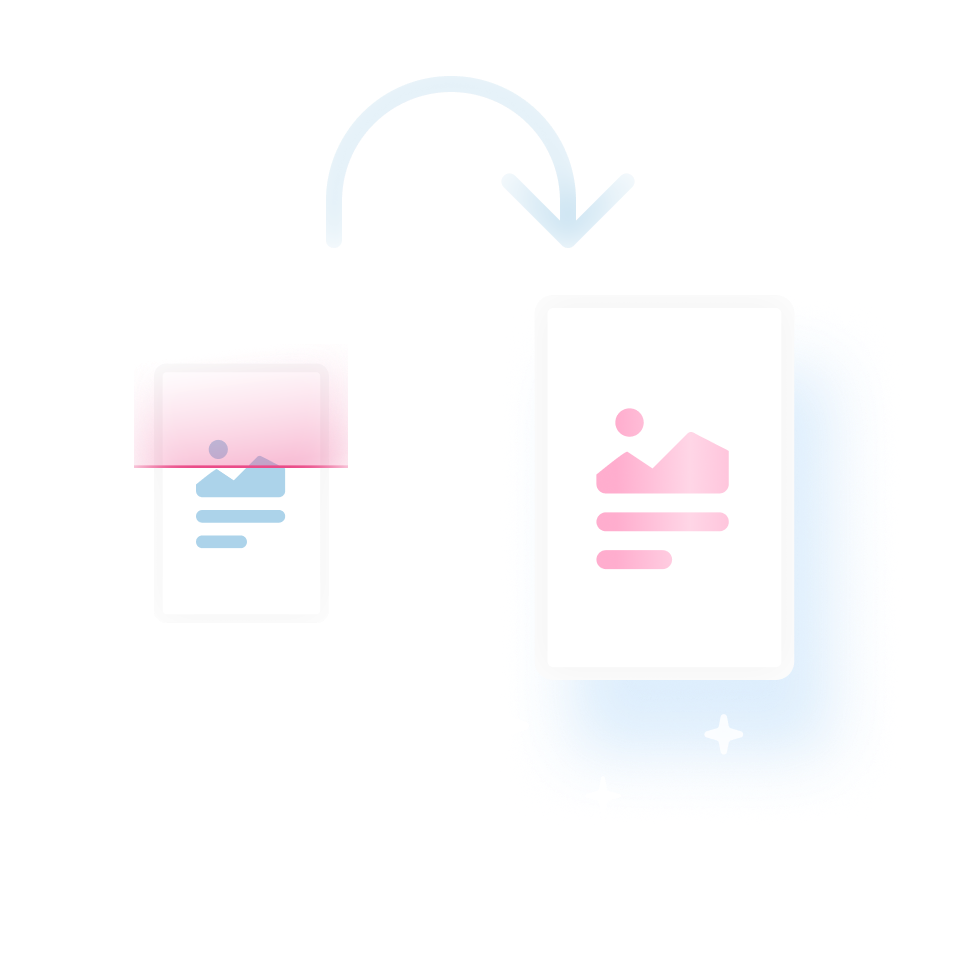
このスクリーンショット翻訳ツールは、高度なインペインティング技術を使用して元のテキストを削除し背景を再構築することで、翻訳結果がインターフェースのレイアウトに自然に溶け込み、ボタンやカバーを邪魔しないようにします。
クリップボードからの貼り付けワークフロー
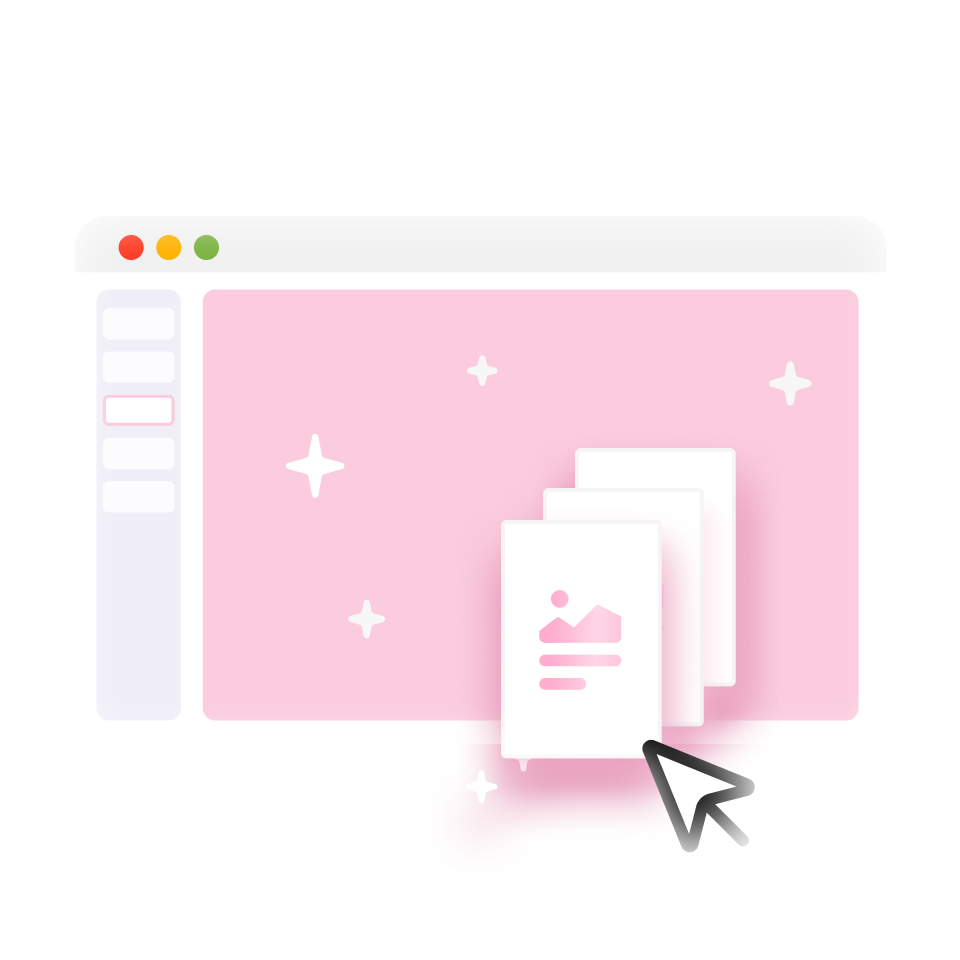
画像をWebアプリに直接貼り付けることで、ワークフローを効率化できます。このスクリーンショット翻訳ツールは、PNGまたはJPGファイルを瞬時に処理し、エラーメッセージやメニューをすぐに翻訳できます。
小さなテキストにも対応する高精度OCR
高精度でテキスト領域を検出し、小さなUIラベルやキャプションも正確に捉えます。翻訳プロセスにおいて、重要なインターフェース要素が見落とされないことを保証します。
スクリーンショットのフォーマット対応
高解像度のPNGで撮影しても、圧縮されたJPEGで撮影しても、このツールは両方のフォーマットを一律で処理します。元の画像ファイルの視覚的な忠実性を維持します。
ネイティブな視覚的統合
フラットなテキストボックスを貼り付けるツールとは異なり、このスクリーンショット翻訳ツールは、元のレイアウト内にテキストを重ねて配置します。フォントの階層と配置を保持し、結果がネイティブなインターフェースのように見えるようにします。
利用できる画像の形式
JPEG
WEBP
JPG
PNG
利用できる画像の形式
JPEG
WEBP
JPG
PNG
スクリーンショット翻訳に関するFAQ
スクリーンショット翻訳をUIインターフェースやソフトウェアのドキュメントに使用できますか?
はい、Immersive TranslateはOCRとインペインティング(修復)機能を通じて複雑なUIレイアウトを処理します。元のテキストを消去し、翻訳を重ねる前に背景を再構築します。これにより、ボタンのラベルや階層構造が維持され、チュートリアルやプロフェッショナルなドキュメントのスクリーンショットに最適です。
このスクリーンショット翻訳は、Google翻訳の画像モードと何が違いますか?
画像の上にテキストボックスを貼り付けることが多いGoogle翻訳とは異なり、このスクリーンショット翻訳はインペインティングを使用して元のテキストを削除し、背景を再構築します。その結果、翻訳がビジュアルの中に自然に配置されたクリーンな画像が得られ、元のデザインの整合性が保たれます。
スクリーンショット翻訳はWEBPとPNG形式をサポートしていますか?
はい、このツールはJPG、JPEG、PNG、WEBP形式をサポートしています。これらの画像タイプをウェブアプリに直接アップロードまたは貼り付けることができます。この幅広い互換性により、ファイルを変換することなく、最新のスクリーンショットや圧縮画像を翻訳できます。これにより、スクリーンショット翻訳が読みやすく、元のビジュアルコンテキストに近い状態が保たれます。
正確なスクリーンショット翻訳にはどのAIエンジンを選べばよいですか?
OpenAI、DeepSeek、DeepLなど、16以上のエンジンを切り替えて使用できます。技術的なUIや正確な用語についてはDeepLが良好な結果を示すことが多く、OpenAIは自然な表現を提供します。適切なエンジンを選択することで、特定のスクリーンショット翻訳のニーズに合わせて精度を最適化できます。これにより、スクリーンショット翻訳が読みやすく、元のビジュアルコンテキストに近い状態が保たれます。
このスクリーンショット翻訳ツールは無料で使用できますか?
スクリーンショット翻訳機能は完全に無料で使用できます。Proメンバーシップでは、より高いOCR精度やきめ細かなレイアウト保持などの特典が提供されますが、カジュアルなユーザーはコストなしですべての翻訳機能にアクセスできます。これにより、スクリーンショット翻訳が読みやすく、元のビジュアルコンテキストに近い状態が保たれます。
ファイルをアップロードせずに、Webページから直接スクリーンショットを翻訳できますか?
はい、ブラウザ拡張機能を使用すると、Webページ上の任意の画像を右クリックして即座に翻訳できます。このワークフローにより手動でのアップロードが不要になり、ページのレイアウトを維持したまま、スクリーンショット、ミーム、図解などをその場で翻訳できます。これにより、スクリーンショット翻訳が読みやすく、元のビジュアルコンテキストに近い状態が保たれます。
スクリーンショット翻訳は元のテキストレイアウトを保持しますか?
はい、このツールは元のレイアウトを維持するように設計されています。テキスト領域を正確に検出して背景を再構築することで、翻訳されたテキストを元の正確な位置に配置し、最終的な画像がスクリーンショットのネイティブバージョンのように見えるようにします。