
画面で読めないものは、 囲むだけですぐ翻訳
画像内の文字、手書きメニュー、一時停止した動画、漫画、共有画面まで。 スクリーンショットの保存も、アプリの切り替えも不要です。



スクリーンショット翻訳ではありません 画面上で使える翻訳レンズです。
ショートカットキー Z を押したまま任意の範囲を囲みます。指を離すと内容を自動認識し、翻訳結果を現在のページに表示します。
01Zを押す
Z
02マウスを動かして任意の範囲を囲む

The world is vast; don’t be trapped in place by language
03離すと、翻訳結果が現在のページに表示


 GPT-4.1 mini


The world is vast; don’t be trapped in place by language
世界は広い。言葉に縛られて、その場に留まらないで。



01チュートリアル動画
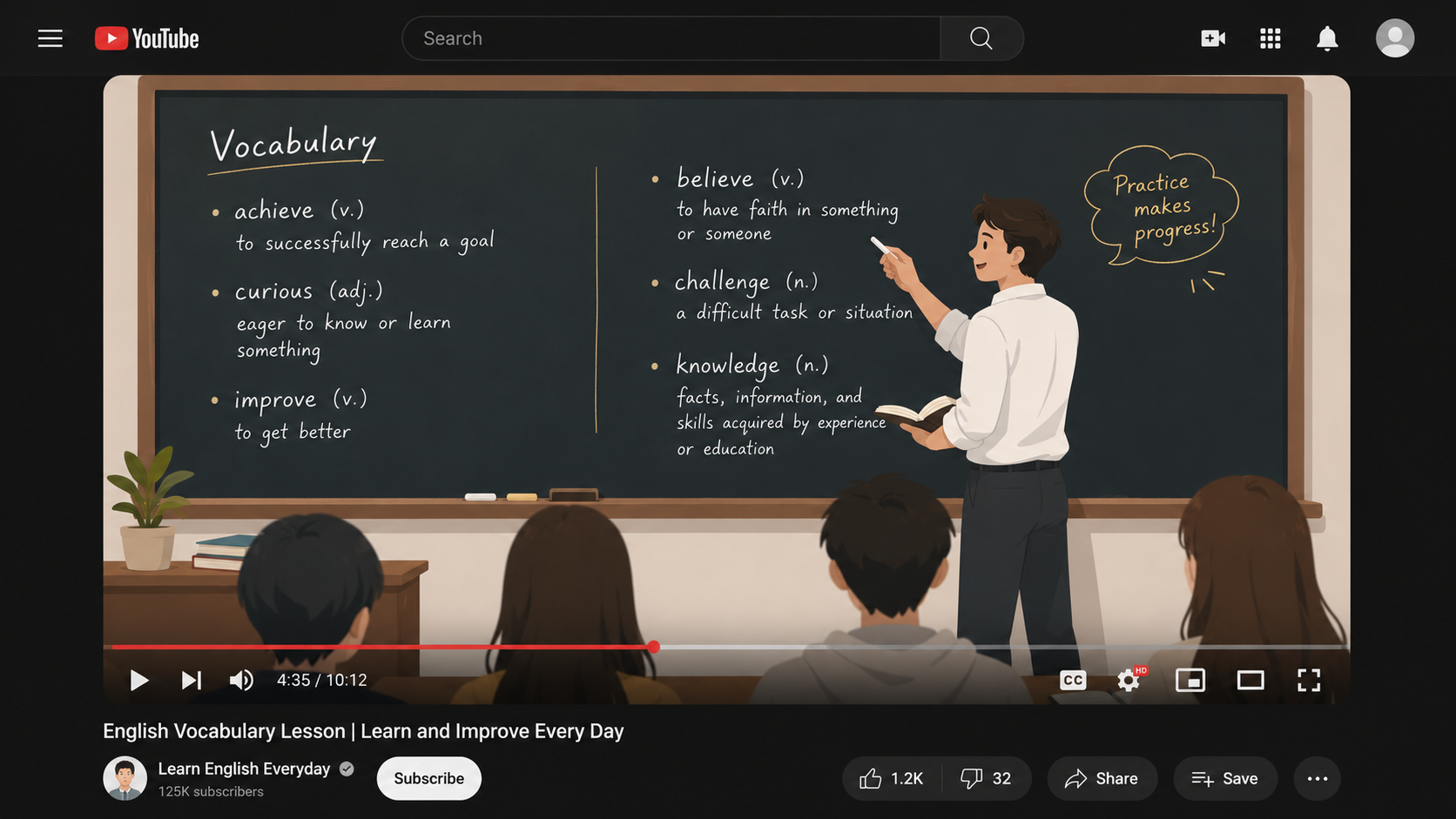
チュートリアル動画は、 一時停止して範囲翻訳
PPT、コードのデモ、ホワイトボードには固定字幕がありません。動画を一時停止し、翻訳したい部分を囲めば、再生ページを離れずに画面の横で翻訳を確認できます。


02旅行・ホテル
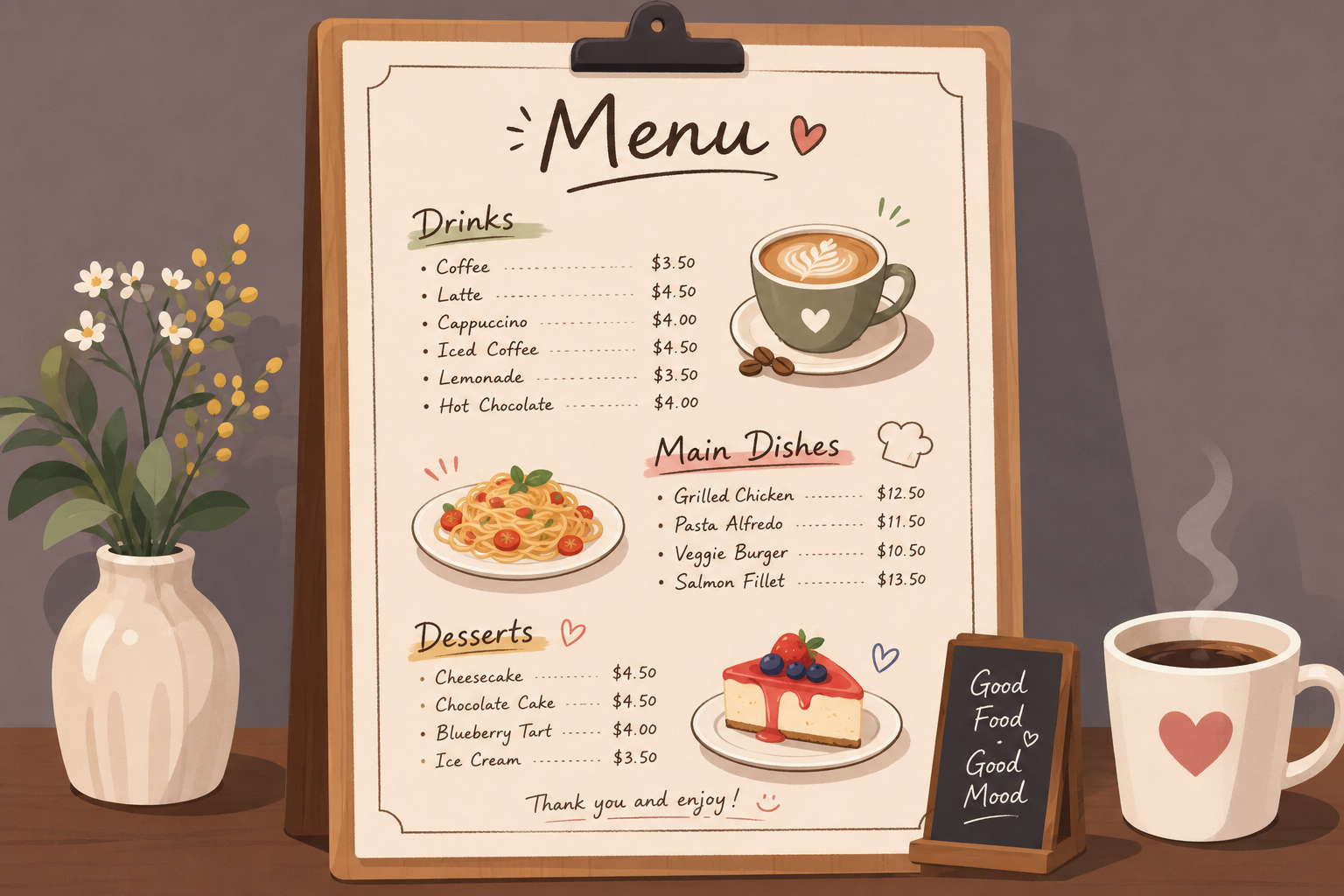
旅先のメニューや標識も、 もう勘に頼らない
動画を一時停止して、料理名、標識、手書きメニューを囲みます。画像内の文字でも、範囲選択翻訳が認識し、その場で訳文を表示します。


03漫画の原書
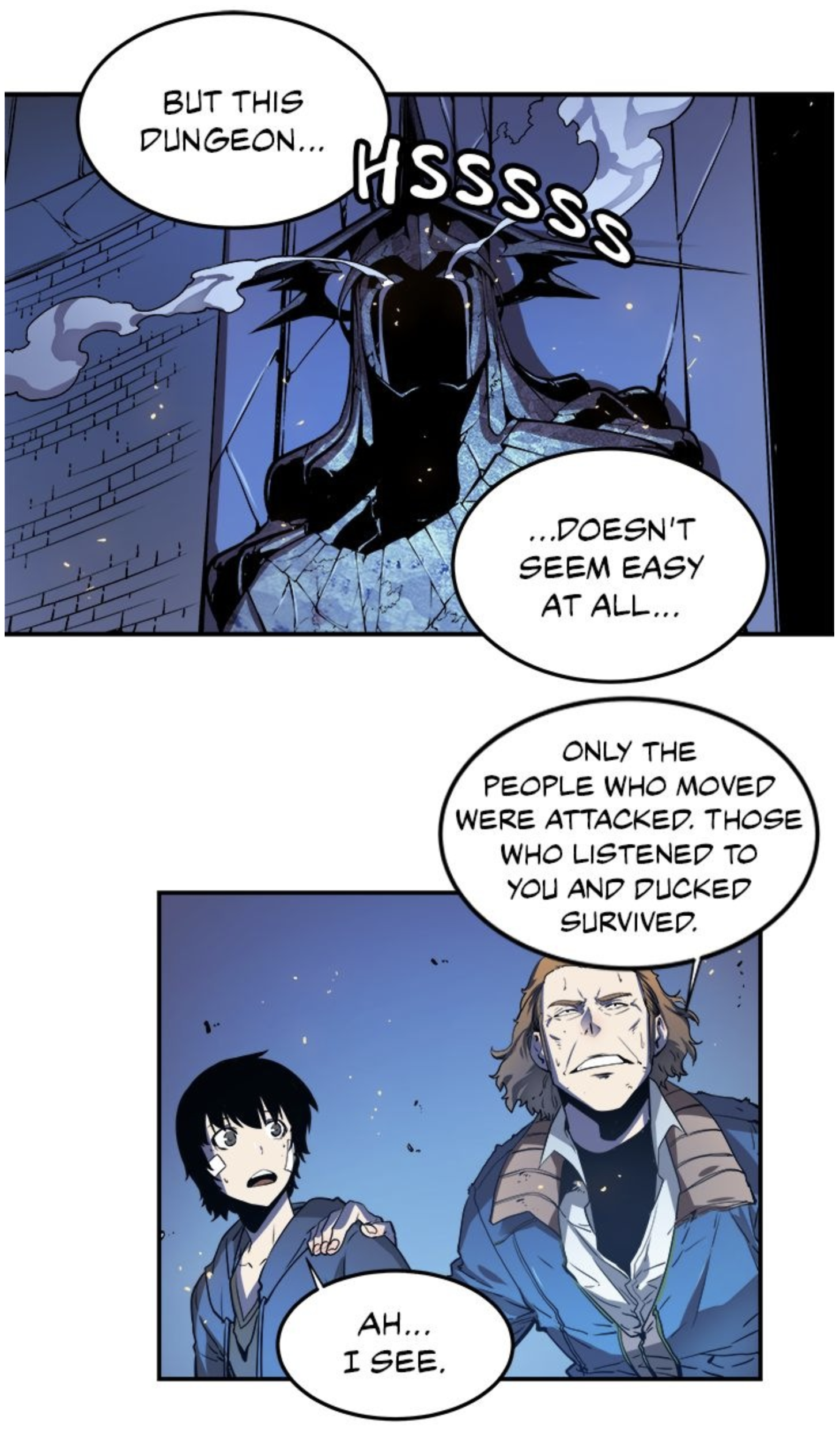
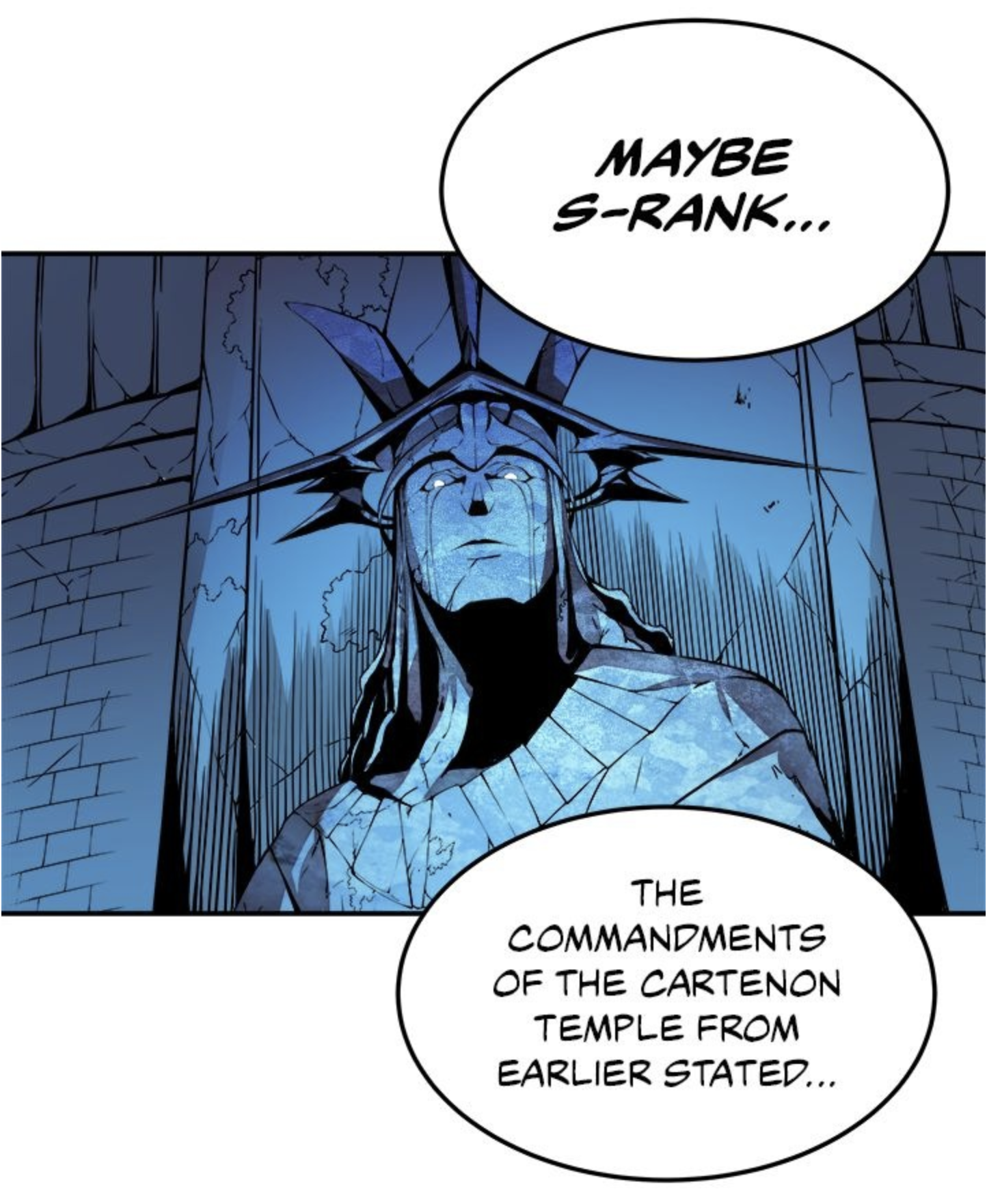
漫画の原書も、 吹き出しごとに囲んで翻訳
漫画は画像なので文字を選択できません。読みたい吹き出しを囲むと、原文の構造を認識し、すぐ横に訳文を表示します。


04ソーシャルメディア
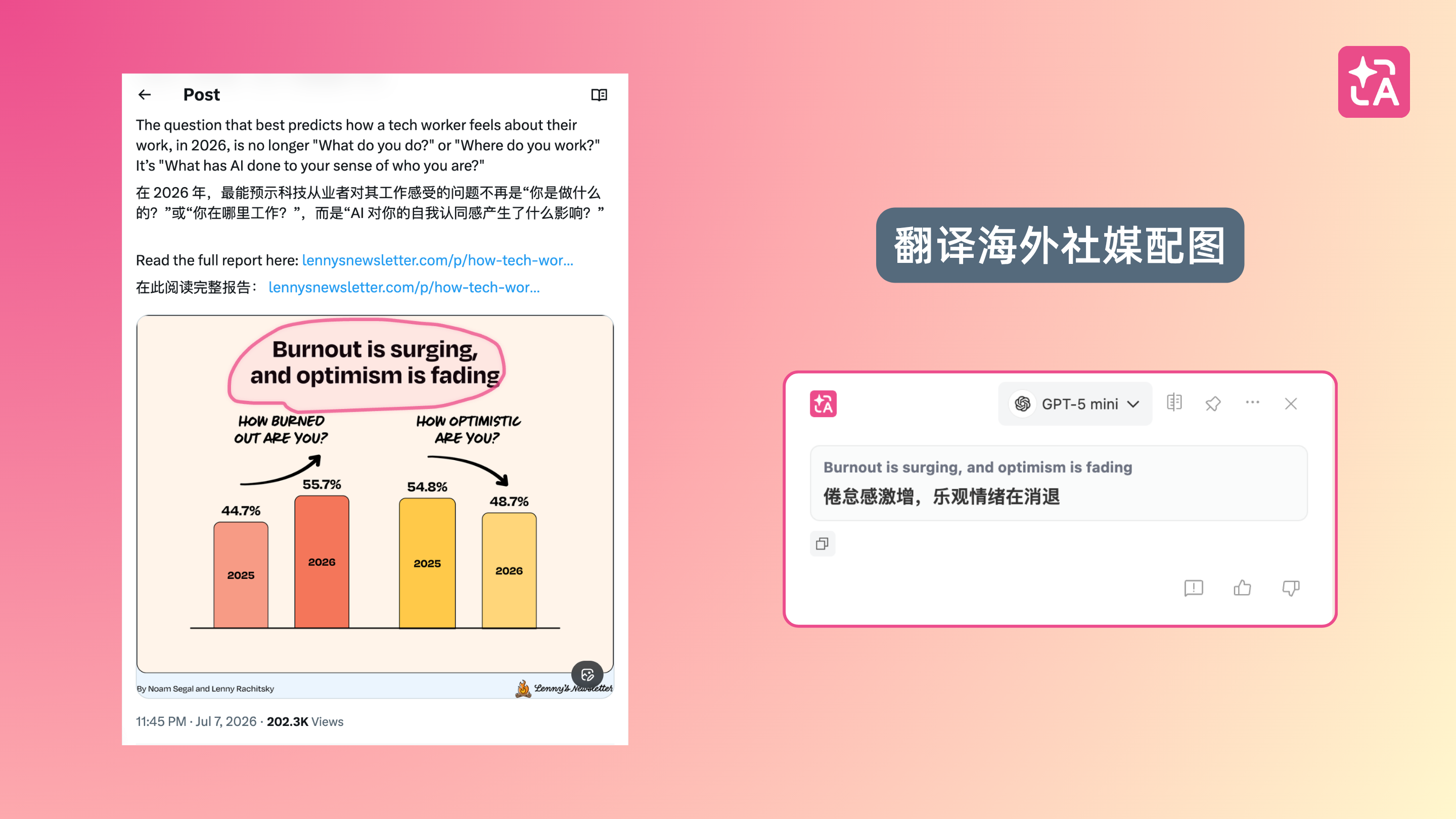
SNSの「文字入り画像」も、 囲むだけで翻訳
ミーム、フローチャート、スタンプ、チャットのスクリーンショットなど、重要な情報は画像の中に隠れています。元画像を保存せず、見たい部分を囲むだけで訳文が画面に沿って表示されます。


05オンライン会議
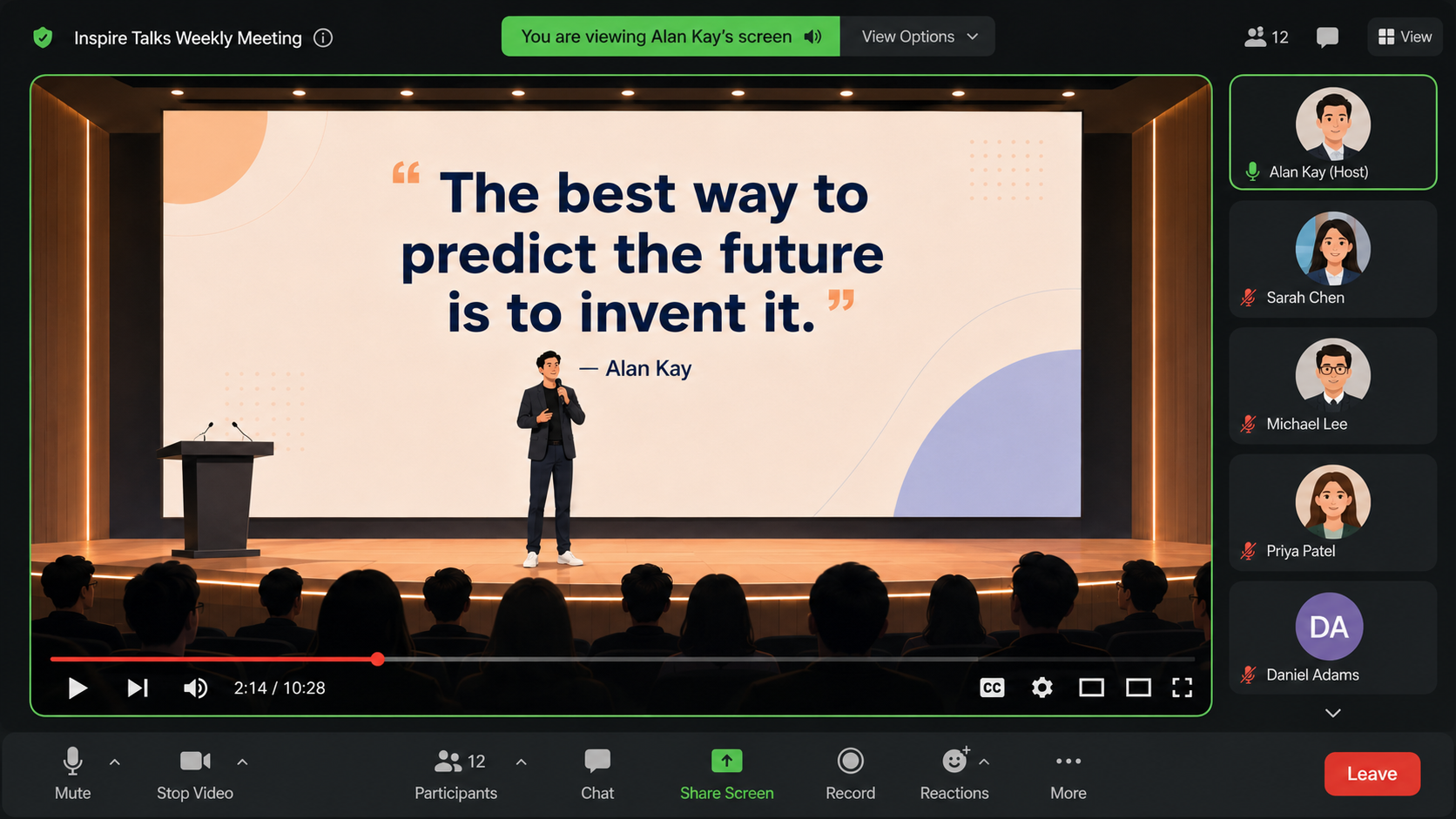
オンライン会議の画面共有も、 字幕を追いかけない
PPT、ホワイトボード、ポップアップには字幕がないこともあります。確認したい範囲で Z を押しながら囲めば、会議を続けたまま共有内容を理解できます。



2ステップで、画面上のすべてを翻訳。
気になった瞬間、答えは目の前に。アップデート後、Zを押したまま範囲を囲んでみてください。
01
パネルで「選択テキスト翻訳」を選択
 ログイン済みPro
英語

日本語
翻訳サービス: OpenAI
OpenAIAI エキスパート:一般
AI 高精度翻訳Pro
 翻訳(Alt+A)
 文書翻訳
文書翻訳
 テキスト翻訳
 ホバー翻訳
ホバー翻訳 選択翻訳
選択翻訳 設定V 1.31.2その他
02
範囲選択翻訳をオンにする
ログイン済みPro
英語
日本語
翻訳サービス:OpenAI
OpenAIAI エキスパート:一般
AI 高精度翻訳Pro
翻訳(Alt+A)クイック操作フロートボタン
ホバー翻訳選択翻訳 現在のサイトV 1.31.2
選択テキスト翻訳

選択翻訳範囲選択翻訳
範囲選択翻訳を有効化

Z+ =選択範囲を翻訳
 =選択範囲を翻訳
ショートカットを押しながらページ範囲を囲み、画像や選択できない文字を認識して翻訳します