














Immersive Translate
Upgrade to Pro
Italiano
简体中文
繁體中文
繁體中文(香港)
English
日本語
العربية
Deutsch
Español
Français
हिन्दी
Italiano
한국어
Português
Português (Brasil)
Русский
google
openAI
Gemini
DeepL
Microsoft
Tencent Hunyuan
Volctrans
Youdao
DeepSeek
Baidu
Niu
Caiyun
Hunyuan
OpenL
BigModel
SiliconFlow
google
openAI
Gemini
DeepL
Microsoft
Tencent Hunyuan
Volctrans
Youdao
DeepSeek
Baidu
Niu
Caiyun
Hunyuan
OpenL
BigModel
SiliconFlow
google
openAI
Gemini
DeepL
Microsoft
Tencent Hunyuan
Volctrans
Youdao
DeepSeek
Baidu
Niu
Caiyun
Hunyuan
OpenL
BigModel
SiliconFlow

Perché scegliere Immersive Translate
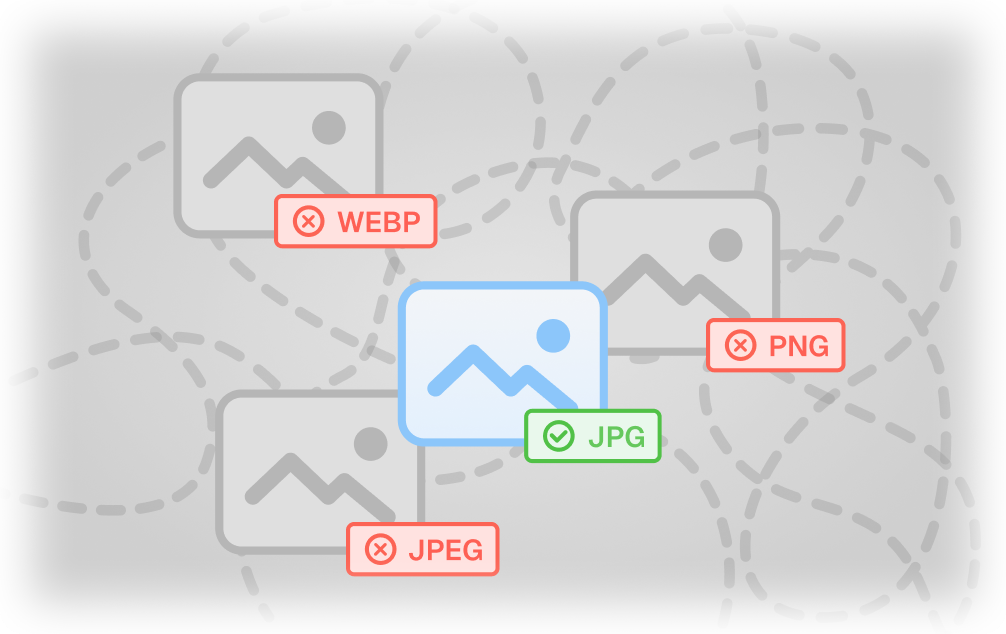
In passato, lavorare con le immagini del traduttore di mappe significava gestire sovrapposizioni goffe e interruzioni del flusso di lavoro. Immersive Translate fornisce traduzioni pulite e dall'aspetto nativo per i formati JPG, JPEG, PNG e WEBP tramite due punti di ingresso flessibili.
Before
user-pain-points
Problemi degli utenti
Scarsa precisione OCR per mappe complesse
Flusso di lavoro laborioso che interrompe la lettura
Sovrapposizioni di testo piatte rovinano il layout visivo
After
happy-emoji
solutions
Soluzione Immersive Translate
happy-emojiSupporta JPG, JPEG, PNG e WEBP con un'elevata precisione OCR per le immagini del traduttore di mappe e il rilevamento del testo specifico per il formato.
happy-emojiIl caricamento web e il clic destro dell'estensione del browser offrono punti di ingresso agevoli, mentre i flussi di lavoro in batch aiutano con set più grandi di immagini del traduttore di mappe.
happy-emojiIl rilevamento preciso OCR e il ripristino dello sfondo tramite Inpaint posizionano la traduzione in modo naturale all'interno degli elementi visivi del traduttore di mappe, preservando il layout e la tipografia.

Consigli per ottenere i migliori risultati con il traduttore di mappe

Ottieni dettagli precisi sulla posizione seguendo queste best practice per la traduzione di immagini di mappe e testi di navigazione. Usa questi suggerimenti per migliorare la qualità della traduzione del traduttore di mappe nei flussi di lavoro con immagini pratici.
Do
Usa screenshot di mappe ad alta risoluzione
Ritaglia chiaramente i nomi delle strade
Assicurati che i font sans serif siano leggibili
Seleziona formati PNG o WEBP chiari
Don't
Evita mappe sfocate o pixelate
Non usare mappe con troppe icone
Evita stili complessi a mano libera
Non tagliare le etichette di testo chiave

Traduttore di Mappe Efficienti per Viaggi
Sostituzione del Testo tramite Inpainting

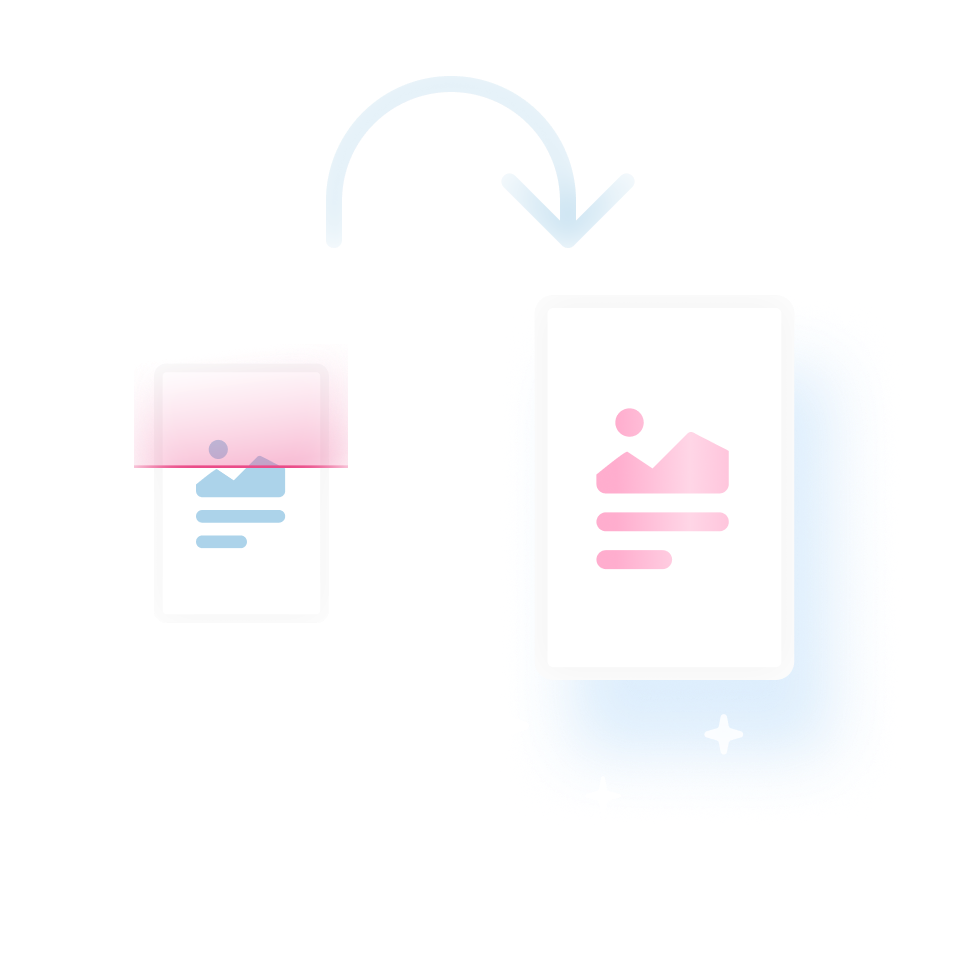
A differenza delle sovrapposizioni di base, questo traduttore di mappe utilizza l'inpainting per cancellare il testo straniero e ricostruire lo sfondo della mappa, assicurando che i nomi delle strade si inseriscano in modo naturale nell'immagine originale senza disordine.

Mantieni la Chiarezza Visiva della Mappa

Lo strumento preserva colori distinti e la tipografia della mappa durante la traduzione, assicurando che punti di riferimento, percorsi e linee di trasporto rimangano chiaramente visibili nell'output finale JPG o PNG.

Mantieni la Chiarezza Visiva della Mappa
Supporta Vari Formati di Mappe

Si tratti di una grafica WEBP scaricata o di una foto stampata salvata come JPEG, questo traduttore di mappe gestisce questi formati direttamente senza richiedere complesse conversioni di file.

Traduzione Istantanea con Tasto Destro

Utilizzando l'estensione del browser, gli utenti possono fare clic con il tasto destro su qualsiasi immagine di mappa trovata sui siti di viaggio per tradurre istantaneamente i nomi dei luoghi senza lasciare la pagina corrente. Ciò rende la traduzione del traduttore di mappe più utile nei flussi di lavoro reali di lettura, design e revisione.

Traduzione Istantanea con Tasto Destro
Scegli i Motori di Traduzione

Seleziona motori come DeepL o Google all'interno del traduttore di mappe per garantire che i nomi delle strade e la terminologia dei luoghi siano localizzati con precisione per la tua destinazione specifica.

Formati di immagine supportati

JPEG
WEBP
JPG
PNG

Domande frequenti sul traduttore di mappe

Posso usare questo traduttore di mappe per leggere i nomi delle strade in uno screenshot salvato?
Sì, carica semplicemente lo screenshot nell'app web. L'OCR rileva i nomi delle strade e le etichette, mentre la funzione Inpaint rimuove il testo originale prima di sovrapporre la traduzione, in modo che la mappa apparisca pulita e priva di ostacoli. Questo mantiene la traduzione del traduttore di mappe leggibile e più vicina al contesto visivo originale.
Quanto è accurata l'OCR per tradurre il testo complesso delle mappe?
L'OCR fornisce una precisione posizionale precisa per tutte le aree di testo. Per caratteri difficili o zone affollate, puoi passare da un motore AI all'altro come DeepL o OpenAI all'interno dello strumento per migliorare la precisione della traduzione. Questo mantiene la traduzione del traduttore di mappe leggibile e più vicina al contesto visivo originale.
Il traduttore di mappe mantiene intatta la disposizione dell'immagine originale?
Assolutamente sì. A differenza degli strumenti che incollano il testo sopra l'immagine, Immersive Translate ricostruisce lo sfondo e posiziona la traduzione all'interno dello spazio vuoto, preservando il design della mappa originale e la gerarchia visiva. Questo mantiene la traduzione del traduttore di mappe leggibile e più vicina al contesto visivo originale.
Quali formati di immagine sono supportati per un traduttore di mappe?
Puoi tradurre file JPG, JPEG, PNG e WEBP. Ciò garantisce la compatibilità che tu stia lavorando con esportazioni di mappe ad alta risoluzione, JPEG compressi o screenshot WEBP moderni. Questo mantiene la traduzione del traduttore di mappe leggibile e più vicina al contesto visivo originale. È particolarmente utile quando l'immagine sorgente contiene layout sovrapposti, testo piccolo o sfondi sensibili al design.
Come si confronta questo con la modalità immagine di Google Translate per le mappe?
Google Translate posiziona spesso caselle di testo sopra l'immagine, oscurando i dettagli. Questo traduttore di mappe cancella il testo originale e sovrappone la traduzione direttamente sullo sfondo della mappa, fornendo un risultato più naturale e leggibile. Questo mantiene la traduzione del traduttore di mappe leggibile e più vicina al contesto visivo originale.
Posso incollare un'immagine della mappa direttamente dagli appunti?
Sì, l'app web ti permette di incollare le immagini direttamente dagli appunti. Questo rende facile tradurre istantaneamente un'immagine della mappa che hai copiato senza doverla prima salvare come file. Questo mantiene la traduzione del traduttore di mappe leggibile e più vicina al contesto visivo originale.
L'uso di questo traduttore di mappe è gratuito?
La funzione completa di traduzione delle immagini è gratuita. L'abbonamento Pro è disponibile per gli utenti che necessitano di una precisione OCR superiore, una conservazione più accurata del layout o un'elaborazione prioritaria per i loro progetti. Questo mantiene la traduzione del traduttore di mappe leggibile e più vicina al contesto visivo originale.