













Immersive Translate
Upgrade to Pro
Français
简体中文
繁體中文
繁體中文(香港)
English
日本語
العربية
Deutsch
Español
Français
हिन्दी
Italiano
한국어
Português
Português (Brasil)
Русский
google
openAI
Gemini
DeepL
Microsoft
Tencent Hunyuan
Volctrans
Youdao
DeepSeek
Baidu
Niu
Caiyun
Hunyuan
OpenL
BigModel
SiliconFlow
google
openAI
Gemini
DeepL
Microsoft
Tencent Hunyuan
Volctrans
Youdao
DeepSeek
Baidu
Niu
Caiyun
Hunyuan
OpenL
BigModel
SiliconFlow
google
openAI
Gemini
DeepL
Microsoft
Tencent Hunyuan
Volctrans
Youdao
DeepSeek
Baidu
Niu
Caiyun
Hunyuan
OpenL
BigModel
SiliconFlow

Pourquoi choisir Immersive Translate
Auparavant, la traduction de captures d'écran impliquait des superpositions maladroites masquant les visuels et des formats limités. Immersive Translate fournit des traductions d'apparence native dans les quatre formats grâce à des flux de travail flexibles sur le Web ou via extension.
Before
user-pain-points
Douleurs des utilisateurs
Prise en charge limitée ou faible précision OCR pour les captures d'écran
Flux de travail fastidieux nécessitant des téléchargements et téléversements constants
Les superpositions de texte plat brisent la mise en page et gâchent les visuels
After
happy-emoji
solutions
Solution Immersive Translate
happy-emojiPrend en charge JPG, JPEG, PNG et WEBP avec une grande précision OCR pour les images du traducteur de captures d'écran et une détection de texte spécifique au format.
happy-emojiLe téléversement Web et le clic droit via l'extension de navigateur offrent des points d'entrée fluides, tandis que les flux de travail par lots aident à gérer des ensembles d'images plus importants pour le traducteur de captures d'écran.
happy-emojiLa détection précise par OCR et la restauration de l'arrière-plan par Inpaint placent naturellement la traduction dans les visuels du traducteur de captures d'écran, préservant ainsi la mise en page et la typographie.

Conseils pour obtenir les meilleurs résultats avec le traducteur de captures d'écran

Optimisez votre flux de travail pour obtenir une sortie de texte claire en suivant ces meilleures pratiques adaptées à la précision de la traduction de captures d'écran. Utilisez ces conseils pour améliorer la qualité de la traduction du traducteur de captures d'écran dans les flux de travail d'images pratiques.
Do
Capturez des captures d'écran haute résolution et nettes
Recadrez pour vous concentrer sur la zone de texte
Utilisez des polices standard et lisibles
Téléchargez au format PNG ou WEBP
Don't
Évitez les images floues ou de faible résolution
N'utilisez pas d'arrière-plans encombrés ou superposés
Évitez les polices très décoratives ou manuscrites
Ne coupez pas les bords du texte

Traducteur de captures d'écran transparent pour les interfaces
Captures d'écran d'interface utilisateur traduites épurées

Ce traducteur de captures d'écran utilise une technique avancée d'inpainting pour supprimer le texte d'origine et reconstruire l'arrière-plan, garantissant que les traductions se fondent naturellement dans la mise en page de l'interface sans masquer les boutons ou les éléments.

Flux de travail par collage depuis le presse-papiers

Accélérez votre flux de travail en collant directement des images dans l'application web. Ce traducteur de captures d'écran traite instantanément les fichiers PNG ou JPG, vous permettant de traduire immédiatement les messages d'erreur ou les menus.
Flux de travail par collage depuis le presse-papiers
OCR précis pour les petits textes

Détectant chaque zone de texte avec une grande précision, l'outil capture fidèlement les étiquettes et les légendes de l'interface. Il garantit qu'aucun élément critique de l'interface n'est oublié lors du processus de traduction.

Prise en charge des formats de captures d'écran

Que vous capturiez une capture d'écran PNG haute résolution ou un JPEG compressé, cet outil gère les deux formats de manière uniforme. Il préserve la fidélité visuelle du fichier image d'origine.
Prise en charge des formats de captures d'écran
Intégration visuelle native

Contrairement aux outils qui collent des zones de texte plates, ce traducteur de captures d'écran superpose le texte dans la mise en page d'origine. Il préserve la hiérarchie et l'alignement des polices, donnant au résultat l'apparence de l'interface native.

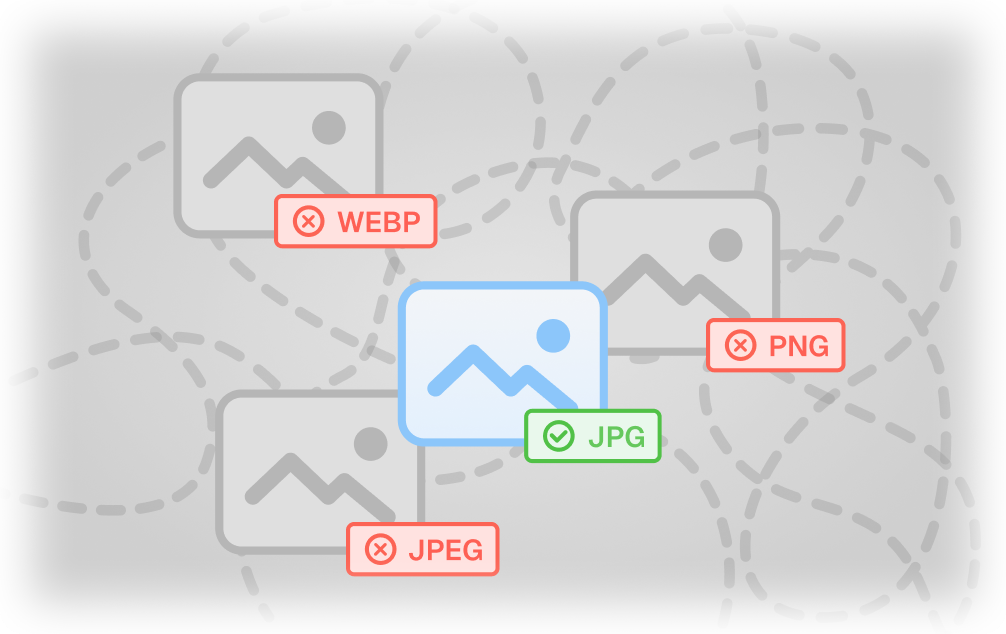
Formats d'image pris en charge

JPEG
WEBP
JPG
PNG

FAQ sur le traducteur de captures d'écran

Puis-je utiliser un traducteur de captures d'écran pour les interfaces utilisateur et la documentation logicielle ?
Oui, Immersive Translate gère les mises en page d'interface utilisateur complexes via l'OCR et la restauration par inpainting. Il efface le texte d'origine et reconstruit l'arrière-plan avant de superposer la traduction. Cela garantit que les étiquettes des boutons et la hiérarchie restent intactes, ce qui en fait l'idéal pour les tutoriels et les captures d'écran de documentation professionnelle.
En quoi ce traducteur de captures d'écran diffère-t-il du mode image de Google Translate ?
Contrairement à Google Translate, qui colle souvent des zones de texte sur votre image, ce traducteur de captures d'écran utilise la technique d'inpainting pour supprimer le texte d'origine et reconstruire l'arrière-plan. Le résultat est une image propre où la traduction s'intègre naturellement dans l'élément visuel, préservant ainsi l'intégrité de la conception d'origine.
Le traducteur de captures d'écran prend-il en charge les formats WEBP et PNG ?
Oui, l'outil prend en charge les formats JPG, JPEG, PNG et WEBP. Vous pouvez télécharger ou coller directement ces types d'images dans l'application web. Cette grande compatibilité vous permet de traduire des captures d'écran modernes et des images compressées sans avoir à convertir les fichiers au préalable. Cela permet de maintenir la traduction de capture d'écran lisible et proche du contexte visuel d'origine.
Quel moteur d'IA dois-je choisir pour une traduction précise des captures d'écran ?
Vous pouvez basculer entre plus de 16 moteurs tels qu'OpenAI, DeepSeek ou DeepL. Pour les interfaces techniques ou la terminologie précise, DeepL offre souvent de bons résultats, tandis qu'OpenAI propose des tournures naturelles. Le choix du bon moteur optimise la précision pour vos besoins spécifiques de traduction de captures d'écran. Cela permet de maintenir la traduction de capture d'écran lisible et proche du contexte visuel d'origine.
Est-il gratuit d'utiliser cet outil de traduction de captures d'écran ?
La fonctionnalité complète de traduction de captures d'écran est totalement gratuite. L'adhésion Pro offre des avantages améliorés tels qu'une précision OCR supérieure et une meilleure préservation de la mise en page, mais les utilisateurs occasionnels peuvent accéder à toutes les fonctionnalités de traduction essentielles sans aucun coût. Cela permet de maintenir la traduction de capture d'écran lisible et proche du contexte visuel d'origine.
Puis-je traduire des captures d'écran directement depuis une page web sans télécharger de fichiers ?
Oui, grâce à l'extension de navigateur, vous pouvez cliquer avec le bouton droit sur n'importe quelle image d'une page web pour la traduire instantanément. Ce flux de travail évite les téléchargements manuels, vous permettant de traduire des captures d'écran, des mèmes ou des diagrammes sur place tout en préservant la mise en page de la page. Cela permet de maintenir la traduction de capture d'écran lisible et proche du contexte visuel d'origine.
Le traducteur de captures d'écran préserve-t-il la mise en page du texte d'origine ?
Oui, l'outil est conçu pour maintenir la mise en page d'origine. En détectant précisément les zones de texte et en reconstruisant l'arrière-plan, il place le texte traduit à la position exacte d'origine, garantissant que l'image finale ressemble à une version native de votre capture d'écran.