Immersive Translate vs Liner AI : lisez des sources en langue étrangère en affichant le texte original et sa traduction côte à côte
Lisez articles, rapports et sources de recherche en langue étrangère en gardant l’original sous les yeux. Immersive Translate associe les traductions de pages web et de PDF à leur source pour vérifier les termes et les détails au-delà du résumé.
Vous utilisez un autre navigateur ? Voir tous les téléchargementsUna visita tranquila empieza con una ruta sencilla.
A relaxing visit starts with a simple route.
Consulta el mapa de transporte y busca una parada cerca de tu alojamiento.
Check the transit map and find a stop near your accommodation.
Exemple de lecture : la traduction suit chaque paragraphe original. Le fond discret est facultatif et réglable dans les paramètres.
Immersive Translate est-il l'alternative à Liner AI qu'il vous faut ?
Optez pour Immersive Translate si votre objectif principal est de lire intégralement des sources en langue étrangère : pages web, fichiers PDF traduits, ou encore découverte de mots inconnus dans leur contexte. Liner se concentre davantage sur la recherche assistée par IA, les réponses étayées par des sources, les résumés et le surlignage. Vous pouvez utiliser un assistant de recherche pour découvrir une source, puis recourir à Immersive Translate pour l'étudier en profondeur.
Trouvez votre source. Puis, comprenez chaque paragraphe.
Pour la recherche, les études ou le travail, un résumé est un point de départ. La lecture bilingue conserve le raisonnement complet et les formulations originales pour vérifier citations, réserves et détails importants.
Immersive Translate
Un outil de lecture bilingue pour les pages web, les documents et les sous-titres de vidéos, proposant divers services de traduction et des fonctionnalités pour mieux comprendre les textes inconnus.
Liner AI
Un assistant de recherche basé sur l'IA qui fournit des réponses appuyées par des sources, génère des résumés de pages web et de documents PDF, permet de poser des questions complémentaires et propose des outils de surlignage. Il offre également des fonctionnalités dédiées à la recherche universitaire et à la rédaction.
Quatre différences essentielles lors de vos lectures
Comparez la traduction bilingue de pages web, les PDF traduits, la traduction de mots et le choix du moteur selon votre besoin de lecture.
Allez au-delà du simple résumé. Explorez les détails.
Pour une page traduite de l’espagnol vers l’anglais, chaque traduction reste près de son paragraphe original. Suivez l’article et vérifiez les termes sans copier sans cesse le texte dans un chat.
Espagnol · Original
Leer en otro idioma te permite descubrir nuevas ideas.
Anglais · Traduction
Reading in another language helps you discover new ideas.
Gardez l'original à portée de main
Lisez chaque paragraphe traduit en regard de sa source. Vérifiez la terminologie, les nuances et les détails sans avoir à copier sans cesse le texte dans une interface de discussion.
Élucidez un terme, puis poursuivez votre lecture
Sélectionnez un passage inconnu ou utilisez la traduction au survol pour obtenir une aide contextuelle. Pour le texte intégré dans une vidéo ou une image, utilisez la traduction par zone, si elle est disponible.
Utilisez les résultats de vos recherches comme point de départ
Les résumés, les citations et les suggestions de questions de Liner vous aident à explorer un sujet. « Immersive Translate » vous permet ensuite d'approfondir vos recherches en consultant des sources en langue étrangère.
Comparer les fonctionnalités, point par point
D’un article dans le navigateur à un rapport PDF, comparez l’accès à l’original, le traitement des documents et l’aide lexicale. Les fonctions et quotas dépendent des paramètres et de l’offre.
| Fonctionnalité | Immersive Translate | Liner AI |
|---|---|---|
| LECTURE ET RECHERCHE | ||
| Lecture de pages web | Affichez simultanément les paragraphes originaux et leurs traductions sur la page. | Obtenez des résumés de pages, posez des questions et enregistrez des passages importants. |
| Gestion de fichiers PDF | Traduisez vos documents tout en préservant leur mise en page, avec des options d'affichage bilingue. | Résumer un PDF et poser des questions ; demander une traduction intégrale et exporter un nouveau document dans Liner Write. |
| Mots inconnus | Traduisez des éléments en sélectionnant du texte ou en survolant des mots pendant votre lecture. | Recherchez la définition de mots ou demandez une traduction via l'assistant. |
| Exploration et recherche | Traduisez les sources que vous ouvrez et souhaitez consulter. | Recherchez des sources et obtenez des réponses accompagnées de références, notamment dans le cadre de travaux de recherche universitaire. |
| Choix du moteur et du modèle | Faites votre choix parmi les services de traduction automatique et d'IA pris en charge ; la disponibilité varie selon l'abonnement. | Sélectionnez parmi les modèles d'IA disponibles avec votre abonnement Liner. |
| Utilisation avec des vidéos | Affichez des sous-titres bilingues sur les plateformes vidéo compatibles. | Résumez des vidéos YouTube et posez des questions sur leur contenu. |
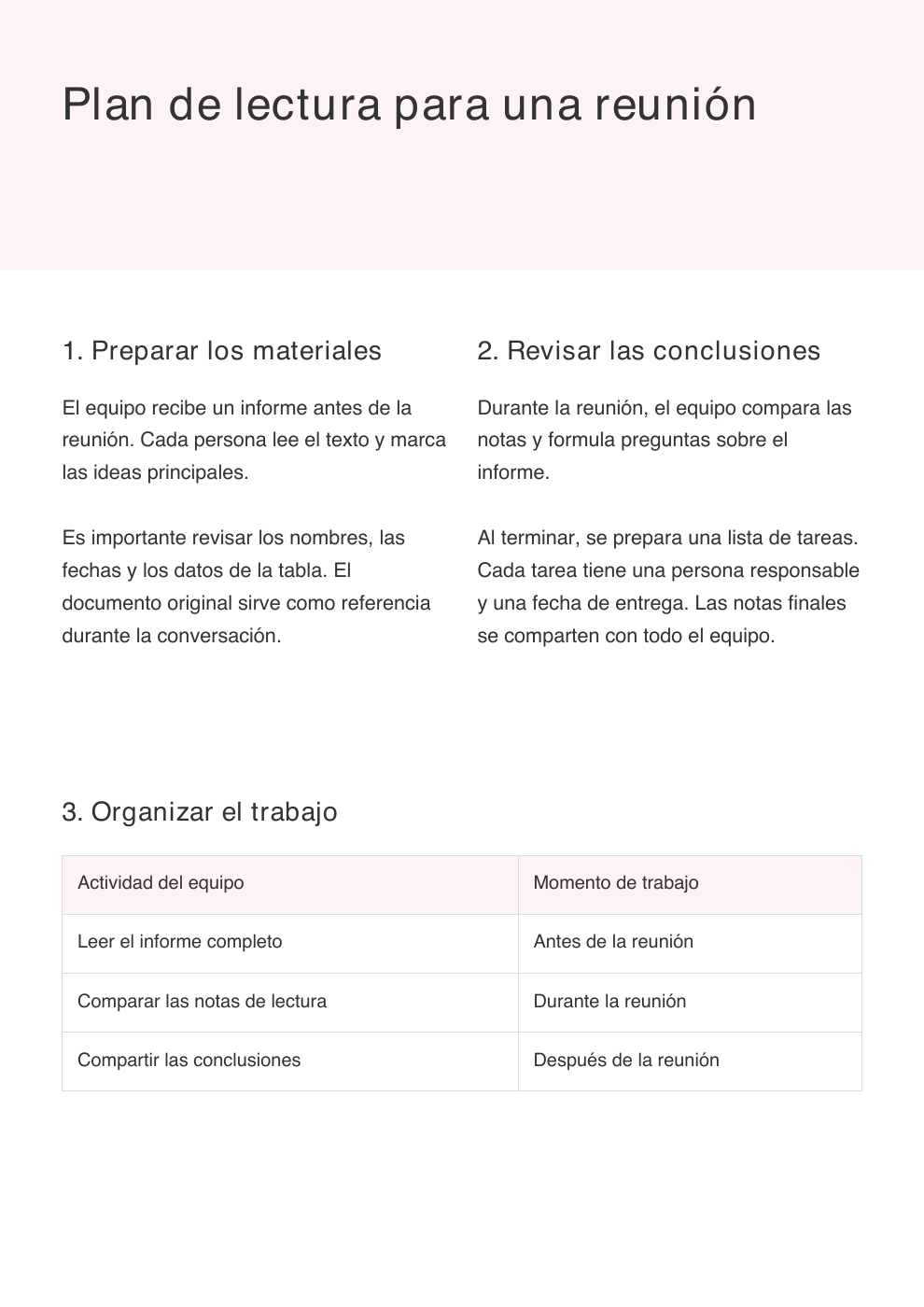
Espagnol → anglais · Exemple PDF réel
Un PDF, deux façons de lire le résultat
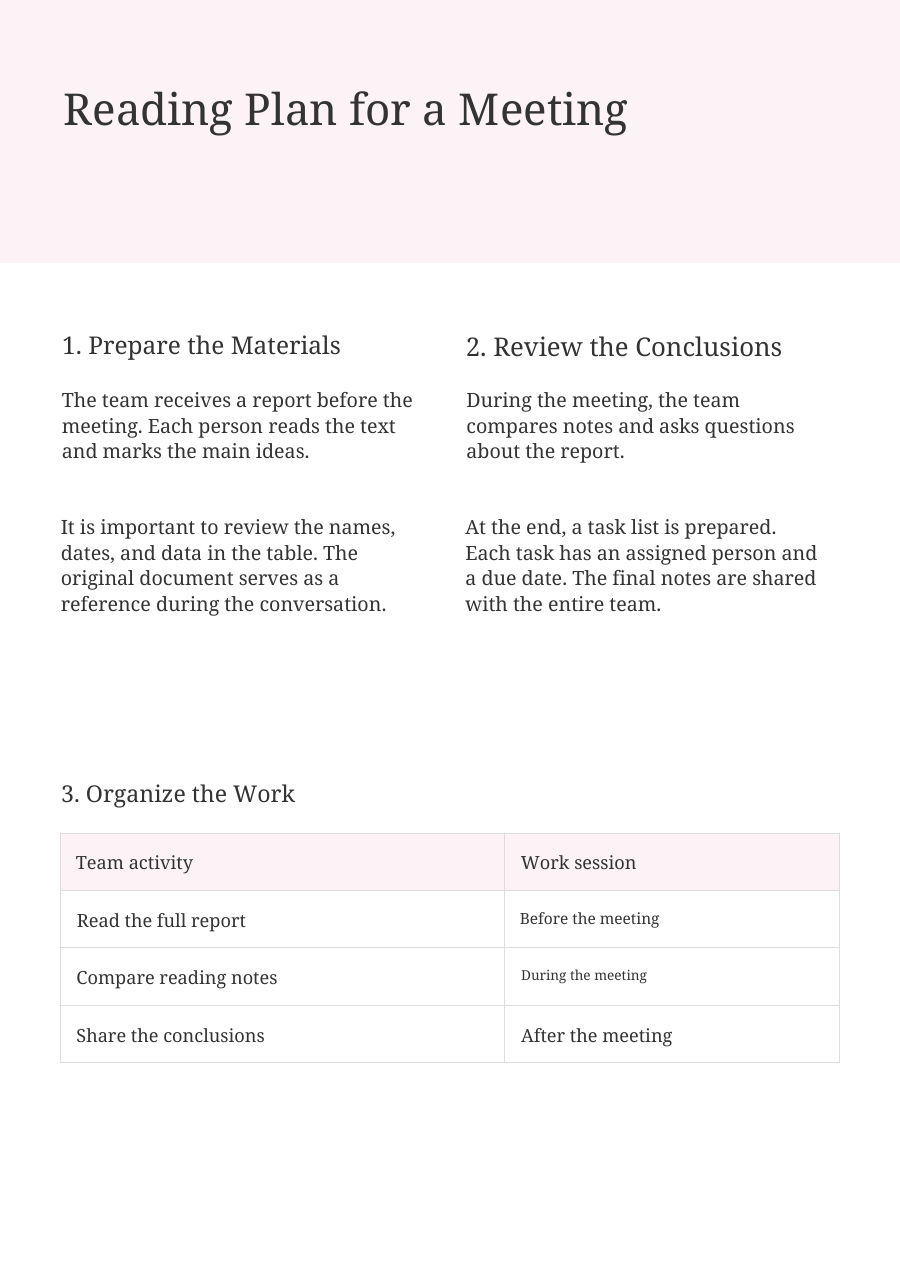
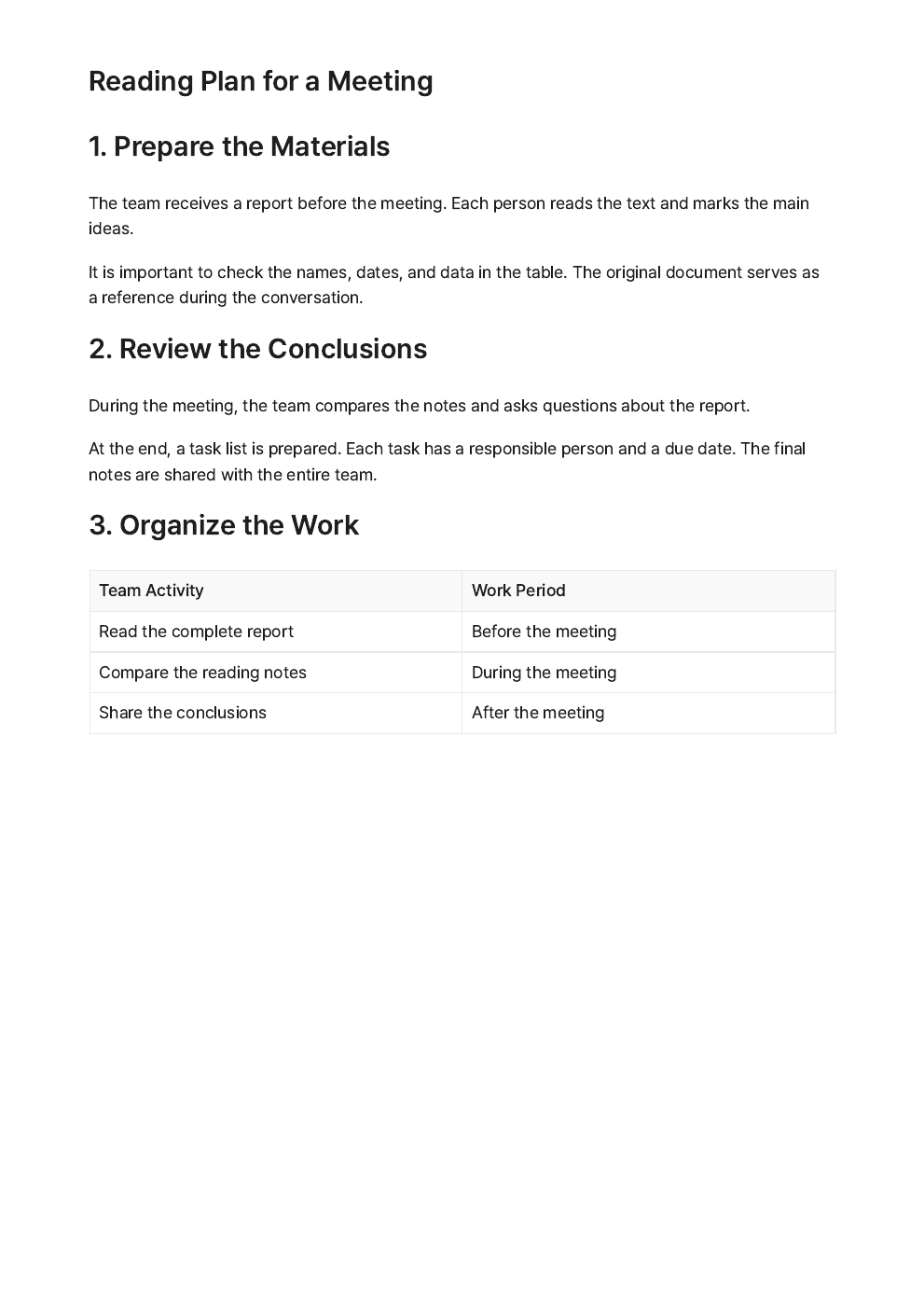
Le même PDF espagnol est traduit en anglais avec Immersive Translate et Liner Write. Comparez titres, colonnes et tableaux, puis ouvrez l’original et les résultats complets pour examiner les détails.
Même document CC0. Immersive Translate : service OpenAI, sortie bilingue, 22 octobre 2026. Liner Write : traduction anglaise intégrale demandée, export PDF, 22 octobre 2026 ; modèle non affiché. Images des résultats non retouchés ; seule la moitié anglaise du PDF bilingue est montrée pour Immersive Translate.
1. Le PDF espagnol original
Espagnol · Original
2. Deux résultats en anglais
Immersive Translate
Liner Write
3. Original et traduction réunis
Immersive Translate
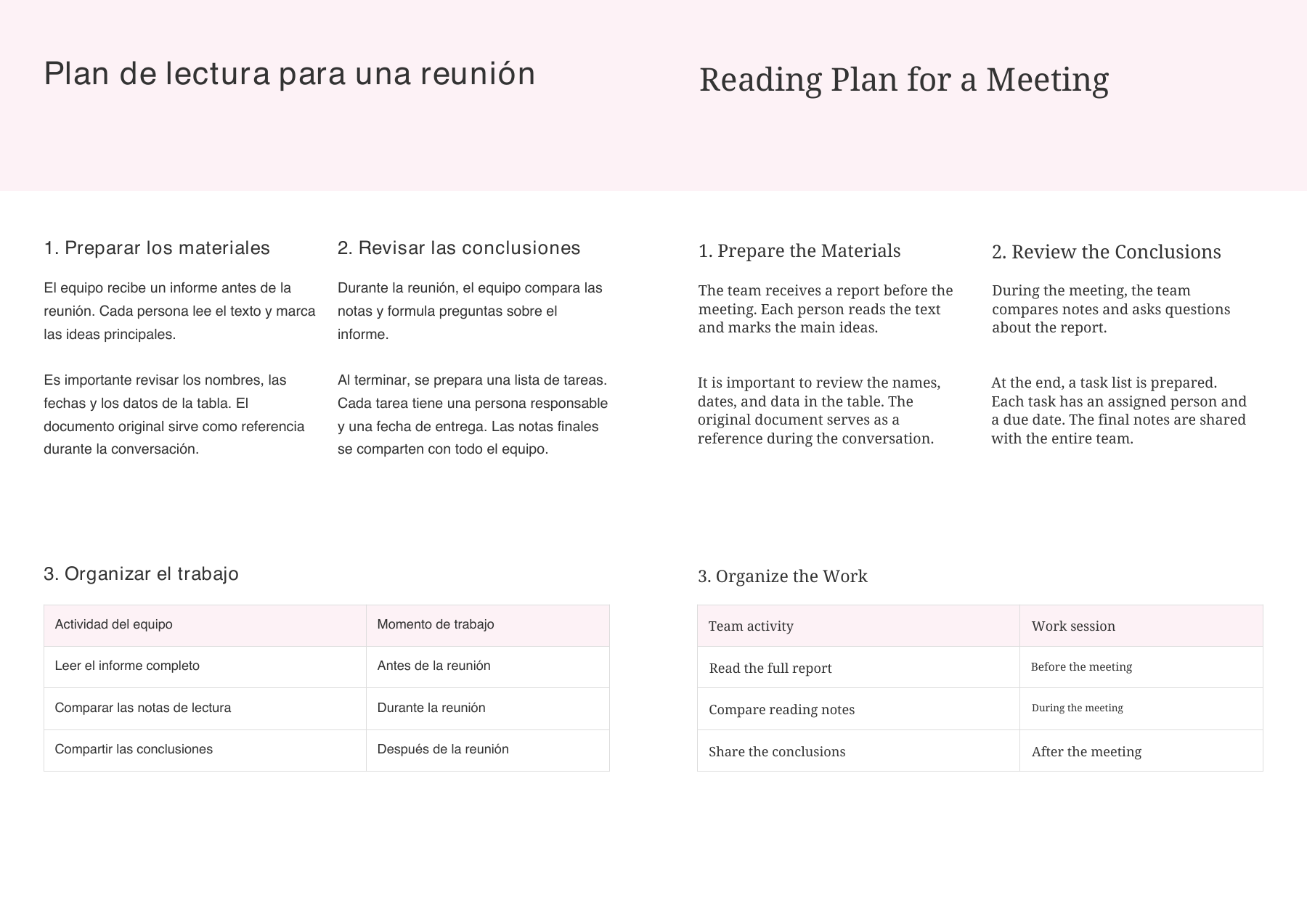
Immersive Translate
Service OpenAI · moitié anglaise du résultat bilingue
Liner Write
Traduction intégrale dans Liner Write · export PDF
Choisissez le service de traduction le mieux adapté à la source
Choisissez un service disponible adapté aux langues et au sujet : actualités, documentation technique ou long rapport. Gardez l’original pour vérifier noms et terminologie.
Plusieurs services au sein d'un même flux de lecture
Immersive Translate intègre des services de traduction automatique et d'intelligence artificielle, vous permettant de choisir parmi différents moteurs tout en conservant le texte original visible. Liner propose également plusieurs modèles pour son assistant de recherche ; ces outils sont adaptés à des besoins de lecture variés.
Les services, les fonctionnalités liées aux documents et les quotas dépendent de vos paramètres et de votre formule d'abonnement. Le simple choix d'un modèle ne permet pas d'établir un classement fondé sur la qualité de la traduction.
Ce qu'un résumé ne peut pas vous révéler à lui seul
Repérer les idées principales n’est pas la même chose que lire un article ou un PDF traduit en entier. Vérifiez citations, contexte et détails dans la source originale.
"Un résumé de PDF équivaut à un PDF traduit."
Un résumé permet d'identifier les points essentiels. Un document traduit vous aide à suivre l'intégralité du texte, des tableaux et du contexte associé. Optez pour le format qui répond le mieux à vos besoins.
"Il est nécessaire de changer d'assistant de recherche pour pouvoir lire en mode bilingue."
Vous pouvez conserver Liner pour découvrir des sources ou poser des questions, tout en utilisant Immersive Translate pour lire des pages web ou des fichiers PDF en langue étrangère. Ces deux outils peuvent être complémentaires.
Ajouter Immersive Translate à votre workflow en 3 étapes
Installez une seule fois, puis gardez le texte original et la traduction ensemble sur les pages web, PDF, vidéos et plus encore.
Installer l’extension
Ajoutez Immersive Translate à votre navigateur en un clic. Disponible pour Chrome, Firefox, Safari et Edge.
TéléchargerVisiter une page
Ouvrez une page web, un PDF ou une vidéo en langue étrangère tout en gardant le contexte de lecture au même endroit.
Ouvrir un exempleLire en bilingue
Ouvrez la couche de lecture et comparez l’original et la traduction côte à côte avec le moteur de votre choix.
Voir le tutoriel100+
Langues
20+
Moteurs de traduction
30 M+
Utilisateurs dans le monde
Gratuit
Les fonctions clés restent gratuites
Plébiscité par 30 millions d'utilisateurs — Traducteur en ligne très apprécié