












Immersive Translate
Upgrade to Pro
Deutsch
简体中文
繁體中文
繁體中文(香港)
English
日本語
العربية
Deutsch
Español
Français
हिन्दी
Italiano
한국어
Português
Português (Brasil)
Русский
google
openAI
Gemini
DeepL
Microsoft
Tencent Hunyuan
Volctrans
Youdao
DeepSeek
Baidu
Niu
Caiyun
Hunyuan
OpenL
BigModel
SiliconFlow
google
openAI
Gemini
DeepL
Microsoft
Tencent Hunyuan
Volctrans
Youdao
DeepSeek
Baidu
Niu
Caiyun
Hunyuan
OpenL
BigModel
SiliconFlow
google
openAI
Gemini
DeepL
Microsoft
Tencent Hunyuan
Volctrans
Youdao
DeepSeek
Baidu
Niu
Caiyun
Hunyuan
OpenL
BigModel
SiliconFlow

Warum Immersive Translate wählen
Früher erforderte das Übersetzen von Bildschirmfotos umständliche Overlays, die die visuellen Elemente verdeckten, und war auf wenige Formate beschränkt. Immersive Translate liefert native Übersetzungen in allen vier Formaten über flexible Web- oder Extension-Workflows.
Before
user-pain-points
Benutzerprobleme
Eingeschränkte Unterstützung oder niedrige OCR-Genauigkeit für Bildschirmfotos
Umfangreiche Workflows, die ständiges Hoch- und Herunterladen erfordern
Flache Text-Overlays zerstören das Layout und verderben die visuellen Elemente
After
happy-emoji
solutions
Immersive Translate Lösung
happy-emojiUnterstützt JPG, JPEG, PNG und WEBP mit hoher OCR-Genauigkeit für Bilder vom Screenshot-Übersetzer und formatspezifische Texterkennung.
happy-emojiWeb-Upload und Rechtsklick im Browser-Addon bieten reibungslose Einstiegsmöglichkeiten, während Batch-Workflows bei größeren Bildersets des Screenshot-Übersetzers helfen.
happy-emojiPräzise OCR-Erkennung und Inpaint-Hintergrundwiederherstellung platzieren die Übersetzung auf natürliche Weise innerhalb der visuellen Elemente des Screenshot-Übersetzers und erhalten Layout und Typografie bei.

Tipps für die besten Ergebnisse mit dem Screenshot-Übersetzer

Optimieren Sie Ihren Arbeitsablauf für eine klare Textausgabe, indem Sie diese bewährten Methoden befolgen, die auf die Genauigkeit der Screenshot-Übersetzung zugeschnitten sind. Nutzen Sie diese Tipps, um die Übersetzungsqualität von Screenshot-Übersetzern in praktischen Bild-Workflows zu verbessern.
Do
Machen Sie Screenshots mit hoher Auflösung und Schärfe
Zuschneiden, um den Textbereich zu fokussieren
Verwenden Sie Standard- und gut lesbare Schriftarten
Laden Sie im PNG- oder WEBP-Format hoch
Don't
Vermeiden Sie unscharfe oder Bilder mit niedriger Auflösung
Verwenden Sie keine unübersichtlichen oder überlappenden Hintergründe
Vermeiden Sie stark dekorative oder handschriftliche Schriftarten
Schneiden Sie die Textkanten nicht ab

Nahtloser Screenshot-Übersetzer für Benutzeroberflächen
Saubere übersetzte UI-Screenshots

Dieser Screenshot-Übersetzer verwendet modernes Inpainting, um den Originaltext zu entfernen und den Hintergrund zu rekonstruieren. Dadurch werden die Übersetzungen natürlich in das Layout der Benutzeroberfläche integriert, ohne Schaltflächen oder Abdeckungen zu verdecken.

Arbeitsablauf per Einfügen aus der Zwischenablage

Beschleunigen Sie Ihren Arbeitsablauf, indem Sie Bilder direkt in die Web-App einfügen. Dieser Screenshot-Übersetzer verarbeitet PNG- oder JPG-Dateien sofort, sodass Sie Fehlermeldungen oder Menüs umgehend übersetzen können.
Arbeitsablauf per Einfügen aus der Zwischenablage
Präzise OCR für kleinen Text

Das Werkzeug erkennt jeden Textbereich mit hoher Präzision und erfasst winzige UI-Beschriftungen und Bildunterschriften genau. Es stellt sicher, dass kein wichtiges Interface-Element während des Übersetzungsvorgangs übersehen wird.

Formatabdeckung für Screenshots

Ob Sie ein hochauflösendes PNG oder ein komprimiertes JPEG-Screenshot aufnehmen, dieses Werkzeug behandelt beide Formate einheitlich. Es bewahrt die visuelle Treue der ursprünglichen Bilddatei.
Formatabdeckung für Screenshots
Native visuelle Integration

Im Gegensatz zu Werkzeugen, die flache Textfelder einfügen, überlagert dieser Screenshot-Übersetzer den Text innerhalb des ursprünglichen Layouts. Er bewahrt die Schriftartenhierarchie und Ausrichtung, sodass das Ergebnis wie die native Benutzeroberfläche aussieht.

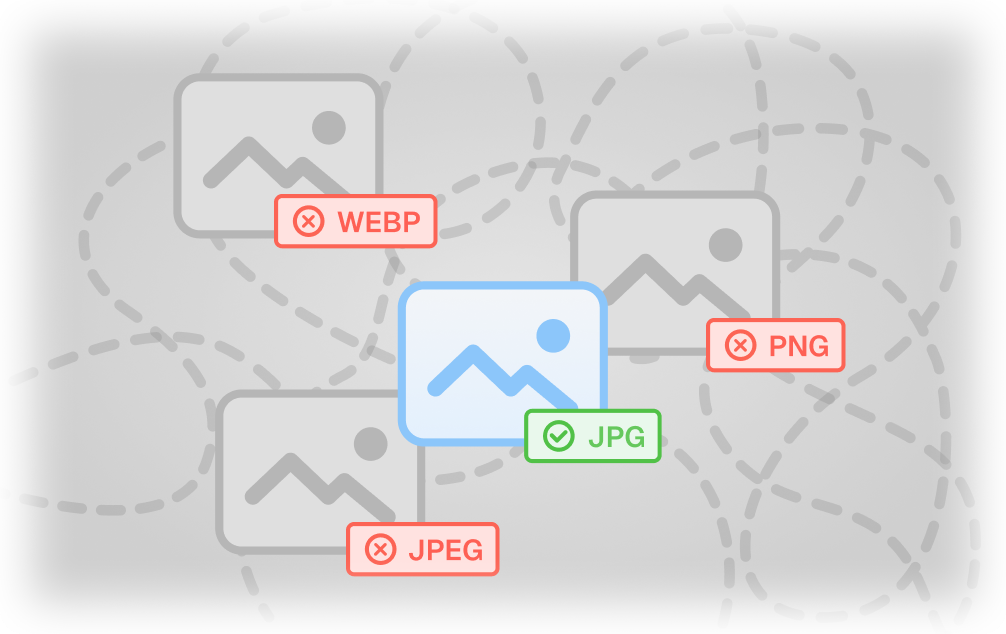
Unterstützte Bildformate

JPEG
WEBP
JPG
PNG

Screenshot-Translator FAQs

Kann ich einen Screenshot-Translator für Benutzeroberflächen und Softwaredokumentationen verwenden?
Ja, Immersive Translate verarbeitet komplexe UI-Layouts mittels OCR und Inpaint. Es löscht den ursprünglichen Text und rekonstruiert den Hintergrund, bevor die Übersetzung eingefügt wird. Dadurch bleiben Schaltflächenbeschriftungen und Hierarchien intakt, was es ideal für Tutorials und Screenshots professioneller Dokumentationen macht.
Wie unterscheidet sich dieser Screenshot-Translator vom Bildmodus von Google Translate?
Im Gegensatz zu Google Translate, das oft Textfelder über Ihr Bild klebt, verwendet dieser Screenshot-Translator Inpaint, um den ursprünglichen Text zu entfernen und den Hintergrund zu rekonstruieren. Das Ergebnis ist ein sauberes Bild, bei dem die Übersetzung natürlich im visuellen Element platziert ist und die Integrität des ursprünglichen Designs bewahrt.
Unterstützt der Screenshot-Translator die Formate WEBP und PNG?
Ja, das Tool unterstützt die Formate JPG, JPEG, PNG und WEBP. Sie können diese Bildtypen direkt in die Web-App hochladen oder einfügen. Diese breite Kompatibilität stellt sicher, dass Sie moderne Screenshots und komprimierte Bilder ohne vorherige Dateikonvertierung übersetzen können. Das hält die Übersetzung des Screenshot-Translators lesbar und näher am ursprünglichen visuellen Kontext.
Welche KI-Engine sollte ich für eine genaue Screenshot-Übersetzung wählen?
Sie können zwischen mehr als 16 Engines wie OpenAI, DeepSeek oder DeepL wechseln. Für technische Benutzeroberflächen oder präzise Terminologie liefert DeepL oft gute Ergebnisse, während OpenAI natürliche Formulierungen bietet. Die Auswahl der richtigen Engine optimiert die Genauigkeit für Ihre spezifischen Anforderungen an den Screenshot-Translator. Das hält die Übersetzung des Screenshot-Translators lesbar und näher am ursprünglichen visuellen Kontext.
Ist die Nutzung dieses Screenshot-Translator-Tools kostenlos?
Die vollständige Screenshot-Übersetzungsfunktion ist völlig kostenlos nutzbar. Eine Pro-Mitgliedschaft bietet erweiterte Vorteile wie eine höhere OCR-Genauigkeit und eine feinere Layout-Erhaltung, aber Gelegenheitsnutzer können auf alle Kernfunktionen der Übersetzung ohne Kosten zugreifen. Das hält die Übersetzung des Screenshot-Translators lesbar und näher am ursprünglichen visuellen Kontext.
Kann ich Screenshots direkt von einer Webseite übersetzen, ohne Dateien hochzuladen?
Ja, mithilfe der Browser-Erweiterung können Sie mit einem Rechtsklick jedes Bild auf einer Webseite sofort übersetzen. Dieser Arbeitsablauf umgeht manuelle Uploads und ermöglicht es Ihnen, Screenshots, Memes oder Diagramm vor Ort zu übersetzen, wobei das Seitenlayout erhalten bleibt. Das hält die Übersetzung des Screenshot-Translators lesbar und näher am ursprünglichen visuellen Kontext.
Behält der Screenshot-Translator das ursprüngliche Textlayout bei?
Ja, das Tool ist darauf ausgelegt, das ursprüngliche Layout beizubehalten. Durch genaue Erkennung von Textbereichen und Rekonstruktion des Hintergrundes wird der übersetzte Text an der exakten ursprünglichen Position platziert, sodass das endgültige Bild wie eine native Version Ihres Screenshots aussieht.