












视频翻译示例
轻松实现 Zoom 实时翻译
沉浸式翻译通过在通话过程中显示即时双语字幕,改变 Zoom 会议体验。与传统需要后期处理的转录工具不同,我们的解决方案通过并排字幕显示保留原始语境,实现实时理解,确保在不打断工作流程的情况下实现无缝跨语言协作。
Before
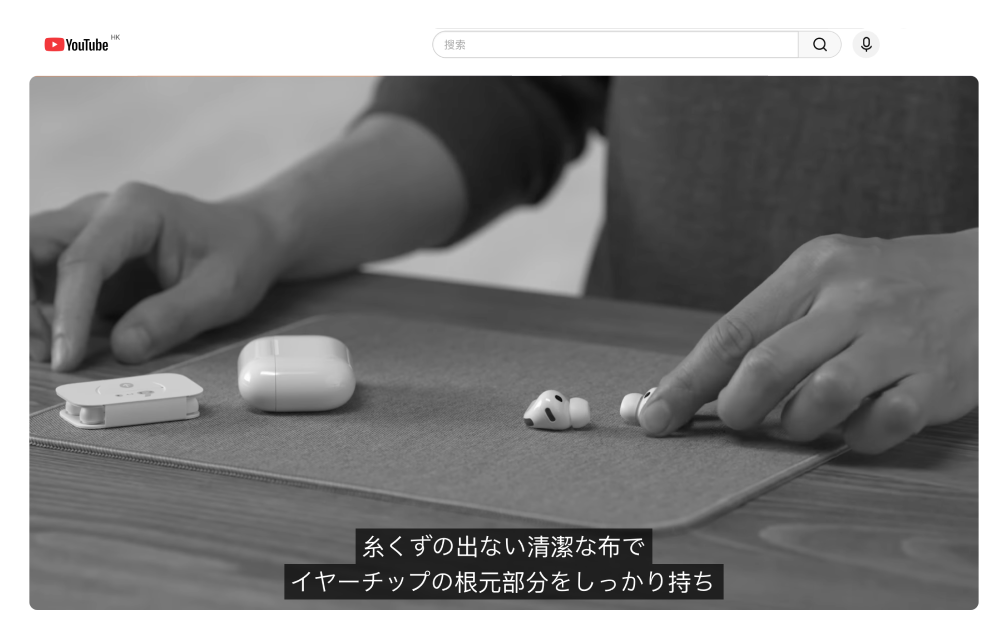
用户痛点
会后转录延迟理解实时讨论内容
仅翻译输出会完全丢失原始语言语境
使用单独的工具会打断自然的会议流程和参与
After

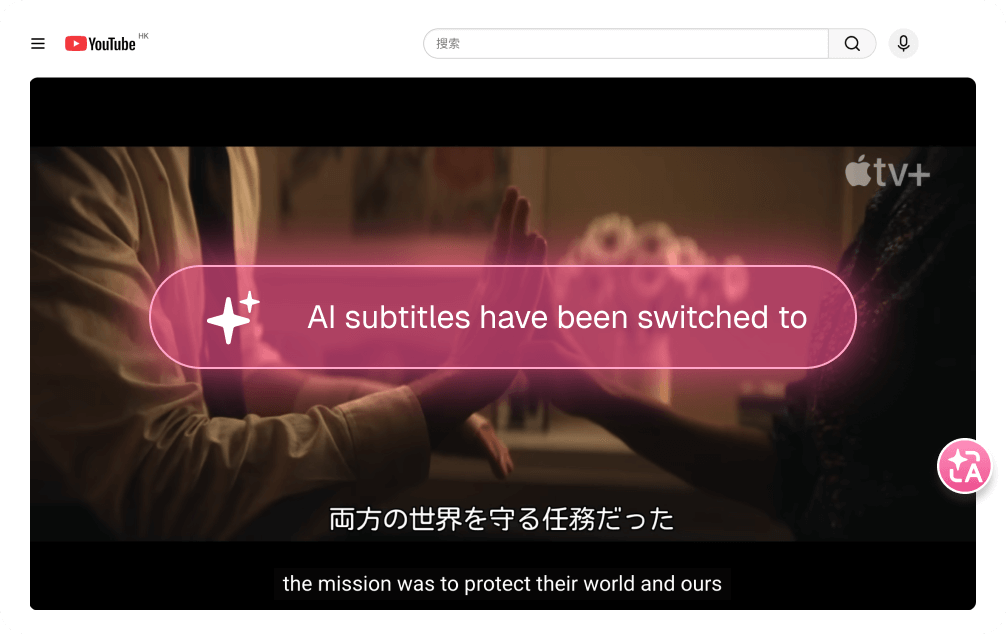
沉浸式翻译解决方案
在 Zoom 通话期间即时显示双语字幕,无需等待原文与译文并排显示,保留语言语境与 Zoom 原生实时字幕功能无缝集成会后导出双语转录记录,便于参考和分享三个步骤用母语观看视频
1
复制视频链接
2
点击「翻译视频」,稍等片刻
3
点击「翻译完成,立即播放」
真正好用的 Zoom 实时翻译
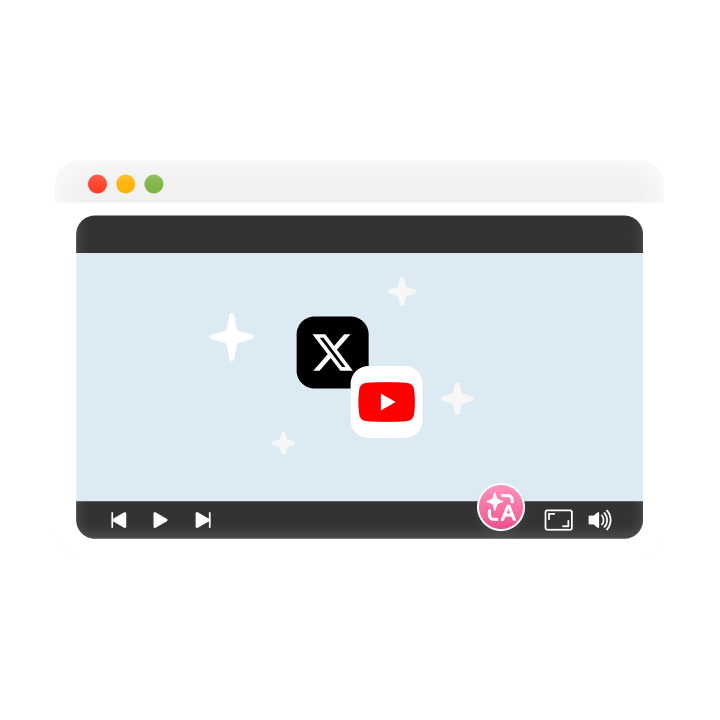
双语字幕
在实时会议期间并排显示原始和翻译后的 Zoom 字幕,使参与者能够实时理解讨论内容,同时保留语言语境以实现准确理解和语言学习机会。
原生集成
利用 Zoom 内置的实时字幕技术进行翻译叠加,无需单独的转录工作流程或音频处理延迟,确保在视频会议和网络研讨会期间提供即时多语言访问能力。


多语言支持
使用 20 多种高级 AI 翻译引擎(包括 ChatGPT、DeepL 和 Google 翻译)翻译 100 多种语言对的 Zoom 会议字幕,满足多样化的国际团队和全球协作需求。
字幕导出
在 Zoom 会议结束后生成并下载双语会议记录,同时保留原始和翻译内容,用于文档记录、审查、合规要求以及跨语言障碍的知识共享。
自定义显示
调整字幕字体大小、颜色、背景不透明度和屏幕位置,以确保在 Zoom 通话期间的最佳可读性,满足参与者不同的观看偏好、屏幕尺寸和无障碍需求。
上下文感知翻译
AI 驱动的翻译引擎分析会议语境和专业术语,提供自然、准确的 Zoom 字幕翻译,避免通常会产生令人困惑或误导性解释的逐字直译。
支持的分类
流媒体服务
视频分享
在线教育
社交
新闻资讯
创作者平台
技术开发平台
支持 100+ 平台的视频翻译
关于 Zoom 实时翻译的常见问题
在 Zoom 会议期间,实时翻译是如何工作的?
Zoom 会议中的实时翻译通过利用 Zoom 原生的实时字幕功能并结合沉浸式翻译等工具来实现。当您在 Zoom 中启用实时字幕时,平台会自动将口语转录为文本。沉浸式翻译随后会拦截这些字幕,并实时将其翻译成您偏好的语言,在屏幕上并排显示原文和译文。这种双语字幕方法让您能够用母语跟上对话,同时仍能看到原始语境。翻译几乎瞬间完成,仅有 1-2 秒的延迟,确保您能够紧跟讨论进度。与需要人工译员的传统口译服务不同,这款 AI 驱动的解决方案支持 100 多种语言,一旦配置即可自动工作。为了获得最佳体验,请确保您的 Zoom 应用程序已更新,并且参与者发音清晰。会议结束后,沉浸式翻译还可以导出双语记录,为您提供两种语言的完整对话记录,以便将来参考或与未出席的团队成员分享。
我可以同时将 Zoom 会议翻译成多种语言吗?
虽然 Zoom 的内置功能不支持为单个用户同时翻译成多种语言,但沉浸式翻译为多语言会议场景提供了一个实用的解决方案。在实时 Zoom 通话中,您可以设置一种与原始字幕并排显示的主要翻译语言。然而,如果您需要与讲不同语言的团队成员分享会议内容,沉浸式翻译的会后记录导出功能就变得非常有价值。会议结束后,您可以导出双语记录,然后使用沉浸式翻译的文档翻译功能将其重新翻译成其他语言。这对于会议参与者讲英语、西班牙语、普通话和其他语言的国际团队特别有用。对于定期举办多语言 Zoom 网络研讨会或全球团队会议的组织,推荐的工作流程是:录制会议,启用实时字幕,在实时通话中使用沉浸式翻译进行主要语言的翻译,然后创建多个翻译后的记录版本。这种方法确保每个人都以自己偏好的语言接收会议信息,而无需聘请多名实时口译员或进行复杂的技术设置。专业版会员解锁了更快的处理速度以及对 DeepL 和 ChatGPT 等高级翻译引擎的优先访问权,以获得更准确的多语言输出。
Zoom 实时翻译是对所有会议参与者有效,还是仅对我有效?
通过沉浸式翻译进行的 Zoom 实时翻译是一种客户端解决方案,这意味着它对每个安装了该工具的用户单独生效。当您在 Zoom 会议中使用沉浸式翻译时,只有您的屏幕上会显示翻译后的字幕——其他参与者继续以他们自己配置的语言或无翻译方式查看会议。这实际上是一个优势,因为每个团队成员都可以独立选择自己偏好的翻译语言。例如,在一个有来自日本、巴西和法国的参与者的全球会议中,日本参会者可以将英语语音翻译成日语,巴西人翻译成葡萄牙语,法国参与者翻译成法语——所有这些都是同时进行的,并且不会互相干扰。要为您的整个团队启用此功能,每位成员都需要安装沉浸式翻译浏览器扩展程序或桌面应用程序,并配置他们的语言偏好。会议主持人无法强制设置参与者的翻译设置,这尊重了个人的语言需求和隐私。如果您正在组织一场多语言 Zoom 会议并希望确保所有参与者都能访问翻译,请考虑在会议前分享设置说明。对于企业部署,IT 管理员可以预装沉浸式翻译以简化入职流程。这种分散式的 Zoom 会议翻译方法比传统的口译频道提供了更多的灵活性,同时通过 AI 驱动的翻译引擎保持了专业质量的结果。
Zoom 内置的翻译与使用沉浸式翻译有什么区别?
与沉浸式翻译相比,Zoom 原生的翻译功能非常有限。Zoom 提供英语和其他几种语言的自动实时字幕,但这些主要是转录功能,而不是真正的翻译工具。Zoom 的口译功能需要将人工译员分配到特定的语言频道,这对大多数组织来说既昂贵又复杂。相比之下,沉浸式翻译通过在现有转录的基础上添加 AI 驱动的翻译,将 Zoom 的实时字幕转变为强大的多语言沟通工具。主要区别包括:语言覆盖范围——沉浸式翻译支持超过 100 种语言对,而 Zoom 的口译频道有限;成本效益——无需为每次会议聘请专业口译员;双语显示——您可以同时看到原文和译文,这有助于理解语境和学习语言;翻译引擎灵活性——可以从 20 多种 AI 服务中进行选择,包括 ChatGPT、DeepL、Google 翻译和专用模型;以及会后价值——导出双语记录用于文档记录和分享。此外,沉浸式翻译在 Zoom、Google Meet 和 Microsoft Teams 上都能一致地工作,因此您只需学习一个工具即可满足所有视频会议需求。对于包含专业术语的技术讨论,您可以在会议中途切换翻译引擎,以找到最准确的译文。Zoom 可靠的语音识别与沉浸式翻译的高级翻译相结合,创造了比任何单一工具都能实现的更具包容性和无障碍的会议环境。
对于包含技术或专业内容的 Zoom 会议,实时翻译的准确度如何?
Zoom 会议期间实时翻译的准确性取决于几个因素:原始语音的清晰度、术语的复杂性以及您选择的翻译引擎。对于一般商务对话,当使用 DeepL 或 ChatGPT 等高级引擎时,沉浸式翻译通常能达到 85-95% 的准确率。然而,医学、法律、工程或金融等领域的技术讨论需要特别关注。沉浸式翻译通过提供多种翻译引擎解决了这一挑战,您可以在会议期间切换这些引擎。例如,如果您在医疗电话会议中发现 Google Translate 难以处理药物术语,您可以立即切换到 DeepL 或 ChatGPT,它们通常能更好地处理专业词汇。双语字幕显示在此处特别有价值——看到原始英语术语和译文并列显示有助于您验证准确性并发现潜在的误译。对于定期的技术会议,请考虑以下最佳实践:请演讲者启用 Zoom 的实时字幕以获得更好的源文本转录质量;在您的领域创建关键术语的自定义词汇表(某些翻译引擎提供的功能);审查会后双语记录并更正任何术语错误以供记录;对于关键的技术讨论,将沉浸式翻译作为理解辅助工具,而不是专业口译的替代品。许多用户报告说,即使偶尔遇到术语挑战,实时翻译使他们能够立即理解 80% 的技术内容,导出的记录允许他们随后澄清剩余的 20%——这比在非母语会议中完全听不懂要好得多。
我可以在移动设备上使用 Zoom 实时翻译,还是只能在桌面上使用?
沉浸式翻译的 Zoom 实时翻译功能主要通过浏览器扩展程序在台式机和笔记本电脑上进行了优化,这提供了最无缝的体验。当您通过安装了沉浸式翻译扩展程序的 Chrome、Edge 或其他支持的浏览器加入 Zoom 会议时,翻译覆盖层会直接与 Zoom 的界面集成。然而,Zoom 会议的移动端翻译面临技术挑战,因为 Zoom 的移动应用程序和 Android 不像桌面浏览器那样支持浏览器扩展。对于在 Zoom 通话期间需要翻译的移动用户,有其他工作流程:您可以在手机上加入 Zoom 会议进行音频/视频参与,同时在启用沉浸式翻译的移动浏览器中打开会议链接,在第二块屏幕上查看翻译后的字幕;在笔记本电脑上使用 Zoom 桌面应用程序以获得最佳的翻译体验;或者录制会议并使用沉浸式翻译的视频翻译功能通过上传录制内容进行会后翻译。桌面体验提供了额外的优势,例如可自定义的字幕位置、用于提高可读性的字体大小调整,以及会议结束后立即编辑和导出双语记录的能力。对于经常在旅行中参加多语言 Zoom 会议的专业人士,我们建议使用带有键盘支持的笔记本电脑或平板电脑,而不是仅依赖智能手机。沉浸式翻译正在继续开发移动端功能,未来的更新可能会为 iOS 和 Android Zoom 应用程序带来更集成的解决方案。目前,桌面浏览器扩展仍然是功能最全面的 Zoom 会议实时翻译的最可靠方法。
如何为我的国际团队会议设置和优化 Zoom 实时翻译?
为国际团队会议设置沉浸式翻译的 Zoom 实时翻译需要几个步骤以确保最佳性能。首先,从 Chrome 网上应用店或您浏览器的扩展市场安装沉浸式翻译浏览器扩展程序——这需要不到两分钟。接下来,创建一个免费帐户或升级到专业版,以访问高级翻译引擎和无限的会议翻译。在第一次多语言会议之前,配置您的偏好:选择您偏好的翻译语言对(例如,英语到西班牙语),选择一个翻译引擎(DeepL 和 ChatGPT 通常为商务内容提供最佳质量),并调整字幕显示设置(如字体大小和位置)以便舒适阅读。加入 Zoom 会议时,请务必使用浏览器版本而不是桌面应用程序以确保完全兼容,并从会议控制中启用 Zoom 的实时字幕功能——这提供了沉浸式翻译将要翻译的源文本。对于团队范围的实施,请与所有国际参与者分享设置指南,以便每个人都可以配置自己的语言偏好。为了优化会议期间的翻译质量,鼓励演讲者清晰且以适中的语速发言,在不发言时通过静音最大程度减少背景噪音,并使用 Zoom 的“原始声音”选项以获得更好的音频质量。会议结束后,利用沉浸式翻译的记录导出功能创建双语会议纪要,可以与整个团队(包括未出席的人员)分享。对于定期的国际会议,请考虑指定一名“翻译协调员”,他可以解决技术问题并确保所有参与者都成功使用翻译功能。许多组织报告说,在经过最初的 15 分钟培训后,团队成员就能熟练使用 Zoom 实时翻译,从而实现更具包容性和更高效的全球协作。