
















影片翻譯展示
Zoom 即時翻譯變得輕鬆簡單
沉浸式翻譯透過在通話期間顯示即時雙語字幕,為 Zoom 會議帶來革新。與需要後期處理的傳統轉錄工具不同,我們的解決方案能夠在通過並排字幕顯示保留原始語境的同時,提供即時理解能力,確保在不打斷工作流程的情況下實現無縫的跨語言協作。
Before
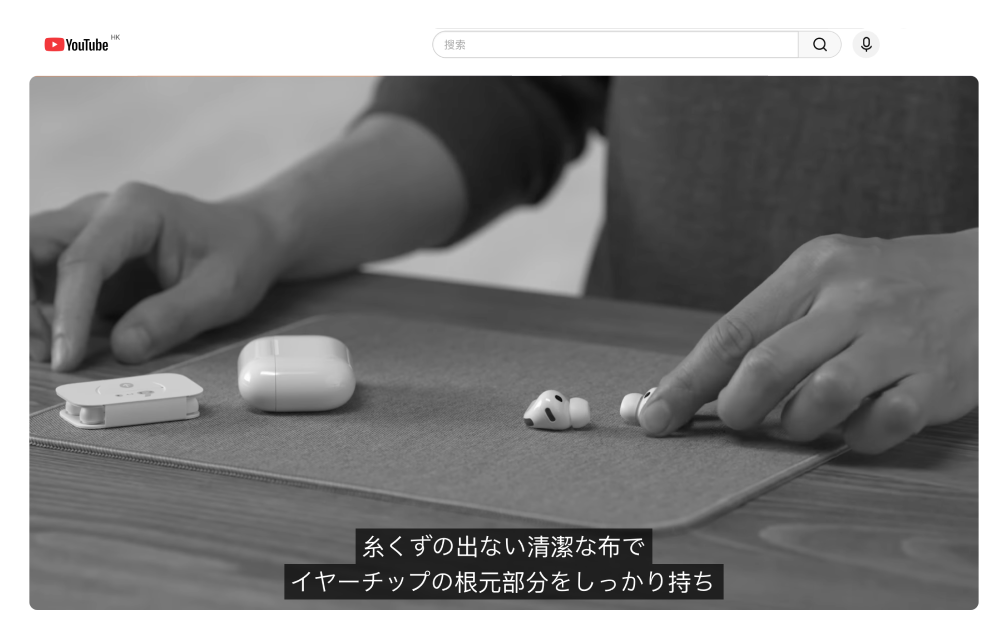
用戶煩惱
會議後的轉錄會延遲對即時討論的理解
僅提供翻譯輸出會完全失去原始語言語境
使用分開的工具會打亂自然的會議流程與參與
After

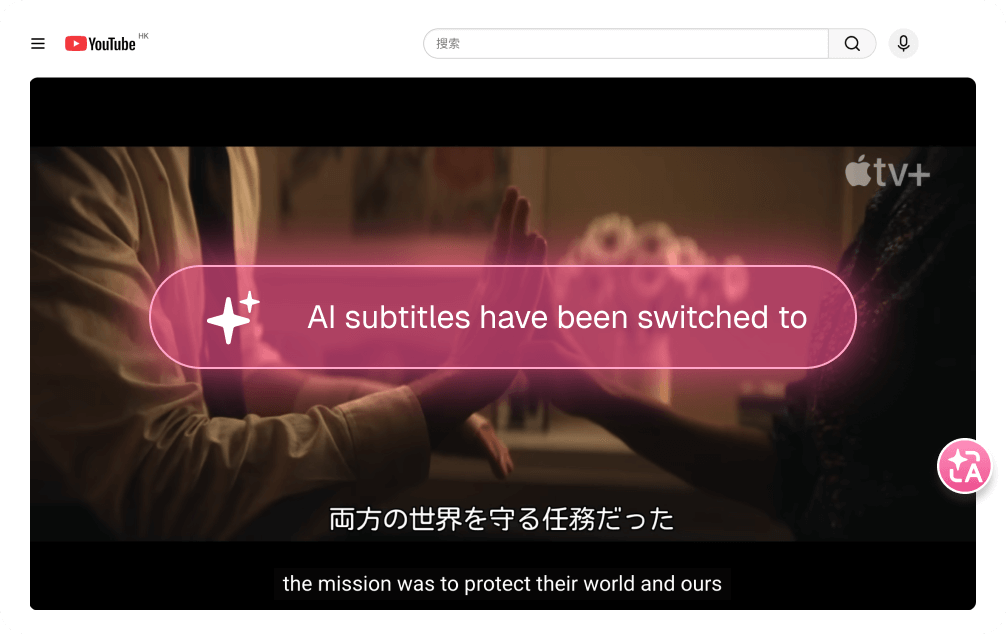
沉浸式翻譯解決方案
在 Zoom 通話期間提供即時雙語字幕,無需等待並排顯示原文與譯文,保留語言語境無縫整合 Zoom 的原生即時字幕功能會議後匯出雙語轉錄記錄,供參考與分享三步即刻
1
複製影片連結並貼上在輸入框
2
點擊「翻譯影片」,稍等片刻
3
點擊「翻譯完成,立即播放」
真正好用的 Zoom 即時翻譯
雙語字幕
在即時會議期間並排顯示原始及已翻譯的 Zoom 字幕,讓參與者即時了解討論內容,同時保留語言脈絡以確保準確理解,並提供語言學習機會。
原生整合
利用 Zoom 內建的 Live Caption 技術配合翻譯疊加,無需額外的轉錄流程或音訊處理延遲,確保在視像會議及網路研討會期間提供即時的多語言無障礙體驗。


多語言支援
使用包括 ChatGPT、DeepL 及 Google Translate 在內的 20 多個高級 AI 翻譯引擎,跨越 100 多種語言組合翻譯 Zoom 會議字幕,滿足多元化的國際團隊及全球協作需求。
文字紀錄匯出
在 Zoom 會議結束後生成並下載雙語會議紀錄,同時保存原始及翻譯內容,以便文件記錄、審查、合規要求,以及跨越語言障礙進行知識分享。

自訂顯示
調整字幕字體大小、顏色、背景透明度及螢幕位置,以確保在 Zoom 通話期間擁有最佳閱讀效果,滿足參與者不同的觀看偏好、螢幕尺寸及無障礙需求。
情境感知翻譯
AI 驅動的翻譯引擎會分析會議情境及專門術語,提供自然、準確的 Zoom 字幕翻譯,避免直譯通常令人困惑或誤導的解讀。
支援的分類
串流媒體服務
影片分享
線上教育
社交
新聞資訊
創作者平台
技術開發平台
支持 100+ 平台的影片翻譯
有關 Zoom 即時翻譯的常見問題
Zoom 會議中的即時翻譯是如何運作的?
Zoom 會議中的即時翻譯是透過結合 Zoom 原生的即時字幕功能與 Immersive Translate 等翻譯工具來運作的。當您在 Zoom 中啟用即時字幕時,平台會自動將口語轉錄為文字。隨後,Immersive Translate 會攔截這些字幕,並即時將其翻譯成您偏好的語言,在螢幕上並排顯示原文和譯文。這種雙語字幕方法讓您既能以母語跟隨對話內容,又能看到原始語境。翻譯過程幾乎瞬間完成,僅有 1-2 秒的延遲,確保您能持續投入討論。與需要人工口譯員的傳統口譯服務不同,這款 AI 驅動的解決方案支援超過 100 種語言,一旦設定好即可自動運作。為獲得最佳體驗,請確保您的 Zoom 應用程式已更新至最新版本,並且參與者發音清晰。會議結束後,Immersive Translate 亦能匯出雙語逐字稿,為您提供兩種語言的完整會議記錄,供日後參考或分享給未能出席的團隊成員。
我可以同時將 Zoom 會議翻譯成多種語言嗎?
雖然 Zoom 的內建功能並不支援單一使用者同時翻譯成多種語言,但 Immersive Translate 為多語言會議場景提供了實用的解決方案。在 Zoom 直播通話中,您可以設定一種主要翻譯語言,使其與原始字幕並排顯示。然而,如果您需要與講不同語言的團隊成員分享會議內容,Immersive Translate 的會議後逐字稿匯出功能便發揮了極大作用。會議結束後,您可以匯出雙語逐字稿,然後利用 Immersive Translate 的文件翻譯功能,將其重新翻譯成其他語言。這對於參與者使用英語、西班牙語、普通話及其他語言的國際團隊特別有用。對於定期舉辦多語言 Zoom 研討會或全球團隊會議的組織,建議的工作流程是:錄製會議、啟用即時字幕、在直播通話期間使用 Immersive Translate 翻譯您的主要語言,然後在會議後建立多個翻譯版本的逐字稿。這種方法確保每個人都能以偏好的語言接收會議資訊,而無需聘請多位現場口譯員或進行複雜的技術設定。Pro 會員資格可解鎖更快的處理速度,並優先使用 DeepL 和 ChatGPT 等高級翻譯引擎,以獲得更精準的多語言輸出。
Zoom 即時翻譯是對所有會議參與者有效,還是僅對我有效?
透過 Immersive Translate 實現的 Zoom 即時翻譯是一種客戶端解決方案,這意味著它僅對安裝了該工具的每個使用者單獨生效。當您在 Zoom 會議中使用 Immersive Translate 時,只有您的螢幕上會顯示翻譯後的字幕——其他參與者繼續以自己設定的語言查看會議,或無字幕查看。這實際上是一個優勢,因為每位團隊成員都可以獨立選擇自己偏好的翻譯語言。例如,在一場有來自日本、巴西和法國參與者的全球會議中,日本與會者可以將英語口語翻譯成日語,巴西人翻譯成葡萄牙語,法國參與者翻譯成法語——所有人可同時進行且不會干擾彼此的體驗。若要讓整個團隊都能使用此功能,每位成員都需要安裝 Immersive Translate 瀏覽器擴充功能或桌面應用程式,並設定他們的語言偏好。會議主持者無法強制參與者使用翻譯設定,這尊重了個人的語言需求和隱私。如果您正在組織多語言 Zoom 會議並希望確保所有參與者都能使用翻譯功能,請考慮在會議前分享設定說明。對於企業部署,IT 管理員可以預先在公司的裝置上設定 Immersive Translate,以簡化入職流程。這種去中心化的 Zoom 會議翻譯方法比傳統口譯頻道更靈活,同時透過 AI 驅動的翻譯引擎維持專業品質的結果。
Zoom 內建翻譯與使用 Immersive Translate 有何分別?
與 Immersive Translate 所提供的功能相比,Zoom 的原生翻譯能力十分有限。Zoom 提供英語和少數其他語言的自動即時字幕,但這些主要是轉錄功能,而非真正的翻譯工具。Zoom 的口譯功能需要指派人工口譯員到特定的語言頻道,這對大多數組織來說既昂貴且後勤複雜。相反,Immersive Translate 透過在現有轉錄功能上添加 AI 驅動的翻譯,將 Zoom 的即時字幕轉化為強大的多語言溝通工具。主要區別包括:語言覆蓋範圍——Immersive Translate 支援超過 100 種語言組合,對比 Zoom 有限的口譯頻道;成本效益——無需為每次會議聘請專業口譯員;雙語顯示——您可同時看到原文和譯文,有助理解語境和語言學習;翻譯引擎靈活性——可從 20 多種 AI 服務中選擇,包括 ChatGPT、DeepL、Google 翻譯和專用模型;以及會議後價值——匯出雙語逐字稿以供記錄和分享。此外,Immersive Translate 在 Zoom、Google Meet 和 Microsoft Teams 上均可一致運作,因此您只需學習一個工具即可滿足所有視訊會議需求。對於涉及專業術語的技術討論,您可以在會議中途切換翻譯引擎,以尋找最準確的翻譯結果。結合 Zoom 可靠的語音辨識與 Immersive Translate 的進階翻譯,能創造出比單獨使用任一工具更無障礙和包容的會議環境。
對於包含技術或專業內容的 Zoom 會議,即時翻譯的準確度如何?
Zoom 會議中即時翻譯的準確度取決於多種因素:原始語音的清晰度、術語的複雜程度,以及您選擇的翻譯引擎。對於一般的商務對話,當使用 DeepL 或 ChatGPT 等高級引擎時,Immersive Translate 通常能達到 85-95% 的準確度。然而,醫學、法律、工程或金融等領域的技術討論需要特別留意。Immersive Translate 透過提供多種翻譯引擎來解決這一挑戰,您可以在會議期間切換使用。例如,如果您在醫學會議通話中發現 Google 翻譯無法處理藥物學術語,您可以立即切換到 DeepL 或 ChatGPT,它們通常能更好地處理專業詞彙。雙語字幕顯示在此處特別有價值——同時看到原始英語術語和翻譯有助於您驗證準確性並發現潛在的錯譯。對於定期舉行的技術會議,請考慮以下最佳做法:請講者啟用 Zoom 的即時字幕以獲得更好的原始轉錄品質;建立您領域關鍵術語的自訂詞彙表(某些翻譯引擎提供的功能);檢閱會議後的雙語逐字稿並修正任何術語錯誤以作記錄;以及對於關鍵的技術討論,將 Immersive Translate 視為理解輔助工具,而非專業口譯的替代品。許多使用者回報,即使偶爾遇到術語挑戰,即時翻譯仍能讓他們立即理解 80% 的技術內容,並可透過匯出的逐字稿釐清剩餘的 20%,這與在非母語會議中完全無法理解相比已有顯著改善。
我可以在流動裝置上使用 Zoom 即時翻譯,還是僅限桌面電腦?
Immersive Translate 的 Zoom 即時翻譯功能主要透過瀏覽器擴充功能為桌上型和筆記型電腦進行最佳化,這能提供最順暢的體驗。當您透過 Chrome、Edge 或其他支援的瀏覽器加入 Zoom 會議並安裝 Immersive Translate 擴充功能時,翻譯疊加層會直接整合到 Zoom 的介面中。然而,Zoom 會議的流動翻譯在技術上存在挑戰,因為 Zoom 的流動應用程式(iOS 和 Android)並不支援以同樣方式使用瀏覽器擴充功能。對於需要在 Zoom 通話期間使用翻譯的流動使用者,有其他工作流程可供選擇:您可以在手機上加入 Zoom 會議以進行音訊/視訊參與,同時在已啟用 Immersive Translate 的流動瀏覽器中開啟會議連結,在第二個螢幕上查看翻譯字幕;在筆記型電腦上使用 Zoom 桌面應用程式以獲得最佳翻譯體驗;或錄製會議並上傳錄製檔案,事後使用 Immersive Translate 的影片翻譯功能進行翻譯。桌面體驗還提供額外優勢,例如可自訂字幕位置、調整字體大小以提高可讀性,以及會議結束後立即編輯和匯出雙語逐字稿。對於經常在出差時參加多語言 Zoom 會議的專業人士,我們建議使用支援鍵盤的筆記型電腦或平板電腦,而非僅依賴智能手機。Immersive Translate 持續開發流動功能,未來的更新可能會為 iOS 和 Android Zoom 應用程式帶來更整合的解決方案。目前,桌面瀏覽器擴充功能仍是獲得完整功能的 Zoom 會議即時翻譯最可靠的方法。
如何為我的國際團隊會議設定並優化 Zoom 即時翻譯?
為國際團隊會議設定 Immersive Translate 的 Zoom 即時翻譯涉及幾個步驟,以確保最佳效能。首先,從 Chrome 線上應用商店或您瀏覽器的擴充功能市集安裝 Immersive Translate 瀏覽器擴充功能——這需要不到兩分鐘。接下來,建立免費帳戶或升級至 Pro 版,以使用高級翻譯引擎和無限次的會議翻譯。在第一次參加多語言會議之前,設定您的偏好:選擇您偏好的翻譯語言組合(例如英語翻譯成西班牙語),選擇一個翻譯引擎(DeepL 和 ChatGPT 通常為商業內容提供最佳品質),並調整字幕顯示設定,如字體大小和位置,以便舒適閱讀。加入 Zoom 會議時,請務必使用瀏覽器版本而非桌面應用程式以獲得完整相容性,並從會議控制項啟用 Zoom 的即時字幕功能——這會提供 Immersive Translate 將進行翻譯的原始文字。對於全團隊實施,請與所有國際參與者分享設定指南,讓每個人都能設定自己的語言偏好。為了在會議期間優化翻譯品質,請鼓勵講者清晰發音並以適中語速說話,在不說話時將麥克風靜音以減少背景雜音,並使用 Zoom 的「原音」選項以獲得更好的音訊品質。會議結束後,利用 Immersive Translate 的逐字稿匯出功能建立雙語會議紀錄,可與整個團隊分享,包括未能出席的人員。對於定期舉行的國際會議,可考慮指定一位「翻譯協調員」,負責排除技術故障並確保所有參與者都能成功使用翻譯功能。許多組織回報,經過最初的 15 分鐘培訓後,團隊成員便能熟練使用 Zoom 即時翻譯,從而實現更包容和高效的全球協作。