
















動画翻訳を試してみる
Zoomのリアルタイム翻訳をシンプルに
Immersive Translateは、通話中に即座に表示されるバイリンガル字幕で、Zoomミーティングを変革します。事後処理が必要な従来の文字起こしツールとは異なり、当ソリューションは字幕を並列表示することで元の文脈を保ちながらリアルタイムに内容を理解でき、ワークフローを中断することなくスムーズなクロスランゲージのコラボレーションを実現します。
Before
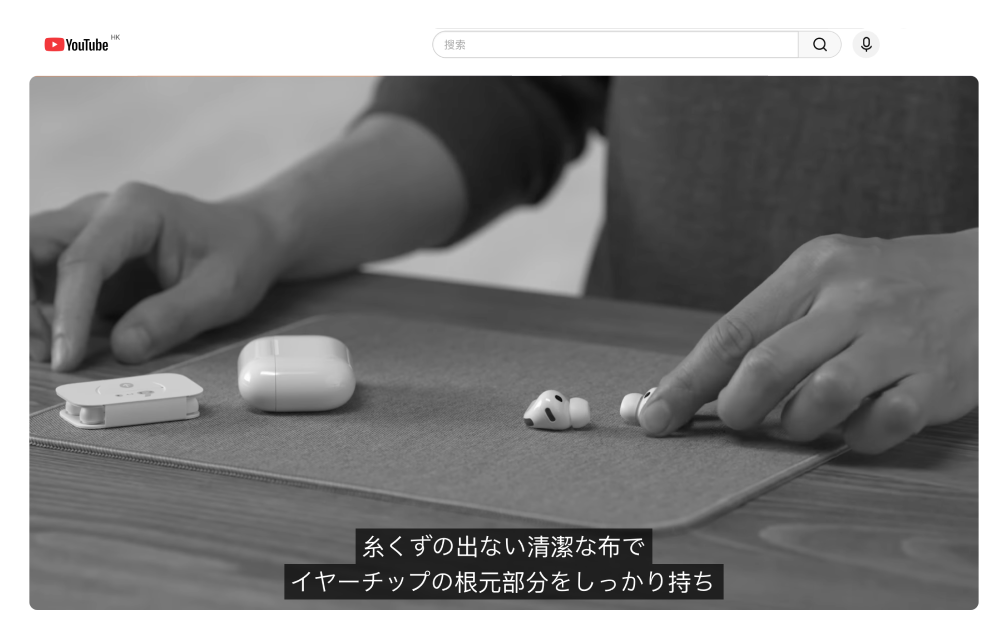
ユーザーの痛み
会議後の文字起こしでは、ライブディスカッション中の理解が遅れる
翻訳のみの出力では、元の言語の文脈が完全に失われる
別ツールの使用は、自然なミーティングの流れと参加を妨げる
After

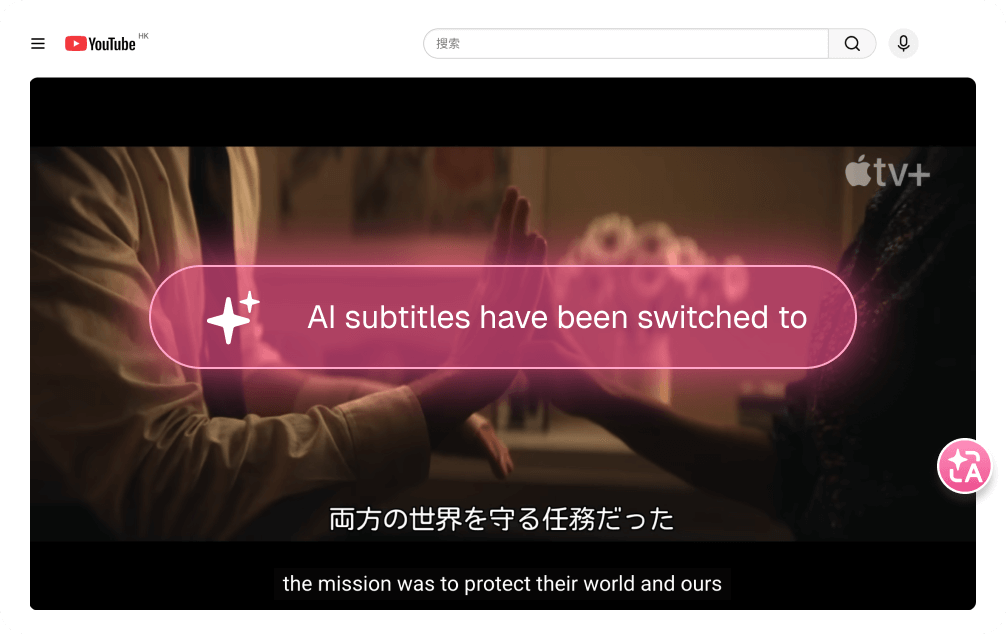
イマーシブ翻訳ソリューション
待ち時間なしでZoom通話中に即座にバイリンガル字幕を表示原文と翻訳を並列表示し、言語的文脈を保持Zoomのネイティブ「ライブ字幕」機能とのシームレスな統合参照や共有のための会議後のバイリンガル文字起こしのエクスポートあなたの母国語でコンテンツを楽しむための4つのステップ
1
ビデオのリンクをコピーして貼り付けます。
2
「動画字幕翻訳」をクリックして少々お待ちください
3
「再生」をクリックして、すぐに視聴できます。
実際に機能するZoomリアルタイム翻訳
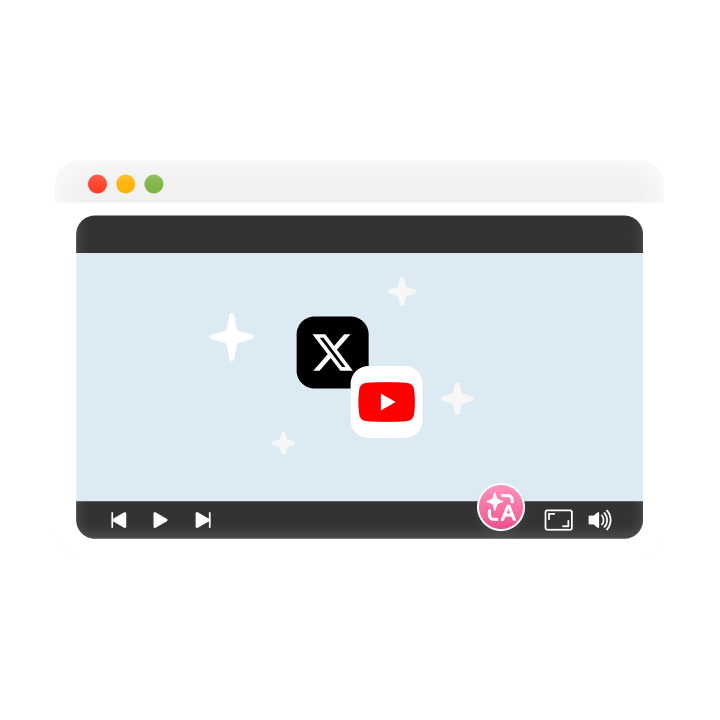
二言語キャプション
ライブ会議中に元のZoomキャプションと翻訳を並べて表示し、参加者が言語的コンテキストを維持しながら正確な理解と言語学習の機会を得られるように、議論をリアルタイムで理解できるようにします。
ネイティブ統合
Zoomの内蔵Live Caption技術を翻訳オーバーレイと組み合わせて利用し、別の文字起こしワークフローや音声処理の遅延を必要とせず、ビデオ会議やウェビナー中に即座に多言語アクセシビリティを確保します。


多言語サポート
ChatGPT、DeepL、Google Translateを含む20以上のプレミアムAI翻訳エンジンを使用して、100以上の言語ペアでZoom会議のキャプションを翻訳し、多様な国際チームとグローバルなコラボレーションのニーズに対応します。
文字起こしのエクスポート
Zoomセッション終了後に二言語の会議文字起こしを生成してダウンロードし、言語の壁を越えた文書化、レビュー、コンプライアンス要件、知識共有のために、元のコンテンツと翻訳済みコンテンツの両方を保存します。

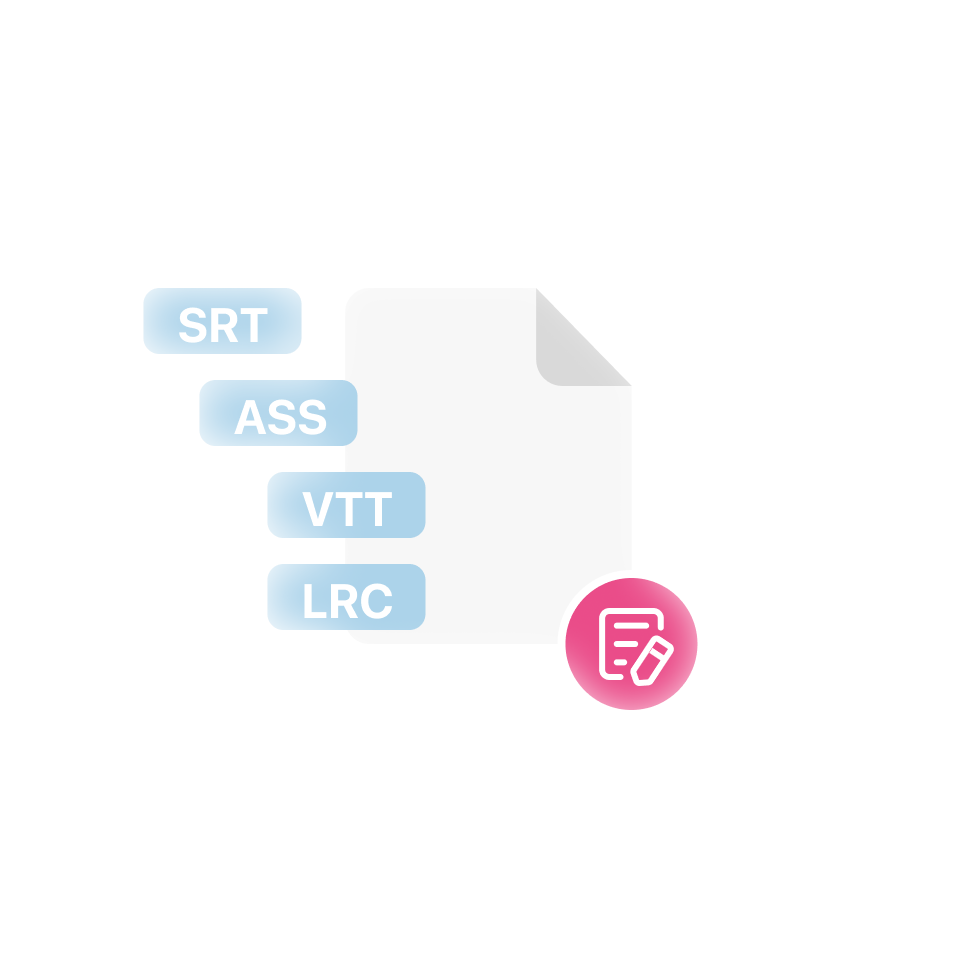
表示のカスタマイズ
字幕のフォントサイズ、色、背景の不透明度、画面位置を調整して、Zoom通話中の最適な読みやすさを確保し、参加者のさまざまな表示設定、画面サイズ、アクセシビリティ要件に対応します。
文脈認識翻訳
AI搭載の翻訳エンジンが会議の文脈と専門用語を分析して、自然で正確なZoomキャプション翻訳を提供し、混乱や誤解を招くことが多い単語の直訳(逐語訳)を回避します。
動画配信サービス
動画配信サービス
動画共有サイト
オンライン学習サービス
SNS(ソーシャルメディア)
ニュース・情報サイト
クリエイター向けプラットフォーム
開発者向けサービス/技術系プラットフォーム
100以上のプラットフォームで動画を翻訳
Zoomのリアルタイム翻訳に関するよくある質問
Zoomミーティング中のリアルタイム翻訳はどのように機能しますか?
Zoomミーティングのリアルタイム翻訳は、Zoomのネイティブな「ライブ文字起こし」機能と、Immersive Translateのような翻訳ツールを組み合わせることで機能します。Zoomでライブ文字起こしを有効にすると、プラットフォームは音声を自動的にテキストに書き起こします。その後、Immersive Translateがこのキャプションを取得し、好みの言語にリアルタイムで翻訳して、画面に原文と翻訳テキストを並べて表示します。この二言語字幕アプローチにより、ネイティブ言語で会話を追いながら、元のコンテキストを確認することができます。翻訳はほぼ瞬時に行われ、遅延はわずか1〜2秒であるため、議論に没頭することができます。人間の通訳者を必要とする従来の通訳サービスとは異なり、このAI主導のソリューションは100以上の言語をサポートし、設定されると自動的に機能します。最適なエクスペリエンスを得るには、Zoomアプリが最新の状態であること、参加者が明瞭に話していることを確認してください。ミーティング後、Immersive Translateは二言語のトランスクリプトをエクスポートすることもできるため、将来の参照や、欠席したチームメンバーとの共有のために、両方の言語での会話の完全な記録を得ることができます。
Zoomミーティングを複数の言語に同時に翻訳できますか?
Zoomの組み込み機能は、単一のユーザーに対して複数の言語への同時翻訳をサポートしていませんが、Immersive Translateは多言語ミーティングのシナリオに実用的な回避策を提供します。ライブのZoom通話中に、元のキャプションと一緒に表示される1つの主要な翻訳言語を設定できます。ただし、異なる言語を話すチームメンバーとミーティングの内容を共有する必要がある場合、Immersive Translateのミーティング後のトランスクリプトエクスポート機能が非常に役立ちます。ミーティング終了後、二言語のトランスクリプトをエクスポートし、Immersive Translateのドキュメント翻訳機能を使用して、それを追加の言語に再翻訳できます。これは、英語、スペイン語、中国語、その他の言語を話す参加者がいる国際的なチームにとって特に有用です。多言語Zoomウェビナーやグローバルチームミーティングを定期的に開催する組織の場合、推奨されるワークフローは、セッションを録画し、ライブ文字起こしを有効にし、ライブ通話中はImmersive Translateを自分の主要言語に使用し、その後に複数の翻訳済みトランスクリプトバージョンを作成することです。このアプローチにより、複数のライブ通訳者や複雑な技術的なセットアップを必要とせずに、誰もが好みの言語でミーティング情報を受け取ることができます。Proメンバーシップは、より正確な多言語出力のために、DeepLやChatGPTなどのプレミアム翻訳エンジンへのより高速な処理と優先アクセスをアンロックします。
Zoomのリアルタイム翻訳はすべてのミーティング参加者に機能しますか、それとも私だけですか?
Immersive TranslateによるZoomのリアルタイム翻訳はクライアントサイドのソリューションであり、ツールをインストールした各ユーザーに対して個別に機能することを意味します。Zoomミーティング中にImmersive Translateを使用すると、画面上の翻訳されたキャプションが表示されるのはあなただけであり、他の参加者は引き続き独自の設定された言語でミーティングを表示するか、翻訳なしで表示します。これは実際には利点であり、各チームメンバーが独立して好みの翻訳言語を選択できます。たとえば、日本、ブラジル、フランスからの参加者がいるグローバルミーティングでは、日本の参加者は英語のスピーチを日本語に翻訳し、ブラジルの参加者はポルトガル語に、フランスの参加者はフランス語に翻訳でき、すべてが同時に、互いのエクスペリエンスに干渉することなく機能します。これをチーム全体で有効にするには、各メンバーがImmersive Translateのブラウザ拡張機能またはデスクトップアプリケーションをインストールし、言語設定を構成する必要があります。ミーティングのホストは参加者に翻訳設定を強制することができないため、個々の言語のニーズとプライバシーが尊重されます。多言語Zoom会議を主催し、すべての参加者が翻訳にアクセスできるようにしたい場合は、ミーティング前にセットアップ手順を共有することを検討してください。エンタープライズ展開の場合、IT管理者は会社のデバイス全体でImmersive Translateを事前構成して、オンボーディングプロセスを合理化できます。Zoomミーティング翻訳に関するこの分散型アプローチは、従来の通訳チャンネルよりも柔軟性を提供しながら、AI主導の翻訳エンジンを通じてプロ品質の結果を維持します。
Zoomの組み込み翻訳とImmersive Translateを使用することの違いは何ですか?
Zoomのネイティブな翻訳機能は、Immersive Translateが提供する機能と比較すると制限されています。Zoomは英語と数少ない他の言語で自動化されたライブ文字起こしを提供していますが、これらは主に文字起こし機能であり、真の翻訳ツールではありません。Zoomの通訳機能は、人間の通訳者を特定の言語チャネルに割り当てる必要があり、ほとんどの組織にとって費用がかさみ、物流的に複雑です。対照的に、Immersive Translateは、既存の文字起こしの上にAI主導の翻訳を追加することで、Zoomのライブ文字起こしを強力な多言語コミュニケーションツールに変えます。主な違いには、言語カバレッジ(Immersive Translateは100以上の言語ペアをサポートしているのに対し、Zoomの通訳チャネルは制限されている)、コスト効率(すべてのミーティングでプロの通訳者を雇う必要がない)、二言語表示(原文と翻訳テキストを同時に表示できるため、コンテキストと言語学習に役立つ)、翻訳エンジンの柔軟性(ChatGPT、DeepL、Google Translate、専門モデルを含む20以上のAIサービスから選択可能)、ミーティング後の価値(ドキュメント作成と共有のための二言語トランスクリプトをエクスポート可能)などが含まれます。さらに、Immersive TranslateはZoom、Google Meet、Microsoft Teamsで一貫して機能するため、すべてのビデオ会議のニーズに対して1つのツールを学ぶだけで済みます。専門用語を含む技術的な議論の場合、ミーティング中に翻訳エンジンを切り替えて、最も正確な表現を見つけることができます。Zoomの信頼性の高い音声認識とImmersive Translateの高度な翻訳を組み合わせることで、どちらのツール単独でも達成できない、よりアクセシブルで包括的なミーティング環境が実現します。
技術的または専門的なコンテンツを含むZoomミーティングのリアルタイム翻訳の精度はどれくらいですか?
Zoomミーティング中のリアルタイム翻訳の精度は、元の音声の明瞭さ、用語の複雑さ、選択した翻訳エンジンなど、いくつかの要因によって異なります。一般的なビジネス会話では、DeepLやChatGPTなどのプレミアムエンジンを使用すると、Immersive Translateは通常85〜95%の精度を達成します。ただし、医学、法律、工学、金融などの分野での技術的な議論には特別な注意が必要です。Immersive Translateは、ミーティング中に切り替え可能な複数の翻訳エンジンを提供することで、この課題に対処しています。たとえば、医療会議に参加していて、Google Translateが医薬品用語で苦戦していることに気づいた場合、専門用語をより適切に処理できるDeepLやChatGPTに即座に切り替えることができます。二言語字幕表示はここで特に価値があります。翻訳と一緒に元の英語の用語を見ることで、精度を確認し、潜在的な誤翻訳を見つけることができます。定期的な技術ミーティングについては、次のベストプラクティスを検討してください。より良いソース文字起こし品質のためにスピーカーにZoomのライブ文字起こしを有効にするように依頼する、分野の主要な用語のカスタム用語集を作成する(一部の翻訳エンジンで利用可能な機能)、記録のためにミーティング後の二言語トランスクリプトを見直して用語の誤りを修正する、重要な技術的な議論の場合は、プロの通訳の代わりではなく理解の支援としてImmersive Translateを使用する。多くのユーザーは、用語の課題があったとしても、リアルタイム翻訳により技術的コンテンツの80%を即座に理解でき、エクスポートされたトランスクリプトで残りの20%を後で明確にできると報告しています。これは、母国語ではないミーティングで何も理解できなかった場合に比べて大幅な改善です。
モバイルデバイスでZoomのリアルタイム翻訳を使用できますか、それともデスクトップのみですか?
Immersive TranslateのZoomリアルタイム翻訳機能は、最もシームレスなエクスペリエンスを提供するブラウザ拡張機能を通じて、主にデスクトップPCやノートパソコン向けに最適化されています。Immersive Translate拡張機能がインストールされたChrome、Edge、またはその他のサポートされているブラウザを介してZoomミーティングに参加すると、翻訳オーバーレイがZoomのインターフェースと直接統合されます。ただし、Zoomミーティングのモバイル翻訳は、Zoomのモバイルアプリ(iOSおよびAndroid)が同じ方法でブラウザ拡張機能をサポートしていないため、技術的な課題を提示します。Zoom通話中に翻訳を必要とするモバイルユーザーには、代替のワークフローがあります。音声/ビデオ参加のために電話でZoomミーティングに参加しながら、Immersive Translateが有効になっているモバイルブラウザでミーティングリンクを同時に開き、2番目の画面で翻訳されたキャプションを表示できます。最適な翻訳エクスペリエンスのためにノートパソコンでZoomのデスクトップアプリを使用するか、録画をImmersive Translateのビデオ翻訳機能にアップロードして後で翻訳します。デスクトップエクスペリエンスは、カスタマイズ可能な字幕位置、読みやすさを向上させるためのフォントサイズ調整、ミーティング直後に二言語トランスクリプトを編集およびエクスポートする機能などの追加の利点を提供します。移動中に多言語Zoomミーティングに頻繁に参加する専門家にとっては、スマートフォンのみに依存するよりも、キーボードサポートのあるノートパソコンまたはタブレットを使用することをお勧めします。Immersive Translateはモバイル機能の開発を続けており、将来のアップデートではiOSおよびAndroidのZoomアプリ向けのより統合されたソリューションが提供される可能性があります。現在、デスクトップブラウザ拡張機能が、完全な機能アクセスを備えたリアルタイムZoomミーティング翻訳の最も信頼できる方法です。
国際チームミーティングのためにZoomのリアルタイム翻訳をセットアップし、最適化するにはどうすればよいですか?
国際チームミーティングでImmersive Translateを使用してZoomのリアルタイム翻訳をセットアップするには、最適なパフォーマンスを確保するためにいくつかの手順が含まれます。まず、Chrome Webストアまたはブラウザの拡張機能マーケットプレースからImmersive Translateブラウザ拡張機能をインストールします。これには2分もかかりません。次に、無料アカウントを作成するか、プレミアム翻訳エンジンと無制限のミーティング翻訳にアクセスするためにProにアップグレードします。最初の多言語ミーティングの前に、設定を構成します。好みの翻訳言語ペア(英語からスペイン語など)を選択し、翻訳エンジンを選択し(DeepLとChatGPTは一般的にビジネスコンテンツの品質が最も高い)、快適に読むためにフォントサイズや位置などの字幕表示設定を調整します。Zoomミーティングに参加するときは、完全な互換性のためにデスクトップアプリではなくブラウザ版を使用し、ミーティングコントロールからZoomの「ライブ文字起こし」機能を有効にします。これにより、Immersive Translateが翻訳するソーステキストが提供されます。チーム全体での実装については、すべての国際的な参加者にセットアップガイドを共有して、各自が独自の言語設定を構成できるようにします。ミーティング中の翻訳品質を最適化するには、スピーカーにはっきりと適度なペースで話すように促し、話していないときはミュートにして背景ノイズを最小限に抑え、より良い音質のためにZoomの「オリジナルサウンド」オプションを使用します。ミーティング後、Immersive Translateのトランスクリプトエクスポート機能を利用して、参加できなかった人を含むチーム全体と共有できる二言語のミーティング議事録を作成します。定期的な国際ミーティングの場合は、技術的な問題のトラブルシューティングを行い、すべての参加者が翻訳機能を正常に使用できるようにする「翻訳コーディネーター」を指名することを検討してください。多くの組織は、最初の15分間のトレーニングセッションの後、チームメンバーはZoomのリアルタイム翻訳に熟達し、より包括的で生産的なグローバルコラボレーションにつながると報告しています。
境界なく読む
今すぐ無料でインストール
Browserextensions