












immersive translate logoالترجمة الغامرة
العربية
google
openAI
Gemini
DeepL
Microsoft
Tencent Smart
Volctrans
Youdao
DeepSeek
Baidu
Niu
Caiyun
Tencent
OpenL
BigModel
SiliconFlow
google
openAI
Gemini
DeepL
Microsoft
Tencent Smart
Volctrans
Youdao
DeepSeek
Baidu
Niu
Caiyun
Tencent
OpenL
BigModel
SiliconFlow
google
openAI
Gemini
DeepL
Microsoft
Tencent Smart
Volctrans
Youdao
DeepSeek
Baidu
Niu
Caiyun
Tencent
OpenL
BigModel
SiliconFlow

عرض ترجمة الفيديو

الترجمة الفورية لـ Zoom أصبحت سهلة
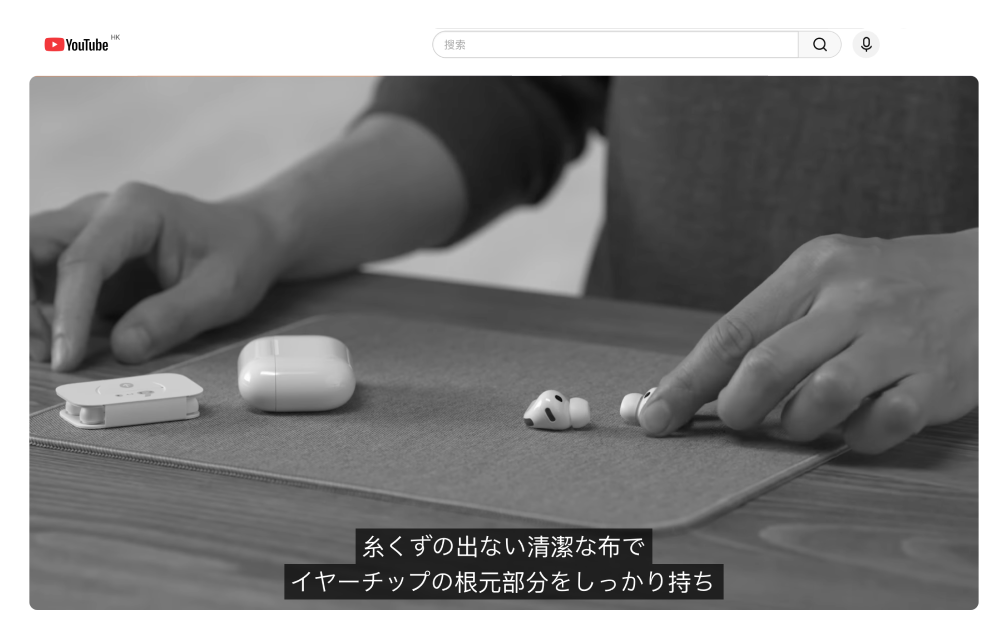
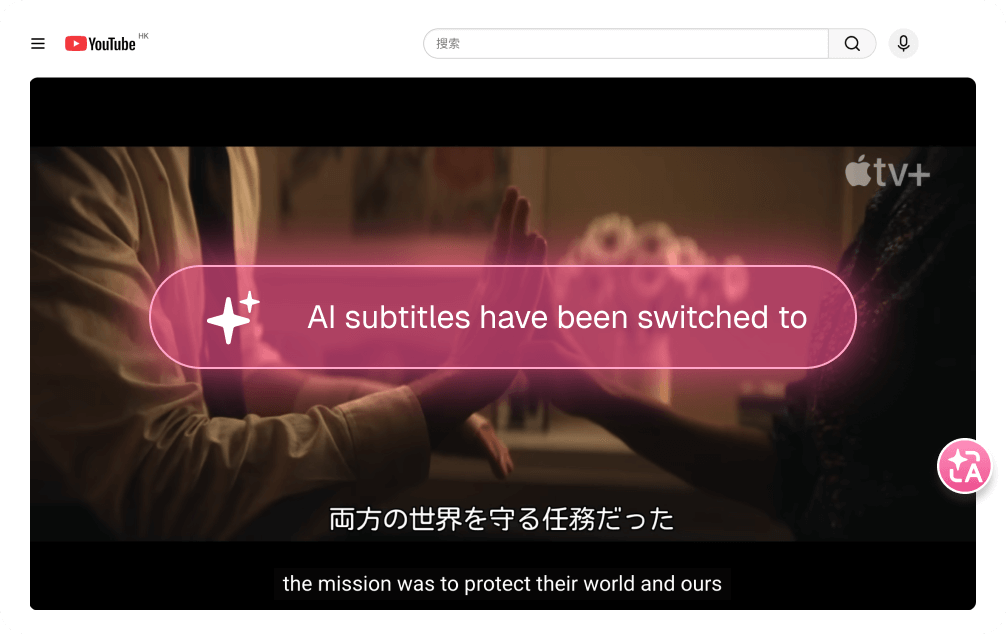
تحول "Immersive Translate" اجتماعات Zoom من خلال ترجمة توضيحية ثنائية اللغة تظهر فوراً أثناء المكالمات المباشرة. وعلى عكس أدوات النص الصوتي التقليدية التي تتطلب معالجة لاحقة، توفر حلولنا فهماً فورياً مع الحفاظ على السياق الأصلي من خلال عرض الترجمات التوضيحية جنبًا إلى جنب، مما يضمن تعاوناً سلساً عبر اللغات دون مقاطعة سير العمل.
Before
user-pain-points
آلام المستخدم
تأخير النص الصوتي بعد الاجتماع يؤدي إلى تأخير الفهم أثناء المناقشات المباشرة
المخرجات المترجمة فقط تفقد سياق اللغة الأصلية تماماً
الأدوات المنفصلة تعطل تدفق الاجتماع الطبيعي والمشاركة
After
happy-emoji
solutions
حل الترجمة الغامرة
happy-emojiترجمة توضيحية ثنائية اللغة فورية أثناء مكالمات Zoom دون انتظار
happy-emojiالنص الأصلي والمترجب جنبًا إلى جنب يحافظ على السياق اللغوي
happy-emojiتكامل سلس مع ميزة الترجمة التوضيحية المباشرة الأصلية في Zoom
happy-emojiتصدير النص الصوتي ثنائي اللغة بعد الاجتماع للمرجع والمشاركة

أربع خطوات للاستمتاع بالمحتوى بلغتك الأم

1

انسخ والصق رابط الفيديو

2

اضغط على ترجمة الفيديو وانتظر لحظة

3

اضغط على تشغيل فوري للمشاهدة

ترجمة زووم الفورية التي تعمل حقاً
توضيحات ثنائية اللغة

يعرض التوضيحات الأصلية والمترجمة لـ Zoom جنباً إلى جنب أثناء الاجتماعات المباشرة، مما يتيح للمشاركين فهم المناقشات في الوقت الفعلي مع الحفاظ على السياق اللغوي من أجل الفهم الدقيق وفرص تعلم اللغات.

التكامل الأصلي

يستغل تقنية Live Caption المدمجة في Zoom مع تراكب الترجمة، مما لا يتطلب س workflow منفصل للنسخ أو تأخيرات في معالجة الصوت، مما يضمن إمكانية الوصول متعدد اللغات فورياً أثناء مؤتمرات الفيديو والندوات عبر الويب.


التكامل الأصلي
دعم متعدد اللغات
دعم متعدد اللغات

ترجم توضيحات اجتماعات Zoom عبر أكثر من 100 زوج لغوي باستخدام أكثر من 20 محرك ترجمة AI مميز بما في ذلك ChatGPT و DeepL و Google Translate، مما يستوعب فرق دولية متنوعة واحتياجات التعاون العالمي.

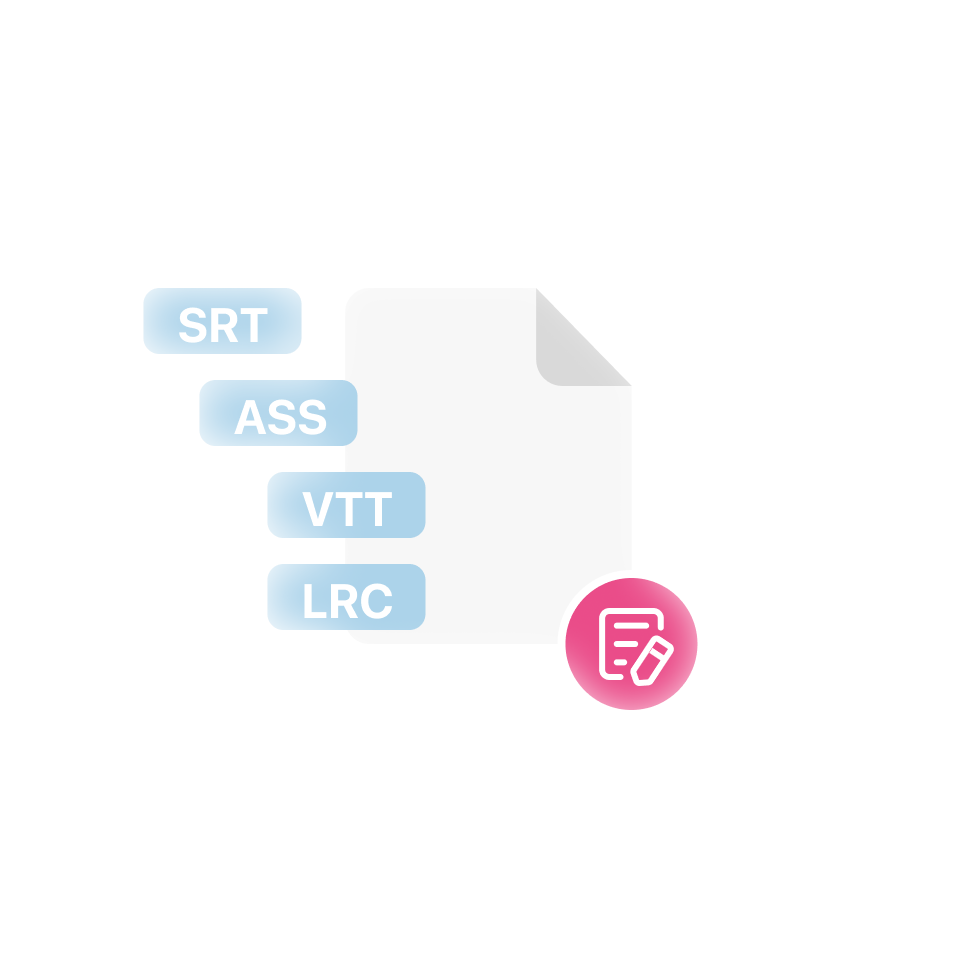
تصدير النصوص

قم بتوليد وتحميل نصوص الاجتماعات ثنائية اللغة بعد انتهاء جلسات Zoom، مع الحفاظ على المحتوى الأصلي والمترجم لأغراض التوثيق والمراجعة ومتطلبات الامتثال ومشاركة المعرفة عبر حواجز اللغة.
تصدير النصوص
عرض قابل للتخصيص
عرض قابل للتخصيص

قم بضبط حجم خط الترجمة الفرعية واللون وشفافية الخلفية وموضع الشاشة لضمان إمكانية القراءة المثالية أثناء مكالمات Zoom، مما يستوعب تفضيلات العرض المختلفة وأحجام الشاشات ومتطلبات إمكانية الوصول للمشاركين.

ترجمة واعية للسياق

تحلل محركات الترجمة المدعومة بالذكاء الاصطناعي سياق الاجتماع والمصطلحات المتخصصة لتقديم ترجمات توضيحية لـ Zoom طبيعية ودقيقة، وتتجنب التحويل الحرفي كلمة بكلمة الذي ينتج غالباً تفسيرات مربكة أو مضللة.
ترجمة واعية للسياق

الفئات المدعومة

خدمات البث
مشاركة الفيديو
التعليم عبر الإنترنت
الشبكات الاجتماعية
الأخبار والمعلومات
منصات المبدعين
منصات التكنولوجيا والمطورين

أسئلة شائعة حول الترجمة الفورية في Zoom

كيف تعمل الترجمة الفورية خلال اجتماعات Zoom؟
تعمل الترجمة الفورية في اجتماعات Zoom من خلال الاستفادة من ميزة "العناوين الفرعية الحية" (Live Captions) المدمجة في Zoom مقترنة بأدوات ترجمة مثل Immersive Translate. عند تفعيل العناوين الفرعية الحية في Zoom، يقوم المنصة بتحويل الكلمات المنطوقة تلقائياً إلى نصوص. تقوم Immersive Translate بعد ذلك بالتقاط هذه التسميات التوضيحية وترجمتها إلى اللغة المفضلة لديك في الوقت الفعلي، مع عرض النص الأصلي والمترجم جنباً إلى جنب على شاشتك. يتيح لك هذا النهج ثنائي اللغة متابعة المحادثة بلغتك الأم مع رؤية السياق الأصلي في نفس الوقت. تتم الترجمة بشكل شبه فوري، مع تأخير يتراوح بين 1-2 ثانية فقط، مما يضمن لك البقاء متفاعلاً مع النقاش. على عكس خدمات التفسير التقليدية التي تتطلب مترجمين بشريين، يدعم هذا الحل القائم على الذكاء الاصطناعي أكثر من 100 لغة ويعمل تلقائياً بمجرد تكوينه. للحصول على أفضل تجربة، تأكد من تحديث تطبيق Zoom وأن يتحدث المشاركون بوضوح. بعد الاجتماع، يمكن لـ Immersive Translate أيضاً تصدير نسخة مكتوبة ثنائية اللغة، مما يمنحك سجلاً كاملاً للمحادثة باللغتين للمراجعة المستقبلية أو لمشاركتها مع أعضاء الفريق الذين لم يتمكنوا من الحضور.
هل يمكنني ترجمة اجتماعات Zoom إلى لغات متعددة في وقت واحد؟
بينما لا تدعم الميزات المدمجة في Zoom الترجمة المتزامنة إلى لغات متعددة لمستخدم واحد، تقدم Immersive Translate حلاً عملياً لسيناريوهات الاجتماعات متعددة اللغات. خلال مكالمة Zoom مباشرة، يمكنك تعيين لغة ترجمة أساسية واحدة تظهر بجانب التسميات التوضيحية الأصلية. ومع ذلك، إذا كنت بحاجة إلى مشاركة محتوى الاجتماع مع أعضاء الفريق الذين يتحدثون لغات مختلفة، فإن ميزة تصدير النسخة المكتوبة بعد الاجتماع في Immersive Translate تصبح ذات قيمة كبيرة. بعد انتهاء الاجتماع، يمكنك تصدير النسخة المكتوبة ثنائية اللغة ثم إعادة ترجمتها إلى لغات إضافية باستخدام قدرات ترجمة المستندات في Immersive Translate. هذا مفيد بشكل خاص للفرق الدولية حيث يتحدث المشاركون في الاجتماع الإنجليزية والإسبانية والصماندرية ولغات أخرى. بالنسبة للمؤسسات التي تستضيف ندوات عبر الإنترنت (Webinars) باللغات المتعددة أو اجتماعات الفرق العالمية بشكل منتظم، فإن سير العمل الموصى به هو تسجيل الجلسة، وتفعيل العناوين الفرعية الحية، واستخدام Immersive Translate للغتك الأساسية أثناء المكالمة المباشرة، ثم إنشاء نسخ مترجمة متعددة بعد ذلك. يضمن هذا النهج حصول الجميع على معلومات الاجتماع باللغة التي يفضلونها دون الحاجة إلى مترجمين مباشرين متعددين أو إعدادات تقنية معقدة. يفتح عضوية Pro معالجة أسرع ووصولاً ذا أولوية إلى محركات الترجمة المميزة مثل DeepL و ChatGPT للحصول على مخرجات متعددة اللغات أكثر دقة.
هل تعمل ترجمة Zoom الفورية لجميع المشاركين في الاجتماع أم لي فقط؟
ترجمة Zoom الفورية من خلال Immersive Translate هي حل من جانب العميل، مما يعني أنها تعمل بشكل فردي لكل مستخدم قام بتثبيت الأداة. عند استخدام Immersive Translate أثناء اجتماع Zoom، أنت فقط من يرى التسميات التوضيحية المترجمة على شاشتك—بينما يواصل المشاركون الآخرون رؤية الاجتماع بلغتهم الخاصة المكونة أو بدون ترجمة. هذا في الواقع ميزة لأن كل عضو في الفريق يمكنه اختيار لغة الترجمة المفضلة لديه بشكل مستقل. على سبيل المثال، في اجتماع عالمي مع مشاركين من اليابان والبرازيل وفرنسا، يمكن للمشارك الياباني ترجمة الكلام الإنجليزي إلى اليابانية، والبرازيلي إلى البرتغالية، والمشارك الفرنسي إلى الفرنسية—كل ذلك في وقت واحد ودون التداخل في تجربة بعضهم البعض. لتمكين هذا لفريقك بالكامل، يحتاج كل عضو إلى تثبيت امتداد متصفح Immersive Translate أو تطبيق سطح المكتب وتكوين تفضيلات اللغة الخاصة به. لا يمكن للمضيفين فرض إعدادات الترجمة على المشاركين، مما يحترم احتياجات اللغة الفردية والخصوصية. إذا كنت تنظم مؤتمر Zoom متعدد اللغات وتريد التأكد من قدرة جميع المشاركين على الوصول إلى الترجمة، فكر في مشاركة تعليمات الإعداد قبل الاجتماع. للنشر على مستوى المؤسسة، يمكن لمسؤولي تكنولوجيا المعلومات تكوين Immersive Translate مسبقاً عبر أجهزة الشركة لتسهيل عملية التهيئة. يقدم هذا النهج اللامركزي لترجمة اجتماعات Zoom مرونة أكبر من قنوات التفسير التقليدية مع الحفاظ على نتائج احترافية الجودة من خلال محركات الترجمة المدعومة بالذكاء الاصطناعي.
ما الفرق بين الترجمة المدمجة في Zoom واستخدام Immersive Translate؟
قدرات الترجمة الأصلية لـ Zoom محدودة مقارنة بما تقدمه Immersive Translate. يوفر Zoom عناوين فرعية حية مؤتمتة باللغة الإنجليزية وبعض اللغات الأخرى، لكنها ميزات نسخ في المقام الأول بدلاً من أدوات ترجمة حقيقية. تتطلب ميزة التفسير في Zoom تعيين مترجمين بشريين لقنوات لغة محددة، وهو أمر مكلف ومعقد لوجستياً لمعظم المؤسسات. في المقابل، تحول Immersive Translate العناوين الفرعية الحية في Zoom إلى أداة اتصال متعددة اللغات قوية من خلال إضافة ترجمة مدعومة بالذكاء الاصطناعي فوق النسخ الموجود. تشمل الاختلافات الرئيسية تغطية اللغات—حيث تدعم Immersive Translate أكثر من 100 زوج لغات مقارنة بقنوات التفسير المحدودة في Zoom؛ والكفاءة من حيث التكلفة—لا حاجة لتوظيف مترجمين محترفين لكل اجتماع؛ والعرض ثنائي اللغة—حيث ترى النص الأصلي والمترجم في نفس الوقت، مما يساعد على السياق وتعلم اللغة؛ ومرونة محرك الترجمة—الاختيار من بين أكثر من 20 خدمة ذكاء اصطناعي بما في ذلك ChatGPT و DeepL و Google Translate ونماذج متخصصة؛ والقيمة بعد الاجتماع—تصدير النسخ المكتوبة ثنائية اللغة للتوثيق والمشاركة. بالإضافة إلى ذلك، تعمل Immersive Translate بشكل متسق عبر Zoom و Google Meet و Microsoft Teams، لذا تتعلم أداة واحدة لجميع احتياجات مؤتمرات الفيديو الخاصة بك. للمناقشات التقنية بالمصطلحات المتخصصة، يمكنك التبديل بين محركات الترجمة في منتصف الاجتماع للعثور على الدقة الأكثر. يؤدي دمج التعرف على الكلام الموثوق في Zoom مع الترجمة المتقدمة من Immersive Translate إلى خلق بيئة اجتماع أكثر شمولاً وإمكانية للوصول مما يمكن لأي أداة تحقيقه بمفردها.
ما مدى دقة الترجمة الفورية لاجتماعات Zoom ذات المحتوى التقني أو المتخصص؟
تعتمد دقة الترجمة الفورية أثناء اجتماعات Zoom على عدة عوامل: وضوح الكلام الأصلي، وتعقيد المصطلحات، ومحرك الترجمة الذي تختاره. للمحادثات التجارية العامة، تحقق Immersive Translate عادة دقة تتراوح بين 85-95% عند استخدام محركات مميزة مثل DeepL أو ChatGPT. ومع ذلك، تتطلب المناقشات التقنية في مجالات مثل الطب والقانون والهندسة أو المالية اهتماماً خاصاً. تتناول Immersive Translate هذا التحدي من خلال تقديم محركات ترجمة متعددة يمكنك التبديل بينها أثناء الاجتماع. على سبيل المثال، إذا كنت في مكالمة مؤتمر طبي ولاحظت أن Google Translate تعاني من المصطلحات الصيدلانية، يمكنك التبديل فوراً إلى DeepL أو ChatGPT، اللذين يتعاملان غالباً مع المفردات المتخصصة بشكل أفضل. يعتبر عرض العناوين الفرعية ثنائي اللغة ذا قيمة خاصة هنا—رؤية المصطلح الإنجليزي الأصلي بجانب الترجمة يساعدك في التحقق من الدقة والتقاط الأخطاء الترجمية المحتملة. للاجتماعات التقنية المتكررة، ضع في الاعتبار أفضل الممارسات التالية: اطلب من المتحدثين تفعيل العناوين الفرعية الحية في Zoom للحصول على جودة نسخ مصدر أفضل؛ قم بإنشاء قاموس مصطلحات مخصص للمصطلحات الرئيسية في مجالك (ميزة متاحة في بعض محركات الترجمة)؛ راجع النسخة المكتوبة ثنائية اللغة بعد الاجتماع وقم بتصحيح أي أخطاء في المصطلحات لسجلاتك؛ وللمناقشات التقنية الحرجة، استخدم Immersive Translate كمساعد للفهم بدلاً من بديل للتفسير الاحترافي. يبلغ العديد من المستخدمين أنه حتى مع التحديات المصطلحية العرضية، تتيح لهم الترجمة الفورية متابعة 80% من المحتوى التقني فوراً، مع السماح لهم النسخة المكتوبة المصدرة بتوضيح الـ 20% المتبقية بعد ذلك—وهذا تحسن كبير مقارنة بعدم فهم أي شيء أثناء اجتماعات اللغة غير الأصلية.
هل يمكنني استخدام ترجمة Zoom الفورية على الأجهزة المحمولة أم فقط على سطح المكتب؟
قدرات ترجمة Zoom الفورية من Immersive Translate محسنة بشكل أساسي لأجهزة الكمبيوتر المحمول وأجهزة الكمبيوتر المكتبي من خلال امتداد المتصفح، الذي يوفر أكثر تجربة سلسة. عند الانضمام إلى اجتماعات Zoom عبر Chrome أو Edge أو متصفحات مدعومة أخرى مع تثبيت امتداد Immersive Translate، يتم دمج طبقة الترجمة مباشرة مع واجهة Zoom. ومع ذلك، تطرح الترجمة المحمولة لاجتماعات Zoom تحديات تقنية لأن تطبيقات Zoom المحمولة (iOS و Android) لا تدعم إضافات المتصفح بنفس الطريقة. للمستخدمين المحمولين الذين يحتاجون إلى ترجمة أثناء مكالمات Zoom، توجد مسارات بديلة للعمل: يمكنك الانضمام إلى اجتماع Zoom على هاتفك للمشاركة الصوتية/المرئية أثناء فتح رابط الاجتماع في وقت واحد في متصفح محمول مع تفعيل Immersive Translate لعرض التسميات التوضيحية المترجمة على شاشة ثانية؛ استخدم تطبيق سطح المكتب لـ Zoom على جهاز كمبيوتر محمول للحصول على أفضل تجربة ترجمة؛ أو قم بتسجيل الاجتماع وترجمته لاحقاً باستخدام ميزة ترجمة الفيديو في Immersive Translate عن طريق رفع التسجيل. توفر تجربة سطح المكتب مزايا إضافية مثل تخصيص موقع العناوين الفرعية، وتعديل حجم الخط لسهولة القراءة بشكل أفضل، والقدرة على تحرير وتصدير النسخ المكتوبة ثنائية اللغة مباشرة بعد الاجتماع. للمحترفين الذين يحضرون بشكل متكرر اجتماعات Zoom متعددة اللغات أثناء السفر، نوصي باستخدام جهاز كمبيوتر محمول أو جهاز لوحي يدعم لوحة المفاتيح بدلاً من الاعتماد فقط على الهواتف الذكية. تستمر Immersive Translate في تطوير قدراتها المحمولة، وقد يجلب التحديثات المستقبلية حلولاً أكثر تكاملاً لتطبيقات Zoom لنظامي iOS و Android. حالياً، يظل امتداد متصفح سطح المكتب هو الطريقة الأكثر موثوقية لترجمة اجتماعات Zoom في الوقت الفعلي مع الوصول الكامل إلى الميزات.
كيف يمكنني إعداد وتحسين ترجمة Zoom الفورية لاجتماعات فريقي الدولي؟
يتضمن إعداد ترجمة Zoom الفورية مع Immersive Translate لاجتماعات الفرق الدولية عدة خطوات لضمان الأداء الأمثل. أولاً، قم بتثبيت امتداد متصفح Immersive Translate من متجر Chrome الويب أو سوق إضافات متصفحك—يستغرق هذا أقل من دقيقتين. بعد ذلك، قم بإنشاء حساب مجاني أو ترقية إلى Pro للوصول إلى محركات الترجمة المميزة والترجمة غير المحدودة للاجتماعات. قبل أول اجتماع متعدد اللغات لك، قم بتكوين تفضيلاتك: اختر زوج لغة الترجمة المفضل لديك (على سبيل المثال، الإنجليزية إلى الإسبانية)، واختر محرك ترجمة (يقدم DeepL و ChatGPT بشكل عام أفضل جودة للمحتوى التجاري)، واضبط إعدادات عرض العناوين الفرعية مثل حجم الخط والموضع للقراءة المريحة. عند الانضمام إلى اجتماع Zoom، تأكد من استخدام إصدار المتصفح بدلاً من تطبيق سطح المكتب لضمان التوافق الكامل، وقم بتفعيل ميزة العناوين الفرعية الحية في Zoom من أدوات التحكم في الاجتماع—يوفر هذا النص المصدر الذي ستقوم Immersive Translate بترجمته. للتطبيق على مستوى الفريق، قم بمشاركة دليل الإعداد مع جميع المشاركين الدوليين حتى يتمكن الجميع من تكوين تفضيلات اللغة الخاصة بهم. لتحسين جودة الترجمة أثناء الاجتماعات، شجع المتحدثين على التحدث بوضوح وبوتيرة معتدلة، وقم بتقليل الضوضاء الخلفية عن طريق كتم الصوت عند عدم التحدث، واستخدم خيار "الصوت الأصلي" (Original Sound) في Zoom للحصول على جودة صوتية أفضل. بعد الاجتماع، استفد من ميزة تصدير النسخة المكتوبة في Immersive Translate لإنشاء محضر اجتماع ثنائي اللغة يمكن مشاركته مع الفريق بأكمله، بما في ذلك أولئك الذين لم يتمكنوا من الحضور. للاجتماعات الدولية المتكررة، فكر في تعيين "منسق ترجمة" يمكنه حل المشكلات التقنية والتأكد من أن جميع المشاركين يستخدمون ميزات الترجمة بنجاح. تبلغ العديد من المؤسسات أنه بعد جلسة تدريب مبدئية مدتها 15 دقيقة، يصبح أعضاء الفريق ماهرين في استخدام ترجمة Zoom الفورية، مما يؤدي إلى تعاون عالمي أكثر شمولاً وإنتاجية.