

immersive translate logo沉浸式翻譯
繁體中文(台灣)

沉浸式翻譯:
AI 網頁翻譯、PDF 翻譯、影片字幕翻譯

免費的雙語對照 AI 翻譯工具,集網頁翻譯、PDF 文件翻譯(保留排版)、在線影片字幕翻譯(YouTube、Netflix)、實時會議翻譯(Zoom、Meet、Teams)、圖片翻譯、漫畫翻譯於一體,內置 ChatGPT、DeepL、Deepseek、Gemini 等 20+頂尖 AI 翻譯引擎,支持 100+語言互譯,適配 Chrome、Edge、Safari 瀏覽器,電腦及行動裝置(iOS / Android)均可使用。
google
openAI
Gemini
DeepSeek
DeepL
Microsoft
Claude
Yandex
google
openAI
Gemini
DeepSeek
DeepL
Microsoft
Claude
Yandex
google
openAI
Gemini
DeepSeek
DeepL
Microsoft
Claude
Yandex
google
openAI
Gemini
DeepSeek
DeepL
Microsoft
Claude
Yandex
google
openAI
Gemini
DeepSeek
DeepL
Microsoft
Claude
Yandex

你的 All-in-One AI 翻譯方案

沉浸式翻譯可協助你在與國際客戶、合作夥伴或同事溝通時打破語言障礙。以下是使用沉浸式翻譯 AI Translator 的一些熱門方式。

什麼是 MacRumors?

MacRumors 是一個領先的 Apple 新聞與傳言網站,提供有關 iPhone、Mac、iPad 以及廣大 Apple 生態系統的突發更新、產品洩露資訊與深度分析。對於熱愛 Apple 科技的非英語母語人士來說,語言隔閡阻礙了他們獲取即時傳言、專業評論,以及社群討論,而這些資訊正是影響對即將發布產品認知的關鍵。
需要 MacRumors 翻譯工具嗎?

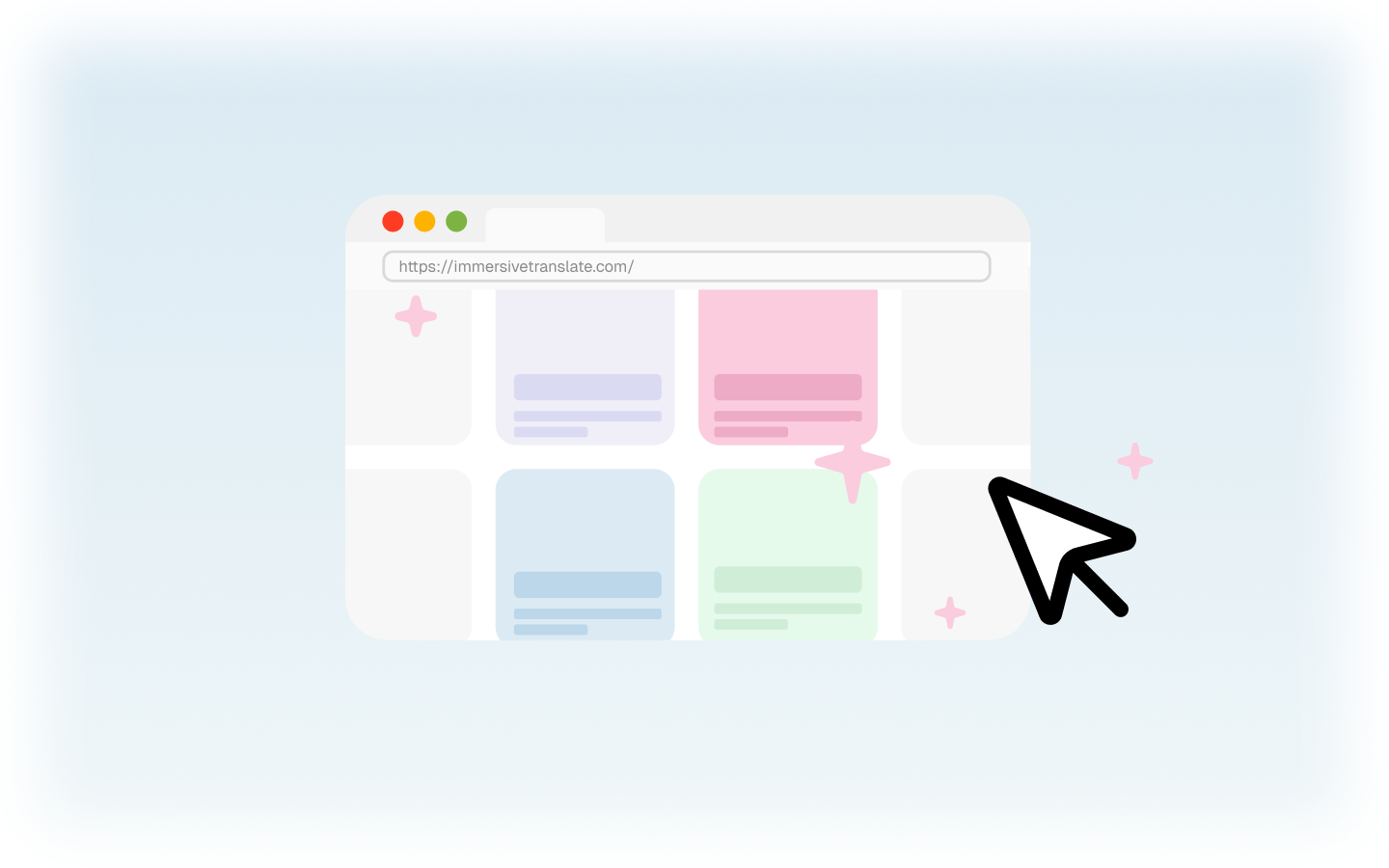
您希望能用母語追蹤 Apple 傳言,既不會遺漏關鍵細節,又不會失去 Apple 粉絲所依賴的原始英文術語。瀏覽器內建的翻譯功能會錯誤地替換技術術語,並破壞內嵌推文與圖片的版面配置。將內容複製貼上到 Google 翻譯會打斷您閱讀跨頁傳言主題的連貫性,而且您會失去用來驗證猜測準確度所需的原始措辭。

Immersive Translate 為 MacRumors 帶來什麼
Immersive Translate 讓您在閱讀 MacRumors 時也能進行翻譯。原文與譯文並排顯示,逐段落對照。智慧內容辨識功能會將文章主體與廣告、側邊欄及相關報導區隔開來——只翻譯重要的內容。雙語模式會保留原文引述與專業術語,方便查證。可選用 20 多種 AI 引擎,包括 DeepL、OpenAI 與 DeepSeek。滑鼠懸停翻譯讓您能隨時查看特定片語,無需翻譯整個網頁。

雙語脈絡閱讀外語網頁

1

打開你真正想閱讀的原始網頁

直接從真實網頁開始,而不是先把內容複製到別處再讀。

2

開啟沉浸式翻譯,保留原文與譯文對照

閱讀譯文時,仍可同步核對原始措辭與頁面結構。

3

閱讀貼文、留言和文章時不丟失脈絡

瀏覽社群、論壇與新聞時,跨語言閱讀也能維持上下文準確。

完整的 MacRumors 翻譯解決方案

使用智慧雙語翻譯,以您的母語閱讀 MacRumors,保留 Apple 術語、產品名稱與技術準確度,無需離開頁面或遺失原始語境。
智慧文章識別
智慧文章識別

自動僅翻譯主要文章內容,跳過廣告、側邊欄、評論區與導覽選單,在 MacRumors 上提供乾淨、無干擾的閱讀體驗。

雙語並排顯示

上方為原始英文段落,下方為翻譯——在以您的語言閱讀 MacRumors 新聞時,即時驗證 Apple 產品名稱、術語與原始引文。

雙語並排顯示
20 多種翻譯引擎
20 多種翻譯引擎

可在 DeepL、OpenAI、Google 翻譯、DeepSeek 及 20 多種 AI 模式之間切換,為 Apple 技術術語與 MacRumors 內容尋找最佳翻譯品質。

適用於任何新聞網站

無需特殊設定——只需點擊一下即可即時翻譯 MacRumors、9to5Mac、AppleInsider 或任何國際科技新聞網站,並完整保留版面配置與功能。
適用於任何新聞網站
隨選滑鼠懸停翻譯
隨選滑鼠懸停翻譯

將滑鼠游標懸停在標題或段落上即可即時翻譯,無需翻譯整個頁面——非常適合快速瀏覽 MacRumors 的突發新聞與傳聞。

支援 100 多種語言

以 100 多種語言中的任何一種閱讀 MacRumors,提供可自訂的顯示模式——雙語、僅翻譯或滑鼠懸停——專為您的閱讀偏好與語言需求量身打造。
支援 100 多種語言

誰使用 MacRumors 翻譯

打破語言障礙

打破語言障礙

全球的 Apple 熱情粉絲需要即時的雙語存取權限,以閱讀 MacRumors 的突發新聞、產品洩露資訊和社群討論,同時不遺失原始的英文術語與語境。
技術語境保留

技術語境保留

iOS 和 macOS 開發者需要準確翻譯 MacRumors 的技術文章,同時保留原始英文的 API 名稱、程式碼片段和開發者專用術語。
科技英語提升

科技英語提升

科技領域的英語學習者使用 MacRumors 雙語翻譯來建立 Apple 專用詞彙、了解行業術語,並透過對照文本提升技術閱讀理解能力。

MacRumors 網站翻譯器:常見問題解答

沈浸式翻譯是否適用於 MacRumors 和其他 Apple 新聞網站?
是的,沈浸式翻譯完美適用於 MacRumors、9to5Mac、AppleInsider 以及幾乎所有 Apple 專題的新聞網站。此擴充功能能智慧識別 MacRumors 文章的主要內容區域——跳過導覽列、側邊欄小工具和廣告區塊——讓您乾淨俐落地獲得真實新聞內容的雙語翻譯,而不會干擾您的閱讀體驗。無論您是在追蹤 iPhone 謠言、Mac 硬體更新還是 App Store 政策變動,翻譯器都能在保留 MacRumors 版面配置的同時,逐段顯示原始英文與您的母語翻譯。
翻譯 MacRumors 會破壞網站的版面配置或干擾圖片和嵌入式內容嗎?
不會,沈浸式翻譯專為保留原始網頁結構而設計。當您翻譯 MacRumors 文章時,產品圖片、嵌入的推文、YouTube 影片以及該網站標誌性的版面配置都會保持完整無缺。在雙語模式下,翻譯會以額外文字的形式顯示在每個原始段落下方,或者在「僅翻譯」模式下無縫取代文字——但視覺設計、間距和多媒體元素仍完全保持 MacRumors 原本的樣子。廣告、評論區和導覽選單會自動從翻譯中排除,以保持頁面乾淨且功能正常。
翻譯 MacRumors 文章後,我還能看到原始英文內容嗎?
當然可以。這是沈浸式翻譯為新聞讀者提供的核心優勢之一。預設的雙語模式會先顯示原始英文段落,緊接著顯示您的語言翻譯——因此您隨時都能在原文中交叉查閱專業術語、產品名稱或 Apple 專有的術語。這對於重視精確術語的 MacRumors 來說特別有價值:您會同時看到英文的「Dynamic Island」及其翻譯,確保您完全理解正在討論的功能。如果您偏愛完全的母語閱讀體驗,可以切換到「僅翻譯」模式,而且您隨時都可以按一下切換回原始內容。
沈浸式翻譯與在 MacRumors 上使用 Google 翻譯的網頁翻譯有何不同?
Google 翻譯的網頁翻譯功能會取代所有文字,且經常偏離原始網站,有時甚至會透過 Google URL 代理該頁面。相比之下,沈浸式翻譯讓您停留在 MacRumors.com 本身,並提供雙語顯示——原文與翻譯並列——因此您絕不會失去對原始語言的存取權。您還能使用 Google 以外的 20 多種翻譯引擎,包括 DeepL、OpenAI、DeepSeek 和 Claude,且都能在同一個介面中切換。針對 MacRumors,沈浸式翻譯的智慧內容識別功能會過濾掉廣告和導覽等干擾訊息,專注於翻譯文章主體。此外,像滑鼠懸停翻譯這類功能,讓您可以即時翻譯單一段落而無需翻譯整個頁面——非常適合快速查看謠言或規格細節。
沈浸式翻譯支援哪些語言用於閱讀 MacRumors?
沈浸式翻譯支援 100 多種語言組合,涵蓋全球所有主要語言。您可以將 MacRumors 文章從英文翻譯成中文(簡體和繁體)、西班牙文、法文、德文、日文、韓文、葡萄牙文、俄文、阿拉伯文、印地文、義大利文、荷蘭文、土耳其文以及數十種其他語言。該工具會自動偵測 MacRumors 內容為英文,並將其翻譯成您偏好的目標語言。無論您是國際 Apple 發燒友、在國外追蹤科技新聞的僑民,還是將 MacRumors 文章作為雙語閱讀材料的語言學習者,其語言涵蓋範圍都非常全面。
哪種翻譯引擎為 MacRumors 新聞內容提供最佳效果?
對於 MacRumors 和一般科技新聞,強烈推薦使用 DeepL 和 OpenAI (ChatGPT),因為它們的措辞自然且能處理專業術語。DeepL 擅長產生流暢、符合語境的翻譯,讓人感覺像母語;而 OpenAI 模型能準確理解產品名稱、行業術語和 Apple 專用術語。DeepSeek 和 Claude 也是極佳的選擇,特別是對於需要語境理解的長篇文章。沈浸式翻譯的優點在於您可以即時在這些引擎之間切換——如果某個翻譯感覺不理想,只需按一下即可試用另一個。若要快速翻譯,Google 翻譯則快速且可靠。您甚至可以針對不同的語言或使用情境設定不同的引擎。
我可以自訂翻譯在 MacRumors 上的顯示方式嗎?沈浸式翻譯是否提供滑鼠懸停翻譯功能?
是的,沈浸式翻譯具有高度的自訂性。您可以調整翻譯字體大小、顏色和顯示樣式,以符合您在 MacRumors 上的閱讀偏好。您可以選擇雙語模式(原文在上,翻譯在下)、「僅翻譯」模式(取代原文),或是滑鼠懸停翻譯——只需將游標懸停在任何段落上,即可即時查看翻譯而無需翻譯整篇文章。這項懸停功能非常適合 MacRumors:如果您正在快速瀏覽標題或產品規格,且只需要釐清某個部分,懸停翻譯能為您提供那種彈性。您還可以設定鍵盤快捷鍵來開啟或關閉翻譯、切換引擎或變更顯示模式——所有操作都不會打斷您的閱讀流程。

探索更多網頁翻譯場景