










影片翻譯示例
Teams 會議翻譯變得更簡單
沉浸式翻譯透過在通話中直接提供即時雙語字幕,徹底改變了 Teams 會議翻譯體驗。與傳統需要會後處理的工具不同,我們的解決方案讓您能立即理解對話內容,並透過並排字幕保留原始語境,確保在不干擾工作流程的情況下進行無縫的跨語言協作。
Before
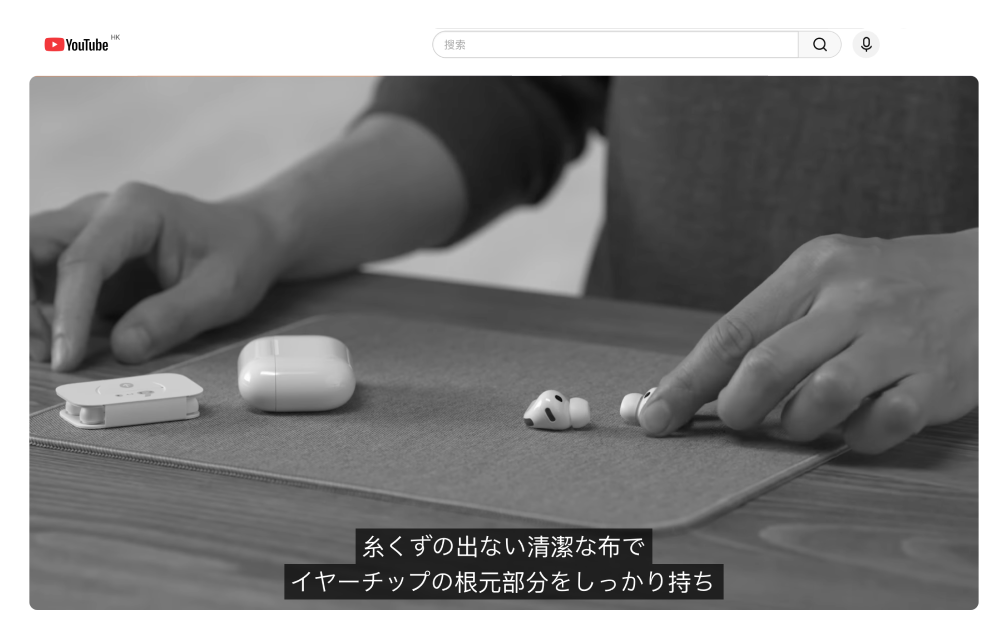
用戶痛點
會後逐字稿的延誤會影響即時討論時的理解
僅提供翻譯的輸出會失去原始語言的語境與細節
使用額外工具會打斷自然的會議流程與參與感
After

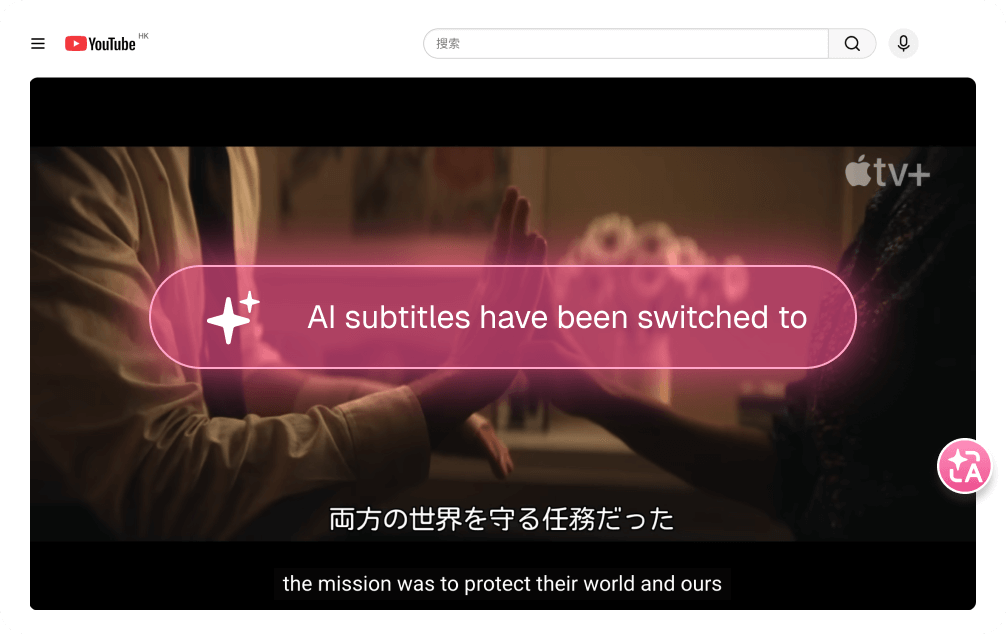
沉浸式翻譯解決方案
Teams 通話期間會立即顯示即時雙語字幕並排字幕在翻譯內容的同時保留原始含義無縫整合,無需更改工作流程或中斷會議會議後可匯出雙語逐字稿供參考和歸檔三個步驟用母語觀看影片
1
複製影片連結
2
點擊「翻譯影片」,稍等片刻
3
點擊「翻譯完成,立即播放」
真正好用的 Teams 會議翻譯工具
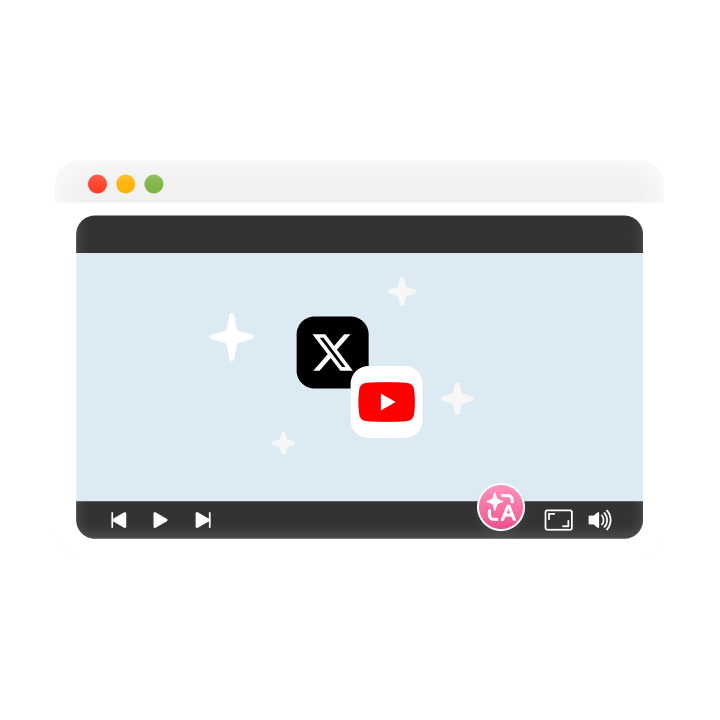
即時雙語字幕
Immersive Translate 在通話進行時並排顯示原始與翻譯後的 Teams 會議字幕,讓使用者能即時跨越語言隔閡理解內容,無需打斷會議流程,也無需參與者在不同的翻譯視窗間切換。
原生整合
直接與 Microsoft Teams 即時字幕功能搭配使用,無需安裝額外軟體或進行複雜的設定程序,確保在關鍵商務會議與國際協作會議中擁有穩定的效能,不會有技術上的問題。


超過 100 種語言
支援超過 100 種語言組合的翻譯,由包含 ChatGPT、DeepL 和 Google 翻譯在內的 20 多個 AI 翻譯引擎驅動,滿足多元的全球團隊與跨國會議中的多語言利害關係人需求。
情境感知翻譯
AI 驅動的翻譯引擎能理解會議情境與商業術語,提供自然且精確的翻譯,保留專業語氣與技術準確度,而不會產生令參與者困惑的生硬直譯。

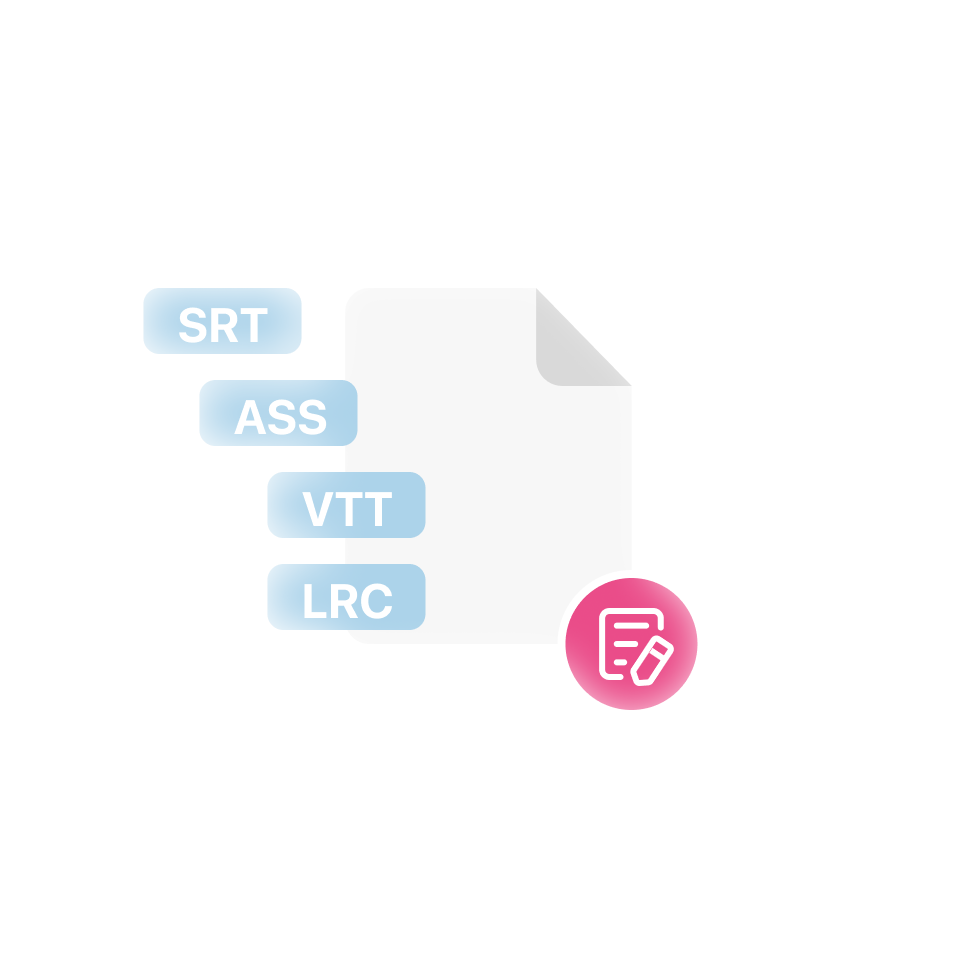
逐字稿匯出
在 Teams 通話結束後匯出完整的雙語會議逐字稿,建立包含原文與翻譯文字的永久記錄,可用於文件歸檔、合規需求、提供給未參加會議的團隊成員,以及未來的參考查閱。
可自訂的顯示設定
調整字幕字型大小、顏色、背景透明度與螢幕位置,確保在 Teams 視訊會議中擁有最佳的可讀性,滿足不同的螢幕尺寸、光線條件與個人視覺偏好,以達到最大的理解度。
支援的分類
串流媒體服務
影片分享
線上教育
社交
新聞資訊
創作者平台
技術開發平台
支援 100+ 平台的影片翻譯
Teams 會議翻譯:常見問題
Microsoft Teams 會議中的即時翻譯是如何運作的?
Microsoft Teams 會議中的即時翻譯是透過利用平台原生即時字幕功能結合翻譯技術來運作的。當您在 Teams 通話中啟用即時字幕時,系統會即時將口語轉錄為文字。像 Immersive Translate 這樣的翻譯工具會在這些字幕上疊加雙語字幕,同時顯示原始語言和您偏好的翻譯。這意味著您可以在看到母語翻譯的同時,跟上英語的講話內容,反之亦然。整個過程幾乎沒有延遲,通常只有幾秒鐘,讓您無需等待人工口譯就能積極參與跨語言會議。為了獲得最佳體驗,請確保您的 Teams 應用程式已更新,並且參與者說話清晰。Microsoft Teams 會議翻譯的準確性取決於音訊品質、說話者的口音以及所討論術語的複雜性。Immersive Translate 透過提供 ChatGPT、DeepL 和 Google 翻譯等 20 多種高級 AI 翻譯引擎來增強這一點,因此您可以選擇最適合您特定語言對和產業背景的服務。
Teams 會議結束後,我可以獲得雙語逐字稿嗎?
是的,使用 Immersive Translate 時,您可以在 Microsoft Teams 會議結束後獲得雙語逐字稿。其運作方式如下:在會議期間,Immersive Translate 會即時捕獲原始即時字幕和翻譯文字。會議結束後,您可以將此內容匯出為雙語逐字稿檔案,其中包含時間戳記、說話者識別(如果有的話)以及並排顯示的兩種語言版本。這在幾種情況下非常有價值:國際團隊成員可以用他們偏好的語言審查討論內容,您可以無需人工翻譯工作即可建立會議紀錄,未出席者無論其語言能力如何都能了解關鍵決策。匯出的逐字稿可以儲存為常見格式,透過電子郵件或協作平台輕鬆分享。這種會後翻譯功能使 Immersive Translate 區別於基本的 Teams 即時字幕翻譯,因為它提供了多語言討論的永久、可搜尋記錄。對於經常進行跨境會議的團隊,此功能無需聘請專業翻譯人員來處理會議文件,從而節省時間和預算,同時確保不會在翻譯中遺漏任何資訊。
Teams 會議翻譯支援哪些語言?
Immersive Translate 支援 Microsoft Teams 會議 100 多種語言之間的翻譯,幾乎涵蓋了全球所有主要的商務語言。這包括常見的需求組合,如英語轉西班牙語、英語轉中文(簡體和繁體)、英語轉日語、英語轉韓語、英語轉法語、英語轉德語、英語轉葡萄牙語和英語轉阿拉伯語。除了這些主流選項外,該工具還能處理較不常見的語言組合,例如泰語轉英語、越南語轉英語、波蘭語轉德語以及許多其他語言。廣泛的語言支援之所以成為可能,是因為 Immersive Translate 整合了 20 多種領先的翻譯引擎,每種引擎都有不同的語言優勢。例如,DeepL 擅長歐洲語言對,而 ChatGPT 和 Google 翻譯提供更廣泛的涵蓋範圍,包括區域方言和新興語言。當您參加來自多個國家/地區的參與者進行的 Teams 視訊會議時,您可以選擇偏好的目標語言,系統將即時將所有口語內容翻譯成該語言。這種多語言會議翻譯功能對於全球企業、國際教育機構和跨越不同大陸的遠端團隊特別有價值。翻譯品質因語言對和引擎而異,因此 Immersive Translate 允許您在會議中途切換不同的翻譯服務,以針對您的特定需求找到速度和準確性的最佳平衡。
翻譯 Teams 會議需要安裝什麼東西嗎?
要使用 Immersive Translate 翻譯 Microsoft Teams 會議,您需要安裝瀏覽器擴充功能,它可以與 Teams 網頁版無縫運作。安裝過程很簡單:造訪 Chrome 線上應用程式商店、Firefox 附加元件或 Edge 擴充功能市集,搜尋 Immersive Translate,然後點擊「新增至瀏覽器」。整個設定過程不到兩分鐘。安裝後,該擴充功能會自動偵測您何時透過瀏覽器加入 Teams 會議,並提供單擊啟用雙語即時字幕翻譯的功能。您無需下載單獨的軟體或修改 Teams 設定。擴充功能在後台運作,攔截 Teams 生成的即時字幕並即時新增翻譯字幕。對於偏好 Teams 桌面應用程式的使用者,當您透過支援的瀏覽器存取會議時,翻譯功能的效果最好。這種方法的一個顯著優點是它不需要 IT 部門的批准或全系統安裝,使其成為大型組織中的個人或與國際客戶合作的自由工作者的理想選擇。該擴充功能輕巧,不會拖慢瀏覽器速度或干擾螢幕共用、分組討論室或錄製等其他 Teams 功能。安裝後,您可以自訂字幕外觀、選擇偏好的翻譯引擎,並為未來的會議設定預設語言對。
對於技術性或專業的 Teams 會議,AI 翻譯的準確性如何?
對於技術性或專業的 Microsoft Teams 會議,AI 翻譯的準確性取決於幾個因素:您選擇的翻譯引擎、術語的特殊性以及提供的背景資訊。對於一般商務討論,整合到 Immersive Translate 中的現代 AI 翻譯引擎可達到 85-95% 的準確率,這足以理解關鍵點並參與對話。然而,對於高度專業的領域,如醫學會議、法律諮詢、財務分析會議或工程設計審查,準確性可能會有所差異。這就是 Immersive Translate 多引擎方法變得至關重要的地方。您可以在 ChatGPT(擅長理解背景和自然措辭)、DeepL(在歐洲語言和細緻表達方面優越)、DeepSeek(在中英技術翻譯方面強大)和 Google 翻譯(廣泛的語言涵蓋範圍)之間切換,以找到最適合您特定行業術語的引擎。例如,在討論臨床試驗方案的製藥研究會議中,與通用翻譯服務相比,ChatGPT 可能能更好地保留複雜醫學術語的含義。為了在專業的 Teams 會議翻譯期間最大化準確性,請考慮以下最佳做法:在會議前分享相關文件或術語表,以便 AI 具有背景資訊;說話清晰並盡可能避免過多術語;並使用 Immersive Translate 中的字幕編輯功能,即時或在會議後審查期間更正任何誤譯。對於關鍵的商務談判或合規相關討論,我們建議使用 AI 翻譯作為理解輔助,同時安排專業口譯員待命以進行驗證。
Immersive Translate 能否處理 Teams 會議中的多位講者?
是的,Immersive Translate 可以處理 Microsoft Teams 會議中的多位講者,儘管體驗取決於 Teams 本身如何處理音訊。當啟用 Teams 即時字幕時,平台會嘗試識別不同的講者並標記其發言(儘管此功能在某些情況下比其他情況下效果更好)。Immersive Translate 隨後翻譯這些標記的字幕,在雙語字幕顯示中保留講者識別。這意味著即使對話在語言之間切換,或者當來自不同國家/地區的參與者說話時,您也能跟隨誰說了什麼。例如,在一個多國專案會議中,法國團隊負責人用法語發言,德國開發人員用英語回應,中國利益相關者用國語提問,Immersive Translate 將為您選擇的目標語言提供每位講者發言的翻譯。即時翻譯跟上自然對話的流程,通常只有 2-4 秒的延遲。需要注意的一個限制是:如果多人同時說話或頻繁打斷對方,字幕準確性(進而影響翻譯品質)可能會降低,因為這對底層的語音識別系統構成了挑戰。為了獲得最佳的多講者 Teams 會議翻譯體驗,鼓勵參與者使用「舉手」功能,不說話時將麥克風靜音,並一次一人發言。會後雙語逐字稿功能對於多講者會議特別有價值,因為它允許您用兩種語言審查每個人的發言,從而更容易從複雜的多語言討論中提取待辦事項和關鍵決策。
翻譯即時 Teams 會議與錄製的 Teams 會議有區別嗎?
是的,即時 Microsoft Teams 會議翻譯與錄製會議翻譯之間存在重要區別,Immersive Translate 對每種情況的處理方式也不同。對於即時 Teams 會議,翻譯在人們說話時即時發生,Immersive Translate 處理 Teams 生成的即時字幕,並以最小延遲顯示雙語字幕。這允許您積極參與對話、提問並適當回應。即時會議翻譯的挑戰在於,您必須處理當下存在的任何音訊品質和語音清晰度,並且沒有機會暫停並在翻譯出現前進行驗證。對於錄製的 Teams 會議,您有更多的靈活性,並且可能獲得更高的準確性。當您播放錄製的會議時,您可以暫停視訊以更仔細地閱讀複雜的翻譯、倒帶以補聽錯過的內容,甚至切換不同的翻譯引擎來比較關鍵部分的結果。此外,如果錄製的會議具有專業編輯的字幕或逐字稿(而不是自動生成的),翻譯品質將會顯著更好,因為來源文字更準確。Immersive Translate 的視訊翻譯功能與透過連結分享或下載的錄製 Teams 會議配合得非常好。您可以上傳錄製檔案、生成或匯入字幕、使用您偏好的 AI 引擎進行翻譯、編輯任何誤譯,然後匯出可以永久附加到錄製檔案上的雙語字幕檔案,以供將來參考。這對於不同地區的團隊成員將要審閱的訓練影片、入職培訓會議或重要戰略會議特別有價值。對於定期錄製 Teams 會議以進行合規或知識管理的組織,透過 Immersive Translate 新增雙語字幕將這些錄製轉變為易於存取的多語言資源,在原會議結束後很長一段時間內仍為全球團隊服務。