








影片翻譯示例
專業人士最推薦的 LinkedIn Learning 翻譯工具
Immersive Translate 透過即時字幕翻譯,將 LinkedIn Learning 轉化為雙語體驗。不同於需要下載、翻譯、重新觀看流程的傳統工具,它能在播放時並排顯示原文與翻譯字幕,讓專業人士在保留語境以利深度理解與技能發展的同時,即時掌握課程內容。
Before
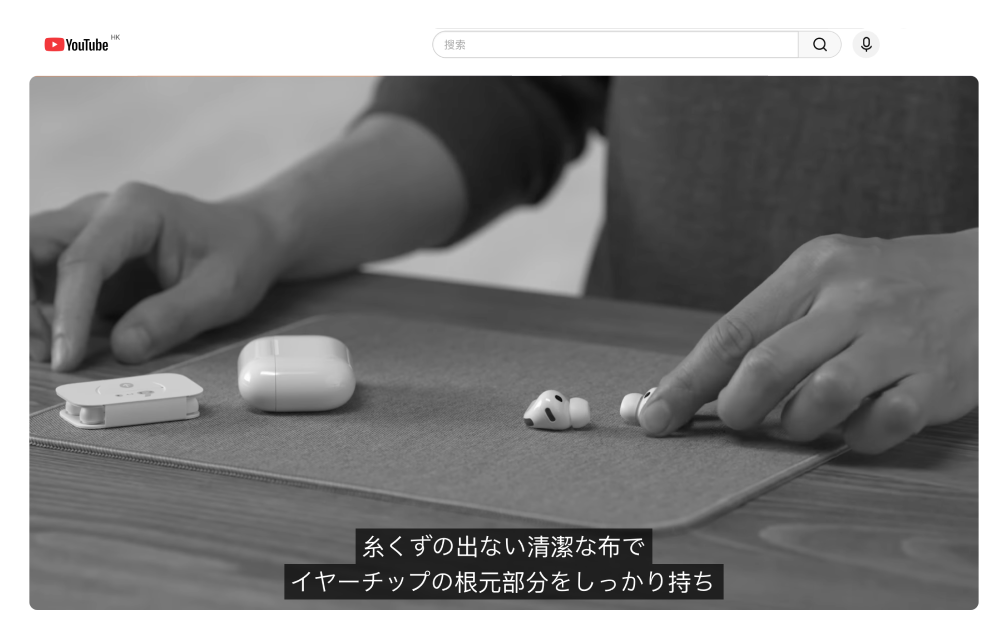
用戶痛點
傳統工具需要在開始翻譯前先下載影片
僅觀看翻譯字幕會失去原始語境
等待轉錄處理會打斷連續學習的流程
After

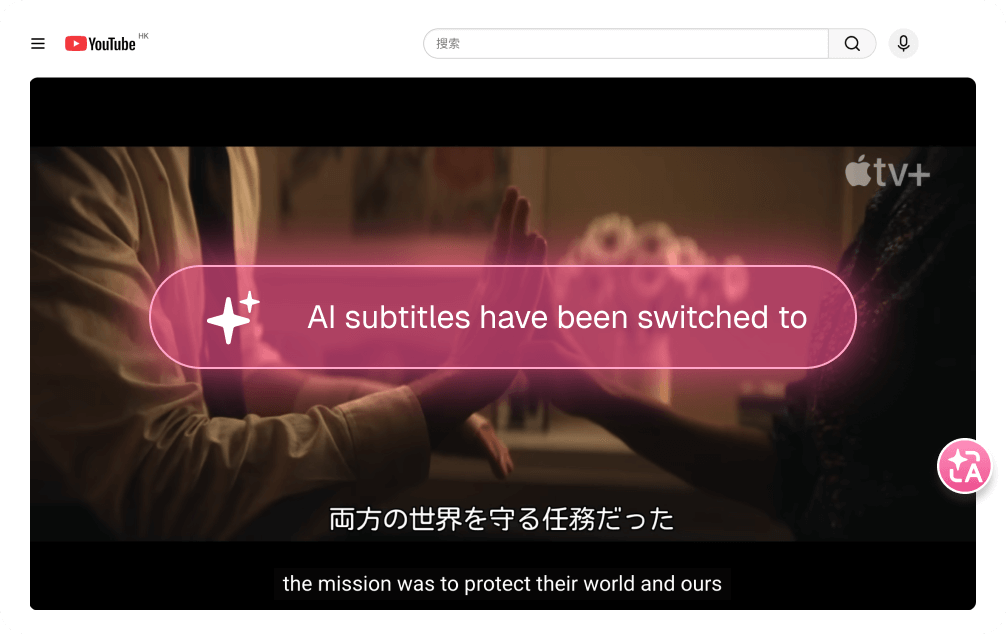
沉浸式翻譯解決方案
在 LinkedIn Learning 影片播放時提供即時雙語字幕無需下載或處理延遲,立即理解課程內容並排顯示保留原始術語,有助於專業學習AI 驅動的情境感知翻譯,確保準確掌握技術內容三個步驟用母語觀看影片
1
複製影片連結
2
點擊「翻譯影片」,稍等片刻
3
點擊「翻譯完成,立即播放」
真正好用的 LinkedIn Learning 翻譯工具
即時理解
觀看 LinkedIn Learning 課程時,翻譯會與原始字幕同步顯示,消除了等待轉錄處理帶來的干擾,讓您保持學習的流暢與動力。
雙語學習
並排顯示的原文與翻譯字幕讓您掌握兩種語言的專業術語,非常適合在職業發展的同時,建立目標語言的詞彙量。


多模型智慧
使用 ChatGPT、Claude、Gemini 和 DeepSeek 模型進行具備語境感知的字幕翻譯,能以卓越的準確度和流利度理解商業術語、技術概念和特定行業語言。
無縫整合
我們的瀏覽器擴充功能可直接在 LinkedIn Learning 上運作,無需上傳檔案或切換平台,讓您專注於技能發展,而非與翻譯流程搏鬥。
可自訂的字幕
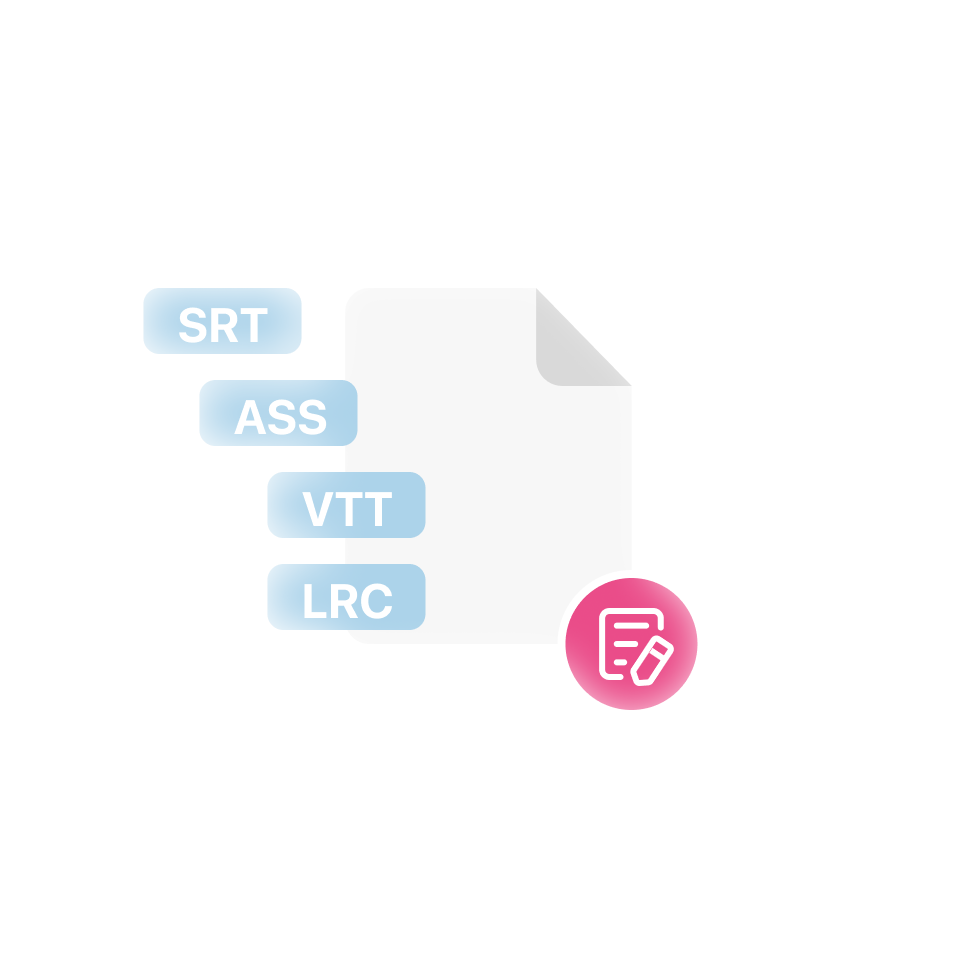
編輯、調整並匯出翻譯後的字幕以供未來參考或作為學習教材,將每一門 LinkedIn Learning 課程轉化為完全由您掌控的個人化語言學習資源。
專業精準度
不同於一般的影片翻譯工具,我們的 AI 能理解商業語境和專業發展內容,提供的翻譯能完整保留講師在每堂課中傳達的預期意義與專業知識。
支援的分類
串流媒體服務
影片分享
線上教育
社交
新聞資訊
創作者平台
技術開發平台
支援 100+ 平台的影片翻譯
LinkedIn Learning 翻譯工具:常見問題解答
如何在觀看時即時翻譯 LinkedIn Learning 課程?
使用沉浸式翻譯的影片翻譯功能,您可以即時觀看顯示雙語字幕的 LinkedIn Learning 課程。只需安裝瀏覽器擴充功能,導覽至您的 LinkedIn Learning 課程,並啟動翻譯。該工具會自動偵測課程影片的字幕並即時翻譯,讓您無需暫停或切換分頁即可理解內容。這種同步觀看和理解的方式意味著您無需等待逐字稿或後期處理——您可以在講師講授時掌握教材。對於修讀西班牙語、法語或華語等語言課程的專業人士來說,這消除了等待官方翻譯的障礙,讓您能立即獲得前沿的專業發展內容。
在觀看 LinkedIn Learning 影片時,我可以保留原始英文字幕同時查看翻譯嗎?
絕對可以。沉浸式翻譯專精於雙語平行翻譯,這對於 LinkedIn Learning 課程特別有價值。當您觀看專業發展影片時,您會在螢幕上同時看到原始英文字幕和您偏好的語言翻譯。這種雙字幕方法有兩個關鍵用途:首先,它通過同時查看兩個版本幫助您掌握複雜的商業術語和技術概念;其次,它通過讓您將英語專業詞彙與您的母語聯繫起來,從而支持語言學習。例如,如果您是一位修讀數據分析課程的非英語母語人士,您可以用您的語言理解統計概念,同時學習業界使用的正確英語術語——這對於國際職業發展是一個顯著的優勢。
LinkedIn Learning 翻譯工具是否適用於所有課程類別和語言?
沉浸式翻譯支援 LinkedIn Learning 整個課程目錄的翻譯,涵蓋商業、技術、創意技能等,並支援超過 100 種語言。無論您是在觀看專案管理、Python 程式設計、平面設計還是領導力發展的課程,翻譯功能都能穩定運作。該工具整合了多個 AI 翻譯引擎,包括 ChatGPT、Claude、Gemini 和 DeepSeek,這意味著您可以獲得理解專業術語的情境感知翻譯,而不是逐字的直譯。例如,在翻譯行銷課程時,AI 能識別「轉換漏斗」或「A/B 測試」等行業特定術語,並提供保留其專業含義的準確翻譯。您還可以根據哪個引擎最適合您的特定語言對或主題,來切換不同的翻譯引擎。
我可以編輯並匯出 LinkedIn Learning 課程字幕以供未來參考嗎?
是的,沉浸式翻譯允許您編輯翻譯後的字幕,並將其以 SRT 格式匯出用於 LinkedIn Learning 課程。此功能對於想要從課程中創建學習材料的專業人士非常有用。在觀看帶有雙語字幕的課程後,您可以審查翻譯,進行調整以更好地符合您的理解或行業背景,然後匯出字幕檔。這些匯出的字幕可用於製作個人學習筆記、與講不同語言的團隊成員分享知識,或建立專業術語的參考庫。例如,如果您正在修讀認證課程,您可以匯出翻譯後的字幕以便在考試前複習關鍵概念;或者如果您是團隊負責人,您可以與國際同事分享翻譯後的課程材料,以確保每個人都能獲得相同的培訓內容。
翻譯 LinkedIn Learning 課程與使用單獨的轉錄工具相比有何不同?
與需要您上傳影片、等待處理然後單獨審查輸出的傳統轉錄和翻譯工具不同,沉浸式翻譯將翻譯直接嵌入到您的 LinkedIn Learning 觀看體驗中。使用傳統工具,您需要下載課程影片(這通常由於 DRM 保護而無法實現)、將其上傳到轉錄服務、等待處理、接收翻譯後的逐字稿,然後嘗試將其與影片內容匹配——這個工作流程可能需要數小時並打斷您的學習流程。沉浸式翻譯通過在您觀看時提供即時、同步的雙語字幕來消除這整個過程。您是在觀看時學習,而不是在處理之後。這種方法是專為觀看體驗期間的理解而設計的,這與專業人士實際消費 LinkedIn Learning 內容的方式完美契合——在午休時間、通勤或專門的學習時間,當他們想要即時理解時,而不是延遲獲取翻譯材料。
使用 LinkedIn Learning 課程翻譯工具會幫助我在獲得專業技能的同時學習英語嗎?
沉浸式翻譯的雙語字幕功能為 LinkedIn Learning 用戶創造了獨特的雙重學習機會。當您觀看專業發展課程時,您會同時接觸到英語商業和技術詞彙以及您母語的翻譯。這種情境語言暴露比傳統語言學習更有效,因為您是在有意義的情境中遇到真實世界的專業術語。例如,在觀看敏捷專案管理課程時,您會看到像「sprint planning」、「retrospective」和「backlog grooming」這樣的英語術語,同時通過翻譯理解它們的含義。隨著時間的推移,這種重複的暴露有助於您自然地內化英語專業詞彙。許多國際專業人士使用這種方法來準備英語工作環境、提高參與全球會議的能力,或建立閱讀英語行業出版物的信心——所有這些都是同時通過 LinkedIn Learning 課程發展他們的核心專業技能。
我可以在行動裝置上使用 LinkedIn Learning 翻譯工具,還是只能在桌面上使用?
沉浸式翻譯支援跨多個平台的 LinkedIn Learning 翻譯,包括桌面瀏覽器和行動裝置。對於桌面用戶,瀏覽器擴充功能可與 Chrome、Edge、Firefox 和 Safari 無縫運作,直接在 LinkedIn Learning 介面內提供完整的雙語字幕體驗。對於行動用戶,您可以通過沉浸式翻譯行動應用程式或使用網頁翻譯功能來存取影片翻譯——只需複製 LinkedIn Learning 課程 URL 並將其貼上到沉浸式翻譯的影片翻譯工具中即可生成雙語字幕。這種跨平台的靈活性對於經常在一天中切換裝置的現代專業人士至關重要。您可能在工作時間在桌面上開始課程,在通勤途中在平板電腦上繼續,並在睡前在手機上完成——沉浸式翻譯確保無論您使用哪種裝置,都能一致地存取翻譯內容,使專業發展真正隨時隨地皆可存取。