


 沉浸式翻译:AI 网页翻译、PDF 翻译、视频字幕翻译
沉浸式翻译:免费的双语对照 AI 翻译工具,集网页翻译、PDF 文档翻译(保留排版)、在线视频字幕翻译(YouTube、Netflix)、实时会议翻译(Zoom、Meet、Teams)、图片翻译、漫画翻译于一体,内置 ChatGPT、DeepL 、Deepseek、Gemini等 20+顶尖 AI 翻译引擎,支持 100+语言互译,适配 Chrome、Edge、Safari浏览器 ,电脑及移动设备(iOS / Android)均可使用。
选择你的平台点击以下载
















你的 All-in-One AI 翻译方案
沉浸式翻译可以帮助你在与国际客户、合作伙伴或同事沟通时打破语言障碍。以下是使用沉浸式翻译 AI Translator 的一些热门方式。
什么是 9to5Mac?
9to5Mac 是一家领先的苹果新闻和传闻网站,提供突发更新、产品评论和深度分析。对于非英语使用者来说,语言障碍阻碍了他们及时获取苹果生态系统的报道,限制了他们了解 iOS 更新、硬件发布和行业洞察的能力。
需要一个 9to5Mac 翻译器吗?
您想用母语阅读 9to5Mac 的苹果新闻,而不想在标签页之间切换或复制粘贴每一篇文章。浏览器内置的翻译器会破坏网站的布局,完全替换原文从而无法进行事实核查,并且对技术术语的翻译质量参差不齐——让您得到的支离破碎、不可靠的翻译打断了您的阅读流畅度。

沉浸式翻译为 9to5Mac 带来了什么
沉浸式翻译让您在浏览 9to5Mac 的同时进行翻译。其智能内容区域识别功能可以将文章正文与广告、侧边栏和相关报道区分开来。双语模式并排显示原文和译文——非常适合验证 Apple 术语和产品名称。AI 驱动的翻译能够准确处理技术行话和正式语体。
用双语上下文阅读外语网页
1
打开你真正想阅读的原始网页
直接从真实网页开始,而不是把内容复制到别的地方再看。
2
开启沉浸式翻译,保留原文与译文对照
阅读译文的同时,仍然可以核对原始措辞和页面结构。
3
看帖子、评论和文章时不丢上下文
浏览社媒、论坛和新闻时,跨语言阅读也能保持语境准确。
完整的 9to5Mac 翻译解决方案
通过智能双语翻译,用您的母语阅读 9to5Mac 和任何 Apple 新闻网站,该翻译保留原始语境,过滤掉杂乱内容,并提供无缝的阅读体验。

智能文章识别
自动仅翻译 9to5Mac 上的文章正文,过滤掉广告、侧边栏、导航菜单和相关文章小部件,实现无干扰的 Apple 新闻和分析阅读。
双语对照显示
英文原文段落在上方,译文在下方——在不丢失原始语境的情况下,核实产品名称、Apple 术语以及 Tim Cook 或新闻稿的直接引语。


20 多种翻译引擎
在 DeepL、ChatGPT、DeepSeek、Google 翻译等之间切换——选择最佳的 AI 模型,以获得准确的科技术语和自然的 Apple 报道译文。
适用于任何新闻网站
除了 9to5Mac,还可翻译 MacRumors、AppleInsider、The Verge、国际科技博客以及任何 Apple 新闻来源——无需设置,只需浏览并即时翻译。
悬停即时翻译
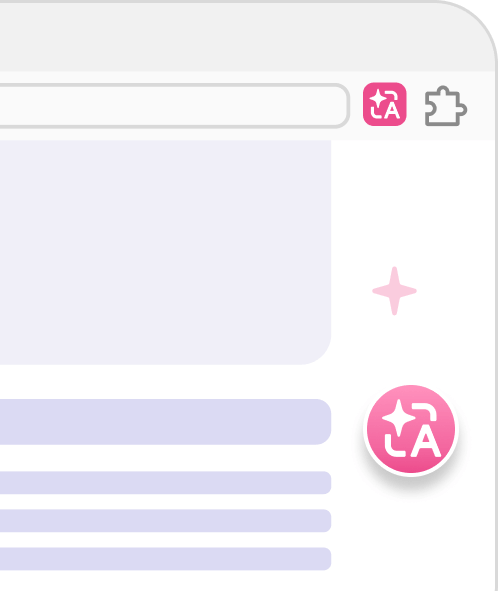
将鼠标悬停在 9to5Mac 的标题和文章摘要上即可快速浏览——按需获取快速翻译,而无需翻译整个页面或打断您的浏览流程。
支持 100 多种语言
通过可自定义的显示模式,使用任何语言对阅读 Apple 新闻——双语对照、仅译文视图,或调整字体大小和颜色以匹配您的阅读偏好。
谁需要 9to5Mac 翻译

语言障碍困扰
全球的苹果爱好者在阅读 9to5Mac 仅提供英文的内容时感到吃力。沉浸式翻译能即时提供双语文章,在保留技术术语的同时,让您能用母语理解苹果突发新闻。

技术文档获取
iOS 开发者需要准确翻译 9to5Mac 面向开发者的文章和 API 更新。双语模式让他们在验证原始英文术语的同时,能用母语理解复杂的技术解释。

社区讨论参与
苹果粉丝希望参与 9to5Mac 的评论区讨论并获取突发传闻,但受限于英语水平。悬停翻译和输入框功能让他们能无缝参与全球苹果社区的讨论。
9to5Mac 网站翻译器:常见问题
沉浸式翻译在 9to5Mac 和其他 Apple 新闻网站上有效吗?
是的,沉浸式翻译在 9to5Mac 以及几乎所有 Apple 主题新闻网站(包括 MacRumors、AppleInsider 和 iMore)上都能无缝运行。该扩展程序能智能识别新闻文章的主要内容区域,同时保留网站的原始布局、导航菜单和侧边栏元素。与可能会破坏页面结构的通用翻译工具不同,沉浸式翻译会适应 9to5Mac 的特定布局,确保广告、评论区和相关文章小部件保持原样。您可以用母语阅读最新的 Apple 产品公告、iOS 更新和 Mac 评论,而不会打断您的浏览体验或离开网站。
翻译 9to5Mac 会破坏网站布局或干扰图片和视频吗?
不会,沉浸式翻译专门设计用于保留原始网页结构。当您翻译 9to5Mac 文章时,该扩展程序使用智能内容区域识别来识别并仅翻译正文文本,而将导航栏、侧边栏、广告块、嵌入视频和图片说明保留在原始位置。双语显示模式会在上方显示原始段落,在下方显示翻译版本,在保持完美对齐的同时不移动页面元素。这意味着您仍然可以与嵌入的 YouTube 视频互动,查看产品图片,并像在未翻译的网站上一样点击相关文章。翻译自然地融入阅读流程,而不是替换或破坏页面布局。
翻译 9to5Mac 文章后,我还能看到原始英文文本吗?
当然可以。这是沉浸式翻译相对于浏览器内置翻译工具的核心优势之一。该扩展程序提供双语模式,在翻译版本上方直接显示原始英文段落,允许您实时交叉参考两种语言。这在阅读 9to5Mac 上的 Apple 技术新闻时特别有用,您可能需要在原始英语语境中验证特定的产品名称、功能术语或 Apple 高管的直接引用。如果您喜欢更简洁的阅读体验,可以切换到仅翻译模式,该模式会完全替换源文本。此外,鼠标悬停翻译功能让您可以在不翻译整个页面的情况下即时查看任何特定段落的翻译,从而让您完全控制翻译的时间和内容。
在阅读 9to5Mac 时,沉浸式翻译与 Google Translate 页面翻译有何不同?
在阅读 9to5Mac 时,沉浸式翻译相比 Google Translate 的页面翻译提供了几个关键优势。首先,它提供双语并排显示,使原始英文文本与翻译并列显示,而 Google Translate 则完全替换源文本,切断您与原始语言的联系。其次,沉浸式翻译让您可以访问 20 多种翻译引擎和 AI 模型,包括 DeepL、OpenAI、DeepSeek、Claude 和 Gemini,而不仅仅是 Google 的引擎,允许您为科技新闻报道选择最准确的翻译。第三,智能内容识别专门针对文章文本,同时保留 9to5Mac 的布局、广告和交互元素,而 Google Translate 经常破坏页面结构并导致嵌入内容失效。最后,沉浸式翻译提供可自定义的翻译样式、用于选择性段落翻译的鼠标悬停翻译以及键盘快捷键,与通用页面翻译工具相比,提供了更加灵活且具有原生感觉的阅读体验。
沉浸式翻译支持哪些语言来翻译 9to5Mac 和其他科技新闻网站?
沉浸式翻译支持 100 多种语言对,涵盖了 9to5Mac 读者可能需要的所有主要语言。您可以将英文 Apple 新闻内容翻译成西班牙语、法语、德语、意大利语、葡萄牙语、俄语、日语、韩语、中文(简体和繁体)、阿拉伯语、印地语、土耳其语、荷兰语、波兰语、瑞典语和数十种其他语言。该扩展程序会自动检测 9to5Mac 文章的源语言(通常是英语)并将其翻译成您首选的目标语言。这种全面的语言支持使沉浸式翻译成为国际 Apple 爱好者、关注家乡科技新闻的外籍人士、监测全球 Apple 生态系统的商务专业人士以及使用科技新闻作为双语阅读材料的语言学习者的理想选择。所有 20 多种集成的翻译引擎都支持这种广泛的语言范围,确保无论您选择哪种引擎,都可以用母语阅读 9to5Mac。
哪种翻译引擎对 9to5Mac 科技新闻内容的翻译效果最好?
对于翻译 9to5Mac 和其他科技新闻,DeepL 和 OpenAI 的 ChatGPT 模型始终能提供最自然且上下文最准确的结果。DeepL 擅长保留新闻语调并处理与 Apple 产品、iOS 功能和 Mac 硬件规格相关的技术术语。OpenAI 的模型(包括 ChatGPT 和最新版本)提供上下文感知翻译,能够理解科技新闻文章的更广泛叙述,使其成为更长的专题文章和分析的理想选择。DeepSeek 和 Claude 也是极佳的选择,特别是用于翻译成亚洲语言,用户称赞它们能够生成非常自然的英文技术内容翻译。沉浸式翻译的一个关键优势是,您可以从一个界面即时在所有 20 多种引擎之间切换,让您能够比较翻译质量,并选择最适合您的特定语言对和阅读偏好的引擎,而无需安装多个工具或切换标签页。
我可以自定义翻译在 9to5Mac 上的显示方式并使用键盘快捷键吗?
是的,沉浸式翻译为您的 9to5Mac 阅读体验提供了广泛的自定义选项。您可以调整翻译显示模式(双语逐段、仅翻译,或用于选择性翻译的鼠标悬停),自定义翻译文本的字体大小和颜色以符合您的阅读偏好,并设置键盘快捷键以即时开启或关闭翻译,而无需点击菜单。该扩展程序还允许您创建特定于网站的规则,因此您可以配置 9to5Mac 在您访问时始终自动翻译,或将其添加到白名单以进行手动翻译控制。对于高级用户,您可以为不同类型的内容设置不同的翻译引擎,单击一次即可在引擎之间切换以比较质量,甚至配置要翻译或排除的页面元素。这些自定义功能将沉浸式翻译从简单的翻译工具转变为专门针对您消费 Apple 新闻和科技新闻方式定制的个性化双语阅读环境。