












如何使用 Word 檔案翻譯器
1
根據需求選擇翻譯工具
2
上傳文件
3
用你想要的樣式下載譯文
Word 檔案翻譯工具:精準與效率並重
沉浸式翻譯的文件翻譯工具提供雙語 Word 檔案翻譯,具備保留格式、AI 驅動的精準度以及多引擎支援,能立即產生專業的翻譯結果。
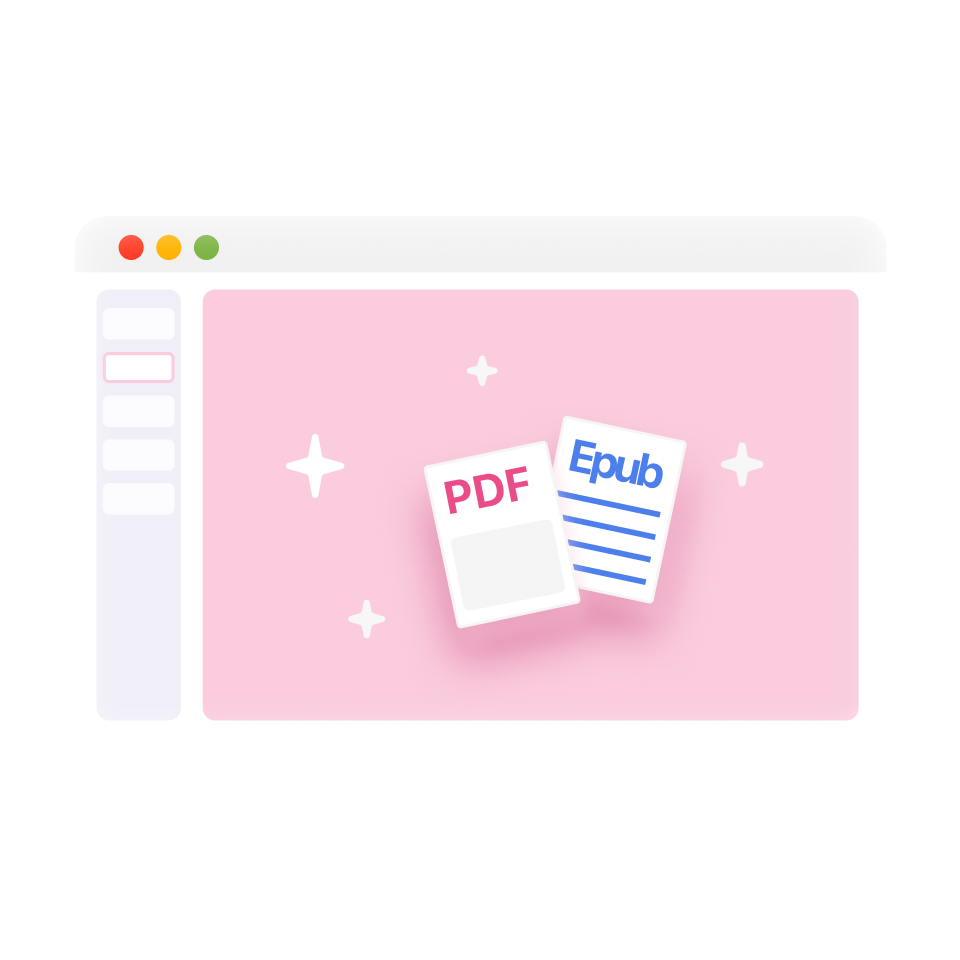
格式完整保留
我們的 Word 翻譯工具能完美保留原始版面配置、表格和圖片,確保您翻譯後的 DOCX 檔案維持專業的外觀。
翻譯精準度
AI 語境感知技術會在翻譯前分析整份文件,確保術語一致並產生自然流暢的 Word 檔案翻譯。
多重引擎支援
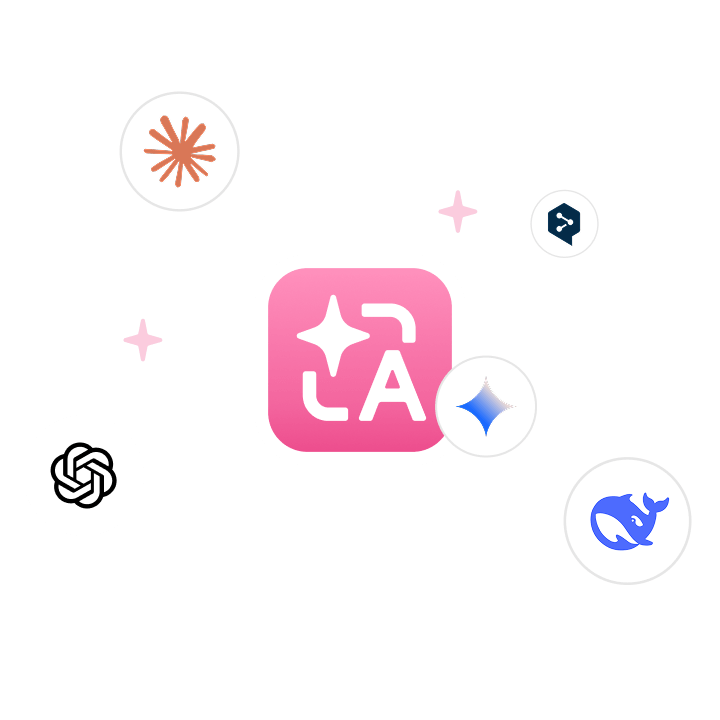
您可以從包含 ChatGPT、DeepL 和 Gemini 在內的 18 種以上翻譯服務中進行選擇,為您的 Word 文件尋找最佳的翻譯精準度。
雙語對照輸出
並排顯示功能可同時呈現原文與譯文,非常適合用於校對以及透過 Word 檔案進行學習。
安全處理機制
您的 Word 文件將透過企業級加密技術進行處理,確保機密的商業和法律文件在翻譯全程中皆受到保護。
誰在使用 Word 翻譯器
學術論文障礙
學生翻譯 Word 格式的研究論文與學位文件,旨在理解外國文獻、完成作業,並為學術寫作準備雙語引用文獻。

商業文件挑戰
商業專業人士翻譯 Word 格式的合約、報告及提案,以確保與國際合作夥伴溝通準確,避免在交易中造成代價高昂的誤解。
內容全球化需求
內容創作者翻譯手稿、文章與行銷文案,以接觸國際受眾、擴大讀者群,並針對不同文化市場有效調整訊息傳遞。
Word 翻譯運作原理
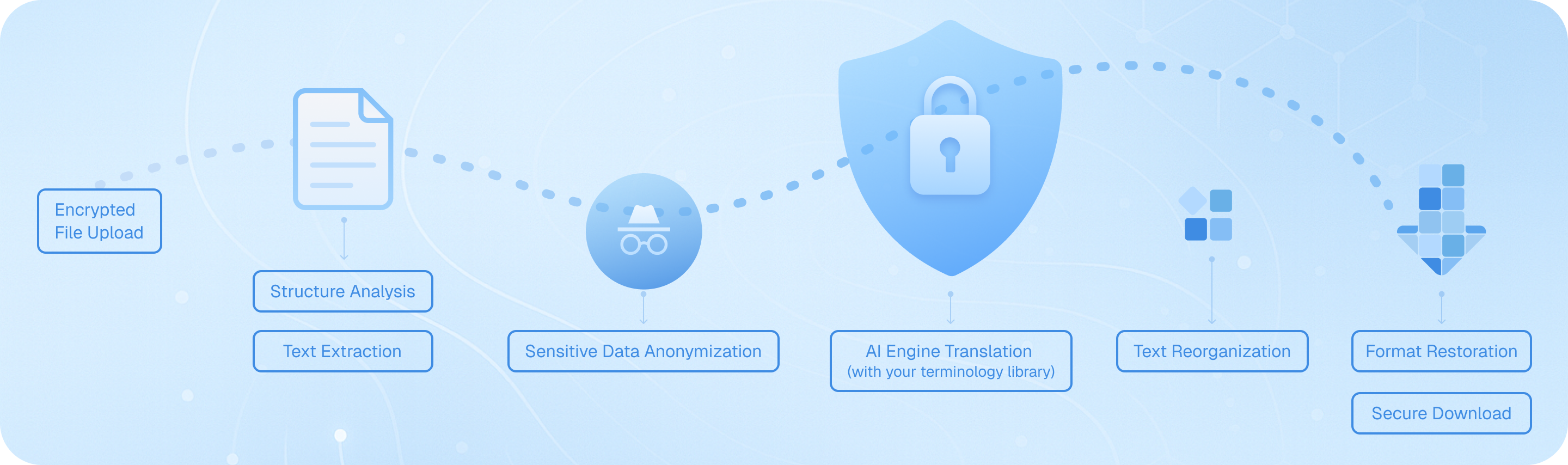
透過加密通道上傳您的 DOCX 檔案,我們的系統會分析文件結構,在保留格式元素的同時提取文字,透過您選擇的 AI 引擎處理內容並確保術語一致性,然後將翻譯後的文字重新組裝回原始版面——表格、圖片和樣式保持完整——最後交付一份安全、可下載的雙語或目標語言 Word 文件,可供立即使用。
關於 Word 檔案翻譯的常見問題
我可以在翻譯 Word 文件時保持原始格式不變嗎?
是的,當您使用像 Immersive Translate 這樣的 Word 文件翻譯工具時,該工具會保留您文件的原始佈局,包括字體、表格、圖片和段落間距。這對於商業報告、學術論文或合約等專業文件尤為重要,因為這些文件需要保持格式的一致性。Immersive Translate 支援 DOCX 檔案,並確保翻譯後您的文件仍保持其結構。雙語並排顯示選項還允許您在不遺漏格式元素的情況下,比較原文和翻譯後的文本。對於包含多欄或嵌入式圖形的複雜文件,先進的翻譯引擎能識別這些元素並將其保留在原位,因此您無需在翻譯後花費數小時重新排版。
哪些翻譯引擎最適合翻譯 Word 檔案?
最適合您 Word 文件的翻譯引擎取決於內容類型和語言對。沉浸式翻譯整合了超過 18 種翻譯服務,包括 ChatGPT、DeepL、Google 翻譯、Gemini 和 DeepSeek。對於技術性或法律類的 Word 文件,DeepL 和 ChatGPT 通常能提供更準確且符合語境的翻譯。如果您正在翻譯創意內容或行銷材料,ChatGPT 和 Gemini 在捕捉語氣和風格方面表現出色。對於一般商業信函或教育材料,Google 翻譯提供快速且可靠的結果。沉浸式翻譯允許您在同一介面中切換這些引擎,因此您可以測試不同的選項,並選擇為您的特定 Word 檔案提供最自然流暢翻譯的那一個。這種靈活性確保無論您的文件主題為何,您都能獲得專業品質的結果。
我該如何將 Word 文件一次翻譯成多種語言?
如果您需要將 Word 文件同時翻譯成多種語言,Immersive Translate 能簡化這個過程。上傳您的 DOCX 文件後,您可以從超過 100 種支援的選項中選擇目標語言。該工具會分別處理每個翻譯,讓您可以下載每種語言對的雙語版本或僅翻譯的輸出。這對於在多個市場運營的企業、準備多語言教學材料的教育工作者,或與國際同事分享研究成果的研究人員特別有用。您無需重複上傳同一個 Word 文件或使用多個翻譯工具,即可在一個地方管理所有翻譯。AI 情境感知功能還能確保術語在所有語言版本中保持一致,這對於在多語言文件中維護品牌語氣或技術準確性至關重要。
如果我的 Word 檔案包含專業術語或行業術語,我該怎麼辦?
當您的 Word 文件包含專業詞彙——例如醫學術語、法律語言或技術規格——沉浸式翻譯的 AI 智慧情境功能就變得非常有價值。這個進階選項會在翻譯前預先總結您的文件,幫助 AI 理解主題內容並在整個過程中保持術語一致。您也可以切換到進階翻譯引擎,例如 ChatGPT 或 DeepL,它們在龐大的數據集上進行訓練,能更準確地處理特定領域的語言。對於經常性的專案,請考慮建立自訂詞彙表或持續使用相同的翻譯引擎,以確保多個 Word 檔案之間的術語一致。如果您正在翻譯合約、研究論文或技術手冊,雙語並排輸出功能可讓您驗證關鍵術語是否翻譯正確,降低專業或學術情境中產生誤解的風險。
翻譯 Word 文件時有檔案大小限制嗎?
沉浸式翻譯支援各種大小的 Word 文件,但限制取決於您的訂閱層級。免費使用者每月可以翻譯一定頁數的文件,而專業使用者則享有高得多的配額——每月高達 10,000 頁。如果您有特別大的 Word 文件,例如書籍手稿、綜合報告或多章節論文,該工具會高效處理,而不會影響翻譯品質。對於非常大的文件,建議將其拆分為較小的部分,以保持在每月限制內,或升級至專業方案以獲得更大的容量。該平台能很好地處理長篇內容,這得益於 AI 語境感知翻譯功能,該功能確保即使是冗長的 Word 文件也能從頭到尾保持術語一致和敘事流暢。
我可以翻譯掃描的 Word 文件或轉換為 Word 格式的 PDF 嗎?
如果您的 Word 文件來自掃描文件或 PDF 轉換,沉浸式翻譯仍然可以處理,特別是當您使用 BabelDOC 進階模組時。此功能包含光學字元辨識 (OCR) 能力,可偵測圖片或掃描頁面中的文字。一旦識別出文字,工具就會進行翻譯,同時嘗試保留原始版面配置。這對於翻譯歷史文件、存檔報告,或任何最初不是以可編輯數位格式建立的資料特別有幫助。請注意,翻譯的準確性取決於掃描品質——清晰、高解析度的圖片能產生更好的 OCR 結果。翻譯後,您可以將輸出下載為雙語 Word 文件或僅包含翻譯的文件,方便進一步編輯或分享內容。
雙語翻譯在處理 Word 文件時有什麼幫助?
雙語並排翻譯功能是沉浸式翻譯用於 Word 文件翻譯最有價值的工具之一。當您啟用此選項時,翻譯後的文字會與原始內容並排顯示,讓您能夠交叉比對並即時驗證準確性。這對於想要學習詞彙和句型結構的語言學習者、需要在定稿合約或報告前校對翻譯的專業人士,以及必須準確引用雙語來源的研究人員來說特別有用。並排佈局還有助於您捕捉那些在僅顯示翻譯的輸出中可能會遺漏的細微差別或文化典故。對於協作專案,分享雙語 Word 文件可確保所有團隊成員——無論其語言熟練程度如何——都能理解內容並提供回饋。這種方法既節省時間,又能減少錯誤,並提升您翻譯文件的整体品質。