












비디오 번역 데모
제대로 작동하는 Microsoft 강의 번역기 알아보기
전 세계 강사의 Microsoft 강의를 들을 때 언어 장벽이 학습을 방해해서는 안 됩니다. Immersive Translate Video Translator는 주요 학습 플랫폼에서 실시간 이중 자막을 제공하여 원래 용어를 유지하면서 기술적 개념을 즉시 이해할 수 있게 해줍니다. 다운로드-번역-다시 시청의 워크플로우가 필요한 기존 도구와 달리, 번역을 시청 경험에 직접 통합하여 Microsoft 인증 준비와 스킬 개발을 원활하게 만듭니다.
Before
사용자의 고통
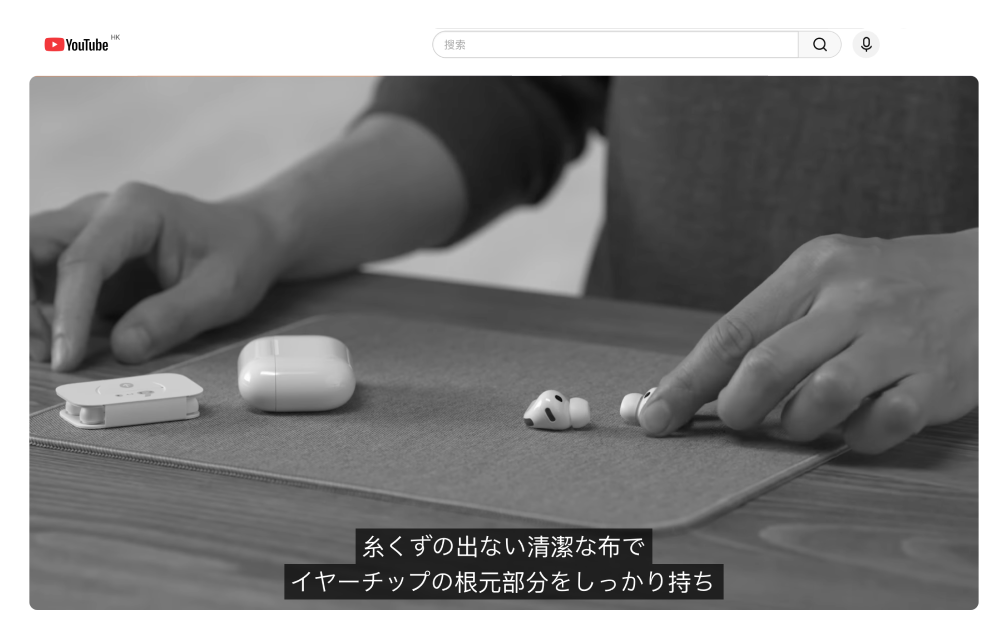
기존 도구는 번역을 시작하기 전에 영상을 다운로드해야 함
번역된 텍스트만 표시되면 기술적 맥락이 손실됨
긴 Microsoft 교육 영상의 대본 변환을 위해 몇 시간씩 기다려야 함
After

몰입형 번역 솔루션
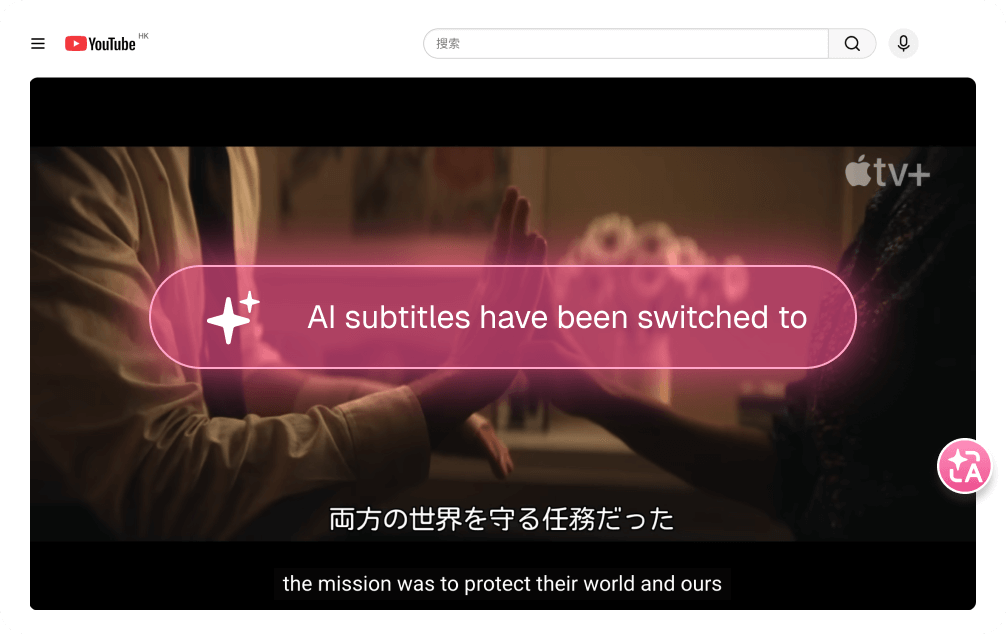
Microsoft 강의를 실시간으로 시청하며 즉시 이중 자막 제공병렬 표시로 원래 기술 용어와 번역을 모두 보존Coursera, Udemy, YouTube에서 업로드나 처리 지연 없이 작동AI 기반 맥락 이해로 Microsoft 용어의 정확한 번역 보장모국어로 콘텐츠를 즐기는 네 단계
1
비디오 링크 복사 & 붙여넣기
2
클릭 후 비디오 자막 번역 잠시 기다리세요
3
클릭하여 즉시 재생 보기
AI 번역으로 마이크로소프트 강의 마스터하기
실시간 학습
자격증 준비 중 일시 정지, 되감기 또는 번역 도구 전환 없이 번역이 원본 자막 옆에 즉시 표시되는 상태에서 마이크로소프트 튜토리얼을 시청하세요.
이중 언어 이해
원어와 번역문이 나란히 표시되는 자막을 통해 전문 자격증 시험에 필요한 올바른 영어 용어를 익히면서 모국어로 마이크로소프트 기술 용어를 이해할 수 있습니다.


다중 플랫폼 지원
브라우저 확장 프로그램 또는 링크 기반 번역을 통해 Microsoft Learn, LinkedIn Learning, Coursera, Udemy 및 YouTube 튜토리얼 등 하나의 통합 솔루션으로 번역된 마이크로소프트 교육에 접근하세요.
AI 기반 정확성
ChatGPT 및 Claude를 포함한 고급 AI 모델이 복잡한 마이크로소프트 기술 개념의 문맥을 파악하여 번역하므로, Azure, Office 365 및 Power Platform 지침을 정확하게 이해할 수 있습니다.
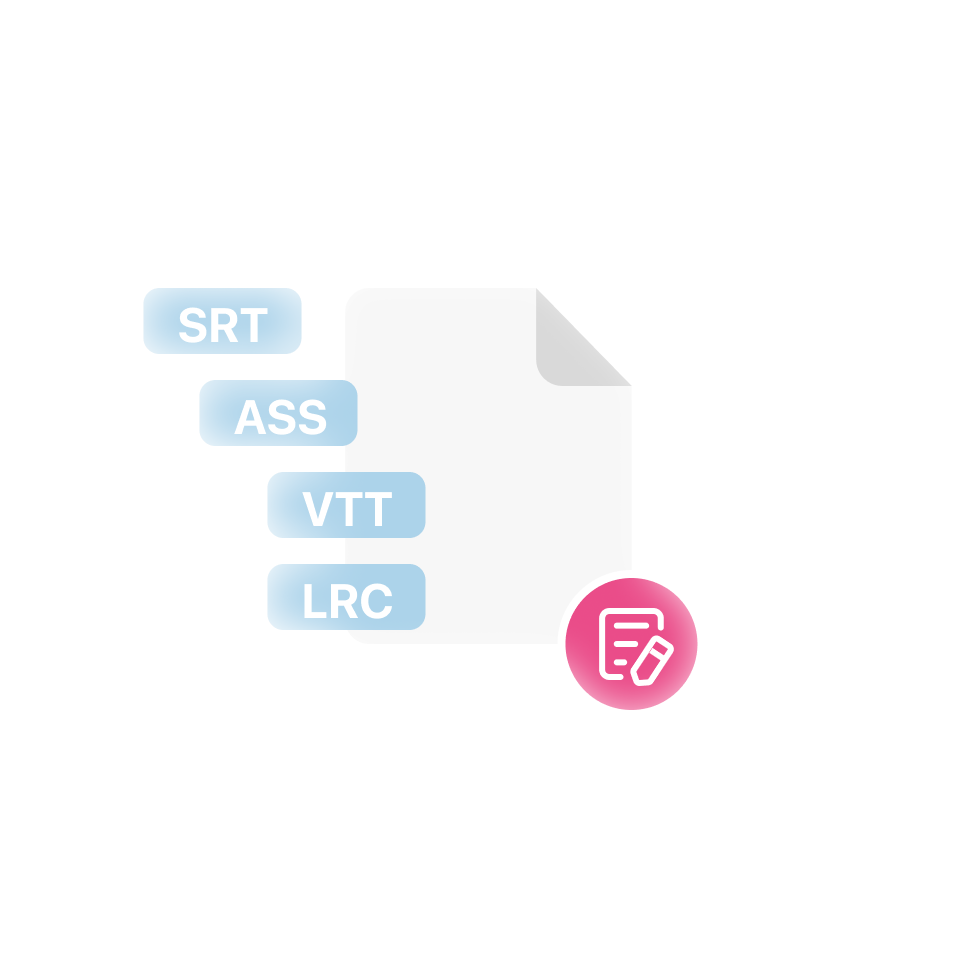
자막 사용자 지정
번역된 마이크로소프트 강의 자막을 SRT 형식으로 편집, 내보내기 및 저장하여 오프라인에서 검토하고, 학습 및 시험 준비를 강화하는 맞춤형 학습 자료를 만드세요.
원활한 통합
업무 흐름 중단 없이—마이크로소프트 교육 동영상에서 번역을 활성화하기만 하면 즉시 학습을 계속할 수 있으며, 업로드나 처리 지연 없이 이중 언어 자막이 자동으로 표시됩니다.
지원되는 카테고리
스트리밍 서비스
비디오 공유
온라인 교육
소셜 네트워킹
뉴스 및 정보
크리에이터 플랫폼
개발자 및 기술 플랫폼
100개 이상의 플랫폼에서 동영상 번역
번역 도구로 Microsoft 강의 학습에 관한 자주 묻는 질문
비디오 튜토리얼을 시청하면서 Microsoft Learn 강의를 실시간으로 번역하려면 어떻게 해야 하나요?
Microsoft 인증 강의나 기술 문서 비디오를 공부할 때, 몰입형 번역(Immersive Translate)의 비디오 번역 기능을 사용하여 즉시 이중 언어 자막을 받을 수 있습니다. 브라우저 확장 프로그램을 설치하고 Microsoft Learn의 비디오 콘텐츠로 이동하기만 하면, 도구가 플랫폼 전체에서 자막을 자동으로 감지하고 실시간으로 번역합니다. 즉, 원본 영어 기술 용어와 모국어 번역을 나란히 보면서 Azure 튜토리얼, Power BI 교육 또는 Microsoft 365 강의를 시청할 수 있다는 뜻입니다. 대본을 다운로드하여 별도로 번역하는 방식과 달리, 이 접근 방식을 사용하면 학습 흐름을 중단하지 않고도 클라우드 아키텍처나 데이터 분석과 같은 복잡한 개념을 습득할 수 있습니다. 이중 언어 자막 표시는 Microsoft 강의에 특히 유용한데, 선호하는 언어로 개념을 이해하면서 영어로 된 올바른 기술 용어를 학습할 수 있기 때문입니다. 이는 종종 영어 고유 용어를 사용하는 인증 시험 합격에 필수적입니다.
비디오뿐만 아니라 Microsoft 문서 및 강의 자료도 번역할 수 있나요?
물론입니다. 비디오 번역이 돋보이는 기능이지만, 몰입형 번역은 모든 유형의 Microsoft 학습 자료를 포괄적으로 지원합니다. 이중 언어 병렬 텍스트로 Microsoft Learn 문서 페이지 전체를 번역할 수 있으므로 Azure DevOps 또는 Dynamics 365와 같은 제품의 복잡한 기술 가이드를 더 쉽게 이해할 수 있습니다. 또한 이 도구는 다운로드 가능한 Microsoft 인증 학습 가이드의 PDF 번역을 처리하여 원본 용어를 확인하면서 모국어로 시험 준비 자료를 읽을 수 있습니다. 텍스트, 코드 스니펫, 다이어그램이 결합된 Microsoft의 대화형 학습 모듈의 경우 지능형 콘텐츠 인식을 통해 관련 텍스트만 번역되고 코드 블록 및 기술 구문은 보존됩니다. 이러한 다중 형식 번역 기능을 통해 문서를 읽거나, 강사 주도 교육 비디오를 시청하거나, 연습 시험 문제를 검토할 때 서로 다른 번역 도구나 워크플로를 전환할 필요 없이 일관된 학습 경험을 유지할 수 있습니다.
기술적인 Microsoft 강의 콘텐츠에는 어떤 AI 번역 모델이 가장 적합한가요?
Microsoft 기술 교육 콘텐츠의 경우 몰입형 번역은 ChatGPT, Claude, Gemini, DeepSeek를 포함한 여러 고급 AI 모델을 지원하며, 각 모델은 강의 번역에 독특한 장점을 제공합니다. ChatGPT는 코딩 맥락과 기술 전문 용어를 이해하기 때문에 C# 프로그래밍 튜토리얼이나 API 문서와 같은 Microsoft 개발자 중심 콘텐츠 번역에 뛰어납니다. Claude는 더 긴 Microsoft Learn 모듈과 상세한 아키텍처 설명을 처리하는 데 탁월하여 엔터프라이즈 솔루션에 대한 여러 페이지에 걸친 수업 전반에서 일관성을 유지합니다. Gemini는 비즈니스 용어를 자연스럽게 처리하므로 Microsoft 365 관리자 교육이나 Power Platform 튜토리얼과 같은 Microsoft 비즈니스 중심 강의를 번역하는 데 특히 효과적입니다. 특정 강의 유형에 따라 확장 프로그램 내에서 이러한 모델을 직접 전환할 수 있습니다. Azure Developer Associate와 같은 개발자 인증에는 ChatGPT를, 솔루션 아키텍트 경로에는 Claude를, 일반 Microsoft 기초 강의의 비용 효율적인 번역에는 DeepSeek를 사용하세요. 이러한 유연성을 통해 학습자를 혼란스럽게 할 수 있는 직역 대신 기술 개념의 정확한 의미를 보존하는 맥락 인식 번역을 받을 수 있습니다.
이중 언어 자막 번역은 Microsoft 인증 시험 준비에 어떻게 도움이 되나요?
AZ-900, MS-900 또는 PL-300과 같은 Microsoft 인증을 준비하려면 시험에 사용되는 개념과 특정 영어 용어를 모두 이해해야 합니다. 몰입형 번역의 이중 언어 자막 기능은 Microsoft 강의 비디오를 원본 영어 자막과 모국어 번역으로 함께 표시하여 이 문제를 완벽하게 해결합니다. 이러한 이중 언어 접근 방식을 통해 'Azure Resource Manager'가 모국어로 어떻게 번역되는지 배우면서 실제 시험에 나올 영어 버전을 동시에 암기할 수 있습니다. Microsoft의 공식 시험 준비 비디오나 강사 주도 교육 세션을 시청할 때 '역할 기반 액세스 제어(RBAC)' 또는 '조건부 액세스 정책'과 같은 복잡한 주제를 두 언어로 모두 일시 중지하고 검토하여 이해도를 높일 수 있습니다. 나란히 표시되는 형식은 모국어로 소통할 때도 특정 기술 용어를 영어로 유지해야 하는 시기를 식별하는 데도 도움이 되며, 이는 글로벌 IT 환경에서 일반적인 요구 사항입니다. 또한 번역된 자막을 SRT 파일로 내보내어 모국어로 된 설명과 인증 테스트 중에 마주하게 될 정확한 영어 용어를 결합한 맞춤형 학습 노트를 만들 수 있으므로 시험 준비 상태와 자신감을 크게 높일 수 있습니다.
Microsoft의 실습 랩 및 대화형 학습 환경에도 번역 도구를 사용할 수 있나요?
네, 몰입형 번역은 Microsoft Learn의 샌드박스 환경 및 실습 랩을 포함한 Microsoft의 대화형 학습 플랫폼과 완벽하게 작동합니다. Azure 서비스 또는 Microsoft 365 구성에 대한 실습 연습을 진행할 때 브라우저 확장 프로그램은 지침 텍스트, 단계별 가이드 및 인터페이스 설명을 실시간으로 번역합니다. 이는 Azure에서 가상 네트워크를 설정하거나 SharePoint 권한을 구성하는 것과 같은 작업에 대한 복잡한 랩 지침을 따를 때 특히 유용합니다. 선호하는 언어로 지침을 읽으면서 실제 Azure 포털 또는 Microsoft 365 관리 센터는 영어로 유지되어 실제 시나리오에서 사용하게 될 인터페이스 탐색을 학습하는 데 도움이 됩니다. 도구의 지능형 콘텐츠 인식은 번역 가능한 지침과 PowerShell 명령 또는 JSON 구성 파일과 같은 기술 요소를 구별하여 코드 구문은 그대로 유지하면서 설명 텍스트만 번역되도록 합니다. Microsoft의 안내 프로젝트 및 챌린지 랩의 경우 마우스 오버 번역 기능을 사용하여 실습 연습 흐름을 방해하지 않고 특정 용어나 경고를 빠르게 이해할 수 있으므로, 기술 구현을 다루는 비원어민 화자에게 학습 경험이 더 효율적이고 덜 답답하게 느껴집니다.
강의와 관련된 Microsoft 커뮤니티 포럼 및 Q&A 토론을 번역하려면 어떻게 해야 하나요?
Microsoft Learn의 커뮤니티 포럼, Microsoft Tech Community 및 Q&A 섹션에는 다른 학습자와 전문가의 귀중한 통찰력이 포함되어 있지만, 언어 장벽으로 인해 이 지식에 접근하는 데 제한이 있을 수 있습니다. 몰입형 번역의 웹페이지 번역 기능을 사용하면 이중 언어 병렬 텍스트로 토론 스레드를 탐색할 수 있으므로, 원본 영어 기술 용어를 보면서 Azure 배포 문제 해결 또는 Power BI DAX 수식에 대한 질문을 모국어로 읽을 수 있습니다. 이는 커뮤니티 토론에서 공식 문서와 다른 비공식 언어, 약어, 상황별 용어를 자주 사용하기 때문에 중요합니다. Microsoft 강의에서 특정 오류 메시지나 구성 문제가 발생하면 커뮤니티 포럼을 검색하고 전체 토론 스레드를 번역하여 솔루션을 찾을 수 있으며, 문제 설명과 해결을 위한 기술 단계를 모두 이해할 수 있습니다. 입력 상자 번역 향상 기능을 사용하면 모국어로 자신의 질문이나 답변을 작성하고 게시하기 전에 영어로 번역할 수 있으므로 글로벌 Microsoft 학습 커뮤니티에 적극적으로 참여할 수 있습니다. 이러한 양방향 번역 기능은 커뮤니티 리소스를 읽기 전용 참고 자료에서 언어 차이에 관계없이 전 세계 학습자와 질문을 하고, 경험을 공유하며, 협업할 수 있는 대화형 학습 도구로 변환합니다.