














immersive translate logoالترجمة الغامرة
العربية
google
openAI
Gemini
DeepL
Microsoft
Tencent Smart
Volctrans
Youdao
DeepSeek
Baidu
Niu
Caiyun
Tencent
OpenL
BigModel
SiliconFlow
google
openAI
Gemini
DeepL
Microsoft
Tencent Smart
Volctrans
Youdao
DeepSeek
Baidu
Niu
Caiyun
Tencent
OpenL
BigModel
SiliconFlow
google
openAI
Gemini
DeepL
Microsoft
Tencent Smart
Volctrans
Youdao
DeepSeek
Baidu
Niu
Caiyun
Tencent
OpenL
BigModel
SiliconFlow

عرض ترجمة الفيديو

ترجمة اجتماعات فريقك أصبحت بسيطة
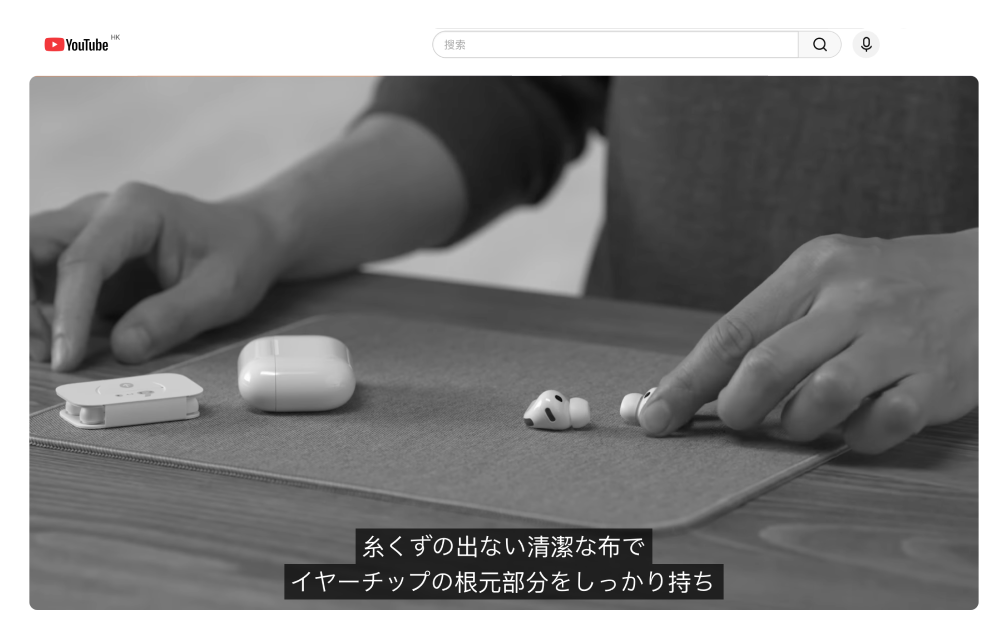
تحول Immersive Translate ترجمة اجتماعات Teams من خلال توفير ترجمة فورية ثنائية اللغة للمحادثات النصية أثناء مكالماتك مباشرة. وعلى عكس الأدوات التقليدية التي تتطلب معالجة بعد الاجتماع، تتيح لك حلولنا فهم المحادثات فوراً مع الحفاظ على السياق الأصلي من خلال الترجمة جنبًا إلى جنب، مما يضمن تعاوناً سلساً عبر اللغات دون تعطيل سير العمل.
Before
user-pain-points
آلام المستخدم
تأخير النسخ الصوتي بعد الاجتماع يؤخر الفهم أثناء المناقشات الحية
مخرجات الترجمة فقط تفقد سياق ولغة الأصل والفروقات الدقيقة
الأدوات المنفصلة تعطل تدفق الاجتماع الطبيعي والمشاركة
After
happy-emoji
solutions
حل الترجمة الغامرة
happy-emojiتظهر الترجمة الفورية ثنائية اللغة فوراً أثناء مكالمات Teams
happy-emojiتحافظ الترجمة جنبًا إلى جنب على المعنى الأصلي أثناء ترجمة المحتوى
happy-emojiالتكامل السلس لا يتطلب أي تغييرات في سير العمل أو مقاطعات للاجتماع
happy-emojiتصدير النسخ الصوتية ثنائية اللغة بعد الاجتماع للمرجع والتوثيق

أربع خطوات للاستمتاع بالمحتوى بلغتك الأم

1

انسخ والصق رابط الفيديو

2

اضغط على ترجمة الفيديو وانتظر لحظة

3

اضغط على تشغيل فوري للمشاهدة

ترجمة اجتماعات Teams التي تعمل فعليًا
ترجمة ثنائية اللغة في الوقت الفعلي

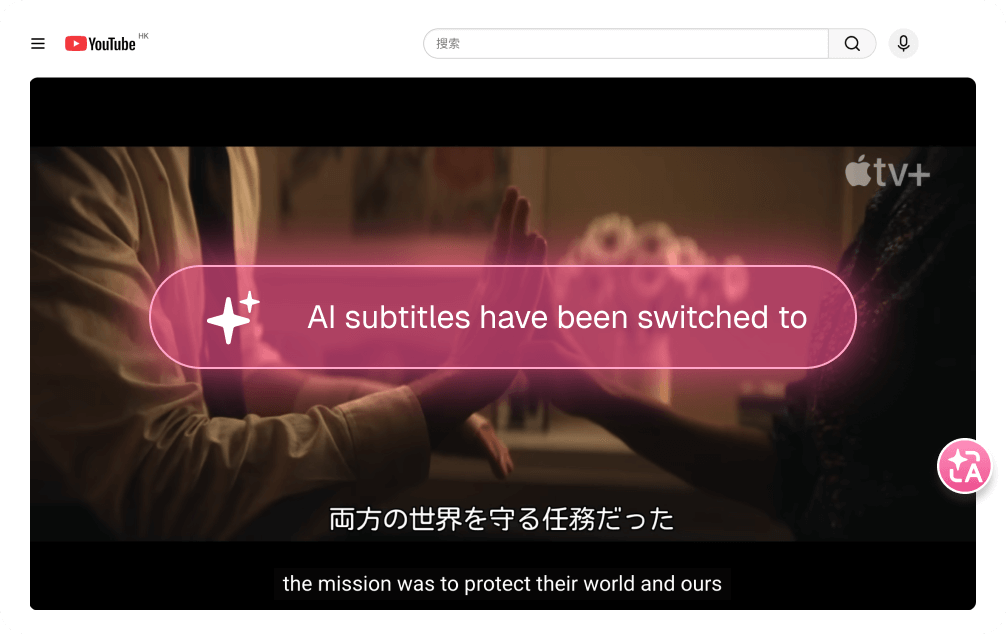
يعرض Immersive Translate الترجمات الأصلية والمترجمة لاجتماعات Teams جنبًا إلى جنب أثناء المكالمات المباشرة، مما يتيح الفهم اللحظي عبر حواجز اللغة دون تعطيل تدفق الاجتماع أو طلب من المشارطين التبديل بين نوافذ الترجمة.

تكامل أصلي

يعمل مباشرة مع ميزة الترجمة الحية في Microsoft Teams، دون الحاجة إلى تثبيت برامج منفصلة أو عمليات إعداد معقدة، مما يضمن أداءً مستقرًا خلال اجتماعات العمل الحرجة وجلسات التعاون الدولي دون تعقيدات تقنية.


تكامل أصلي
أكثر من 100 لغة
أكثر من 100 لغة

يدعم الترجمة بين أكثر من 100 زوج لغات مدعوم بأكثر من 20 محرك ترجمة بالذكاء الاصطناعي بما في ذلك ChatGPT وDeepL وGoogle Translate، مما يلبي احتياجات الفرق العالمية المتنوعة وأصحاب المصلحة متعددي اللغات في الاجتماعات العابرة للحدود.

ترجمة مدركة للسياق

تفهم محركات الترجمة المدعومة بالذكاء الاصطناعي سياق الاجتماع والمصطلحات التجارية، وتقدم ترجمات طبيعية ودقيقة تحافظ على النبرة المهنية والدقة التقنية بدلاً من إنتاج ترجمات حرفية محرجة تربك المشاركين.

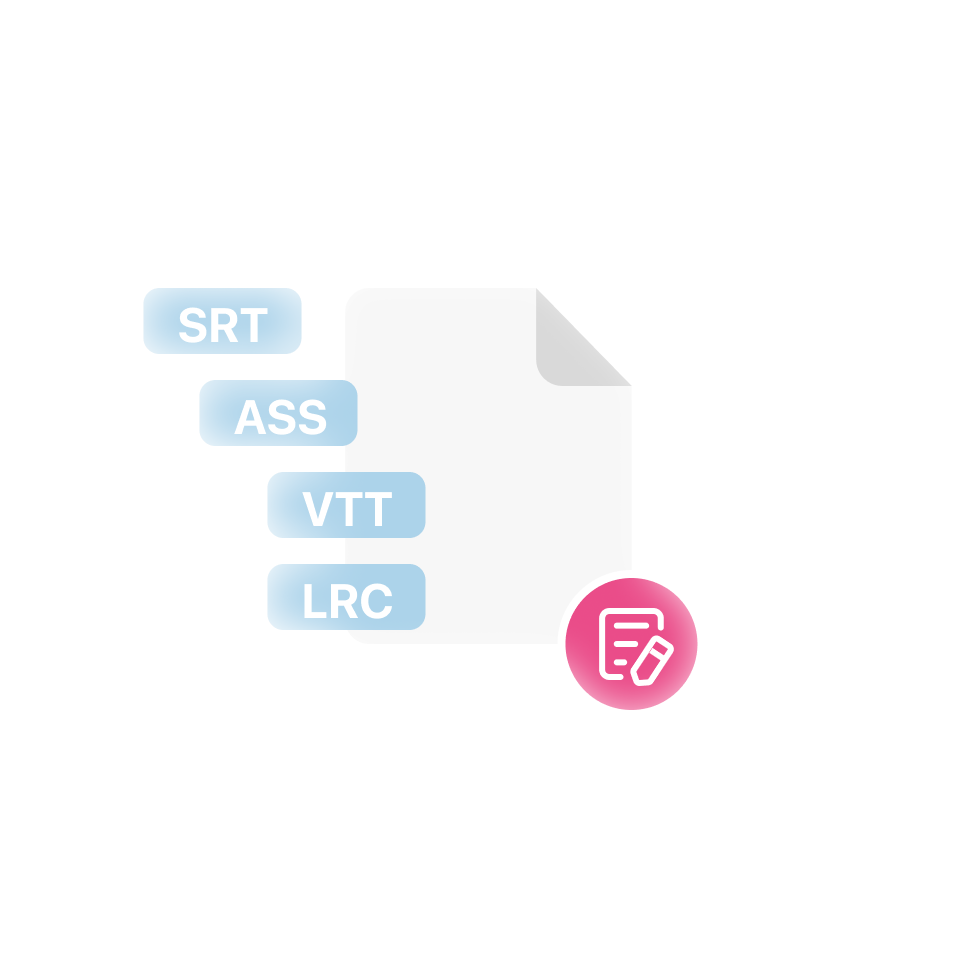
ترجمة مدركة للسياق
تصدير النصوص الكاملة

قم بتصدير نصوص اجتماعات ثنائية اللغة كاملة بعد انتهاء مكالمات Teams، مما ينشئ سجلات دائمة تحتوي على النص الأصلي والمترجم للأرشفة، ومتطلبات الامتثال، وأعضاء الفريق الذين فاتهم الاجتماع، وللمراجعة المستقبلية.

عرض قابل للتخصيص

اضبط حجم خط الترجمة، واللون، وشفافية الخلفية، وموضع الشاشة لضمان مقروئية مثالية أثناء مؤتمرات الفيديو عبر Teams، مما يلائم أحجام الشاشات المختلفة، وظروف الإضاءة، والتفضيلات البصرية الفردية لتحقيق أقصى قدر من الفهم.
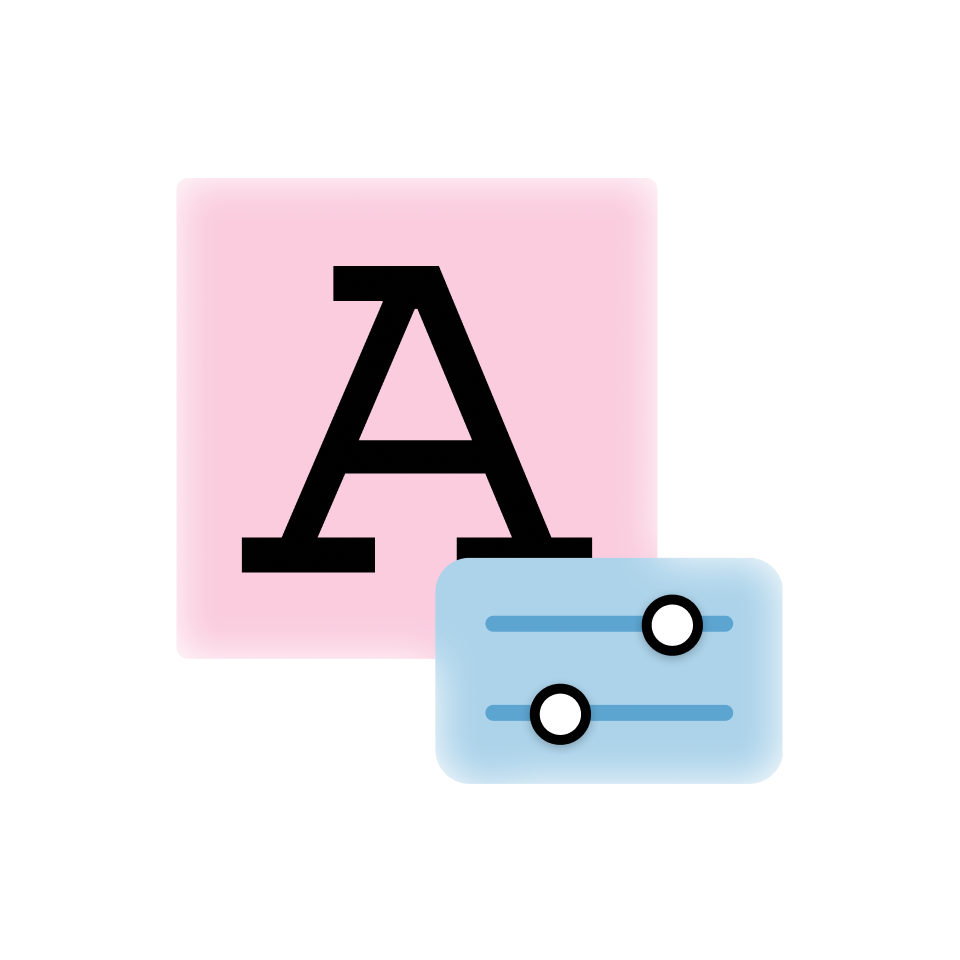
عرض قابل للتخصيص

الفئات المدعومة

خدمات البث
مشاركة الفيديو
التعليم عبر الإنترنت
الشبكات الاجتماعية
الأخبار والمعلومات
منصات المبدعين
منصات التكنولوجيا والمطورين

ترجمة اجتماعات Teams: الأسئلة الشائعة

كيف تعمل الترجمة الفورية في اجتماعات Microsoft Teams؟
تعمل الترجمة الفورية في اجتماعات Microsoft Teams من خلال الاستفادة من ميزة التسميات التوضيحية الحية المدمجة في المنصة مقترنة بتقنية الترجمة. عند تفعيل التسميات التوضيحية الحية أثناء مكالمة Teams، يقوم النظام بنقل الكلمات المنطوقة إلى نص في الوقت الفعلي. ثم تقوم أدوات الترجمة مثل Immersive Translate بتراكب ترجمة ثنائية اللغة فوق هذه التسميات التوضيحية، مع عرض اللغة الأصلية والترجمة المفضلة لديك في وقت واحد. هذا يعني أنه يمكنك متابعة ما يُقال بالإنجليزية مع رؤية الترجمة بلغتك الأم، والعكس صحيح. تتم هذه العملية بحد أدنى من التأخير، عادةً بضع ثوانٍ فقط، مما يتيح لك المشاركة بنشاط في الاجتماعات متعددة اللغات دون انتظار التفسير اليدوي. للحصول على أفضل تجربة، تأكد من تحديث تطبيق Teams وأن يتحدث المشاركون بوضوح. تعتمد دقة ترجمة اجتماعات Microsoft Teams على جودة الصوت، لكنات المتحدثين، وتعقد المصطلحات قيد النقاش. يعزز Immersive Translate هذا من خلال توفير الوصول إلى أكثر من 20 محرك ترجمة ذكاء اصطناعي متميز بما في ذلك ChatGPT وDeepL وGoogle Translate، بحيث يمكنك اختيار الخدمة التي تناسب زوج اللغات المحدد والسياق الصناعي الخاص بك بشكل أفضل.
هل يمكنني الحصول على محضر ثنائي اللغة بعد انتهاء اجتماعي في Teams؟
نعم، يمكنك الحصول على محضر ثنائي اللغة بعد انتهاء اجتماع Microsoft Teams عند استخدام Immersive Translate. إليك كيفية عمل ذلك: أثناء الاجتماع، يقوم Immersive Translate بالتقاط كل من التسميات التوضيحية الحية الأصلية والنص المترجم في الوقت الفعلي. بعد انتهاء الاجتماع، يمكنك تصدير هذا المحتوى كملف محضر ثنائي اللغة، والذي يتضمن الطوابع الزمنية، وتحديد هوية المتحدث (عند توفرها)، وكلا الإصدارين اللغويين جنبًا إلى جنب. هذا ذو قيمة هائلة لعدة سيناريوهات: يمكن لفريق العمل الدولي مراجعة ما نوقش بلغتهم المفضلة، ويمكنك إنشاء محضر الاجتماع دون عمل ترجمة يدوية، ويمكن لغير الحضور اللحاق بالقرارات الرئيسية بغض النظر عن إجادتهم للغة. يمكن حفظ المحضر المُصدَّر بتنسيقات شائعة يسهل مشاركتها عبر البريد الإلكتروني أو منصات التعاون. تضع هذه القدرة على الترجمة بعد الاجتماع Immersive Translate في طليعة ترجمة التسميات التوضيحية الحية الأساسية في Teams، حيث توفر سجلاً دائمًا وقابلاً للبحث للمناقشات متعددة اللغات. بالنسبة للفرق التي تعقد اجتماعات عبر الحدود بشكل متكرر، تلغي هذه الميزة الحاجة إلى توظيف مترجمين محترفين لتوثيق الاجتماعات، مما يوفر الوقت والميزانية مع ضمان عدم ضياع أي شيء في الترجمة.
ما هي اللغات المدعومة لترجمة اجتماعات Teams؟
يدعم Immersive Translate الترجمة بين أكثر من 100 لغة لاجتماعات Microsoft Teams، مما يغطي تقريبًا جميع لغات الأعمال الرئيسية في العالم. يشمل ذلك الأزواج المطلوبة بشكل شائع مثل الإنجليزية إلى الإسبانية، والإنجليزية إلى الصينية (المبسطة والتقليدية)، والإنجليزية إلى اليابانية، والإنجليزية إلى الكورية، والإنجليزية إلى الفرنسية، والإنجليزية إلى الألمانية، والإنجليزية إلى البرتغالية، والإنجليزية إلى العربية. إلى جانب هذه الخيارات السائدة، تتعامل الأداة أيضًا مع مجموعات لغات أقل شيوعًا مثل التايلندية إلى الإنجليزية، والفيتنامية إلى الإنجليزية، والبولندية إلى الألمانية، والعديد غيرها. يُعد دعم اللغات الواسع ممكنًا لأن Immersive Translate يتكامل مع أكثر من 20 محرك ترجمة رائد، ولكل منها نقاط قوة لغوية مختلفة. على سبيل المثال، يتفوق DeepL في أزواج اللغات الأوروبية، بينما يوفر ChatGPT وGoogle Translate تغطية أوسع تشمل اللهجات الإقليمية واللغات الناشئة. عندما تكون في مؤتمر فيديو عبر Teams مع مشاركين من دول متعددة، يمكنك اختيار لغتك الهدف المفضلة، وسيقوم النظام بترجمة كل المحتوى المنطوق إلى تلك اللغة في الوقت الفعلي. تعد هذه القدرة على ترجمة الاجتماعات متعددة اللغات ذات قيمة خاصة للمؤسسات العالمية، والمؤسسات التعليمية الدولية، والفرق البعيدة التي تمتد عبر قارات مختلفة. تختلف جودة الترجمة حسب زوج اللغة والمحرك، لذا يسمح Immersive Translate بالتبديل بين خدمات ترجمة مختلفة أثناء الاجتماع للعثور على التوازن الأمثل بين السرعة والدقة لاحتياجاتك المحددة.
هل أحتاج إلى تثبيت أي شيء لترجمة اجتماعات Teams؟
لترجمة اجتماعات Microsoft Teams باستخدام Immersive Translate، تحتاج إلى تثبيت امتداد المتصفح، والذي يعمل بسلاسة مع إصدار الويب من Teams. عملية التثبيت مباشرة: قم بزيارة متجر Chrome الإلكتروني، أو إضافات Firefox، أو متجر إضافات Edge، وابحث عن Immersive Translate، ثم انقر على "إضافة إلى المتصفح". تستغرق العملية بأكملها أقل من دقيقتين. بمجرد التثبيت، يكتشف الامتداد تلقائيًا عندما تنضم إلى اجتماع Teams عبر متصفحك ويقدم تفعيل ترجمة التسميات التوضيحية الحية ثنائية اللغة بنقرة واحدة. لا تحتاج إلى تنزيل برامج منفصلة أو تعديل إعدادات Teams الخاص بك. يعمل الامتداد في الخلفية، حيث يعترض بالتسميات التوضيحية الحية التي يولدها Teams ويضيف ترجمة فرعية في الوقت الفعلي. للمستخدمين الذين يفضلون تطبيق سطح المكتب لـ Teams، تعمل وظيفة الترجمة بشكل أفضل عند الوصول إلى الاجتماعات عبر متصفح مدعوم بدلاً من ذلك. أحد المزايا الرئيسية لهذا النهج هو أنه لا يتطلب موافقة قسم تقنية المعلومات أو تثبيتات على مستوى النظام، مما يجعله مثاليًا للمستخدمين الأفراد في المنظمات الكبيرة أو المستقلين الذين يعملون مع عملاء دوليين. الامتداد خفيف الوزن ولا يبطئ متصفحك أو يتداخل مع ميزات Teams الأخرى مثل مشاركة الشاشة، أو غرف المناقشة الفرعية، أو التسجيل. بعد التثبيت، يمكنك تخصيص مظهر الترجمة الفرعية، واختيار محرك الترجمة المفضل لديك، وتعيين أزواج اللغات الافتراضية للاجتماعات المستقبلية.
ما مدى دقة ترجمة الذكاء الاصطناعي للاجتماعات التقنية أو المتخصصة في Teams؟
تعتمد دقة ترجمة الذكاء الاصطناعي للاجتماعات التقنية أو المتخصصة في Microsoft Teams على عدة عوامل: محرك الترجمة الذي تختاره، وتحديد المصطلحات، والسياق المقدم. بالنسبة للمناقشات التجارية العامة، تحقق محركات ترجمة الذكاء الاصطناعي الحديثة المدمجة في Immersive Translate دقة تتراوح بين 85-95%، وهو ما يكفي لفهم النقاط الرئيسية والمشاركة في المحادثات. ومع ذلك، بالنسبة للمجالات شديدة التخصص مثل المؤتمرات الطبية، أو الاستشارات القانونية، أو اجتماعات التحليل المالي، أو مراجعات التصميم الهندسي، قد تختلف الدقة. هنا يصبح نهج المحركات المتعددة لـ Immersive Translate أمرًا حاسمًا. يمكنك التبديل بين ChatGPT (ممتاز لفهم السياق والصياغة الطبيعية)، وDeepL (أفضل للغات الأوروبية والتعبيرات الدقيقة)، وDeepSeek (قوي في الترجمة التقنية الصينية-الإنجليزية)، وGoogle Translate (تغطية لغوية واسعة) لمعرفة أي منها يعمل بشكل أفضل لمصطلحات صناعتك المحددة. على سبيل المثال، في اجتماع بحث صيدلاني يناقش بروتوكولات التجارب السريرية، قد يحافظ ChatGPT بشكل أفضل على معنى المصطلحات الطبية المعقدة مقارنة بخدمات الترجمة العامة. لتحقيق أقصى دقة أثناء ترجمة اجتماعات Teams المتخصصة، ضع في اعتبارك أفضل الممارسات التالية: شارك المستندات ذات الصلة أو القواميس قبل الاجتماع حتى يكون لدى الذكاء الاصطناعي سياق، وتحدث بوضوح وتجنب المفرط في المصطلحات التقنية عندما يكون ذلك ممكنًا، واستخدم ميزة تحرير الترجمة الفرعية في Immersive Translate لتصحيح أي أخطاء في الترجمة في الوقت الفعلي أو أثناء المراجعة بعد الاجتماع. بالنسبة للمفاوضات التجارية الحرجة أو المناقشات المتعلقة بالامتثال، ننصح باستخدام ترجمة الذكاء الاصطناعي كمساعد على الفهم مع وجود مترجم محترف جاهز للتحقق.
هل يمكن لـ Immersive Translate التعامل مع عدة متحدثين في اجتماع Teams؟
نعم، يمكن لـ Immersive Translate التعامل مع عدة متحدثين في اجتماع Microsoft Teams، على الرغم من أن التجربة تعتمد على كيفية معالجة Teams للصوت نفسه. عند تفعيل التسميات التوضيحية الحية في Teams، تحاول المنصة تحديد المتحدثين المختلفين وتسمية مساهماتهم (على الرغم من أن هذه الميزة تعمل بشكل أفضل في بعض السيناريوهات أكثر من غيرها). ثم يقوم Immersive Translate بترجمة هذه التسميات التوضيحية المسمية، مع الحفاظ على تحديد هوية المتحدث في عرض الترجمة الفرعية ثنائي اللغة. هذا يعني أنه يمكنك متابعة من قال ماذا، حتى عندما تنتقل المحادثة بين اللغات أو عندما يتحدث مشاركون من دول مختلفة. على سبيل المثال، في اجتماع مشروع متعدد الجنسيات يتحدث فيه قائد الفريق الفرنسي بالفرنسية، ويجيب المطور الألماني بالإنجليزية، وطرح أصحاب المصلحة الصينيون أسئلة بالماندرين، سيوفر Immersive Translate ترجمات لمساهمة كل متحدث باللغة الهدف المختارة لديك. تحافظ الترجمة الفورية على وتيرة تدفق المحادثة الطبيعية، عادةً بفارق يتراوح بين 2-4 ثوانٍ فقط. هناك قيد واحد يجب الانتباه إليه: إذا تحدث عدة أشخاص في وقت واحد أو يقاطعون بعضهم البعض بشكل متكرر، فقد تنخفض دقة التسميات التوضيحية (وبالتالي جودة الترجمة)، لأن هذا يمثل تحديًا لنظام التعرف على الكلام الأساسي. للحصول على أفضل تجربة لترجمة اجتماعات Teams متعددة المتحدثين، شجع المشاركين على استخدام ميزة "رفع اليد"، وكتم الصوت عند عدم التحدث، والتحدث واحدًا تلو الآخر. تعد ميزة المحضر ثنائي اللغة بعد الاجتماع ذات قيمة خاصة للاجتماعات متعددة المتحدثين، حيث تتيح لك مراجعة مساهمات كل شخص باللغتين، مما يسهل استخراج بنود العمل والقرارات الرئيسية من المناقشات المعقدة متعددة اللغات.
هل هناك فرق بين ترجمة اجتماعات Teams الحية مقابل اجتماعات Teams المسجلة؟
نعم، هناك اختلافات مهمة بين ترجمة اجتماعات Microsoft Teams الحية والاجتماعات المسجلة، ويتعامل Immersive Translate مع كل سيناريو بشكل مختلف. بالنسبة للاجتماعات الحية عبر Teams، تحدث الترجمة في الوقت الفعلي أثناء تحدث الأشخاص، حيث يقوم Immersive Translate بمعالجة التسميات التوضيحية الحية التي يولدها Teams وعرض ترجمات فرعية ثنائية اللغة بحد أدنى من التأخير. يتيح لك ذلك المشاركة بنشاط في المحادثة، وطرح الأسئلة، والرد بشكل مناسب. التحدي في ترجمة الاجتماعات الحية هو أنك تعمل مع جودة الصوت ووضوح الكلام المتاحين في تلك اللحظة، ولا توجد فرصة للإيقاف المؤقت والتحقق من الترجمات قبل ظهورها. بالنسبة لاجتماعات Teams المسجلة، لديك مرونة أكبر ودقة أعلى بشكل محتمل. عند تشغيل اجتماع مسجل، يمكنك إيقاف الفيديو مؤقتًا لقراءة الترجمات المعقدة بعناية أكبر، أو الترجيع للخلف للقبض على شيء فاتك، أو حتى التبديل بين محركات ترجمة مختلفة لمقارنة النتائج للأقسام الحرجة. بالإضافة إلى ذلك، إذا كان الاجتماع المسجل يحتوي على تسميات توضيحية أو محاضر تم تحريرها احترافيًا (بدلاً من التي تم إنشاؤها تلقائيًا)، فإن جودة الترجمة ستكون أفضل بشكل كبير لأن النص المصدر أكثر دقة. تعمل ميزة ترجمة الفيديو في Immersive Translate بشكل ممتاز مع اجتماعات Teams المسجلة التي تتم مشاركتها عبر روابط أو ملفات تم تنزيلها. يمكنك رفع التسجيل، وإنشاء أو استيراد ترجمات فرعية، وترجمتها باستخدام محرك الذكاء الاصطناعي المفضل لديك، وتحرير أي أخطاء في الترجمة، ثم تصدير ملف ترجمة فرعية ثنائي اللغة يمكن إرفاقه بشكل دائم بالتسجيل للمراجعة المستقبلية. هذا ذو قيمة خاصة لمقاطع الفيديو التدريبية، وجلسات التوجيه، أو الاجتماعات الاستراتيجية المهمة التي سيتم مراجعتها من قبل أعضاء الفريق في مناطق مختلفة. بالنسبة للمؤسسات التي تسجل اجتماعات Teams بانتظام لأغراض الامتثال أو إدارة المعرفة، فإن إضافة ترجمات فرعية ثنائية اللغة عبر Immersive Translate يحول هذه التسجيلات إلى موارد متعددة اللغات يمكن الوصول إليها وتخدم الفرق العالمية لفترة طويلة بعد انتهاء الاجتماع الأصلي.