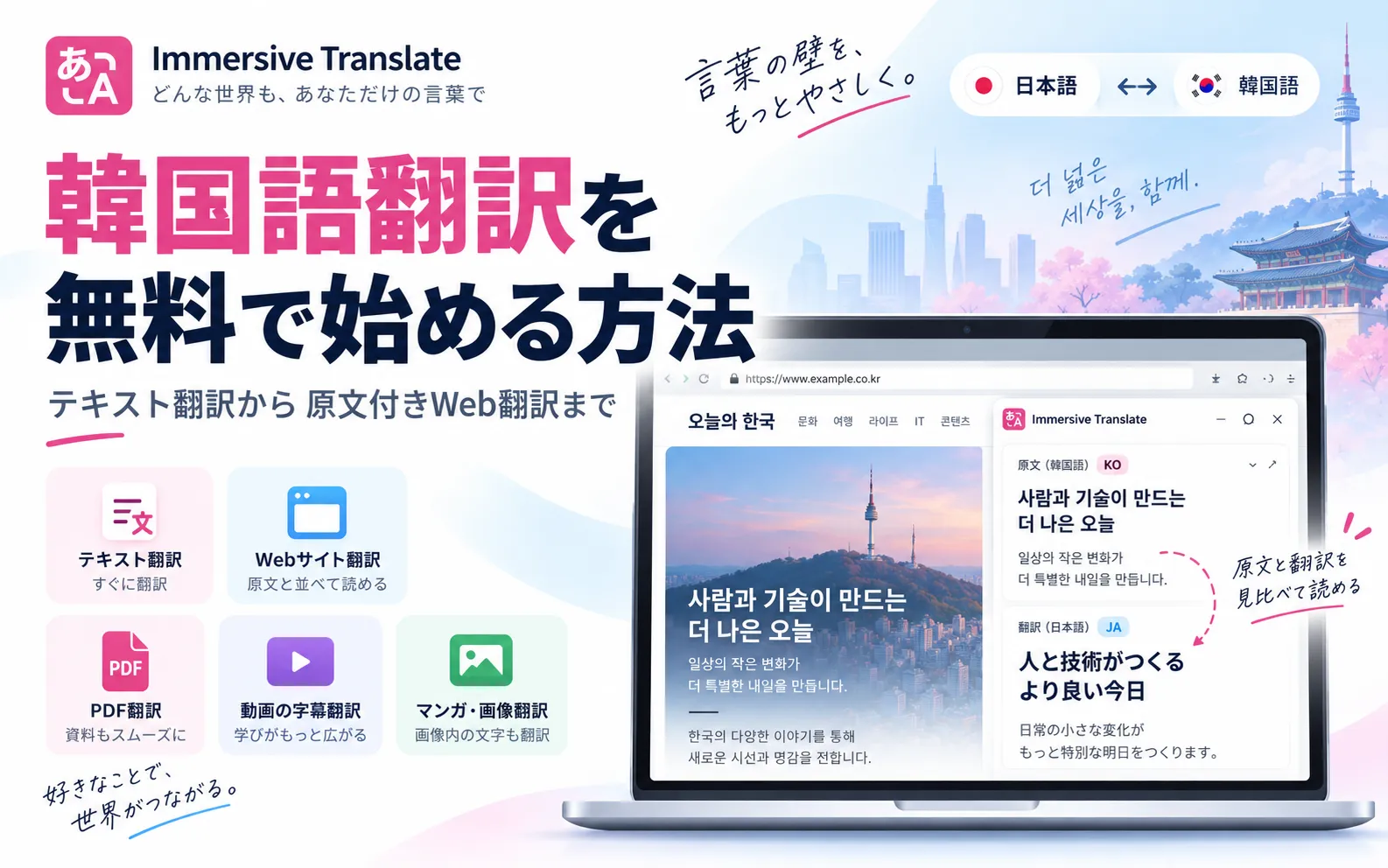
韓国語の翻訳を今すぐ無料で始めたい——このページでは、その方法を「テキスト翻訳」と「韓国語のウェブページを原文付きで丸ごと読む方法」の2つに分けて解説します。短いフレーズから韓国のサイト全体、PDF・動画・漫画まで、翻訳の始め方と原文で訳を確認するコツをまとめています。

韓国語翻訳を今すぐ始めるには?
結論から言うと、韓国語翻訳を無料で始める方法は主に2つあります。
| 方法 | 特徴 | こんなとき |
|---|---|---|
| テキスト翻訳 | ブラウザでページを開いて入力するだけ | 今すぐフレーズやメールを翻訳したい |
| ブラウザ拡張機能 | 韓国語ページを開いたまま原文付きで翻訳 | 韓国のニュースやブログを丸ごと読みたい |
どちらも無料で開始できます。まずはテキスト翻訳ページ(韓国語・日本語の翻訳)で短いテキストを試し、ページ全体を読みたくなったら拡張機能へ——この順番でこのページを読み進めてください。
日韓・韓日のテキスト翻訳のやり方
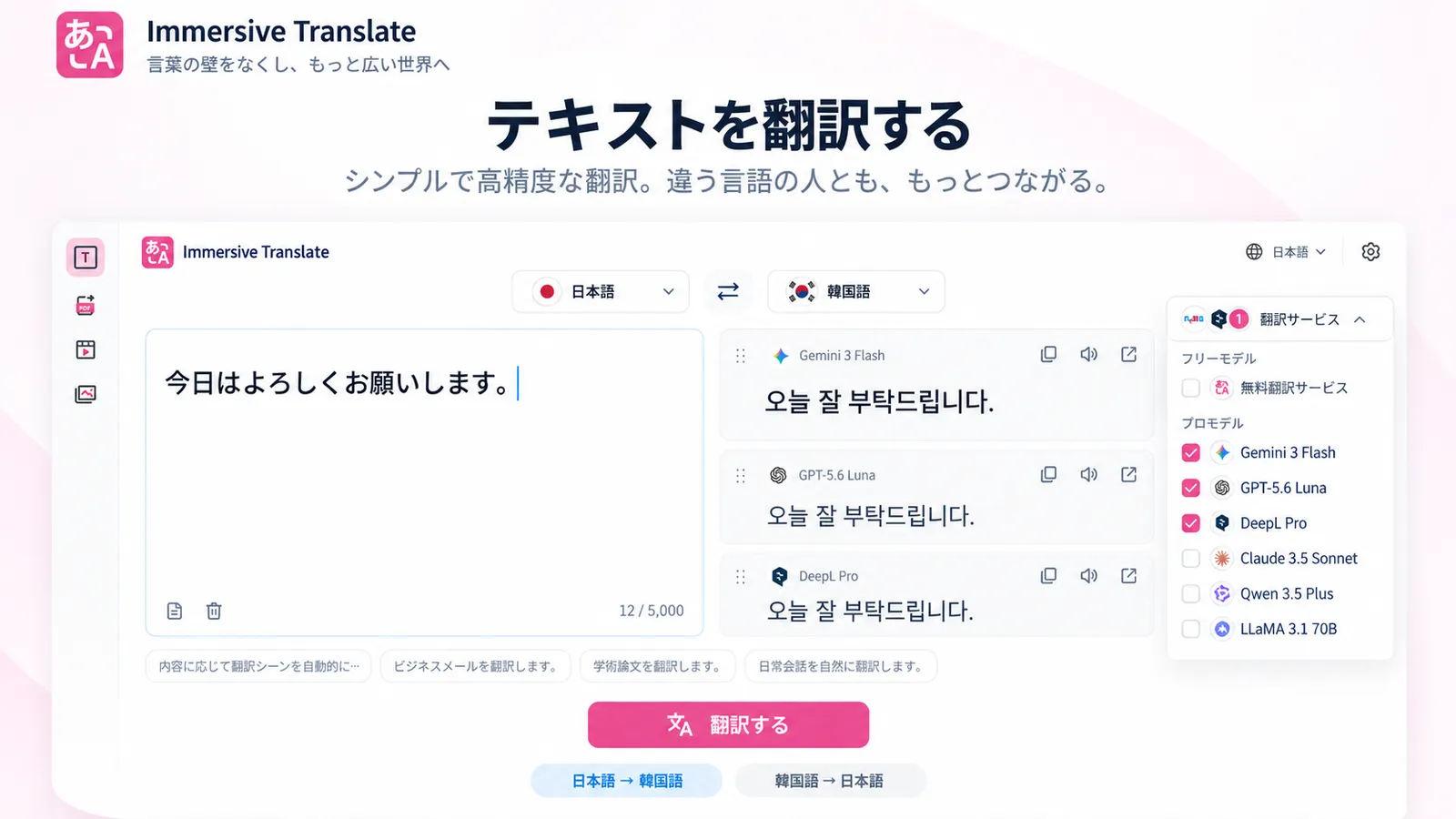
没入型翻訳(Immersive Translate)のテキスト翻訳なら、次の3ステップで日韓・韓日の翻訳が完了します。
-
テキスト翻訳ページを開く
-
日本語または韓国語のテキストを入力する
-
翻訳方向を選ぶ(日本語→韓国語/韓国語→日本語の双方向に対応)
長文のテキストも瞬時に翻訳され、AIが文脈を読み取って、より自然で正確な日本語表現を提供します(公式サイトの機能説明による)。対応言語は韓国語をはじめ多数の言語にわたり、用語集の設定や、複数の翻訳モデルを同時に実行して訳を比べる機能も用意されています(エンジンの選び方は、後述のFAQでも触れます)。
韓国語のウェブページを原文付きで丸ごと読む
短いテキストなら翻訳ページで十分です。一方、韓国のニュースサイト、ブログ、ショッピングページ、ファンコミュニティなどページ全体を読みたい場合、テキストをコピペして翻訳するのは現実的ではありません。こんなときに使えるのが、ブラウザ拡張機能です。
かんたん3ステップで始める
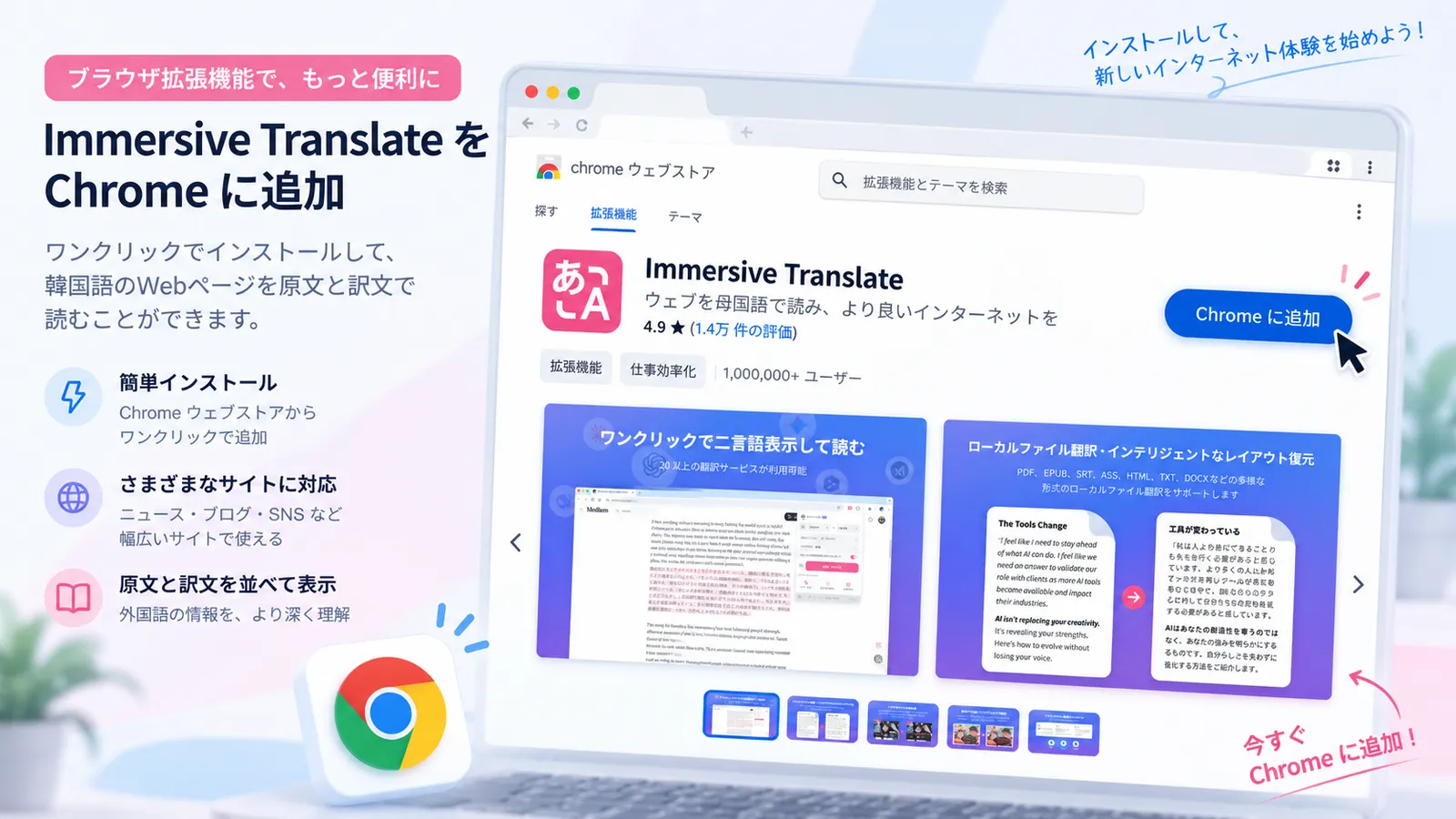
没入型翻訳の導入は、公式サイトに記載されている「かんたん3ステップ」のとおりです。
-
インストール — Chrome ウェブストアから無料で追加。わずか10秒で完了します。
-
言語を設定 — 翻訳先の言語を日本語に設定するだけ。細かい設定は不要です。
-
翻訳開始 — お好きなウェブサイトで翻訳ボタンを押すだけ。すぐに使えます。
対応ブラウザは、Chrome・Edge・Firefox・Mac Safari・Tampermonkeyです。韓国語のページを開いた状態で翻訳ボタンを押せば、ページ全体がその場で翻訳されます。インストール後の設定や操作の詳細は、使用方法ガイドで確認できます。
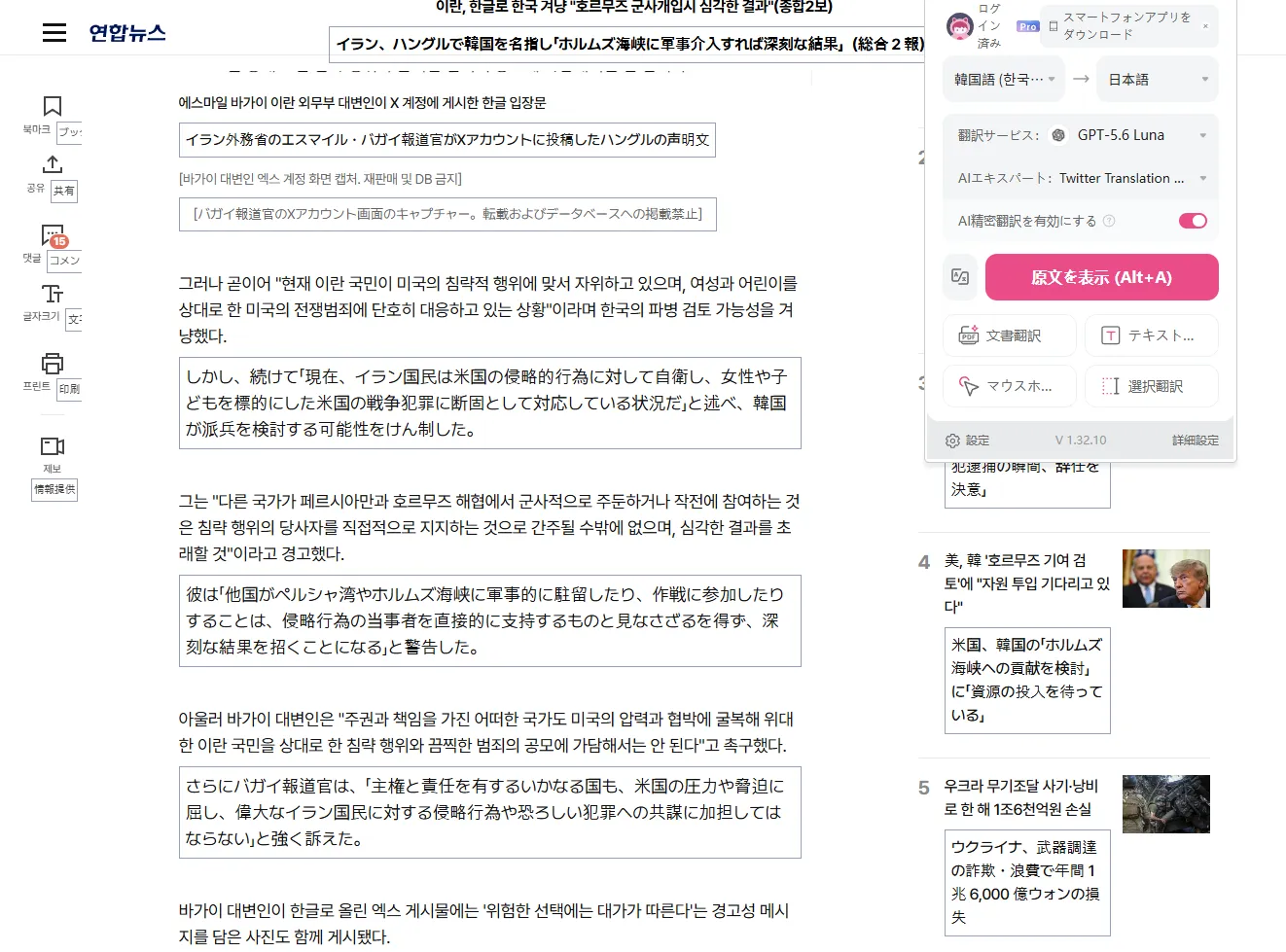
原文と訳文を並べて確認できる——バイリンガルレイアウト
ここが、訳文だけに置き換える翻訳との大きな違いです。没入型翻訳は、原文と翻訳を並べて表示する独自のバイリンガルレイアウトを採用しています。「翻訳が変だけど、元の表現は?」と気になったときに、その場でハングルの原文と照らし合わせられ、ページの表示を邪魔せずに訳を確認できます。この仕組みは外国語のサイト全般で働くため、韓国語のページでも原文付きのまま読み進められます。敬語や文体が気になる場面でも、原文を見比べながら確認できます(このコツは次の章で詳しく)。
韓国語のウェブページを原文付きで読みたい場合は、Chrome ウェブストアから無料で追加できます。
韓国語翻訳でよくある失敗と、原文確認で避けるコツ
機械翻訳で韓国語を扱うとき、よくある失敗には次のようなものがあります。
-
慣用句の直訳で不自然な表現になる — 日本語の慣用句をそのまま訳すと、韓国語として不自然な文になりがちです
-
敬語とタメ口が混在してしまう — 目上の方へのメッセージでタメ口が混ざると、失礼になりかねません
これらのリスクを減らすには、次のコツが実践的です。
-
原文と付き合わせて確認する — バイリンガル表示なら、訳文と原文をその場で比べられます
-
一文を短く区切って入力する — 長い文は誤訳の原因になりやすいためです
-
主語・目的語を省略しない — 日本語で省きがちな主語を明示すると、訳が安定しやすくなります
機械翻訳は完璧ではありません。だからこそ、原文で確認する習慣を持っておくことが大切です。
PDF・動画・漫画——韓国語コンテンツも翻訳できる
テキストとウェブページ以外の韓国語コンテンツにも、没入型翻訳は対応しています。
PDF・ドキュメント
PDF、EPUB、HTML、TXT、DOCX、Markdown、字幕ファイルなど多様な形式に対応し、元のレイアウトを保ったまま翻訳できます(PDF・ドキュメント翻訳機能)。韓国語の資料や論文を原文付きで読むときに役立ちます。
動画
YouTube、Netflix、Prime Video など、100 以上の動画プラットフォームに対応したリアルタイム字幕翻訳を提供しています(動画字幕翻訳機能)。K-POPの公式動画や韓国語のドラマ・講義を、字幕付きで視聴したい場面に使えます。
漫画・画像
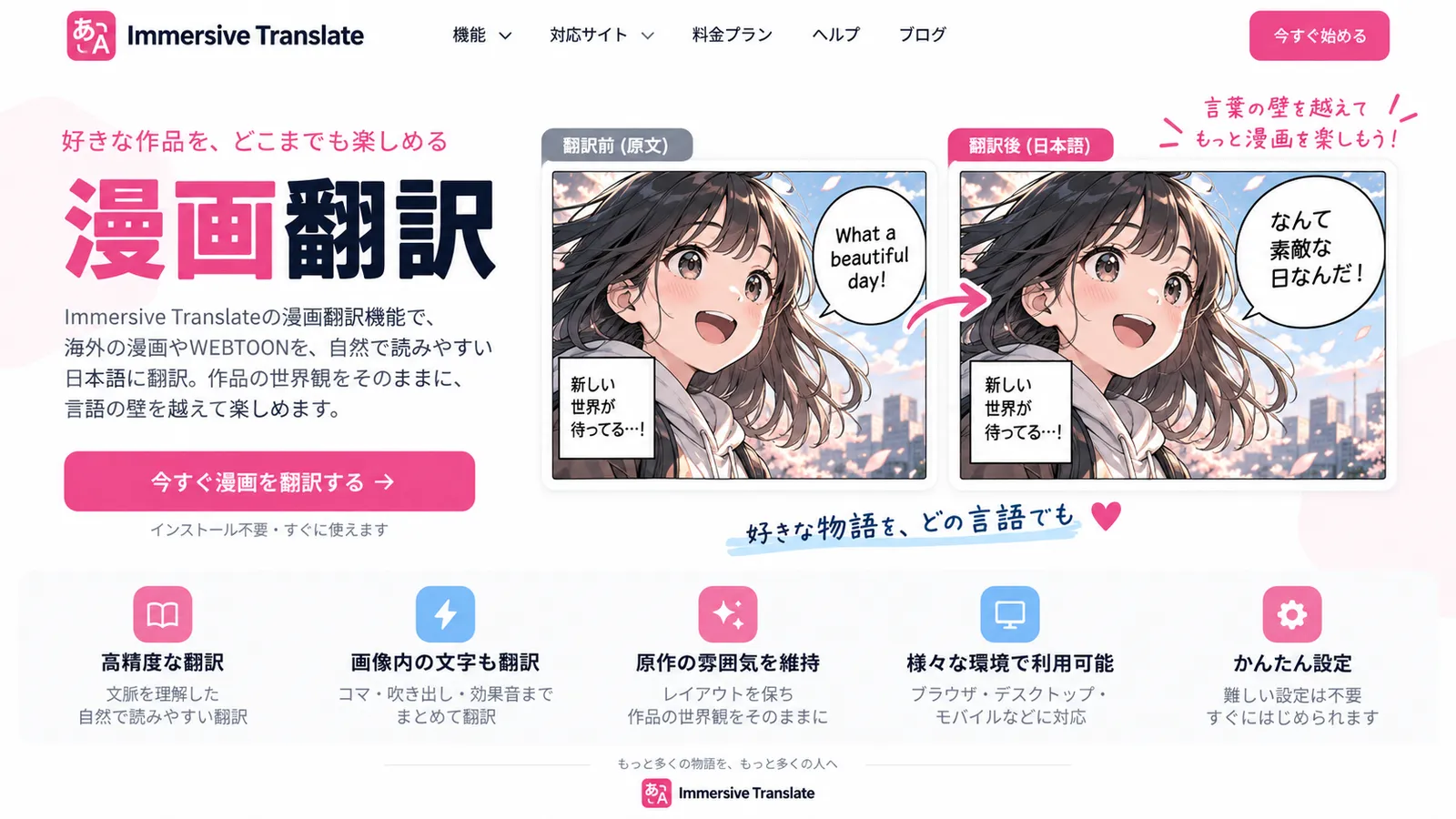
日本・韓国・海外のマンガを、公開と同時に翻訳できます(漫画翻訳機能)。画像翻訳は、高度なOCRとAIインペインティング技術により、元のレイアウトや視覚的な印象を保ったまま翻訳します(画像翻訳機能)。
なお、OpenAIやDeepL、Geminiなど、20以上のAI翻訳エンジンを用途や好みに合わせて選べる点も特徴です。複数のモデルを並べて同時に翻訳し、訳の質を比べながら使うこともできます。
無料でどこまで使える?データの取り扱いは?
没入型翻訳は無料で利用できます。高品質な翻訳体験を保つため、一部の高頻度利用や高度な AI 翻訳機能には Pro プランがあります(公式サイトのFAQによる)。料金の詳細は料金プランのページで確認できます。
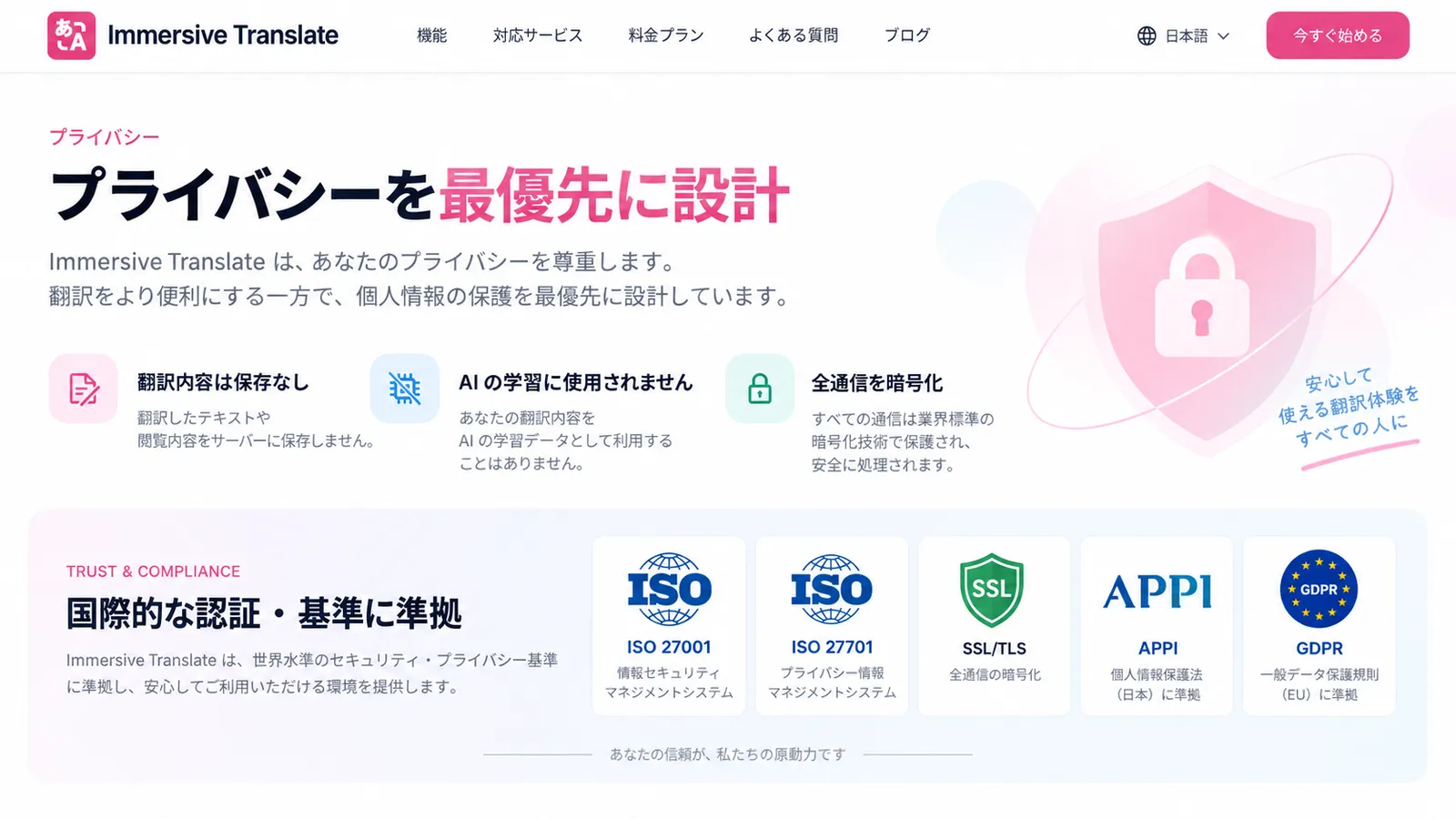
入力したテキストの取り扱いについては、公式サイトで次の3つが明示されています。
-
翻訳内容は保存なし — 翻訳された内容はすべて機密情報として扱われ、保存されません
-
AI の学習に使用されません — 当社および第三者による AI モデルの学習に利用されることもありません
-
全通信を暗号化 — 翻訳リクエストは送信から処理まで常に暗号化されています
さらに公式サイトでは、ISO 27001・ISO 27701 の認証バッジが掲出され、APPI・GDPR への対応も公表されています(2026年9月時点の公式サイトの表示)。認証の詳細はセキュリティとコンプライアンスのページで確認できます。無料の翻訳ツールを選ぶときは、こうした公式サイトのプライバシー情報を確認する習慣を持つと安心です。
よくある質問
翻訳データはAIモデルの学習に使用されない?
使用されません。翻訳結果は保存されず、当社および第三者による AI モデルの学習にも利用されないことが公式サイトで明示されています。全通信も暗号化されています。詳細はセキュリティとコンプライアンスのページをご確認ください。
無料で使える?
はい、無料で利用できます。ただし、一部の高頻度利用や高度な AI 翻訳機能には Pro プランがあります。料金の詳細は料金プランのページでご確認ください。
ファイルや画像の翻訳には対応してる?
はい。PDF、EPUB、HTML、TXT、DOCX、Markdown、字幕ファイルなどのドキュメント翻訳と、OCR・AI インペインティングによる画像翻訳に対応しています。詳細はPDF・ドキュメント翻訳機能と画像翻訳機能のページをご確認ください。
企業やチーム向けのプランはある?
プラン構成の詳細は、公式の料金プランページで確認できます。本ページで紹介しているのは、個人での無料利用を主軸とした使い方です。
韓国語のウェブページをまるごと日本語で読む方法は?
ブラウザ拡張機能をインストールすれば、開いている韓国語ページを翻訳ボタンひとつで丸ごと翻訳でき、原文と訳文が並んで表示されます。手順は本ページの「かんたん3ステップで始める」の項をご覧ください。
韓国語の翻訳精度を上げるには?どのAIエンジンが良い?
3つの手段があります。原文との見比べ(バイリンガル表示)、入力のコツ(一文を短く区切る・主語を省略しない)、そして20以上のAI翻訳エンジンから用途に合うものを選ぶことです。複数モデルの同時翻訳で比べることもできます。どのエンジンが一番かは用途次第のため、断言は避けています。
韓国語の漫画やWEBTOONを日本語で読むには?
没入型翻訳は、日本・韓国・海外のマンガの翻訳に対応しています。公式の対応リスト(2026年7月時点)には、ComicNaverやKakao Page、Lezhin Comicsなど韓国のプラットフォームも含まれます。対応する形式やプラットフォームは更新されるため、最新の状況は漫画翻訳機能の公式ページでご確認ください。画像翻訳(OCR)は単体の画像にも対応しています。
まとめ——今日から韓国語を原文付きで読もう
-
とにかく今すぐ一文だけ訳したい → テキスト翻訳ページ
-
韓国のサイトをじっくり読みたい → 拡張機能のバイリンガル表示
-
推し活や学習のコンテンツ → 動画の字幕翻訳・漫画翻訳
どの方法も無料で始められて、データの取り扱いは公式サイトに公開されています。まずはChrome に追加して、今日から韓国語のページを原文付きで読んでみてください。Chrome・Edge・Firefox・Safariなど、全プラットフォームの入手先はダウンロード・入手先一覧でも確認できます。言葉の壁が、原文付きならもっと低くなります。