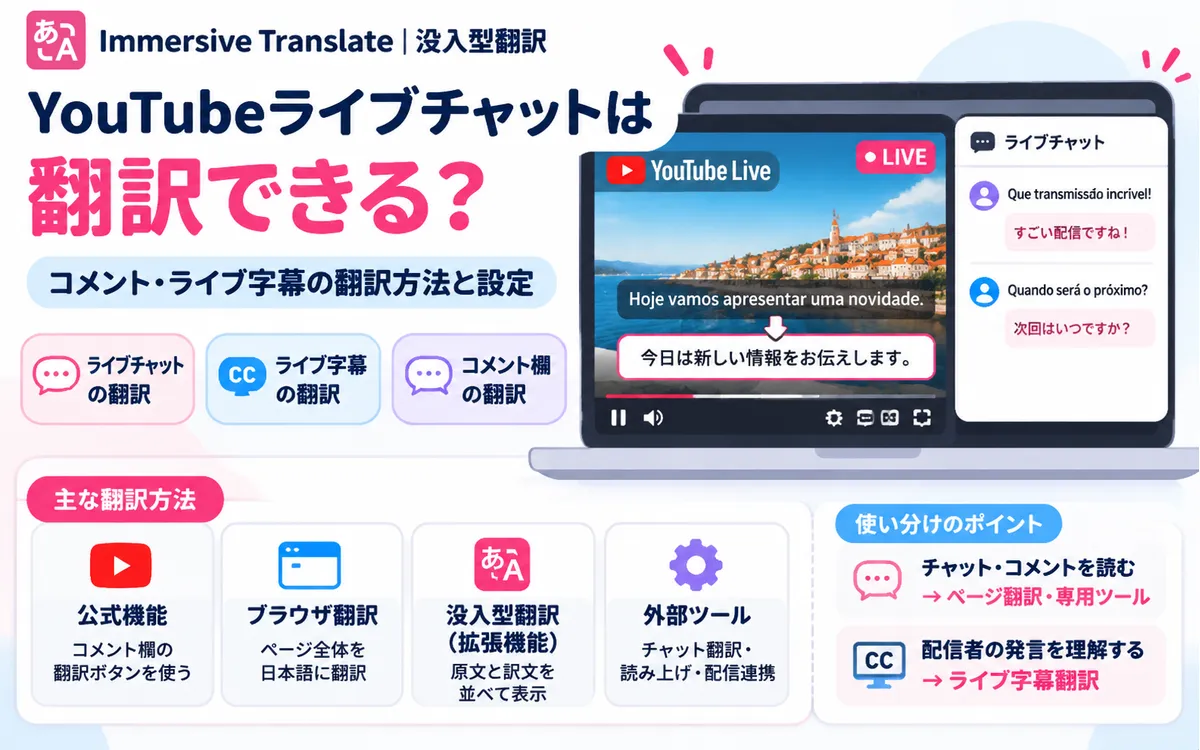
海外のライブ配信を開いたものの、話す速さについていけない。チャットも次々と流れ、何に盛り上がっているのか分からない。ニュース中継や新製品発表、好きなクリエイターの配信で、そんな経験はありませんか。
YouTubeライブチャットの翻訳と、配信者の発言を字幕で翻訳する方法は別です。読みたい対象に合う機能を選ぶと、設定で迷いにくくなります。
この記事では、公式機能、ブラウザ翻訳、拡張機能、外部ツールを整理します。さらに、Immersive Translate(没入型翻訳)のYouTube Live字幕翻訳について、設定手順とリアルタイム表示の仕組みを紹介します。
YouTubeライブチャットは翻訳できる?まず三つの対象を確認
翻訳する方法はあります。
ただし、YouTube画面にある文字が、すべて同じ機能で翻訳されるわけではありません。
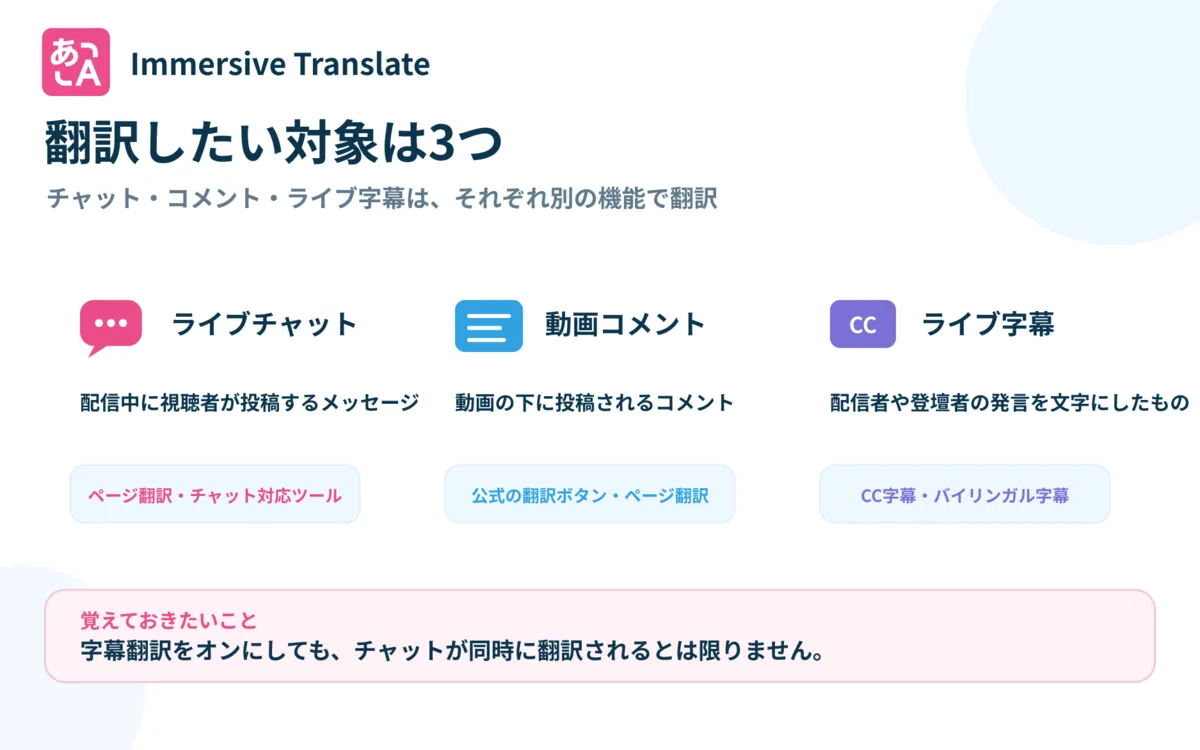
たとえば、「海外の視聴者が何を話しているか」を知りたいならチャット翻訳です。「登壇者の説明を理解したい」ならライブ字幕翻訳を使います。
字幕翻訳をオンにしても、チャットが同時に翻訳されるとは限りません。
両方を読みたい場合は、ページ翻訳と字幕翻訳をそれぞれ設定します。
YouTubeライブチャット・コメントを翻訳する四つの方法
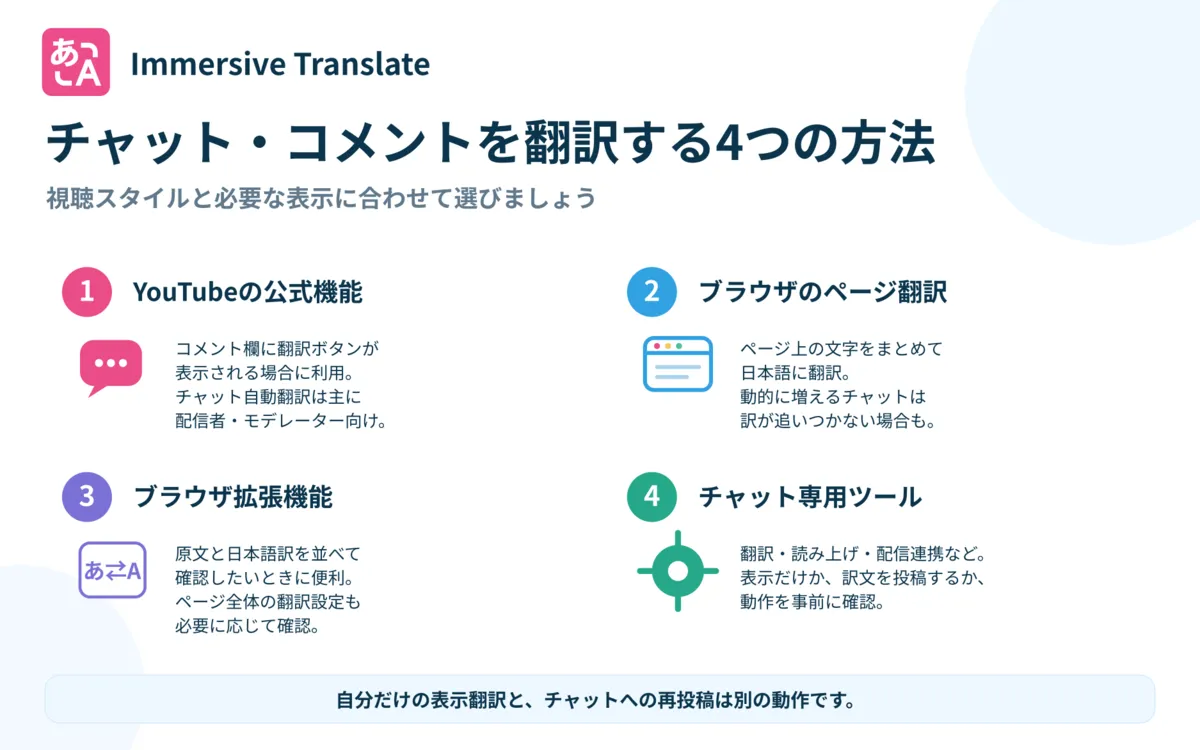
方法1:YouTube公式の翻訳機能を使う
通常のコメント欄に「日本語に翻訳」などのボタンが表示されている場合は、そのコメントを翻訳できます。まず読みたい場所に翻訳ボタンがあるか確認しましょう。
一方、公式ヘルプで案内されているチャットの自動翻訳は、クリエイターとモデレーター向けの機能です。アプリの表示言語と異なるメッセージが翻訳されますが、一般の視聴者には元のメッセージが表示されます。YouTube ヘルプ
そのため、「配信者の画面では翻訳されているのに、自分のチャット欄には出ない」という場合、役割の違いが関係している可能性があります。視聴者は、次のブラウザ翻訳や拡張機能を検討してください。
公式の対象範囲はYouTubeヘルプ「チャットについて」で確認できます。
方法2:ブラウザのページ翻訳を試す
追加のツールを入れる前に試したいなら、Chromeなどのページ翻訳が候補です。
-
ブラウザでYouTubeの配信ページを開きます。
-
アドレスバーの翻訳アイコン、または右クリックメニューから翻訳を選びます。
-
翻訳先を日本語にします。
-
読みたいコメントやチャットに訳が表示されるか確認します。
操作の詳細はChrome公式ヘルプを参照してください。Google Chrome ヘルプ
ページ翻訳は、表示中の文章を手軽に読む方法です。ただし、ページを翻訳できることと、増え続けるチャットを継続して翻訳できることは別です。 ページの構造や追加される文章の扱いによって、訳が付かない場合があります。
訳文が原文に代わって表示される場合も、原文表示に戻せます。内容を照合したいときは、表示を切り替えて確認しましょう。
方法3:拡張機能で原文と日本語訳を並べる
原文も残して読みたい場合は、バイリンガル表示の拡張機能が便利です。没入型翻訳では、Webページ上の文章を原文と訳文の対照表示で読めます。
YouTubeライブチャットを翻訳するときも、まず字幕翻訳ではなく、ページ翻訳の設定を確認します。
-
公式ダウンロードページから、対応ブラウザに拡張機能を追加します。
-
翻訳先言語を日本語に設定します。
-
YouTubeの配信ページを開き、ライブチャットを表示します。
-
拡張機能のパネルからページ翻訳を実行します。
-
チャットが対象に入らない場合は、「ページ全体を翻訳」に相当する項目を試します。
没入型翻訳は、標準ではページの主要部分を優先して翻訳します。タイトルや説明欄だけが翻訳された場合は、翻訳範囲を広げてください。設定名や位置は、使用する版で異なる場合があります。Immersive Translate
翻訳後は、新しく届くメッセージにも訳が付くか確認します。流量が多い配信では、すべての投稿を同じ速さで読めるとは限りません。短い配信で、表示と読みやすさを試してから使うと安心です。
「ページ全体を翻訳」の案内は公式FAQを、基本操作は使い方ガイドを参照できます。
方法4:チャット専用の外部ツールを使う
チャットの翻訳、読み上げ、配信運用をまとめて扱いたい場合は、専用ツールも選択肢です。
たとえばチャット翻訳ちゃんは、公式サイトでYouTube LiveとTwitchのチャット翻訳、原文と訳文の表示、読み上げなどを案内しています。翻訳をチャットへ投稿する機能もあります。sayonari.com
自分だけが読む表示と、チャットへ訳を投稿する動作は区別してください。 視聴用なら、投稿の有無を最初に確認します。配信で使う場合は、認証、対応OS、利用する翻訳サービスの条件も確認しましょう。
OBSに訳文を載せたい場合は、表示方法まで対応するツールを選びます。ブラウザ内で読むための拡張機能と、配信画面へ文字を載せる仕組みでは、必要な設定が異なります。
YouTube Liveの字幕をリアルタイム翻訳する方法
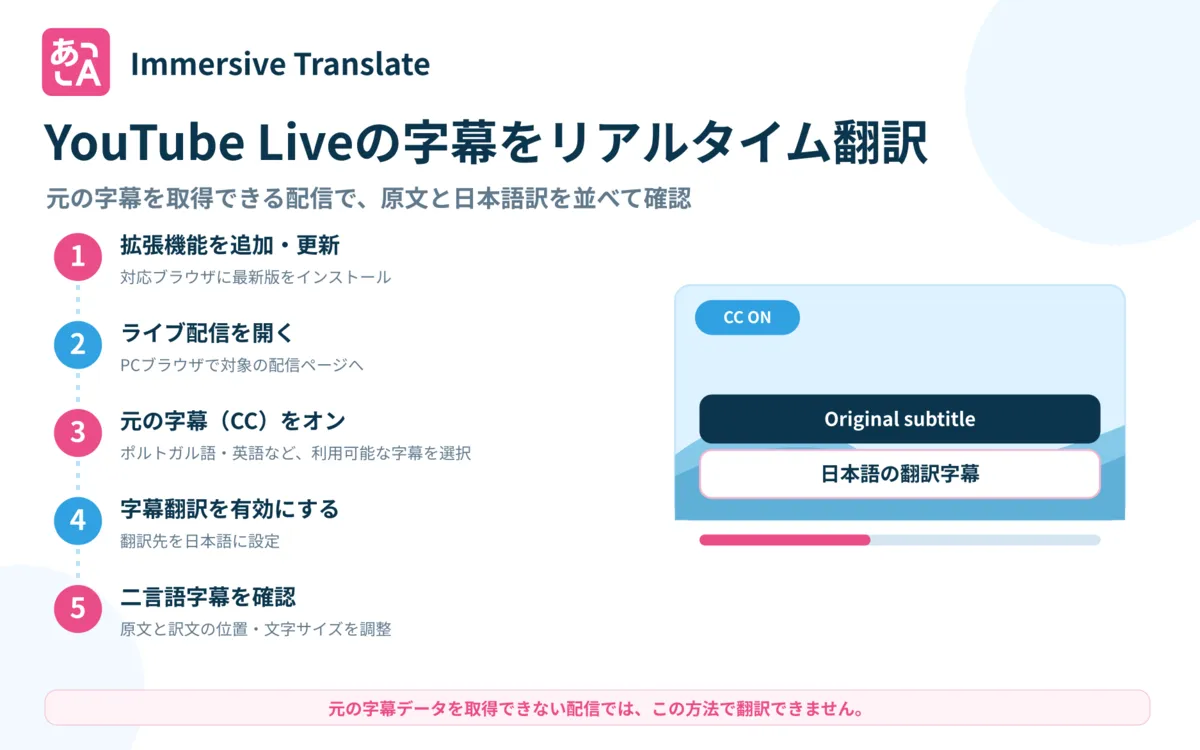
チャットではなく、配信者の発言を読みたいときに使う
海外ニュースや技術カンファレンスでは、チャットを理解できても、発言内容を追えなければ情報をつかめません。ここで役立つのがライブ字幕翻訳です。
没入型翻訳は、YouTube Liveの字幕翻訳に対応しています。原語字幕と日本語訳を並べることで、内容を読みながら、人名や専門用語を原文でも確認できます。Immersive Translate
詳しい機能説明はYouTube Live翻訳ページをご覧ください。
バイリンガル字幕を表示する手順
-
拡張機能を最新版に更新します。
-
対応ブラウザでYouTubeのライブ配信を開きます。
-
プレーヤーのCCや字幕設定で、元の言語の字幕が利用できるか確認します。
-
没入型翻訳のパネルで、動画のバイリンガル字幕を有効にします。
-
翻訳先を日本語にして、原文と訳文の表示を確認します。
設定が反映されない場合は、ページを再読み込みして試してください。自動で字幕翻訳を開始する設定を有効にしておけば、対応する動画で毎回同じ操作を繰り返す手間を減らせます。Immersive Translate
字幕の文字サイズや背景も調整し、映像やチャットと重ならない表示に整えましょう。機能の概要は動画字幕翻訳ページでも確認できます。
元の字幕がないライブ配信ではどうする?
ここで説明しているLive字幕方式は、配信側が出力する字幕データを利用します。元の字幕データを取得できなければ、この経路では翻訳できません。
「録画動画にAIで字幕を生成する機能」と「進行中のライブ字幕を翻訳する機能」では、処理の条件が異なります。字幕なし動画への対応を、そのまま全ライブ配信への対応と考えないようにしましょう。
字幕が出ない場合は、まず別の字幕付き配信でも試すと、配信側の条件と自分の設定を切り分けやすくなります。
ライブ字幕はなぜ難しい?二つの字幕形式に合わせる仕組み
録画動画では、まとまった字幕を先に参照できる場合があります。一方、ライブ配信では、まだ話されていない言葉を使えません。字幕が届くたびに翻訳し、前後のつながりも扱う必要があります。
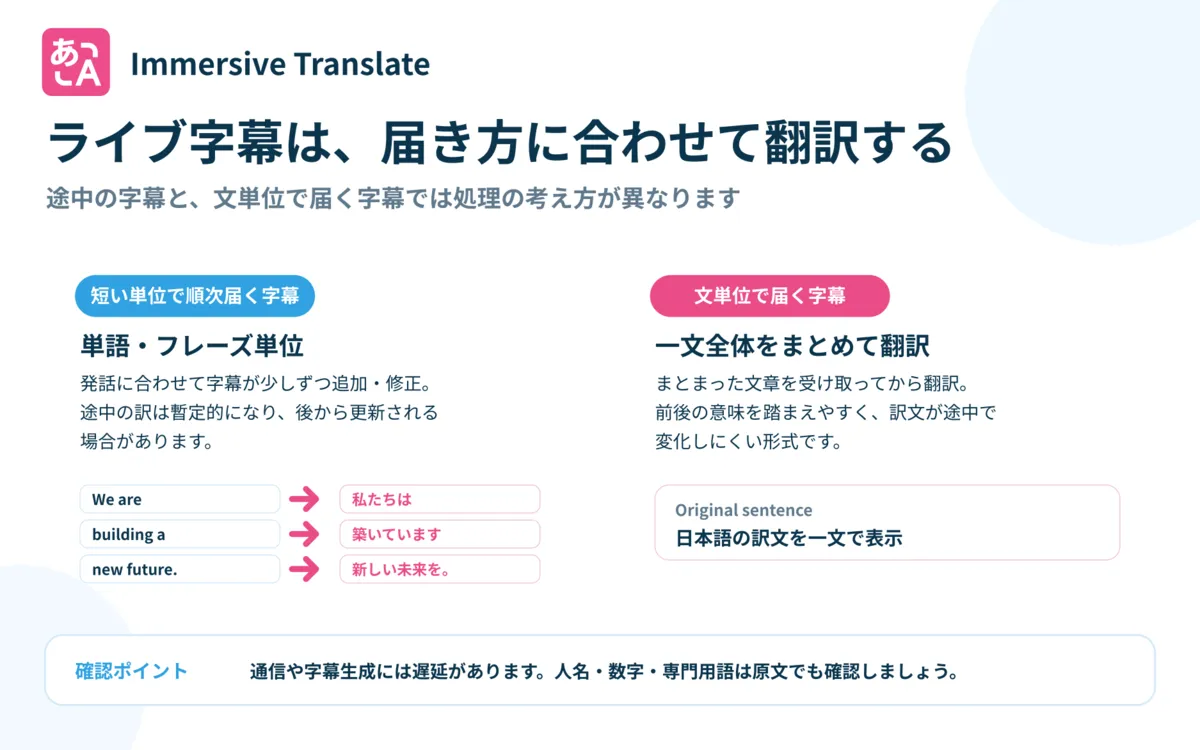
単語や短い句が順次届く字幕
音声認識の字幕は、発話に合わせて短い単位で追加・修正されることがあります。ASRは、音声を文字にする自動音声認識のことです。
この形式では、途中の字幕だけで訳すと、文の後半が届いた時点で意味が変わる場合があります。まず短い範囲を訳し、その後にまとまった文脈が得られた段階で更新することで、速さと読みやすさの両立を図ります。
途中で訳が変わることは、この処理の特徴でもあります。重要な発言は、更新後の文全体で確認してください。
文単位で届く字幕
ある程度まとまった文が届く形式では、最初からその文脈を使って訳せます。短い断片を何度も訳す必要が減り、意味を追いやすくなります。
ただし、字幕の出方は「自動字幕なら必ず単語単位」「人が作った字幕なら必ず文単位」とは限りません。実際に届くデータのまとまりに合わせて処理することが重要です。
原文と訳文を読み合わせやすくする
翻訳の速さだけでなく、対応する原文と訳文を一緒に追えることも大切です。表示タイミングや更新方法を調整することで、どの発言の訳なのか分かりやすくします。
ただし、回線、元字幕の生成、モデルの応答には時間がかかります。リアルタイム翻訳でも遅延や誤認識は起こり得るため、数字や固有名詞は原語字幕と照らし合わせましょう。
翻訳されない・日本語にならないときの確認ポイント
チャットと字幕で、調べる設定を分ける
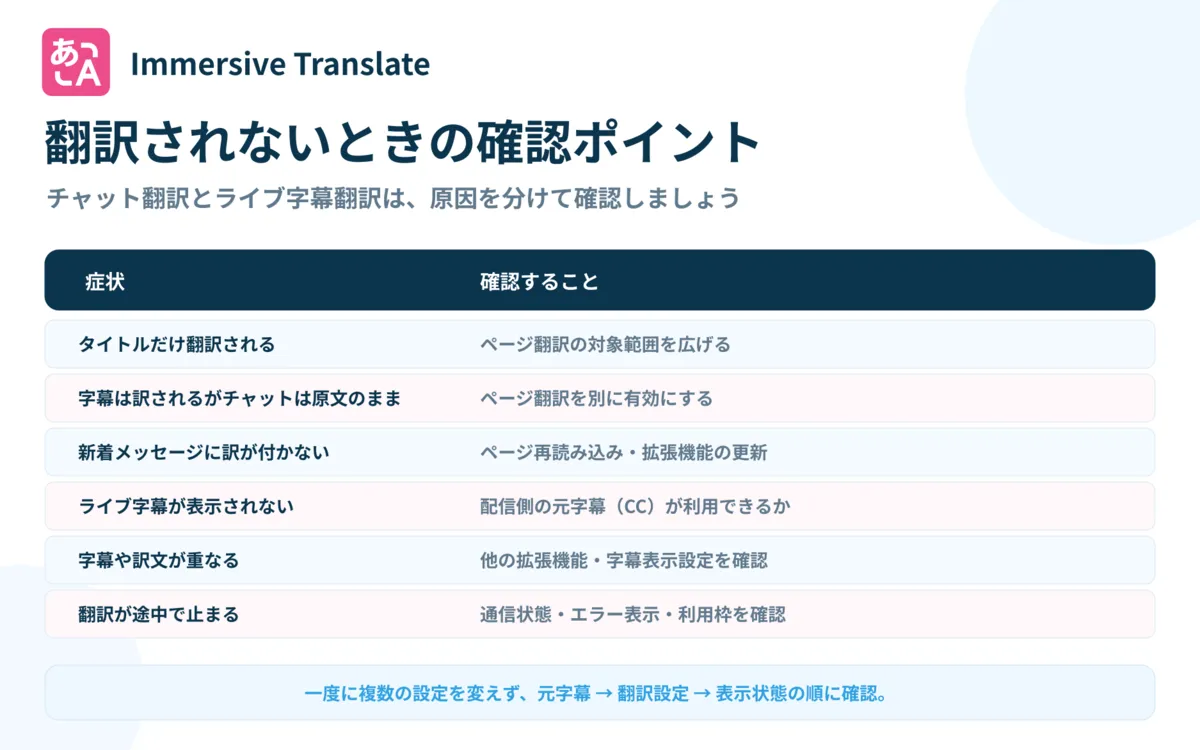
設定を一度に変えると、原因が分かりにくくなります。まず元字幕や元のチャットを確認し、使いたい翻訳機能を一つずつ試してください。
言語設定と翻訳先を確認する
YouTubeの表示言語、ブラウザの翻訳先、拡張機能の翻訳先は別々の設定です。日本語で読みたい場合は、使う翻訳機能の対象言語を確認します。
公式コメントの翻訳ボタンが見当たらない場合も、Googleアカウントの言語を削除すれば必ず直るとは限りません。画面の種類と利用できる機能を確認し、必要に応じて別の方法で読みましょう。
スマホのiPhone・Androidで翻訳するには?
スマホでは、YouTube公式アプリで見る場合と、対応ブラウザ内で見る場合を分けます。
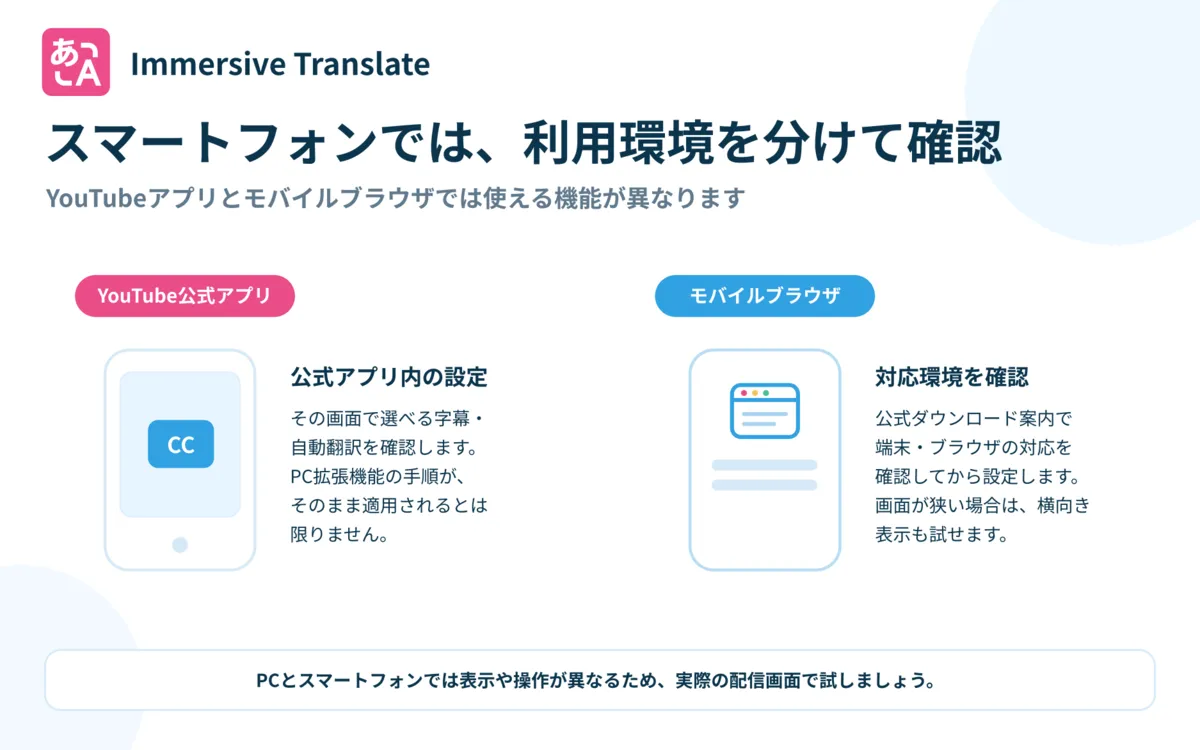
公式アプリでは、その画面で利用できるYouTubeの機能を使います。拡張機能によるページ翻訳は、対応するブラウザ内で開いたページが対象です。
没入型翻訳のモバイルアプリや対応環境は、ダウンロードページで確認できます。導入後は、実際の配信ページで字幕とチャットを別々に確認してください。パソコンと同じ表示になるとは限りません。
リンクからYouTube公式アプリに移動してしまう場合は、長押しメニューなどからブラウザで開く方法を試せます。Immersive Translate
画面が狭いスマホでは、まず字幕で発言を追い、必要なときだけチャットを開く方法も実用的です。原文と訳文を同時に読むなら、横向き表示も試してみてください。
配信者・モデレーターが確認したい翻訳表示と投稿の違い
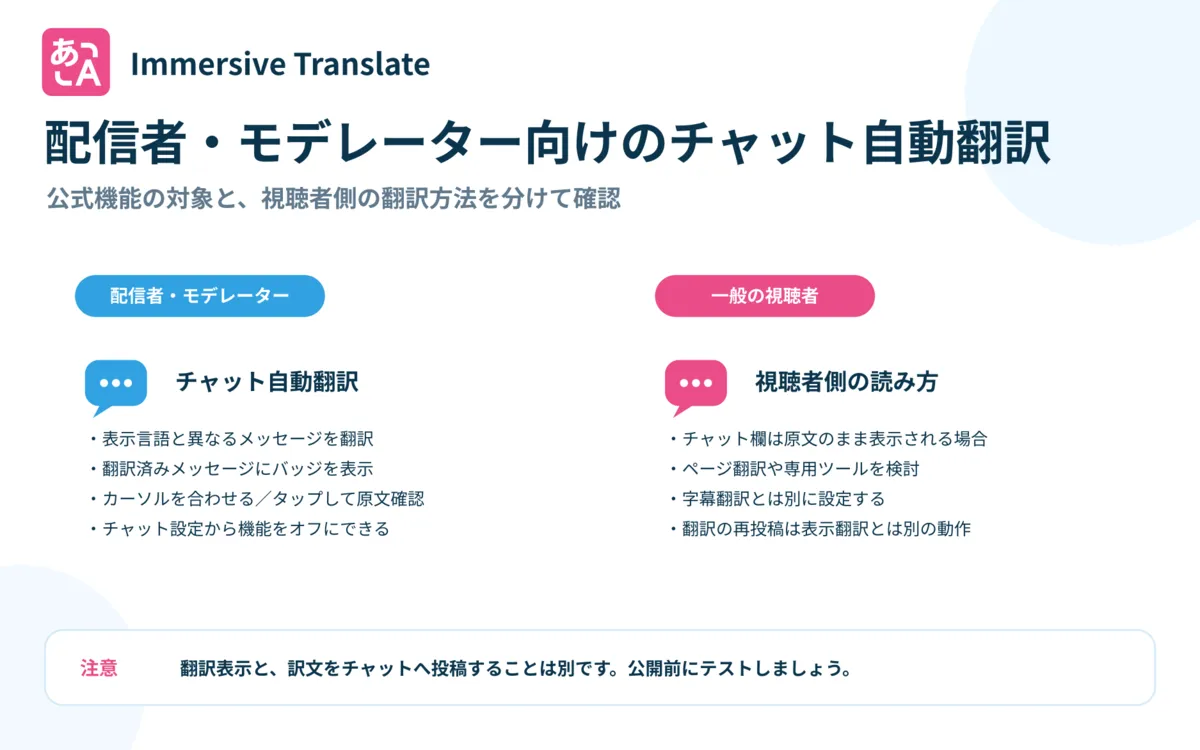
公式のチャット自動翻訳では、翻訳されたメッセージにバッジが付きます。パソコンではカーソルを合わせ、モバイルではタップすると原文を確認できます。
オフにする場合、公式ヘルプでは、チャットの設定から「チャットの自動翻訳」を無効にする方法が案内されています。チャットのAI要約とは別の機能です。YouTube ヘルプ
参加受付のキーワードやbot用コマンドは、原文で照合してください。画面上の翻訳と、投稿された文字列の変更は別です。 外部ツールが翻訳を再投稿する場合は、表示のみの翻訳とも動作が異なります。
公開配信で使う前に、表示、投稿、読み上げの設定を短いテストで確認しておくと、運用中に迷いにくくなります。
よくある質問(FAQ)
YouTubeライブチャットのコメントは翻訳できますか?
方法はあります。視聴者はページ翻訳やチャット対応ツールを検討できます。YouTube公式のチャット自動翻訳は、公式ヘルプではクリエイターとモデレーター向けに案内されています。
YouTubeのコメントを日本語に翻訳するには?
コメント欄に翻訳ボタンが表示されている場合は、それを使います。原文と訳文を並べたい場合は、拡張機能のページ翻訳も候補です。ライブチャットとは画面と設定が異なります。
チャットとライブ字幕を同時に翻訳できますか?
対応する環境では、ページ翻訳と字幕翻訳を組み合わせます。字幕だけを有効にしてもチャットが翻訳されるとは限らないため、それぞれの表示を確認してください。
YouTube LiveにCC字幕がなくても翻訳できますか?
本記事のLive字幕方式では、取得できる元字幕が必要です。字幕がない場合は、別の音声文字起こし方式や、配信終了後の動画を扱う方法について、対応条件を確認してください。
翻訳したチャットは他の視聴者にも見えますか?
自分のブラウザ内で表示するページ翻訳は、通常、自分が読むためのものです。botなどが訳を投稿する場合は他の参加者にも見えます。画面共有や配信への映り込みにも注意してください。
これらの翻訳方法は無料で使えますか?
ブラウザ翻訳や、没入型翻訳の基本機能は無料で始められます。高度なAIモデルや利用量には条件があります。料金プランと、外部ツール側の利用条件を確認してください。
まとめ:チャットはページ翻訳、発言はライブ字幕で追う
YouTubeライブチャットを翻訳するときは、視聴者のメッセージ、動画のコメント、配信者の発言を分けて考えましょう。
-
チャットやコメントを読む:公式機能の対象を確認し、ページ翻訳や専用ツールを選ぶ
-
配信者の話を理解する:対応するライブ字幕をバイリンガル表示にする
-
配信運用に組み込む:表示だけか、訳を投稿するかを確認する
まずは没入型翻訳をブラウザに追加し、字幕付きの配信で試してください。原文と日本語訳を見比べながら、自分が追いやすい表示に整えていきましょう。