Yahoo!翻訳でウェブページを翻訳していた人へ——今もその使い方を探していませんか
かつてYahoo!翻訳(ヤフー翻訳)やYahoo!ツールバーを使って、海外のウェブページを日本語で読んでいた——そんな経験はありませんか。
海外ニュースや趣味のサイトを開き、ページ全体を翻訳しながら読む。以前は、翻訳サイトにURLを入力したり、ブラウザのツールバーから翻訳機能を呼び出したりする方法がよく使われていました。
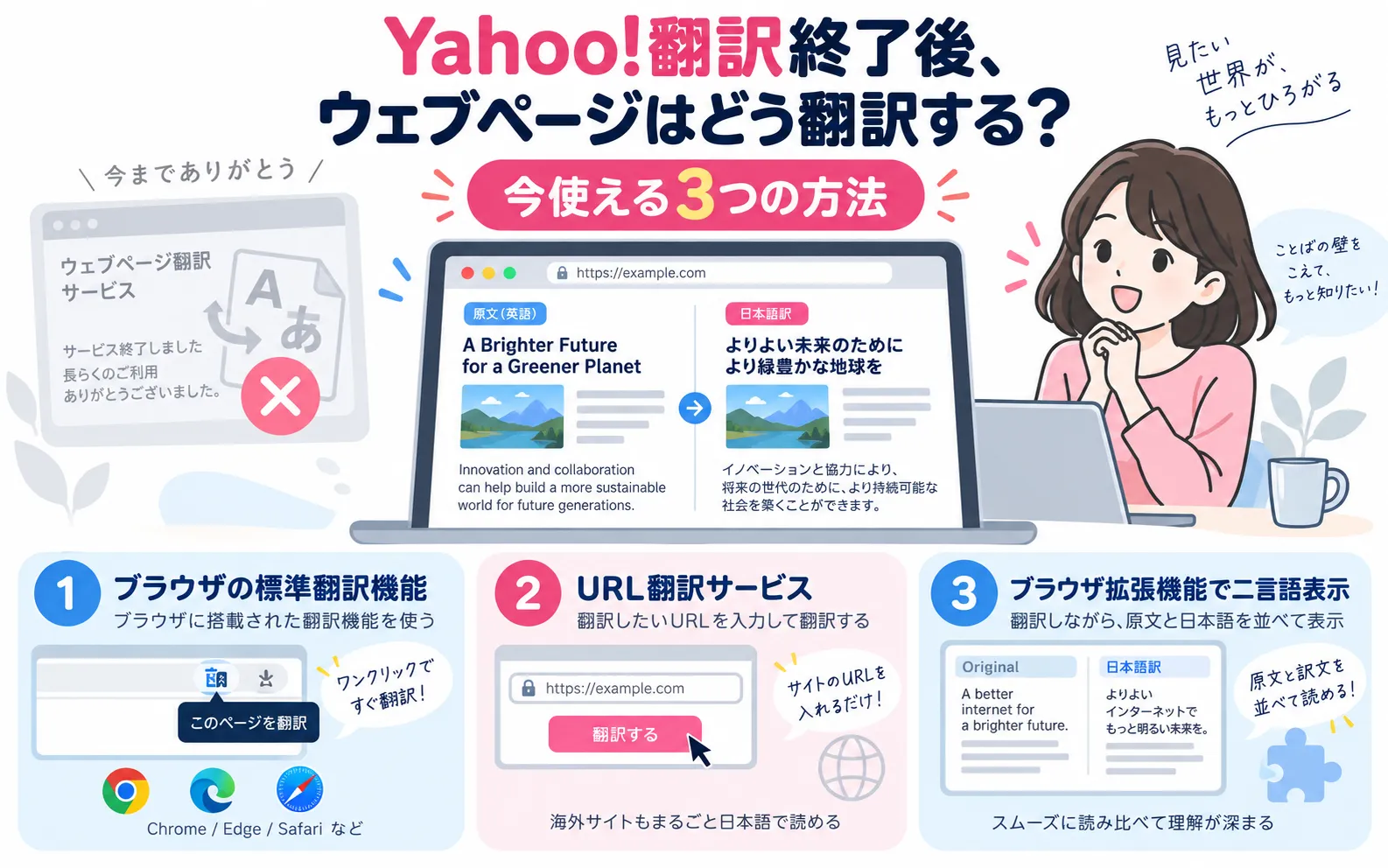
Yahoo!翻訳はすでにサービスを終了しています。それでも現在、「Yahoo!翻訳 ページ翻訳」「Yahoo 翻訳 終了」といったキーワードで、当時と同じようにウェブページ全体を翻訳できる方法を探している方もいるでしょう。
現在は、ブラウザそのものに搭載された翻訳機能をはじめ、URLを入力して翻訳するサービスや、原文と訳文を同じページに表示できるブラウザ拡張機能など、選択肢が増えています。
この記事では、まずYahoo!翻訳がいつ、なぜ終了したのかを振り返ります。そのうえで、現在使えるウェブページ翻訳の方法を3つに分けて紹介します。
最後に、原文と訳文を同じ画面で確認できる「バイリンガル表示」の使い方も解説します。
Yahoo!翻訳は2017年6月29日にサービスを終了しました
まず、Yahoo!翻訳がいつ終了したのかを確認しておきましょう。
機械翻訳サービス「Yahoo!翻訳」は、2017年6月29日にサービスを終了しました。2017年当時の報道では、機械翻訳サービスが発展し、さまざまな翻訳手段を選べるようになったことで、「役目を終えた」と判断したことが終了理由として伝えられています。
| 項目 | 内容 |
|---|---|
| サービス名 | Yahoo!翻訳(ヤフー翻訳) |
| 終了日 | 2017年6月29日 |
| 公表された理由 | 「役目を終えた」と判断 |
| 現在のYahoo! JAPAN | 検索・ニュースなどのサービスは現在も提供 |
Yahoo!翻訳は、テキストを入力して翻訳する「テキスト翻訳」に加え、URLを入力してウェブページ内のテキストを翻訳する「ウェブ翻訳」も提供していました。
なお、終了したのは機械翻訳サービス「Yahoo!翻訳」です。Yahoo! JAPANの検索やニュースなど、ほかのサービスとは別です。
Yahoo!翻訳の終了時には、Google翻訳やエキサイト翻訳など、他社の翻訳サービスも案内されていました。
現在ではさらに選択肢が増え、Google翻訳、Weblio翻訳、DeepLなどの翻訳サービスに加え、ブラウザ標準機能や翻訳拡張機能も利用できます。
では、Yahoo!翻訳を使っていた頃に近い使い方をするには、現在どのような方法があるのでしょうか。
当時はどうやってウェブページを翻訳していたか——ツールバー翻訳の時代
かつてウェブページを翻訳する方法として、主に二つの使い方がありました。
ひとつは、翻訳サイトの入力欄にウェブページのURLを貼り付けて、ページ内の文章を翻訳する方法です。
もうひとつは、ブラウザに追加したツールバーなどから翻訳機能を呼び出し、開いているページをそのまま翻訳する方法です。
当時、こうした使い方を求めていたユーザーの声は、現在もウェブ上に残っています。
Yahoo!知恵袋には、2010年に次のような質問が投稿されていました。
yahooのツールバーにwebページをリアルタイムで翻訳するツールバーはありますか?googleのようなページを開く度に翻訳ができれば・・・と思うのです
—— Yahoo!知恵袋の質問(2010年)
求められていたのは、外国語のページを開くたびに、できるだけ手間なく日本語で読めるようにする体験です。
Yahoo!翻訳にも、URLを入力してウェブページ内のテキストを翻訳する「ウェブ翻訳」が用意されていました。
一方、現在ではページ全体を日本語に翻訳するだけでなく、原文を残したまま訳文を表示し、両方を見比べながら読める方法も利用できます。
つまり、「海外のページをその場で日本語で読む」という目的は同じでも、その実現方法は以前より多様になっています。
まずは、現在使える3つの方法を見ていきましょう。
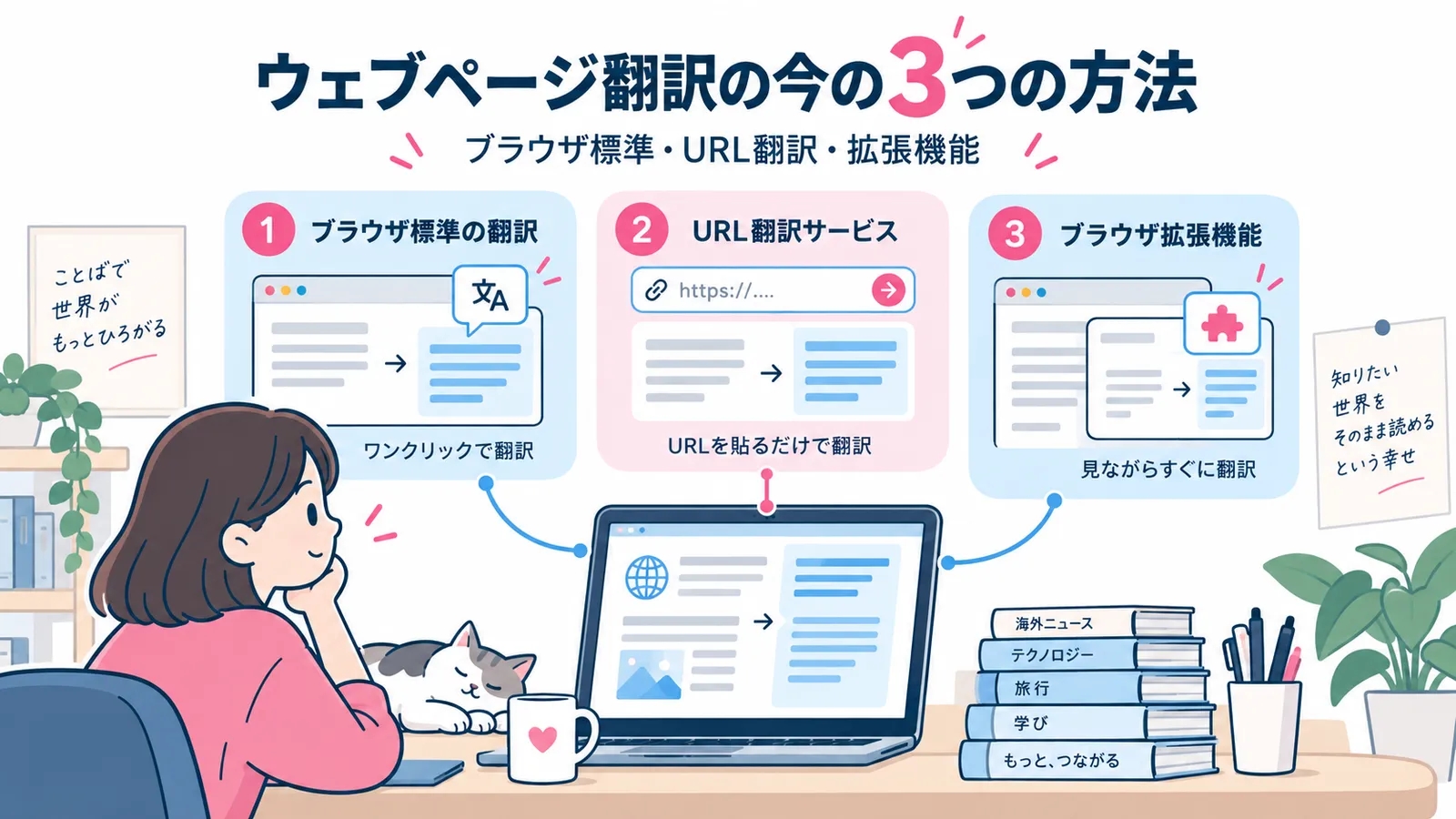
ウェブページを丸ごと翻訳する、今の主な方法は3つ
方法A:ブラウザ標準の翻訳機能
現在の主要ブラウザには、ウェブページ全体を翻訳する機能が標準で搭載されています。
たとえばChromeでは、外国語のページを開いたときに翻訳を提案したり、メニューからページ全体を日本語に翻訳したりできます。
追加の拡張機能をインストールする必要がなく、すぐに使えるのが大きなメリットです。
「ブラウザから直接ページを翻訳する」という意味では、かつてツールバーが担っていた役割に近い方法ともいえます。
一方、ページ全体を訳文に切り替えて読む形式が中心のため、原文と訳文を同じ画面で常に見比べながら読みたい場合には、別の方法を検討するとよいでしょう。
操作方法や対応状況はブラウザによって異なるため、最新情報は各ブラウザの公式ヘルプで確認してください。
方法B:翻訳サイトでURLを入力する
二つ目は、翻訳サイトにURLを入力してウェブページを翻訳する方法です。
これは、かつてYahoo!翻訳の「ウェブ翻訳」を使っていた方にとって、比較的イメージしやすい方法でしょう。
Google翻訳などでは、翻訳したいウェブページのURLを入力して、ページを翻訳する機能が提供されています。
拡張機能をインストールせずに利用できるため、「まずはURLを貼り付けて翻訳したい」という場合に使いやすい方法です。
一方で、普段閲覧しているページとは別に翻訳サービスを開く必要があるため、多くのページを続けて読む場合には操作の手間を感じることもあります。
方法C:ブラウザ拡張機能——原文と訳文を並べて表示する
三つ目は、ブラウザにインストールして利用する翻訳拡張機能です。
没入型翻訳(Immersive Translate)では、原文を残したまま、その下や近くに訳文を表示するバイリンガル表示を利用できます。
ページ全体を日本語に置き換えるのではなく、原文と訳文の両方を同じページで確認できるのが特徴です。
また、ページの主要なコンテンツ領域を認識して翻訳することで、元のページ構成への影響を抑えながら読み進められるよう設計されています。
英語をはじめ、中国語や韓国語など多数の言語に対応しており、Chrome、Edge、Firefoxなどの主要ブラウザで利用できます。
3つの方法の比較
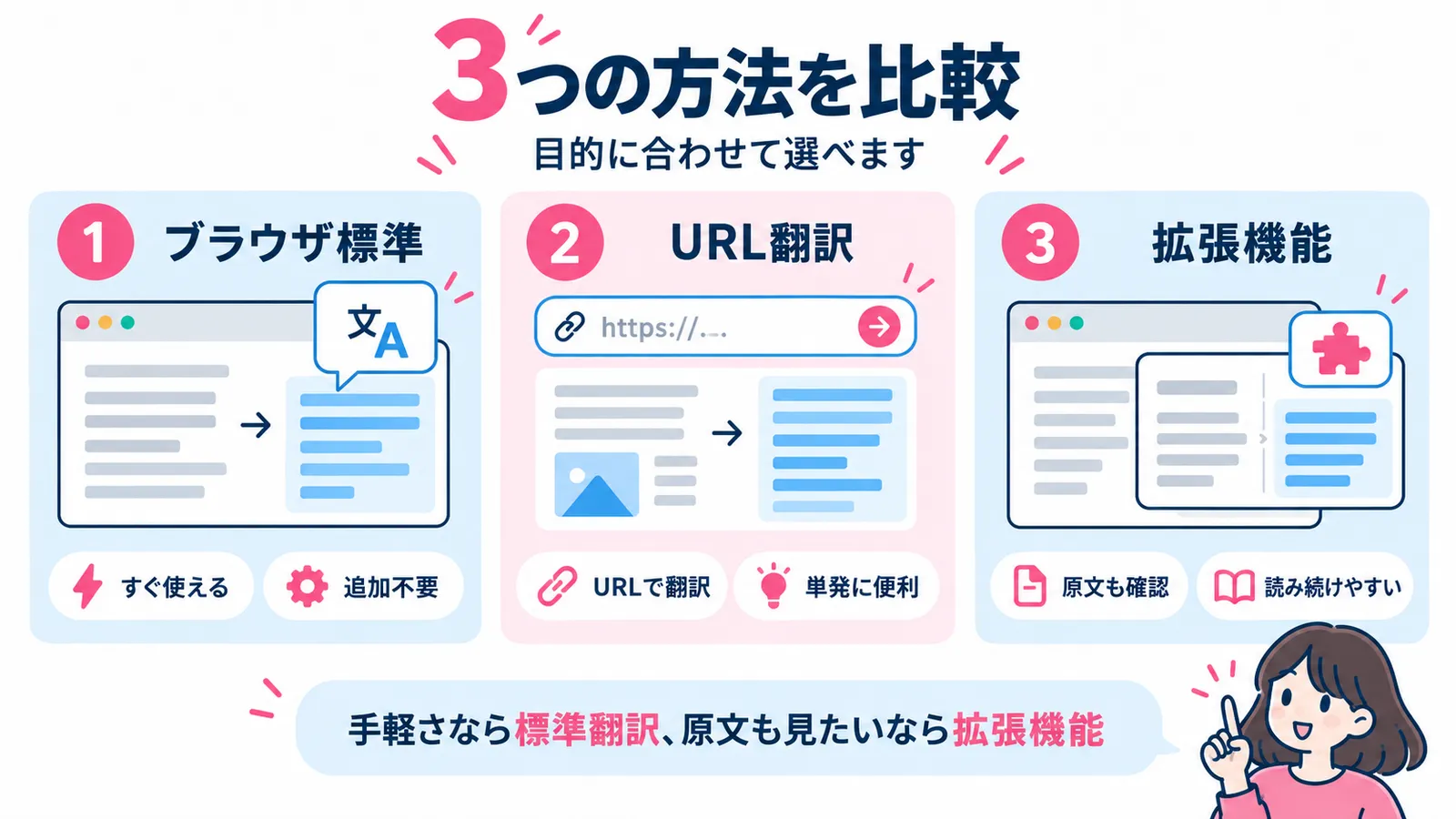
3つの方法を比較すると、次のようになります。
| 観点 | 方法A:ブラウザ標準機能 | 方法B:URL翻訳 | 方法C:拡張機能 |
|---|---|---|---|
| 導入 | 不要 | 不要 | 初回インストールが必要 |
| ページ全体の翻訳 | ○ | ○ | ○ |
| 原文・訳文の同時表示 | 基本的になし | サービスによる | ○ |
| ページを離れずに利用 | ○ | △ | ○ |
| 向いている用途 | 手軽に内容を把握したい | URL単位で翻訳したい | 原文も確認しながら読みたい |
どの方法が使いやすいかは、目的によって変わります。
とにかく手軽にページの内容を把握したい場合は、ブラウザ標準の翻訳機能が便利です。
URLを入力してページ単位で翻訳したい場合は、翻訳サイトを利用できます。
一方、原文と訳文を見比べながら読みたい場合は、バイリンガル表示に対応したブラウザ拡張機能が選択肢になります。
訳文だけが表示される翻訳から、原文と訳文の併記へ
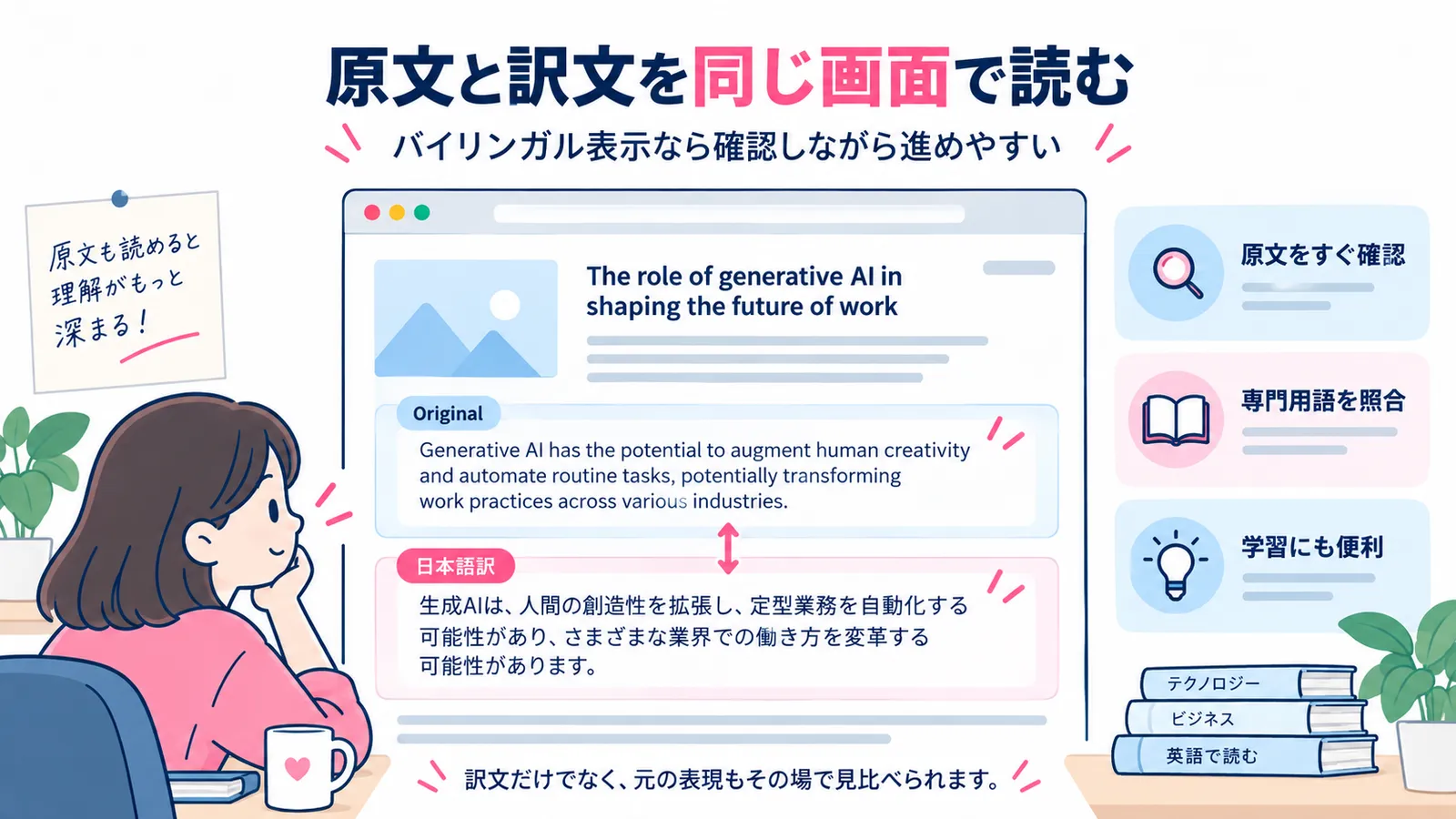
ここで、原文と訳文の併記、いわゆる「バイリンガル表示」とはどのようなものかを整理しておきましょう。
バイリンガル表示では、元の文章を残したまま、その下や近くに日本語訳が表示されます。
そのため、ページを読み進めながら、必要なときだけ原文を確認できます。
たとえば日本語訳を読んでいて、
「この表現は原文ではどう書かれているのだろう?」
「専門用語が少し不自然に訳されている気がする」
と感じることがあります。
原文と訳文が同じ画面に表示されていれば、違和感を覚えた箇所をその場で照らし合わせながら読み進められます。
ページ全体を訳文に切り替える方法でも内容を理解することはできますが、原文を確認するたびに表示を戻したり、別のページを確認したりする必要がある場合があります。
バイリンガル表示では、その切り替えを減らせるのがメリットです。
没入型翻訳の公式サイトには、日本のユーザーから次のようなコメントも掲載されています。
英語のサイトを読むには Google 翻訳使ってたけど、Immersive Translate だと日英併記できるので、「なんか翻訳が変だけど元の表現は?」みたいなときにいい!
—— 没入型翻訳公式サイト掲載のユーザーコメントより
また、原文と訳文を見比べながら読むことで、英語の単語や表現が実際の文章の中でどのように使われているのかを確認できます。
海外ニュースや専門記事を読みながら語学学習もしたい方にとっては、こうした読み方も選択肢のひとつです。
現在では、表示方法だけでなく翻訳エンジンの選択肢も増えています。
AIを利用し、文章の前後関係を考慮しながら翻訳するサービスも利用できるようになり、用途に応じて翻訳方法を選べるようになっています。
ブラウザ拡張機能での基本的な始め方
インストールと基本設定(3ステップ)
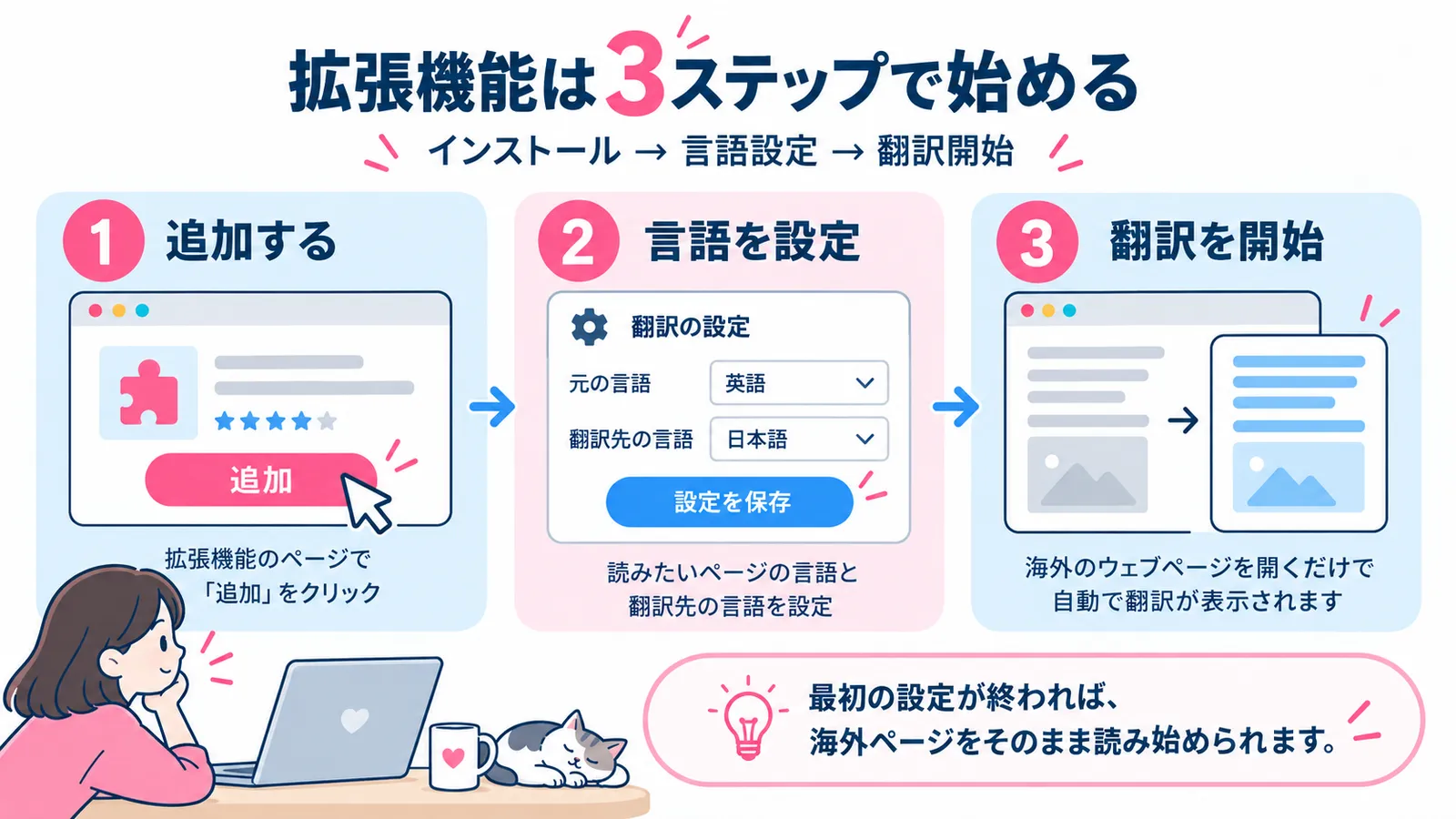
2026年9月時点の公式サイトでは、没入型翻訳は「かんたん3ステップで始める」と案内されています。
また、2,000万人以上が利用している翻訳ツールとして紹介されています。
基本的な流れは次の3ステップです。
-
インストール Chromeウェブストアから無料で追加します。公式サイトでは「わずか10秒で完了します」と案内されています。
-
言語を設定 翻訳先の言語を日本語に設定します。基本的な利用であれば、細かな設定をしなくても始められます。
-
翻訳開始 海外のウェブサイトを開き、翻訳ボタンを押します。原文と訳文を表示しながらページを読めるようになります。
Chrome に追加からChromeウェブストアの公式ページに進めます。
Edge、Firefox、Mac Safariのほか、ブラウザに応じた入手方法は没入型翻訳の公式サイトでも案内されています。
翻訳の実行と詳細設定
インストール後は、海外のウェブページを開いて翻訳を実行すると、原文と訳文のバイリンガル表示でページを読めます。
かつて求められていた「ページを開いたら翻訳したい」という使い方を、現在のブラウザ環境で実現する方法のひとつです。
インストール後の具体的な操作方法や設定画面の使い方、表示スタイルのカスタマイズについては、公式の使用方法ページで確認できます。
インストール方法を詳しく確認したい場合は、Chrome 拡張機能のインストールガイドも参考になります。
また、よく読むサイトや特定の言語を自動翻訳の対象として設定できる機能もあります。
毎回翻訳ボタンを押す手間を減らしたい場合は、自分の閲覧スタイルに合わせて設定しておくと便利です。
設定項目や操作方法はアップデートによって変わる場合があるため、最新の手順は公式の使用方法ページで確認して
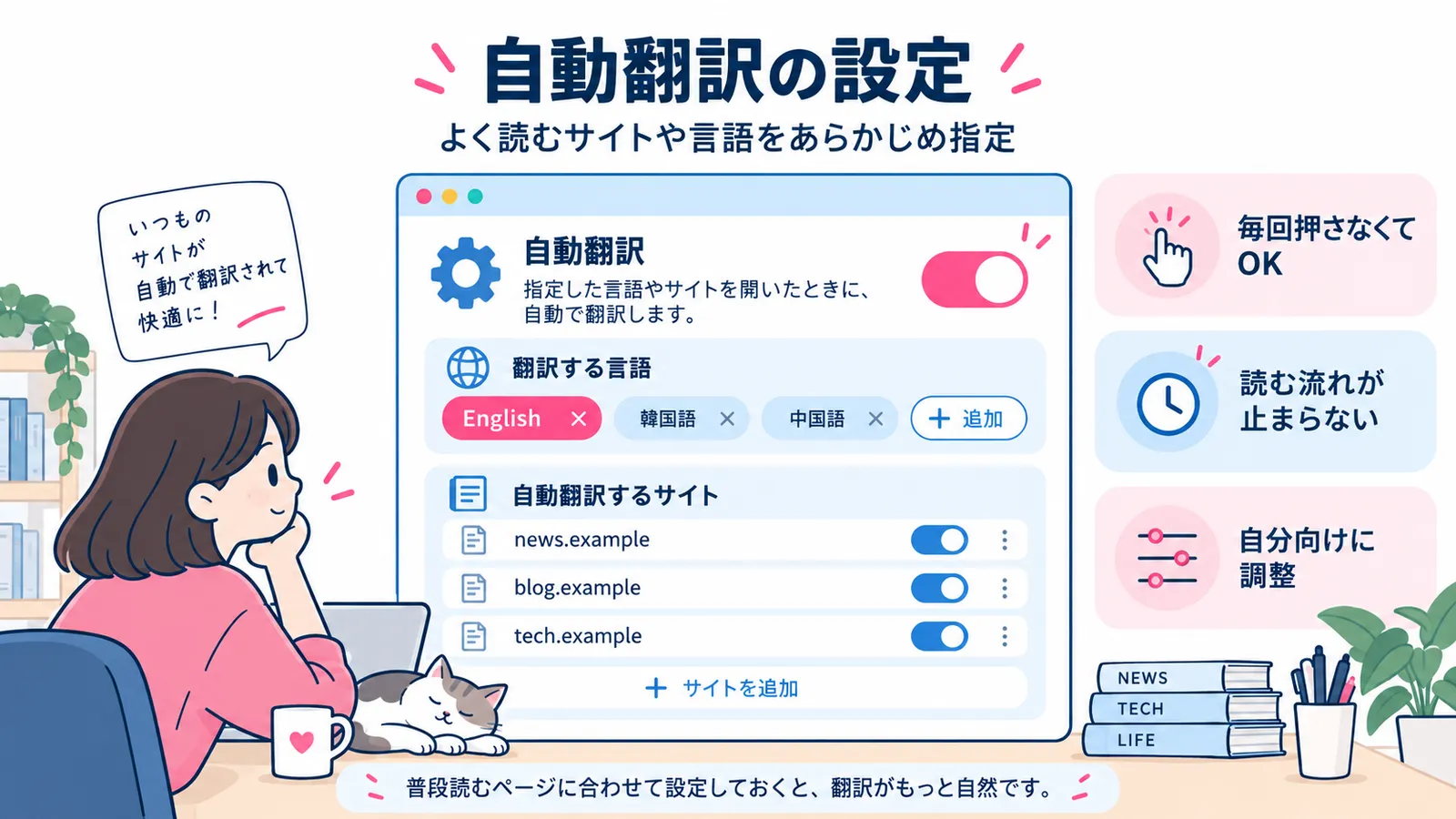
ください。
セキュリティやプライバシーを重視する場合は、サービス側の取り組みも確認しておきたいポイントです。
没入型翻訳の公式サイトでは、ISO 27001・ISO 27701の認証取得が案内されています(2026年9月時点)。
スマホでもウェブページを丸ごと翻訳できる
かつてウェブページ翻訳はPCで利用する場面が中心でしたが、現在はスマートフォンでもさまざまな方法を利用できます。
Chromeなどのスマートフォン向けブラウザにもページ翻訳機能があり、外国語のウェブページを日本語で読むことができます。
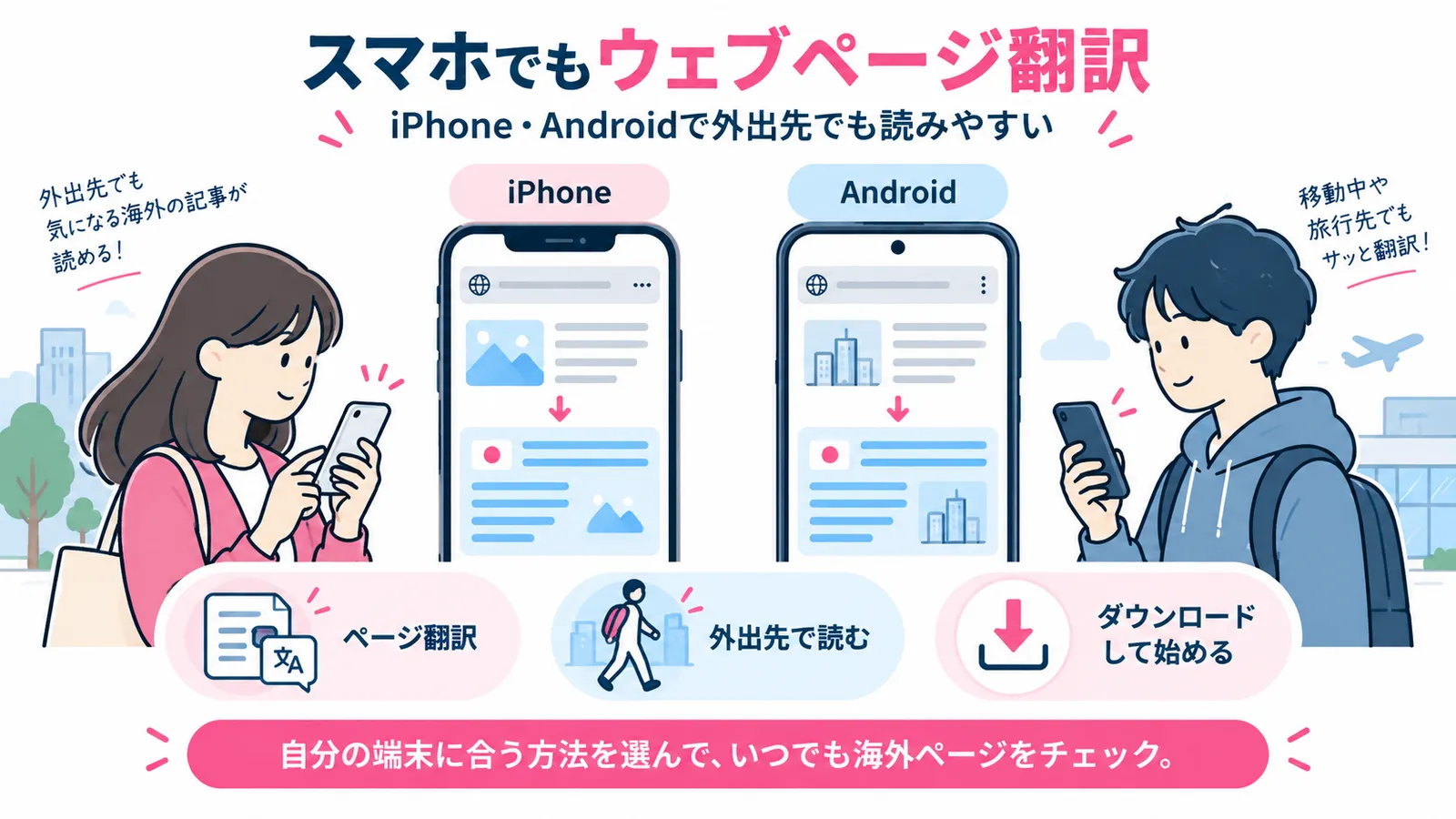
また、没入型翻訳はiOS・Android向けアプリも提供しています。
公式ダウンロードページから、App StoreやGoogle Playなど各環境向けの入手方法を確認できます。
PCだけでなく、通勤中や外出先で海外ニュース、SNS、ブログなどを読むことが多い方は、モバイルでの利用方法も確認しておくと便利です。
よくある質問
翻訳アプリで1番いいのは何ですか?
「一番使いやすい翻訳ツール」は、目的によって異なります。
手軽にウェブページ全体を日本語で読みたい場合は、ブラウザ標準の翻訳機能が便利です。
原文と訳文を見比べながら読みたい場合は、バイリンガル表示に対応した翻訳拡張機能が選択肢になります。
スマートフォン中心で利用する場合は、iOS・Androidに対応した翻訳アプリを選ぶと使いやすいでしょう。
没入型翻訳は、ブラウザ拡張機能とiOS・Android向けアプリの両方を提供しています。
Yahoo!翻訳の代わりになる無料サービスは?
無料で利用できる翻訳サービスには、Google翻訳、Weblio翻訳、DeepLなどがあります。
ウェブページ全体を翻訳したい場合は、ブラウザ標準の翻訳機能や、URLを入力して利用するウェブサイト翻訳も選択肢になります。
没入型翻訳も無料で利用を開始できます。一部の高頻度利用や高度なAI翻訳機能については、有料プランが用意されています。
Yahoo!翻訳はなぜ終了したの?
Yahoo!翻訳の終了時には、機械翻訳やそのほかの翻訳サービスが発展し、ユーザーがさまざまな翻訳手段を選べるようになったことで、「役目を終えた」と判断したことが理由として説明されています。
それ以上の内部事情については、公表されている情報以上の推測はできません。
ブラウザの標準翻訳と拡張機能の翻訳、何が違うの?
大きな違いのひとつが、表示方法です。
ブラウザ標準の翻訳機能では、ページ全体を日本語に翻訳して読むことができます。
一方、没入型翻訳のようなバイリンガル表示に対応した拡張機能では、原文を残したまま訳文を表示できます。
そのため、「まず日本語で内容を読みたい」のか、「原文も確認しながら読みたい」のかによって、使いやすい方法が変わります。
スマホでもウェブページを丸ごと翻訳できる?
はい。
スマートフォン向けブラウザに搭載されている翻訳機能を利用できるほか、翻訳アプリを使う方法もあります。
没入型翻訳にもiOS・Android向けアプリがあります。入手方法は、本文で紹介した公式ダウンロードページから確認できます。
まとめ——当時の使い方を、今の形で
Yahoo!翻訳が提供されていた当時の使い方と、現在の主な方法を整理すると次のようになります。
| 当時の使い方 | 今の方法 |
|---|---|
| 翻訳サイトにURLを入力してページ翻訳 | Google翻訳などのウェブサイト翻訳 |
| ツールバーからページ翻訳を呼び出す | ブラウザ標準翻訳・翻訳拡張機能 |
| テキストを貼って翻訳 | 現在のテキスト翻訳・AI翻訳サービス |
Yahoo!翻訳そのものはすでに終了していますが、「海外のウェブページを日本語で読みたい」という目的は、現在の翻訳ツールでも実現できます。
手軽に内容を確認したい場合は、ブラウザ標準の翻訳機能が便利です。
一方、原文と訳文を同じ画面で見比べながら読みたい場合は、バイリンガル表示に対応したブラウザ拡張機能という選択肢があります。
訳文だけでは分かりにくい箇所を原文ですぐ確認できるため、海外ニュースや専門記事、語学学習などにも活用できます。
没入型翻訳を試してみたい方は、まずChrome に追加し、普段読んでいる海外サイトで原文と訳文を見比べてみてください。
機能や利用条件を詳しく確認したい場合は、公式サイトや料金プランも確認できます。
本記事のツール情報は2026年9月時点の内容に基づいています。サービスの仕様や対応環境は変更される場合があるため、最新情報は各サービスの公式ページをご確認ください。