
「タイ語の文章を読みたいけれど、どの翻訳ツールを使えばいいか分からない」
「タイ語の動画を、日本語字幕付きで見たい」
「PDF資料やマンガ、オンライン会議も翻訳したい」
タイ語翻訳では、何を翻訳したいのかによって適した方法が変わります。
数行の文章ならテキスト翻訳で十分ですが、YouTube動画、PDF、画像、マンガ、オンライン会議では、それぞれ専用の翻訳機能を使ったほうが効率的です。
本記事では、タイ語翻訳で知っておきたい特徴を押さえたうえで、テキスト/ウェブページ/動画字幕/PDF/マンガ・画像/オンライン会議という用途別に、おすすめの翻訳方法を紹介します。

無料で始められる方法を中心にまとめているため、自分の用途に近い章から確認してみてください。
タイ語の特徴と翻訳が難しい理由
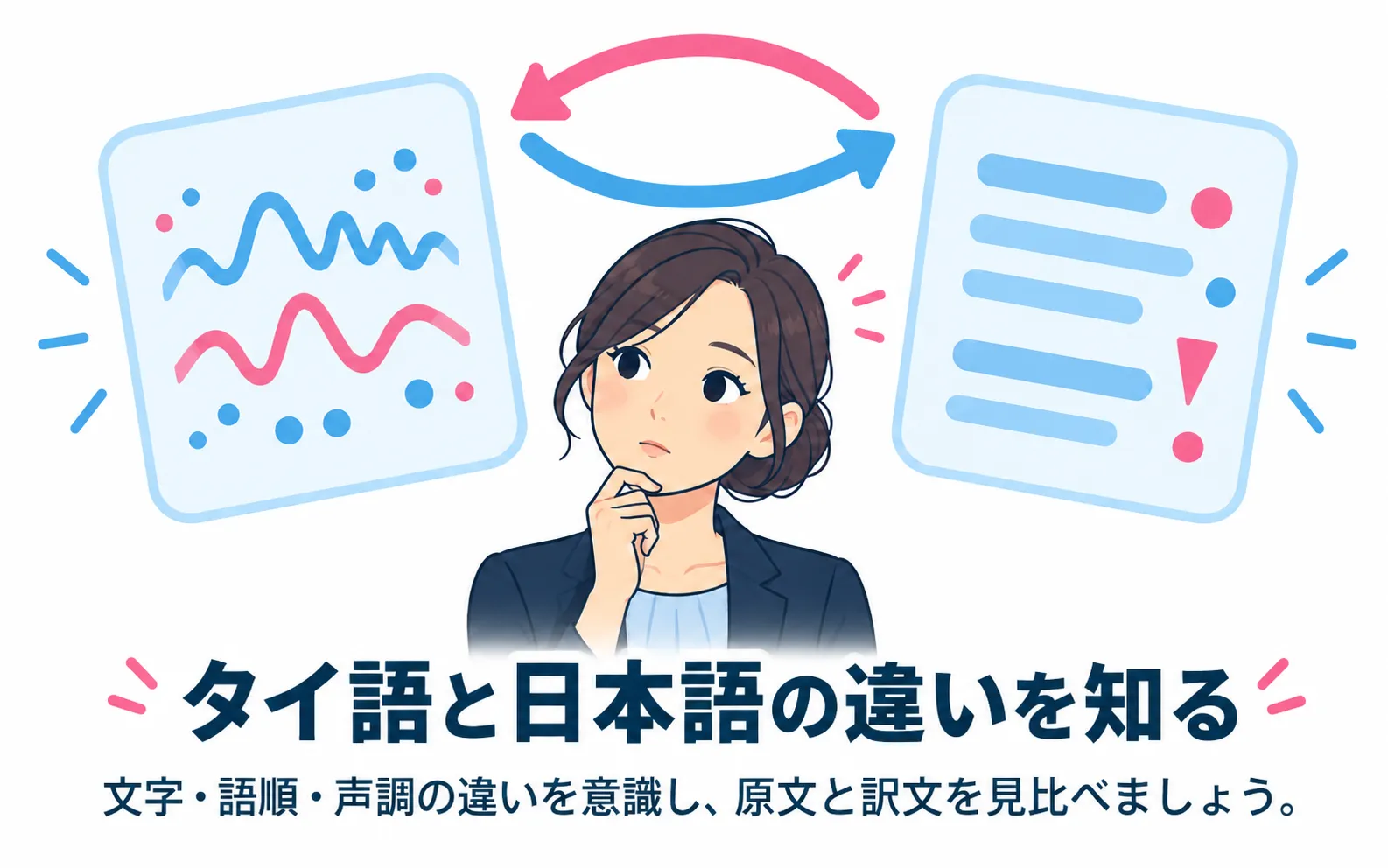
タイ語と日本語では、文字、語順、表現方法に大きな違いがあります。
タイ語には5種類の声調があり、発音の高低によって意味が変わることがあります。また、子音字に母音符号や声調記号を組み合わせる独自の文字体系を使います。
語順も日本語とは異なり、形容詞が名詞の後ろに置かれることがあります。
そのため、タイ語から日本語へ翻訳する際には、単語を置き換えるだけではなく、
-
語順の調整
-
省略された主語の補完
-
時制の明示
-
敬語やニュアンスの調整
などが必要になる場合があります。
実際にタイ語翻訳を使うときは、次の3点を意識すると確認しやすくなります。
-
用途に合った翻訳方法を選ぶ
-
原文と訳文を見比べられる状態にする
-
契約書など重要な文書は人による確認を入れる
ここから、用途別に具体的な方法を見ていきましょう。
タイ語翻訳の主な方法とツールの比較
方法は3つ——テキスト入力/ページ全体翻訳/専用アプリ・機能
タイ語翻訳の方法は、大きく3つに分けられます。
| 方法 | メリット | おすすめシーン | 注意点 |
|---|---|---|---|
| テキスト入力 | 手軽ですぐ使える | 短文、チャット、メール | 長文やレイアウト付き資料には不向き |
| ページ全体翻訳 | 原文と訳文を並べて読める | ニュース、SNS、情報サイト | 動画やPDFは専用機能が必要 |
| 専用機能 | 形式に合った翻訳ができる | 動画、PDF、画像、会議 | 対応機能の確認が必要 |
短い文章なら、無料で使えるテキスト翻訳ツールに貼り付けるだけで、タイ語⇄日本語の翻訳結果を確認できます。
一方、タイのニュースサイトを読むならページ全体翻訳、仕事のPDFを読むならドキュメント翻訳、動画を見るなら字幕翻訳というように、コンテンツの形から方法を選ぶと効率的です。
主要な翻訳ツールの特徴比較
| ツール | 特徴 | 向いている用途 |
|---|---|---|
| Google 翻訳 | 短文、音声、ウェブ翻訳など幅広く対応 | 旅行、単語調べ、短文翻訳 |
| Microsoft Translator | 日常会話や文章翻訳に利用できる | 会話、文章の下書き |
| DeepL | 自然な文章表現を重視したAI翻訳サービス | 文章理解、下訳 |
| Papago | アジア言語を含む複数言語に対応 | 手軽なテキスト翻訳 |
複数の翻訳エンジンを切り替えて使いたい場合は、ブラウザ拡張機能のイマーシブ翻訳(Immersive Translate)も選択肢です。
DeepL、Gemini、DeepSeek、PLaMoなど、20以上の翻訳エンジンに対応し、一部のAIエンジンはProプランで利用できます。
さらに、ウェブページだけでなく、
-
PDF
-
動画字幕
-
マンガ・画像
-
オンライン会議
などにも対応しています。
公式発表によると、世界で3,000万人以上のユーザーに利用されています(2026年10月時点)。
AI翻訳とプロ翻訳(人による翻訳)の使い分け
AI翻訳が向いているのは、主に「内容を理解したい」ときです。
たとえば、
-
日常会話
-
旅行中の情報確認
-
ニュースやSNSの閲覧
-
海外資料の概要確認
-
動画やマンガの内容理解
などです。
一方で、次のような内容は人による確認を入れることをおすすめします。
-
契約書
-
法務・財務文書
-
公開・提出する正式文書
-
専門用語が多い資料
-
商談や交渉に使う重要文章
目安としては、「理解する」ならAI翻訳、「そのまま使う」なら人の確認を入れると考えると分かりやすいでしょう。
シーン1:YouTubeなど動画のタイ語字幕を日本語字幕で見る
タイのドラマ、ニュース、Vlog、YouTube動画を日本語で楽しみたい場合は、二言語字幕が便利です。
対応するブラウザ拡張機能を使えば、タイ語の原文字幕と日本語訳を並べて表示できます。
タイ語を聞きながら訳文を確認できるため、内容理解だけでなく、リスニング学習にも向いています。
手順
-
ブラウザにイマーシブ翻訳などの拡張機能を追加する
-
翻訳先を日本語に設定する
-
対象の動画を開く
-
字幕翻訳を有効にする

公式サイトでは、YouTube、Netflix、Prime Videoなど100以上の動画プラットフォームへの対応が案内されています。
字幕がない動画でも翻訳できる
元の字幕がない動画でも、対応機能を使えばAIで字幕を生成し、その内容を翻訳できます。
個人のVlogやインタビューなど、字幕が用意されていない動画を見るときに便利です。
ただし、音声認識の精度は、
-
話すスピード
-
周囲の雑音
-
マイク音質
-
専門用語
-
複数人の同時発話
などによって変わります。
重要な内容は、二言語字幕で原文も確認しましょう。
字幕ファイルそのものを翻訳したい場合は、字幕翻訳ページで.srtなどのファイルを翻訳できます。
詳しくは動画字幕翻訳機能を参照してください。
シーン2:PDF・資料のタイ語翻訳(レイアウトを保ったまま)
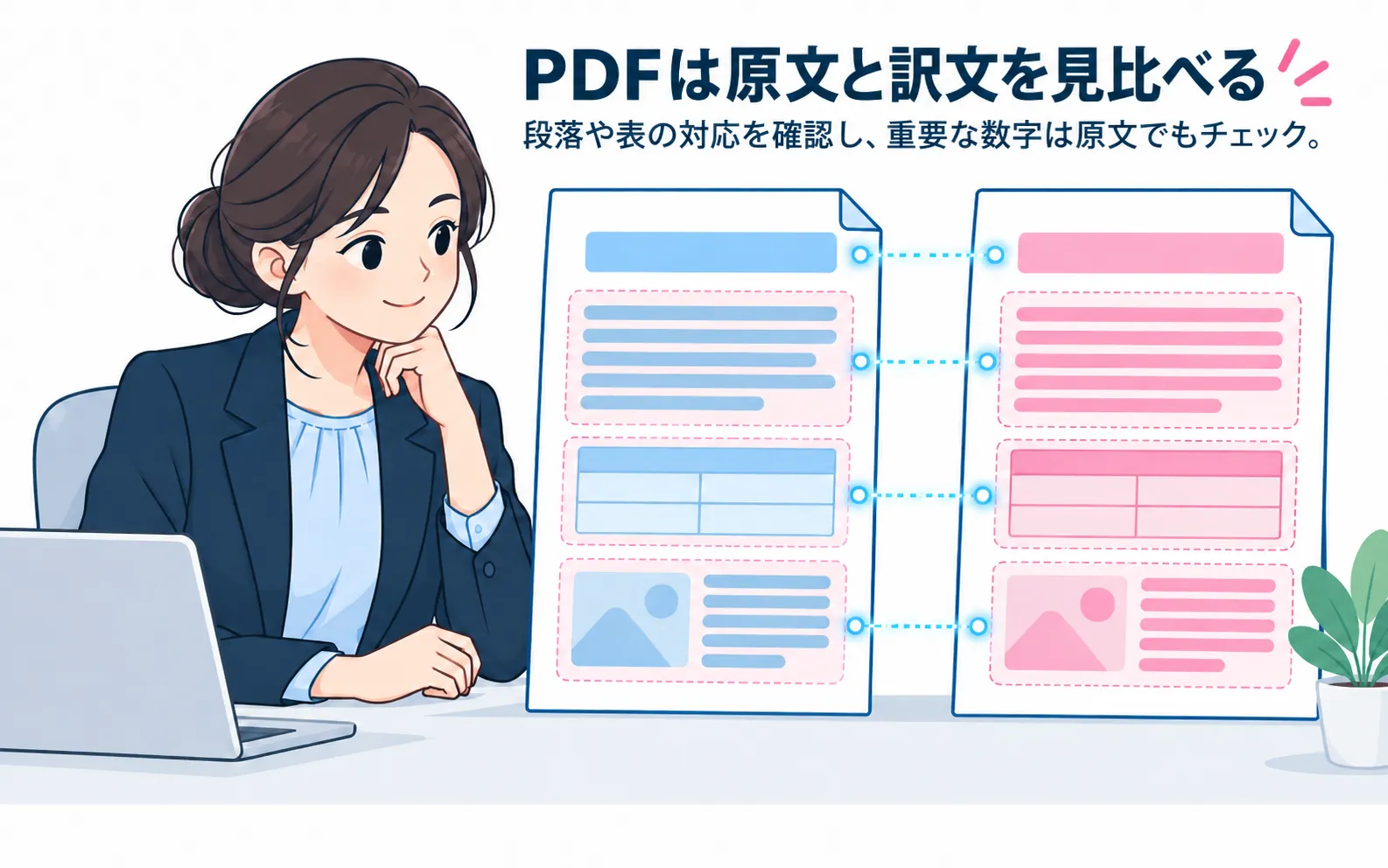
PDF翻訳では、単純に文章をコピーして翻訳すると、表や段落の対応関係が分かりにくくなることがあります。
特に、
-
論文
-
調査レポート
-
マニュアル
-
商品資料
-
契約関連文書
では、レイアウトを保ったまま翻訳できる機能が便利です。
イマーシブ翻訳のドキュメント翻訳では、原文と訳文を並べる二言語表示と、訳文のみの表示を選べます。
手順
-
ドキュメント翻訳ページを開く
-
ファイルをアップロードする
-
タイ語→日本語など翻訳方向を設定する
-
表示モードを選ぶ
-
翻訳を実行する
PDFのほか、EPUB、HTML、TXT、DOCX、Markdown、字幕ファイルなどにも対応しています。
スキャンPDFもOCRで文字を認識して翻訳できます。
論文や調査資料では、原文と訳文を並べることで、数字、表、固有名詞、専門用語を確認しやすくなります。
PDF翻訳については、PDF翻訳の専用ページも確認してください。
契約書など重要文書を翻訳するときの注意点
契約書や法務・財務資料では、AI翻訳は内容把握や下訳として利用し、最終的には専門家の確認を入れてください。
ツール選びでは、データの扱い方も重要です。
イマーシブ翻訳では、翻訳内容を保存しない設計、AIモデルの学習への不使用、通信の暗号化が案内されています。
また、ISO 27001/ISO 27701などの情報セキュリティ・プライバシー関連認証についても公式情報が公開されています。
ただし、こうした認証はデータ処理の安全性を判断する材料であり、翻訳結果そのものの正確性や法的効力を保証するものではありません。
シーン3:マンガ・画像のタイ語翻訳
タイ語のマンガ、SNS画像、看板、メニュー、スクリーンショットなどは、文字を直接コピーできないことがあります。
その場合は、画像翻訳や範囲選択翻訳が便利です。

Web上のマンガを翻訳する
対応するマンガ翻訳機能では、画像内の文字を認識して翻訳できます。
タイ語で公開されているマンガも、対応サイトであれば翻訳して読むことができます。
スマートフォンからウェブ上のマンガを翻訳することも可能です。
画像内のタイ語を翻訳する
ローカル画像やウェブ上の画像では、OCRで文字を認識し、AIインペインティング技術を使って翻訳結果を表示できます。
たとえば、
-
タイ旅行中に撮影したメニュー
-
タイ語のイベント告知
-
SNS投稿画像
-
商品画像
などを読むときに便利です。
また、画像全体ではなく一部分だけ確認したい場合は、範囲選択翻訳が使えます。
イマーシブ翻訳では、Zキーを押しながら任意の範囲を囲むことで、その範囲内の文字を認識して翻訳できます。
詳しくは:(https://immersivetranslate.com/manga)を参照してください。
シーン4:オンライン会議でのタイ語翻訳
(Zoom・Google Meet・Microsoft Teams)
タイ企業との打ち合わせや海外チームとの会議では、リアルタイム翻訳が役立ちます。
対応機能を使うと、Zoom、Google Meet、Microsoft Teamsなどの会議で、発言内容を二言語字幕として確認できます。
たとえば、タイ側の担当者がタイ語で話し、日本側が日本語字幕を見るといった使い方ができます。
なお、これは字幕・テキストによる翻訳機能であり、音声そのものを別言語へ吹き替える自動通訳とは異なります。
会議前に確認したいこと
-
本番前に動作テストをする
-
社名や製品名など専門用語を整理する
-
共有資料を事前に翻訳する
-
安定した通信環境を用意する
-
数字・日程・決定事項はチャットにも残す

リアルタイム翻訳の精度は、話し方、マイク音質、専門用語などによって変わります。
特に数字や納期など重要な情報は、字幕だけに頼らずテキストでも確認しましょう。
詳しくはオンライン会議翻訳機能を参照してください。
シーン別タイ語翻訳使い分け早見表
| コンテンツ | おすすめ方法 | 主な機能 | 注意点 |
|---|---|---|---|
| 短いテキスト | テキスト入力翻訳 | オンライン翻訳 | 送信前に確認 |
| ウェブページ | ページ全体翻訳 | バイリンガル翻訳 | 動画・PDFは専用機能を利用 |
| 動画 | 二言語字幕 | 動画字幕翻訳 | 音声認識精度に注意 |
| PDF・資料 | レイアウト保持翻訳 | ドキュメント翻訳 | 重要文書は人の確認を |
| マンガ・画像 | 画像翻訳 | OCR・範囲選択翻訳 | 対応形式を確認 |
| オンライン会議 | リアルタイム字幕 | 会議翻訳 | 重要事項はテキストでも記録 |
迷った場合は、翻訳したいものの形式から選ぶのが最も簡単です。
タイ語翻訳の精度を上げる3つのコツ
1. 用語集で訳語を統一する
人名、会社名、商品名、専門用語は、翻訳ごとに表記が変わると読みにくくなります。
用語集を設定しておけば、同じ用語の訳語をそろえやすくなります。
特に仕事の資料や専門文書では有効です。
2. 原文と訳文を並べて確認する
訳文だけを読むよりも、原文と日本語訳を並べておくほうが、数字や固有名詞の確認がしやすくなります。
すべてのタイ語を理解できなくても、気になる箇所だけ原文を確認できる点がメリットです。
3. 複数の翻訳エンジンを比較する
翻訳エンジンによって、表現や得意分野には違いがあります。
仕事のメール、ニュース、専門資料など、普段使う文章を複数のエンジンで試し、自分の用途に合うものを選ぶのがおすすめです。
「どのエンジンが一番優れているか」ではなく、自分が翻訳したい文章に合っているかで判断しましょう。
タイ語翻訳に関するよくある質問
タイ語翻訳は無料でできますか?
はい。短い文章やウェブページなど、基本的な翻訳を無料で利用できるサービスがあります。
ただし、AIモデル、PDF、動画字幕、利用回数などによって無料範囲は異なります。
イマーシブ翻訳にも無料プランがあり、一部の高度なAI機能や高頻度利用にはProプランがあります。
最新条件は料金プランを確認してください。
タイ語翻訳でおすすめのアプリはどれですか?
用途によって変わります。
短文なら一般的な翻訳アプリで十分ですが、動画、PDF、マンガ、ウェブページ、オンライン会議まで翻訳したい場合は、複数形式に対応するツールのほうが便利です。
契約書をタイ語翻訳アプリだけで翻訳しても大丈夫ですか?
おすすめしません。
AI翻訳は内容把握や下訳には便利ですが、法的責任が伴う文書では、専門家による最終確認が必要です。
翻訳の精度はどのくらいですか?
翻訳精度は、文章の種類、分野、文脈、利用するエンジンによって変わります。
日常会話や一般資料では実用的に使える場面が多い一方、法務、金融、医療、専門資料では人による確認を前提に利用してください。
まとめ:シーンに合ったタイ語翻訳方法を選ぼう
タイ語翻訳では、「どの翻訳ツールが一番よいか」よりも、何を翻訳したいのかから方法を選ぶことが大切です。
短い文章ならテキスト翻訳。
ウェブサイトならページ全体翻訳。
YouTubeやタイドラマなら動画字幕翻訳。
PDFならドキュメント翻訳。
マンガや画像なら画像翻訳。
タイ企業との打ち合わせならオンライン会議翻訳。
このように用途ごとに使い分ければ、タイ語の情報をより効率よく理解できます。
一方、契約書など重要な文書では、AI翻訳だけで完結させず、原文確認や専門家によるチェックも取り入れてください。
イマーシブ翻訳では、ウェブページ、動画字幕、PDF、マンガ・画像、オンライン会議など、さまざまな形式の翻訳を利用できます。
タイ語の文章や動画、資料を見て「日本語で内容を確認したい」と感じたら、まずは無料で試してみてください。
本ページの機能・対応状況は、特記のない限り2026年10月時点の公式情報に基づいています。最新の対応状況は各公式ページをご確認ください。