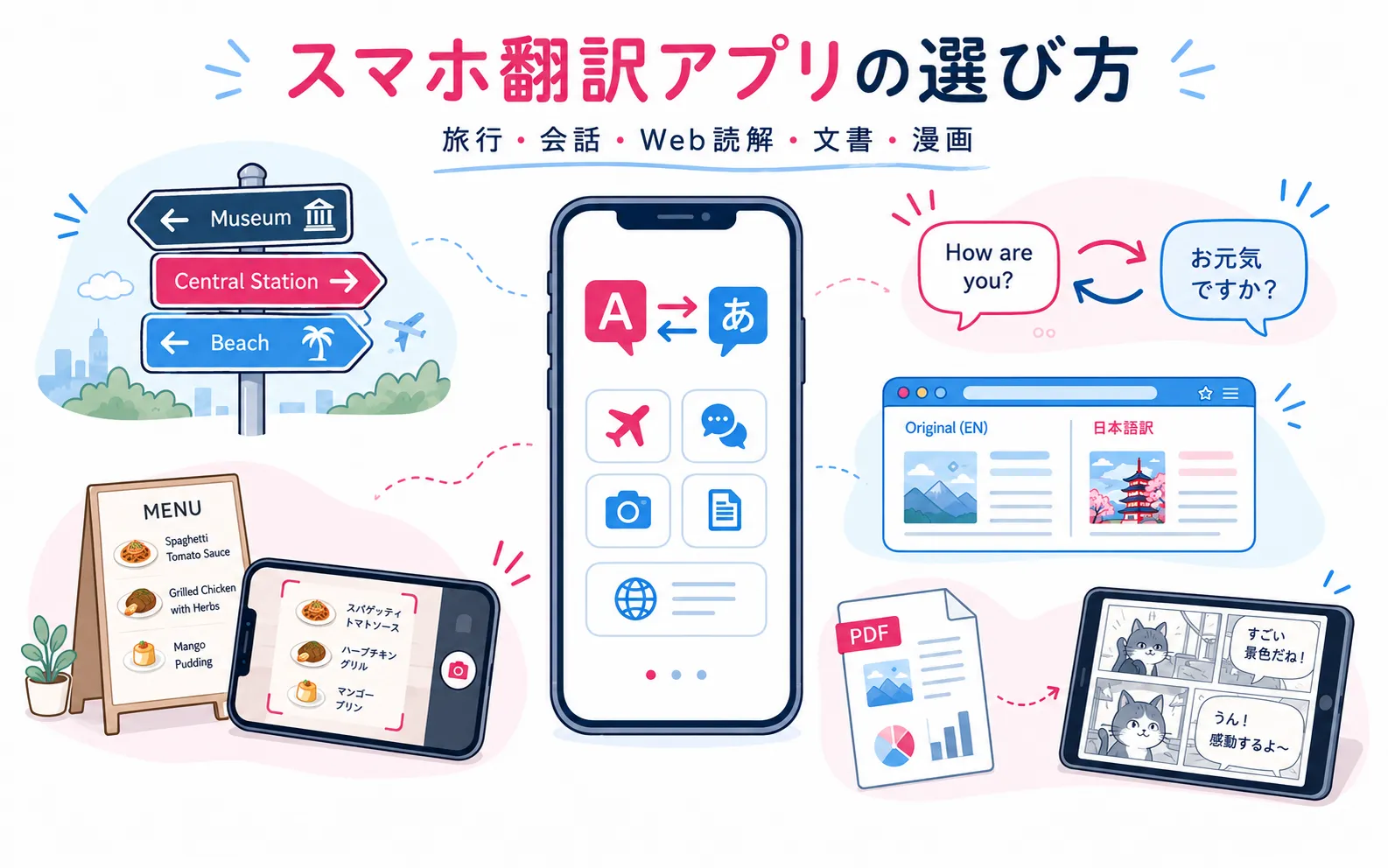
「翻訳アプリはどれを選べばいい?」
そう思って調べてみても、ランキングやおすすめアプリが数多く紹介されていて、かえって迷ってしまうことがあります。
翻訳アプリは、単純に「どれが一番優れているか」で選ぶよりも、旅行、会話、カメラ翻訳、文書翻訳、Webページの読解など、自分が使いたい場面に合わせて選ぶことが大切です。
この記事では、iPhone・Androidで利用できる代表的な翻訳アプリやツールを用途別に比較します。
Google 翻訳やDeepL、Papagoといった定番サービスに加え、Webページやドキュメント、漫画などを原文と訳文を見比べながら読めるツールまで紹介します。
無料でどこまで使えるのかも含めて、自分に合った翻訳方法を探してみましょう。
スマホ翻訳アプリの選び方——確認したい5つのポイント
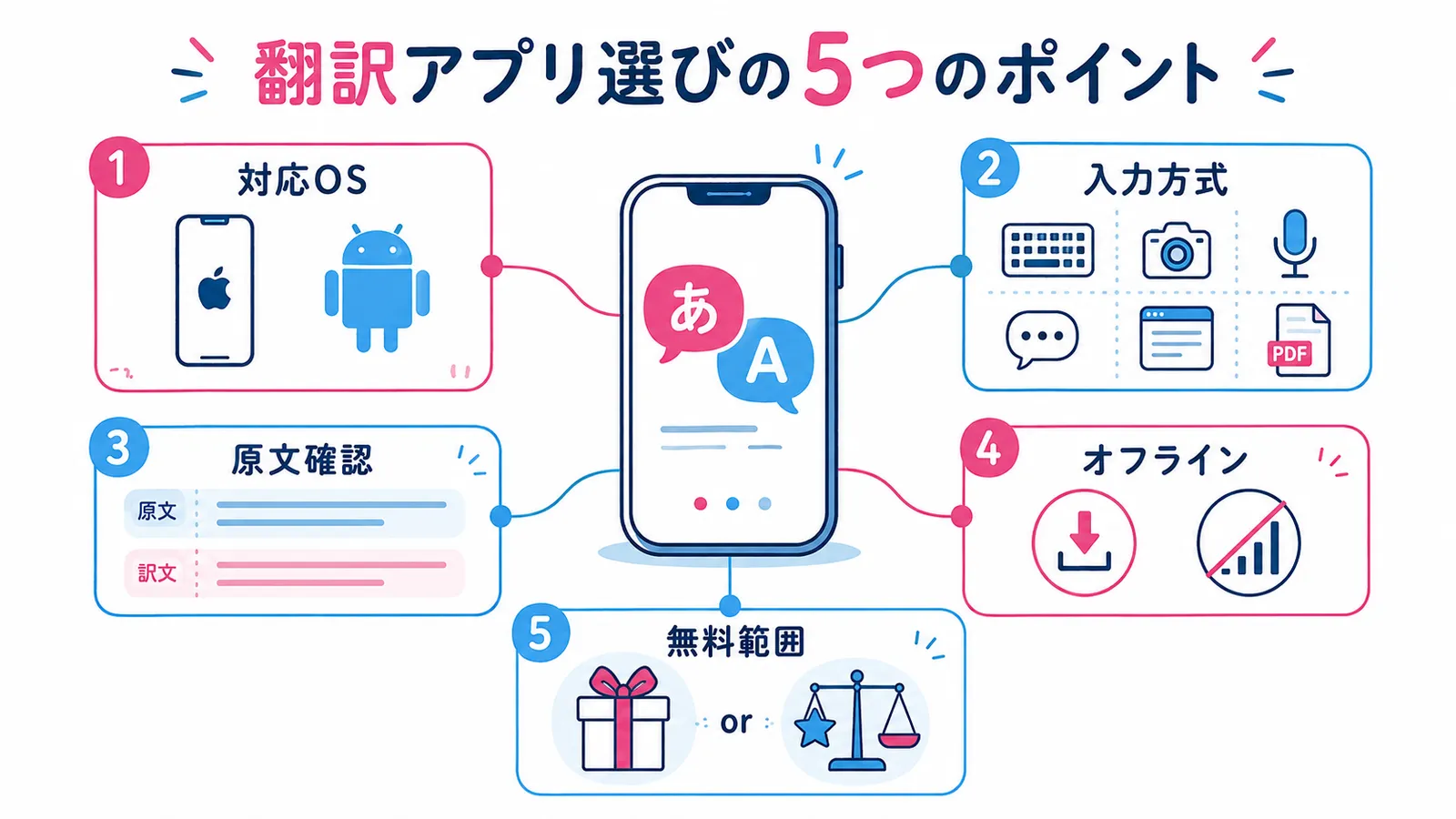
翻訳アプリを選ぶときは、まず「何を翻訳したいのか」を整理してから、次の5つのポイントを確認すると選びやすくなります。
-
対応OS・端末 — iPhone か Android か、自分の端末に対応しているか。必要なOSバージョンも併せて確認しましょう。特に海外旅行などで使う場合は、出発前にインストールし、実際に問題なく動作するか試しておくと安心です。
-
主な入力方式 — 翻訳アプリによって、得意な入力方法は異なります。代表的なものは次のとおりです。たとえば、海外旅行で看板やメニューを読みたいならカメラ翻訳、外国人と話したいなら音声・会話翻訳が便利です。一方、海外の記事や資料を読む機会が多い場合は、Webページや文書をそのまま翻訳できるサービスのほうが使いやすいでしょう。
-
テキスト入力・コピー&ペースト
-
カメラ・写真翻訳
-
音声入力
-
会話翻訳
-
Webページ翻訳
-
文書・PDF翻訳
-
原文確認の有無 — 翻訳結果だけを確認できれば十分な場合もありますが、文章をしっかり理解したい場合は、原文も確認できると便利です。特に海外の記事や論文、専門的な資料では、「この訳し方で合っているだろうか」「元の文章ではどのように書かれているのだろう」と気になる場面があります。そのような使い方では、原文と訳文を同じ画面で確認できるかどうかも重要なポイントになります。
-
オフライン対応 — 旅行先で通信環境が不安定な場合に備えるなら、オフライン翻訳に対応しているかが重要です。
-
無料でどこまで使えるか — 「アプリを無料でダウンロードできること」と「すべての機能を無料で使えること」は同じではありません。基本機能を無料で利用できるサービスもあれば、高度なAI翻訳や利用量の多い機能が有料プランの対象になっているサービスもあります。料金だけを見るのではなく、自分が頻繁に使いたい機能が無料範囲に含まれているかを確認することが大切です。
主要スマホ翻訳アプリ比較表
人気の翻訳アプリを、ランキング順ではなく用途と機能で横並びに比較しました。
| アプリ | 対応OS※ | 主な用途・入力※ | 原文の確認 | オフライン | 無料で使える範囲 |
|---|---|---|---|---|---|
| Google 翻訳 | iOS・Android | テキスト・カメラ・音声翻訳 | 未確認 | 対応 | カメラや音声翻訳もすべて無料 |
| DeepL | iOS・Android | 文章・文書翻訳 | 未確認 | 未確認 | 無料版と有料オプションあり |
| Papago | iOS・Android | 韓国語などアジア言語 | 未確認 | 未確認 | 無料アプリとして提供 |
| Microsoft Translator | iOS・Android | 会話・グループ利用 | 未確認 | 未確認 | 無料アプリとして提供 |
| 没入型翻訳(Immersive Translate) | iOS・Android・PC拡張 | Web・文書・カメラ ・漫画・動画の読解 | 対応(原文+訳文の並列表示) | 主にオンライン利用 | 無料で利用可能(一部の高頻度利用や高度なAI翻訳機能はPro·Max) |
※掲載情報は2026年9月1日時点の各サービスの公式情報をもとに整理しています。対応する機能や言語、料金、利用条件は変更される場合があります。最新情報は各サービスの公式サイトやアプリストアをご確認ください。
比較してみると、同じ「翻訳アプリ」でも得意分野はかなり異なります。
旅行や日常会話ではカメラ・音声翻訳が便利ですが、海外の記事や文書を読む場合は、Webページやファイルをそのまま翻訳できるサービスのほうが使いやすいこともあります。
ここからは、用途別に詳しく見ていきましょう。
用途別のおすすめ——旅行・会話・カメラ翻訳なら
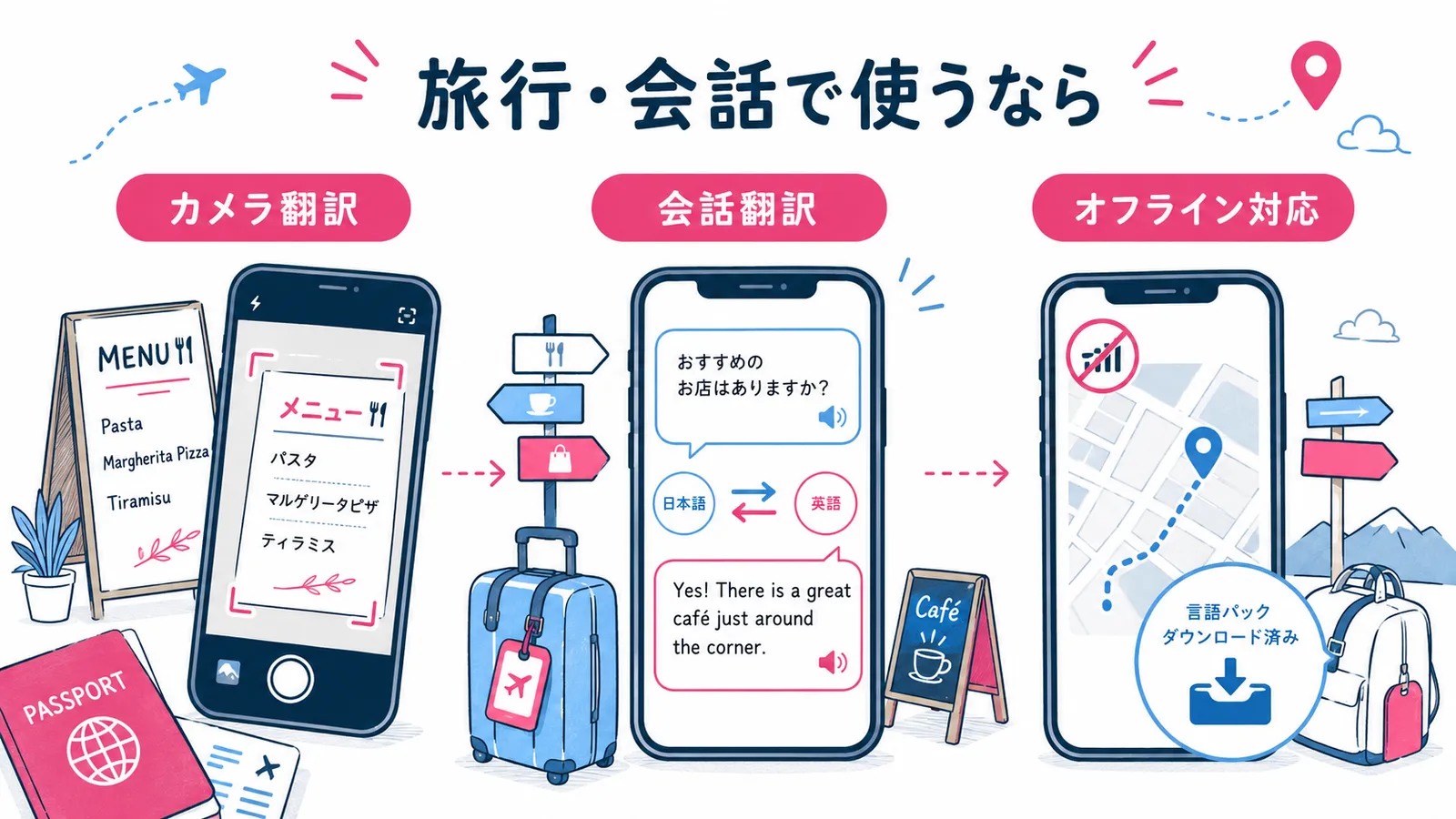
海外旅行での看板やメニューの撮影、日常会話、文字の翻訳が主な用途なら、次の候補が定番です。
-
Google 翻訳 — 200+言語に対応し(2026年9月時点の調査に基づく)、カメラ翻訳や音声翻訳も無料で使えます。旅先の看板やレストランのメニューをカメラで撮ってその場で翻訳できるため、海外旅行の強い味方です。対応言語の広さと無料範囲の広さから、最初の一本として無難な選択肢です。
-
**DeepL **— 海外の記事やメール、ビジネス文書など、文章を翻訳する機会が多い場合はDeepLも候補になります。スマートフォン版ではテキスト翻訳に加え、音声入力、写真・カメラ、PDFなどのファイルを翻訳できる機能も提供されています。
-
Papago — 韓国語などアジア言語を使う場面が多いなら、選択肢になります。
-
Microsoft Translator — 複数人でのグループ会話の翻訳に向いています。海外の出張や複数人での旅行で会話翻訳が必要な場合に検討しましょう。
選ぶときは、対応言語・オフライン対応・カメラ翻訳の3点を、自分の旅行先に合わせて確認するのがコツです。組み合わせで迷う場合は、対応言語の広いGoogle 翻訳を入れておき、行き先の言語に特化したアプリ(アジアならPapagoなど)を併用するという選び方もあります。
なお、リアルタイムの音声対話については、会話翻訳に特化して設計された専用アプリに分があるのは事実です。没入型翻訳は後述のとおりWeb・ドキュメント・漫画の読解を主戦場としており、音声対話を目的とするなら、まずは上記の定番アプリを検討するのが正直な使い分けです。
用途別のおすすめ——Web・ドキュメント・漫画を日本語で読むなら
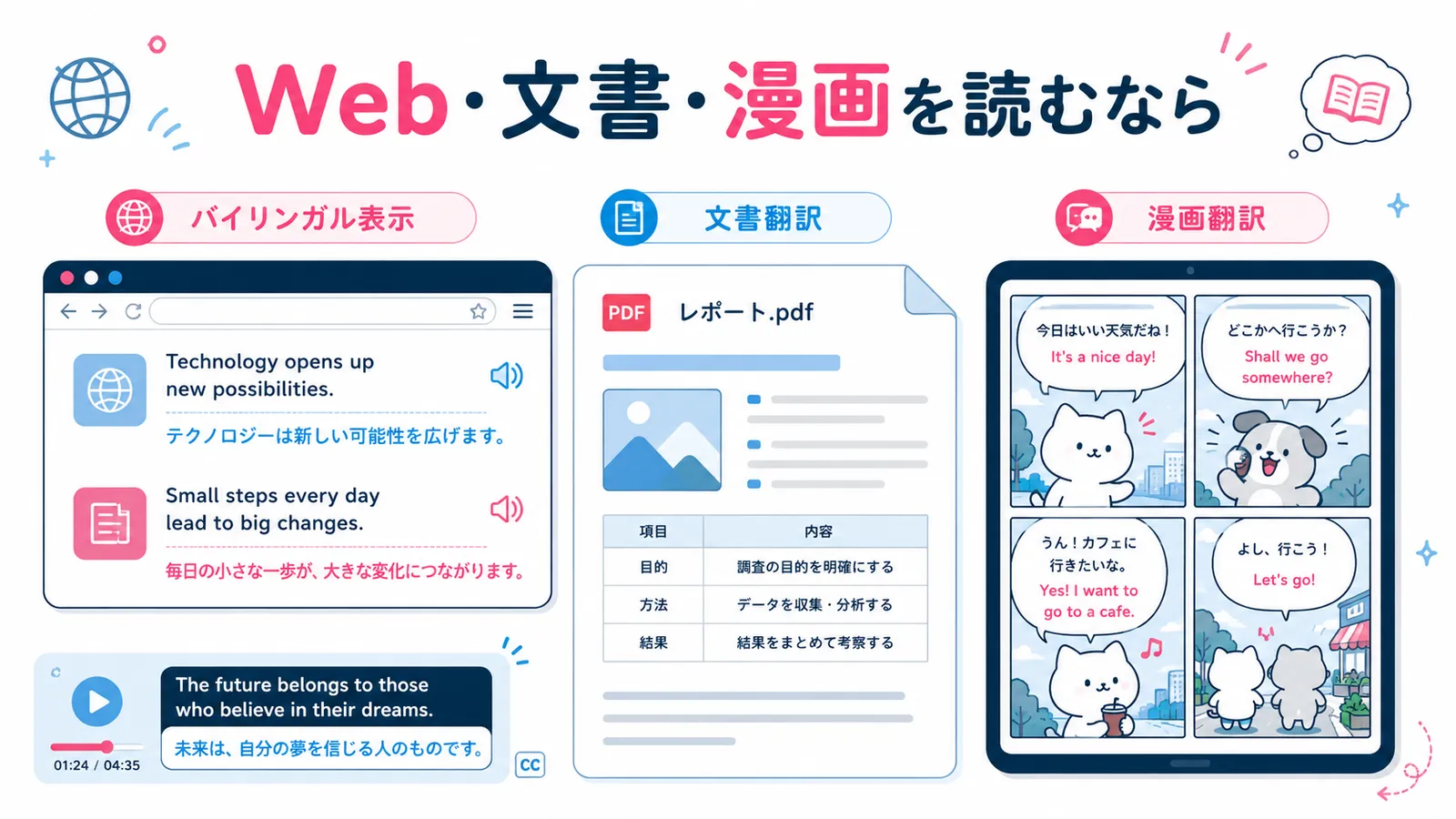
旅行や会話では一般的な翻訳アプリが便利ですが、海外のニュースサイトやブログ、論文などを継続的に読む場合は、少し事情が変わります。
テキスト入力型の翻訳アプリでWebページを読む場合、翻訳したい文章をコピーしてアプリに貼り付け、翻訳結果を確認したあと再びブラウザに戻る、といった操作が必要になることがあります。
短い文章なら問題ありませんが、長い記事では、
-
どこまで読んだのか分からなくなる
-
原文と訳文を行き来するのが面倒
-
翻訳だけでは元のニュアンスが分かりにくい
と感じることもあります。
Webページを読む方法は、大きく3つに分けられます。
| 形態 | 長所 | 注意点 | 向いている人 |
|---|---|---|---|
| 単体翻訳アプリ(コピペ翻訳) | 会話・カメラ・短文の翻訳に幅広く対応 | 長文ではコピー&ペーストの手間が増えやすい | 短文を翻訳したい |
| ブラウザの内蔵翻訳(Safari・Chromeなど) | インストール不要でページごと翻訳 | 訳文への置き換えが基本で、原文を確認しながら読むのには物足りない場合がある | 海外サイトを手軽に読み流したい |
| 拡張機能・App併用型 | ブラウザ内で翻訳を完結でき、ツールによっては原文と訳文を並べて表示できる | 拡張機能に対応するブラウザを選ぶ必要がある | ドキュメント・漫画・海外サイトを頻繁に読む |
ブラウザでページをそのまま翻訳する方法から、順に見ていきます。
Safari・Chromeの内蔵翻訳を使う
iPhoneのSafariやAndroidのChromeには、Webページを翻訳する標準機能があります。追加のアプリや拡張機能を導入しなくても使えるため、「とにかく今すぐ日本語で内容を知りたい」という場合には便利です。
一方、多くのページ翻訳機能では元の文章が訳文に置き換わるため、翻訳が気になったときに原文と見比べながら読みたい場合には、別の方法が便利なこともあります。
没入型翻訳ならWebを原文+訳文で読める
ここで紹介したいのが、没入型翻訳(Immersive Translate)です。Web・ドキュメント・漫画を日本語で読む用途に特化したAI翻訳ツールで、次のような特徴があります。
-
アプリと拡張機能の両対応 — iOSアプリ(App Store)とAndroidアプリ(Google Play・APK)に加え、PCではChromeやEdge、Firefoxなどのブラウザ拡張機能として提供されています。スマホ向けアプリとPC向け拡張機能の両方が提供されているため、使う端末に合わせて同じツールを選べます。
-
原文+訳文のバイリンガル表示 — 原文と翻訳を並べて表示する独自のバイリンガルレイアウトを採用しています。 たとえば英語の記事なら、英語の原文 ↓ 日本語訳のように同じページ上で確認できます。訳文が気になった箇所を、その場で原文と照らし合わせながら読めるため、海外ニュースや専門記事、語学学習などにも使いやすい方式です。
-
Webページをそのまま翻訳できる文章を一つずつコピーするのではなく、閲覧しているWebページ上で翻訳できます。海外の記事やブログを頻繁に読む場合でも、ブラウザと翻訳アプリを何度も行き来する必要がありません。
-
ドキュメント翻訳にも対応Webページだけでなく、PDFなどのドキュメント翻訳にも対応しています。対応形式や利用条件については、ドキュメント翻訳機能の公式ページで確認できます。
-
スマホで漫画も翻訳できる — 海外の漫画を日本語で読める漫画翻訳機能を備えており、スマホのアプリでも漫画を翻訳できます(https://test.immersivetranslate.com/ja/manga 操作の詳細は公式ページをご確認ください)。
-
動画の字幕も翻訳できる — YouTube、Netflix、Prime Videoなど、100以上の動画プラットフォームに対応したリアルタイム字幕翻訳を提供しています。海外のYouTube動画やドラマなどを、日本語字幕とあわせて見たい場合にも利用できます。
-
20以上のAI翻訳エンジンから選べる — OpenAIやDeepL、Plamo、Geminiなど、20以上のAI翻訳エンジンを用途や好みに合わせて選択できます。
-
2,000万人以上が利用 — Chrome ウェブストアのおすすめに選ばれ、2,000万人以上が利用しています。
実際にユーザーからは、こんな声が寄せられています。
英語のサイトを読むには Google 翻訳使ってたけど、Immersive Translate だと日英併記できるので、「なんか翻訳が変だけど元の表現は?」みたいなときにいい! —— ウミノ(AI×マーケティングのプロ)
Webページやドキュメントの読解については、ドキュメント翻訳機能の公式ページで対応形式の詳細を確認できます。
スマホで試すなら、App Storeから入手・Google Playから入手から。インストール後の設定や操作は使用方法ガイドで確認できます。PCではブラウザに無料で追加して、スマホとの併用も可能です。
iPhone・Android別のインストールと確認ポイント
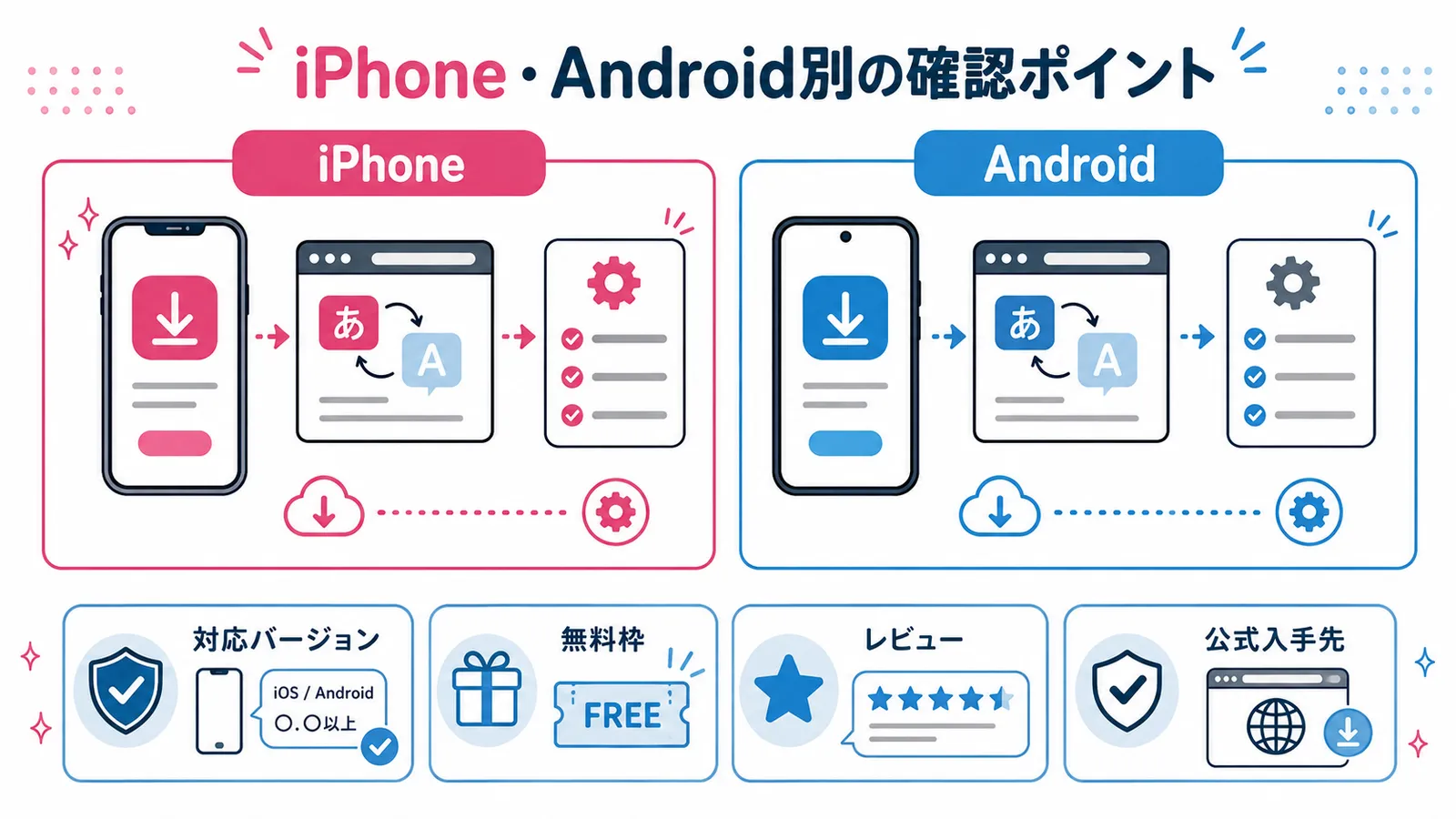
候補が決まったら、自分の端末で実際にインストールして確認しましょう。
iPhone(iOS)
-
App Storeから入手します。必要なiOSバージョンはアプリのストアページで確認してください。
-
Safariの内蔵翻訳と併用するか、翻訳専用アプリを入れるかは使い方次第です。
Android
-
Google Playからの入手が基本です。必要なAndroidバージョンはストアページで確認してください。
-
没入型翻訳のように、Androidアプリの詳細ページやAPK配布を行っているアプリもあります。
共通の注意点
-
無料枠の条件は、自分が頻繁に使う機能が含まれるかで判断しましょう(次の章で詳しく解説します)。
-
ストアのレビュー評価も参考にしてください。
-
公式ストア以外からの入手は、リスクを理解したうえで判断しましょう。
全プラットフォームの入手先は、ダウンロード・入手先一覧でも確認できます。
無料でどこまで使える?無料枠と有料プランの考え方
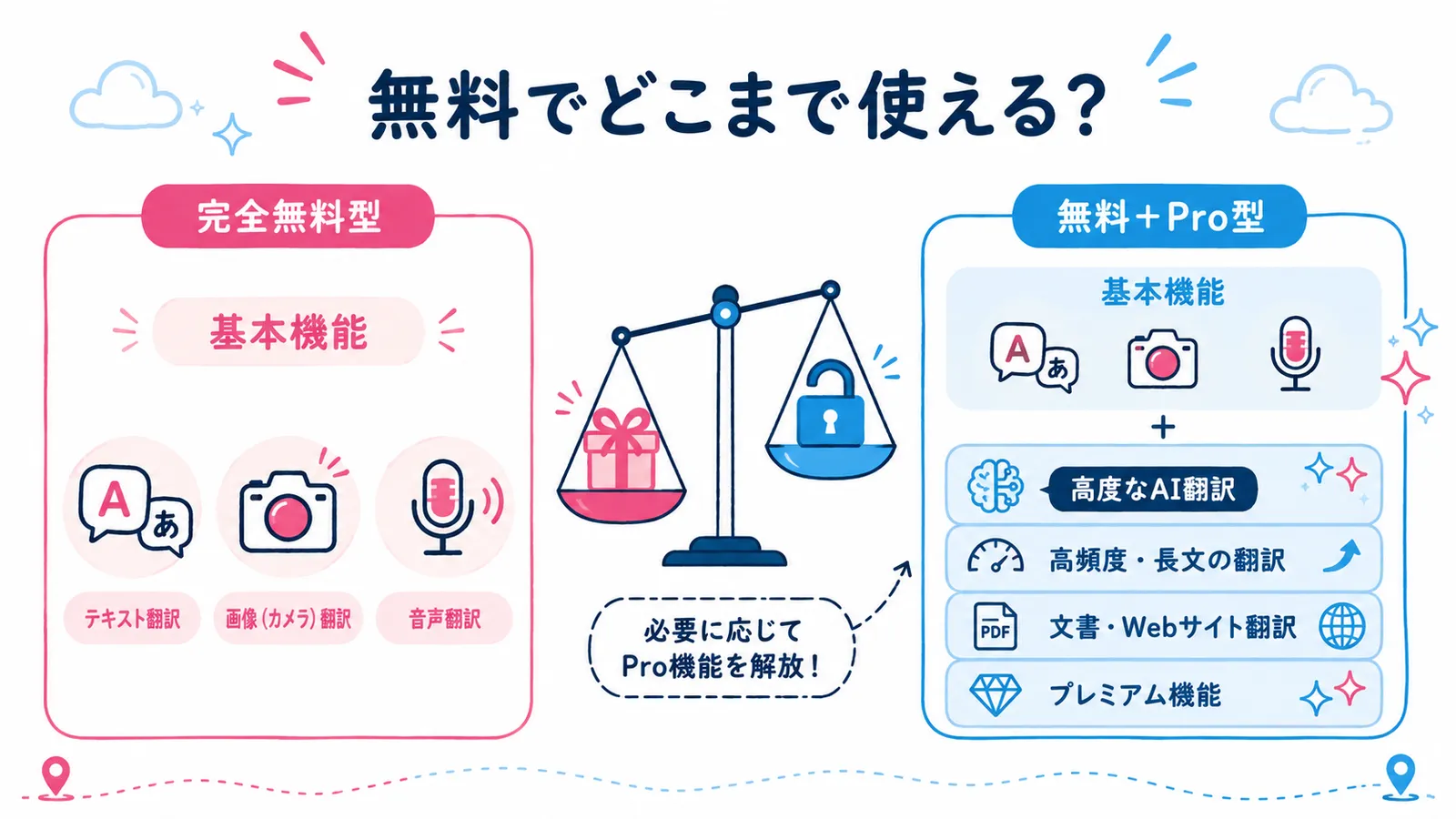
翻訳アプリを選ぶ際、「無料でどこまで使えるか」を重視する人も多いでしょう。
大きく分けると、料金体系は次の2タイプがあります。
基本機能を無料で利用できるタイプ(代表:Google 翻訳)
代表的なのがGoogle 翻訳です。
テキスト、カメラ、音声など複数の翻訳方法を無料で利用できます。
利用できる機能は言語によって異なりますが、旅行や日常的な短い翻訳であれば、無料サービスだけで十分な場合もあります。
VoiceTraも無料で利用できる音声翻訳アプリです。
無料+有料プランがあるタイプ(代表:没入型翻訳)
没入型翻訳は公式サイトのFAQで「無料でご利用いただけます。高品質な翻訳体験を保つため、一部の高頻度利用や高度な AI 翻訳機能には Pro プランがあります」と案内しています。無料の利用入口があり、一部の高頻度利用と高度なAI翻訳機能がProプランの対象になる構造です。どこからがProの対象になるかは機能ごとに異なるため、詳しい条件は料金プランの公式ページで確認してください。
判断の基準はシンプルで、自分が使いたい機能が、無料枠に含まれているかです。ご自身が必要とする機能(カメラ翻訳、音声翻訳、Webページの翻訳、文書翻訳など)が無料で使えるかはアプリごとに異なるため、各アプリの公式ページで確認してから判断するのが確実です。
よくある質問
翻訳アプリで1番いいのは何ですか?
1番は用途次第です。旅行・会話ならカメラ・音声翻訳が無料のGoogle 翻訳などの定番が有力で、Web・ドキュメント・漫画を日本語で読むならバイリンガル表示に対応する没入型翻訳などの拡張機能型が向きます。このページの「用途別のおすすめ」の2章でそれぞれ整理しています。
翻訳アプリでおすすめの正確で無料のものは?
無料の定番はGoogle 翻訳です(100以上の言語に対応し、カメラや音声翻訳もすべて無料・2026年9月時点)。正確さは文章の種類や用途によって変わるため、単純な優劣はつけられません。訳の正確さを自分で確認したいなら、原文と訳文を並べて読めるバイリンガル型が役立ちます。
Google翻訳とDeepLのどちらがよいですか?
どちらも用途次第です。Google 翻訳は対応言語の広さとカメラ・音声翻訳・完全無料の総合力、DeepLはテキストや文書の自然な訳文で評価されています(アプリストアの評価は2024年3月時点の調査でAndroid版が4.7、iPhone版が4.8)。短い会話や旅行はGoogle 翻訳、長い文章やビジネス文書はDeepL寄りで検討するのが目安です。
Google翻訳アプリは完全無料で使えるの?
はい、2026年9月時点の調査では、Google 翻訳は100以上の言語に対応し、カメラや音声翻訳もすべて無料で使えます。ただし、これはGoogle 翻訳の話で、すべての翻訳アプリが完全無料とは限りません。他のアプリの無料範囲は「無料でどこまで使える?」の章を参照してください。
無料翻訳アプリでここまでできる?無料版と有料版の違いは?
アプリの料金構造は大きく2タイプあります。完全無料型(Google 翻訳)と、無料+Pro型(没入型翻訳は無料で利用可能で、一部の高頻度利用や高度なAI翻訳機能にProプランあり)。ご自身が必要とする機能が無料枠に入るかどうかで判断しましょう。
漫画やYouTube動画を日本語で読める翻訳アプリは?
没入型翻訳は、YouTubeなどの100以上の動画プラットフォームに対応したリアルタイム字幕翻訳と漫画翻訳を備えています。スマホのアプリでも漫画を翻訳できます。動画字幕翻訳の詳細は動画字幕翻訳機能の公式ページで確認できます。
原文と訳文を並べて読めるアプリは?
没入型翻訳(Immersive Translate)は、原文と翻訳を並べて表示する独自のバイリンガルレイアウトを採用しています。Webページ、ドキュメント、漫画の読解で、訳文だけでなく原文もその場で確認したい読者に向いています。
画面上の英文をアプリを切り替えずに翻訳できますか?
できます。方法は主に3つです。モバイルブラウザの内蔵翻訳(Safari・Chromeの標準機能)、拡張機能が使えるモバイルブラウザ(Edgeモバイルなど)を使う方法、そして没入型翻訳のような拡張機能・アプリ併用型のツールです。それぞれの特徴は「ブラウザで開いたページをそのまま翻訳するには」の項で解説しています。
まとめ——端末と用途から自分に合う一本を選ぼう
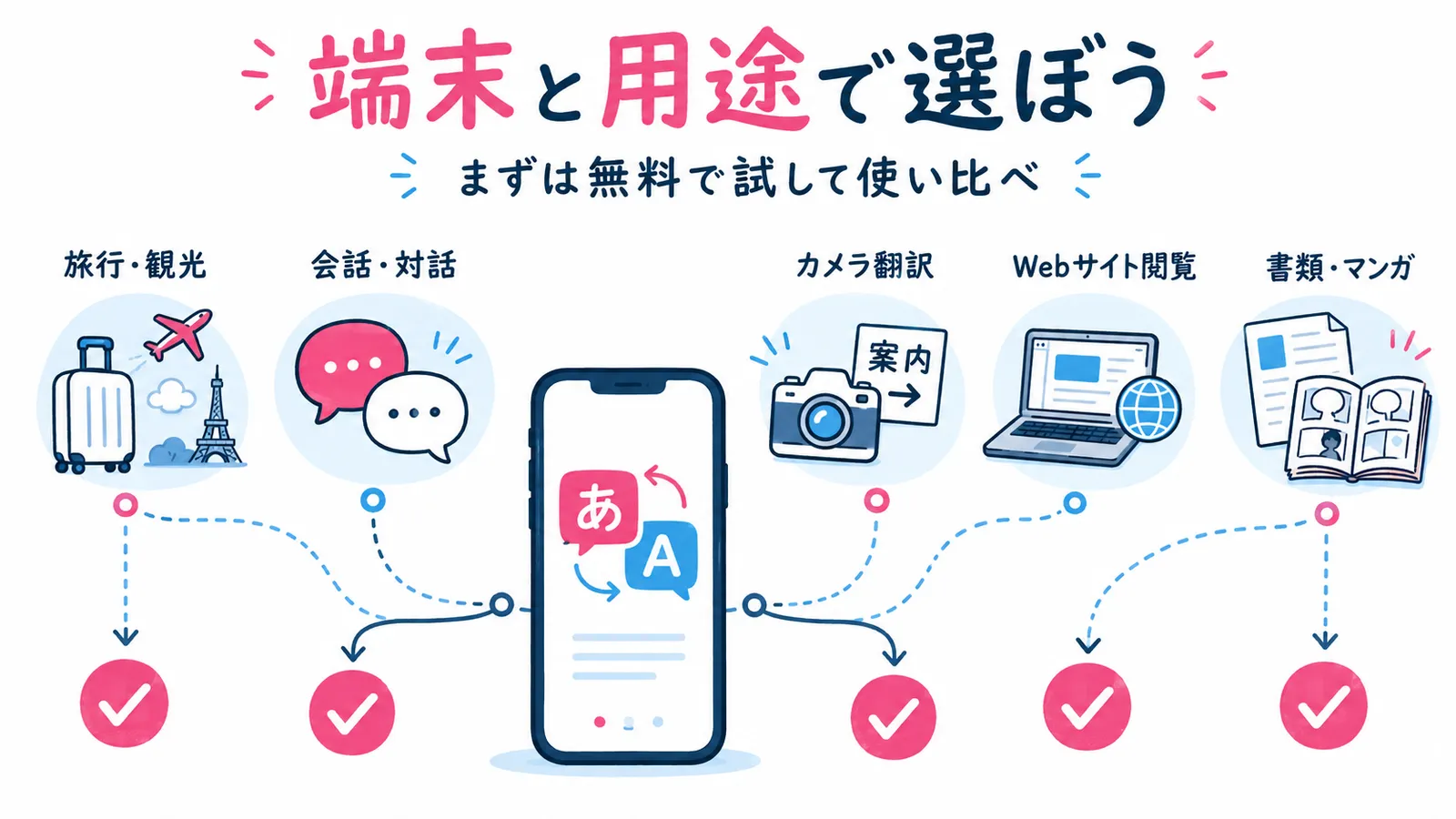
スマホ翻訳アプリは、単純なランキングだけで選ぶのではなく、「何を翻訳したいか」で選ぶことが大切です。
-
旅行・会話が主なら、カメラ・音声翻訳対応の定番アプリがおすすめ
-
Web・ドキュメント・漫画を日本語で読むなら、バイリンガル表示に対応した拡張機能・アプリ併用型が向いている
-
迷ったら、まず無料で始めて使い比べるのが失敗しない方法
海外のWebページやドキュメント、漫画などを読む機会が多く、原文と訳文を見比べながら読みたい場合は、没入型翻訳も選択肢の一つです。
没入型翻訳を試してみたい方は、App Storeから入手・Google Playから入手から。全プラットフォームの入手先はダウンロード一覧でも確認できます。
まずは自分がよく使う場面を一つ決め、無料で試せるアプリから使い比べてみると、自分に合った翻訳方法を見つけやすくなるでしょう。