海外の論文やニュース、小説を翻訳して読んでいるとき、
「さっき出てきた専門用語と、同じ意味のはずなのに訳し方が違う」
「登場人物の名前が途中から変わって、誰のことなのか分からなくなった」、こんな経験はありませんか。
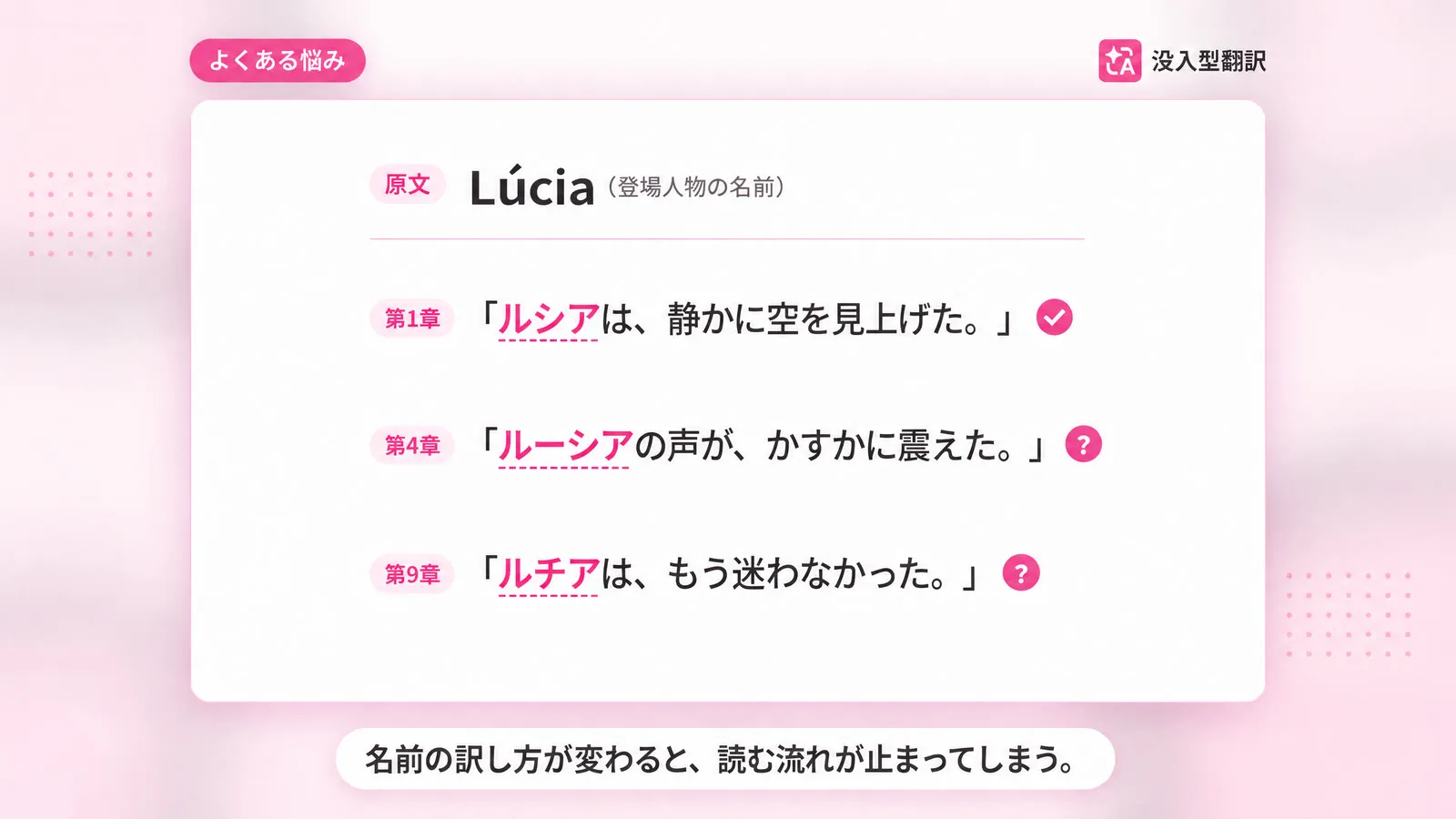
文章自体は自然でも、同じ用語の訳し方が途中で変わると、読む流れが止まってしまいます。原文に戻って確認したり、前の段落を探し直したり。特に長い文章では、こうした小さな手間が積み重なりがちです。
そこで、Immersive Translate(没入型翻訳)のAI用語集に、新機能「AI用語抽出」が加わりました。
翻訳中にAIが用語と訳語を自動で抽出し、そのページで続けて翻訳する部分に活用する機能です。専門用語や固有名詞の表記ゆれを抑え、原文の内容を追いやすくします。
この記事では、スマート用語抽出の仕組みから設定方法、実際の活用シーン、用語集への保存方法まで詳しく紹介します。
AI翻訳で「訳語の一貫性」が大切な理由
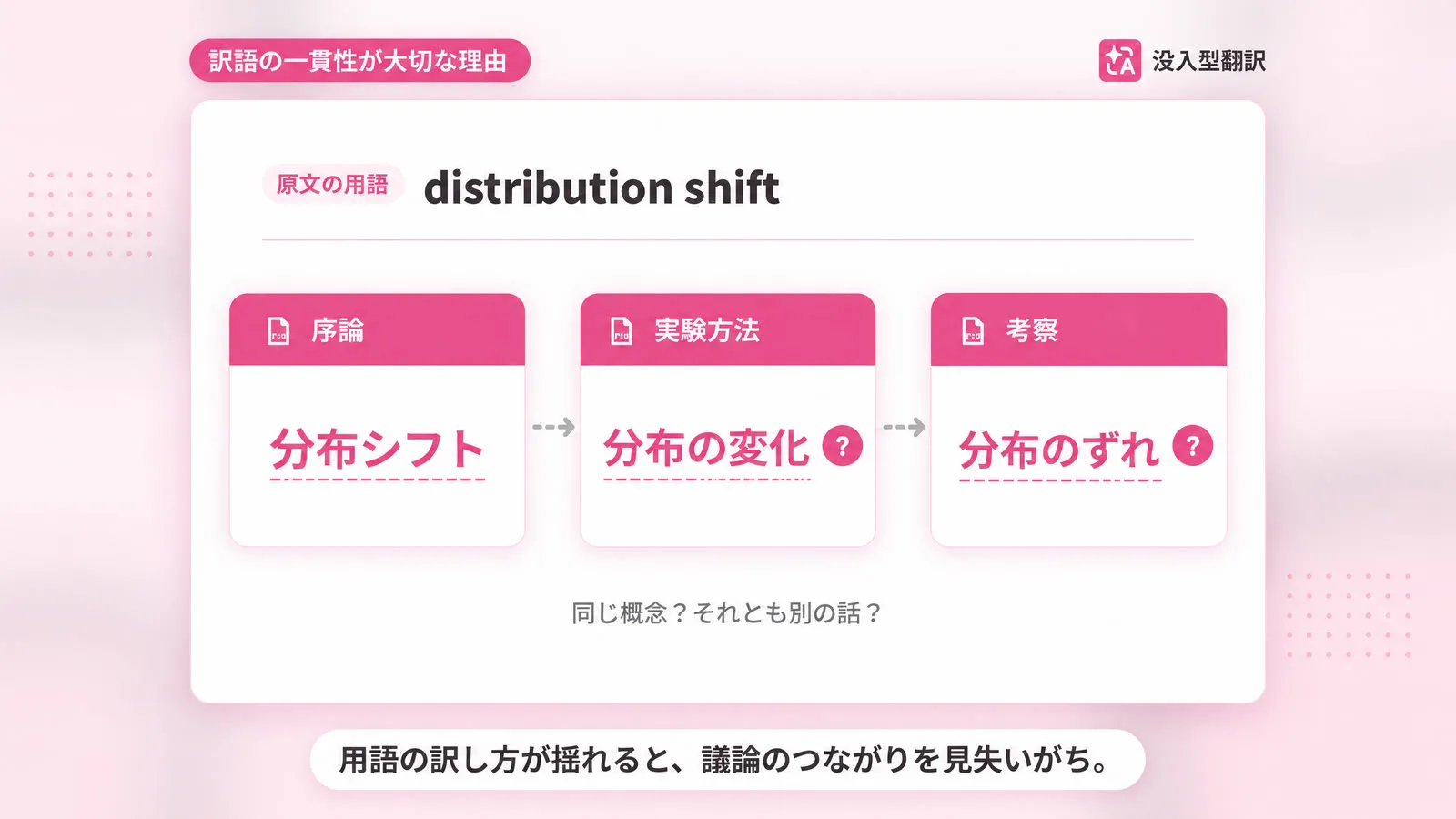
AI翻訳では、前後の文脈や表現に応じて、同じ単語が異なる日本語に訳されることがあります。それ自体が必ずしも誤訳とは限りません。
しかし、同じ概念を指す用語まで頻繁に変わると、読み手は内容を整理しにくくなります。
例えば、研究論文を読む場面を考えてみましょう。
冒頭で説明された専門用語が、実験方法の章では別の訳語になり、考察の章でまた違う表現になる。これでは、筆者が同じ概念について論じているのか、別の事柄を説明しているのか、迷ってしまいます。
海外小説でも同様です。人物名や架空の地名、作品独自の設定用語が途中で変わると、物語への集中が途切れてしまいます。
翻訳の読みやすさを支えるのは、自然な日本語だけではありません。文章全体を通して、名前や概念の対応関係を追えることも大切です。
「スマート用語抽出」とは? 翻訳しながら用語を自動で整理
スマート用語抽出は、翻訳中の文章からAIが重要な用語と訳語を見つけ、記録する機能です。抽出された情報は、現在のページで後から翻訳する部分の参考として使われます。
基本的な流れは、次の3ステップです。
-
用語を抽出する:AIが翻訳内容から専門用語や固有名詞を見つけ、原文と訳語の組み合わせを記録します。
-
後続の翻訳で参照する:同じ用語が再び登場した際に、すでに記録された訳語を参考にします。
-
読み進めながら追加する:翻訳が進むにつれて、新しく見つかった用語も記録されます。
つまり、「翻訳する → 用語を記録する → 次の翻訳で参照する」という仕組みです。
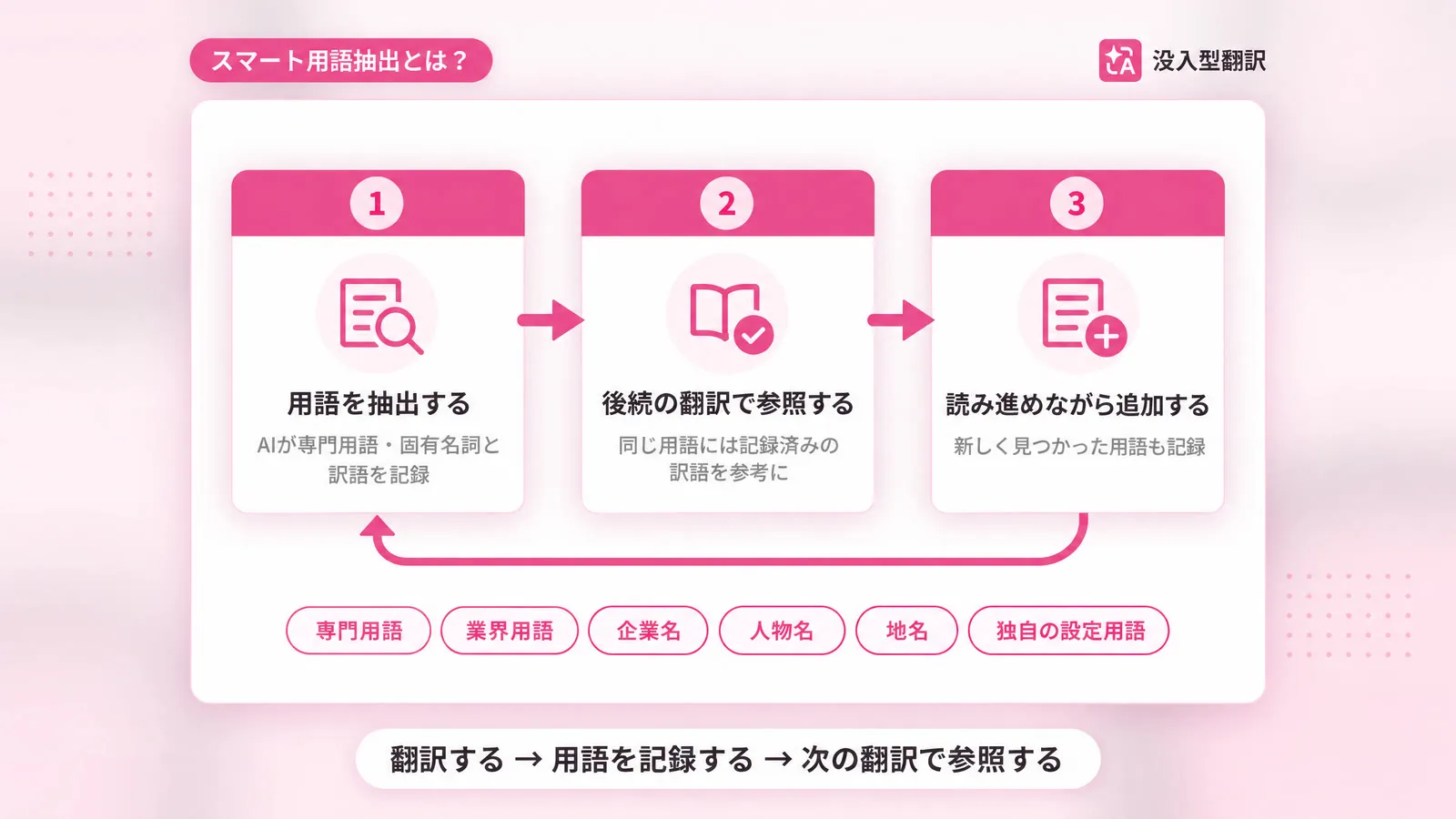
対象となるのは、論文の専門用語だけではありません。業界用語、企業名、人物名、地名、小説に登場する独自の設定用語なども含まれます。
なお、この機能は訳語を常に完全統一することを保証するものではありません。訳語の適切さは文脈によっても異なるため、重要な箇所は原文と照らし合わせて確認することをおすすめします。
スマート用語抽出の設定方法
ここでは、パソコンのブラウザでWebページを翻訳する場合を例に説明します。
Step 1:拡張機能を更新する
まず、Immersive Translateのブラウザ拡張機能をバージョン1.33.3以降に更新します。
Step 2:機能をオンにする
次に、拡張機能の設定を開き、「設定 → 用語集」から「スマート用語抽出」を有効にしてください。
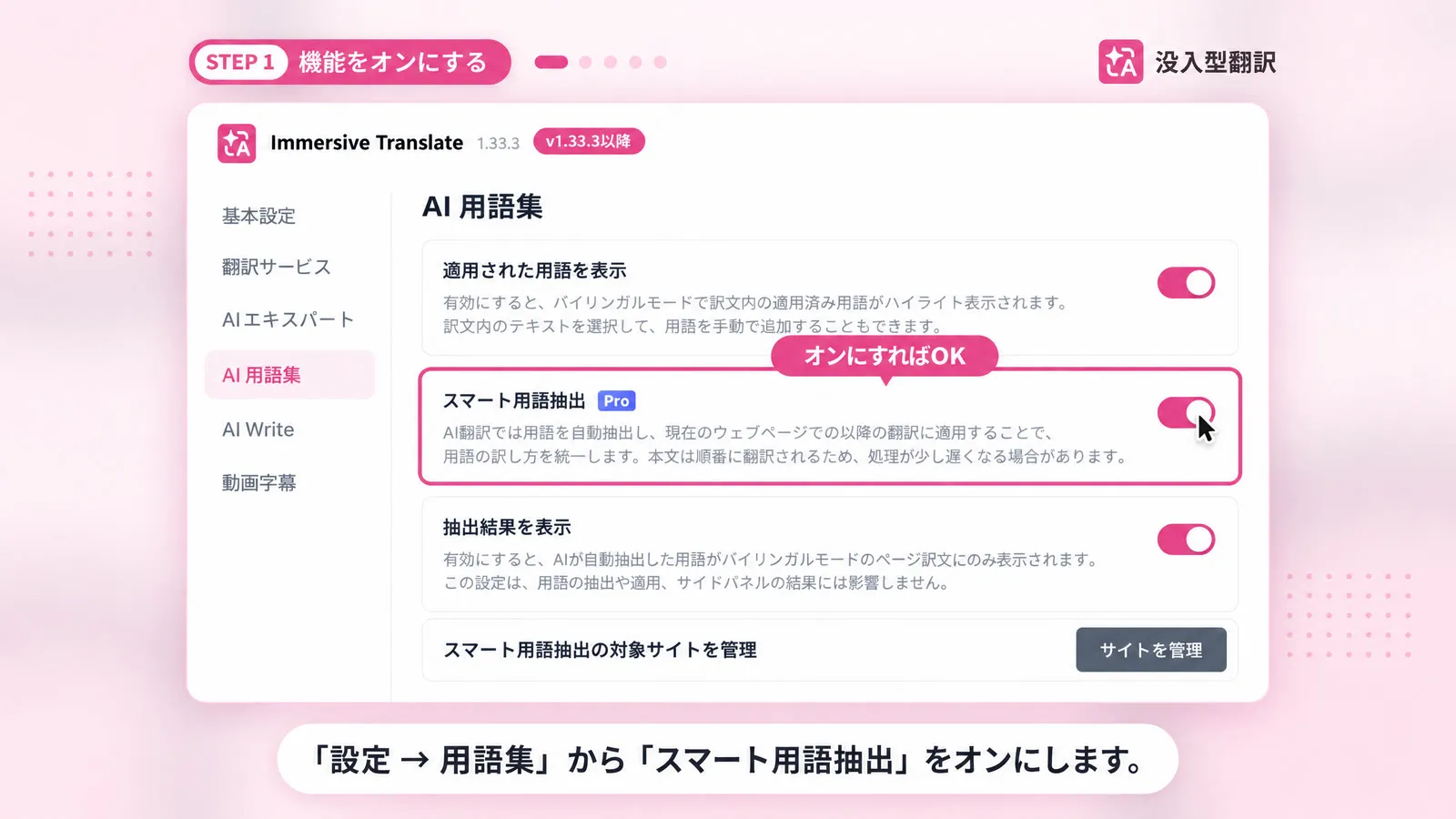
注意: 強化モードでは、通常よりトークン消費量が約30%増える場合があります。利用状況や使用量を確認したうえで設定しましょう。
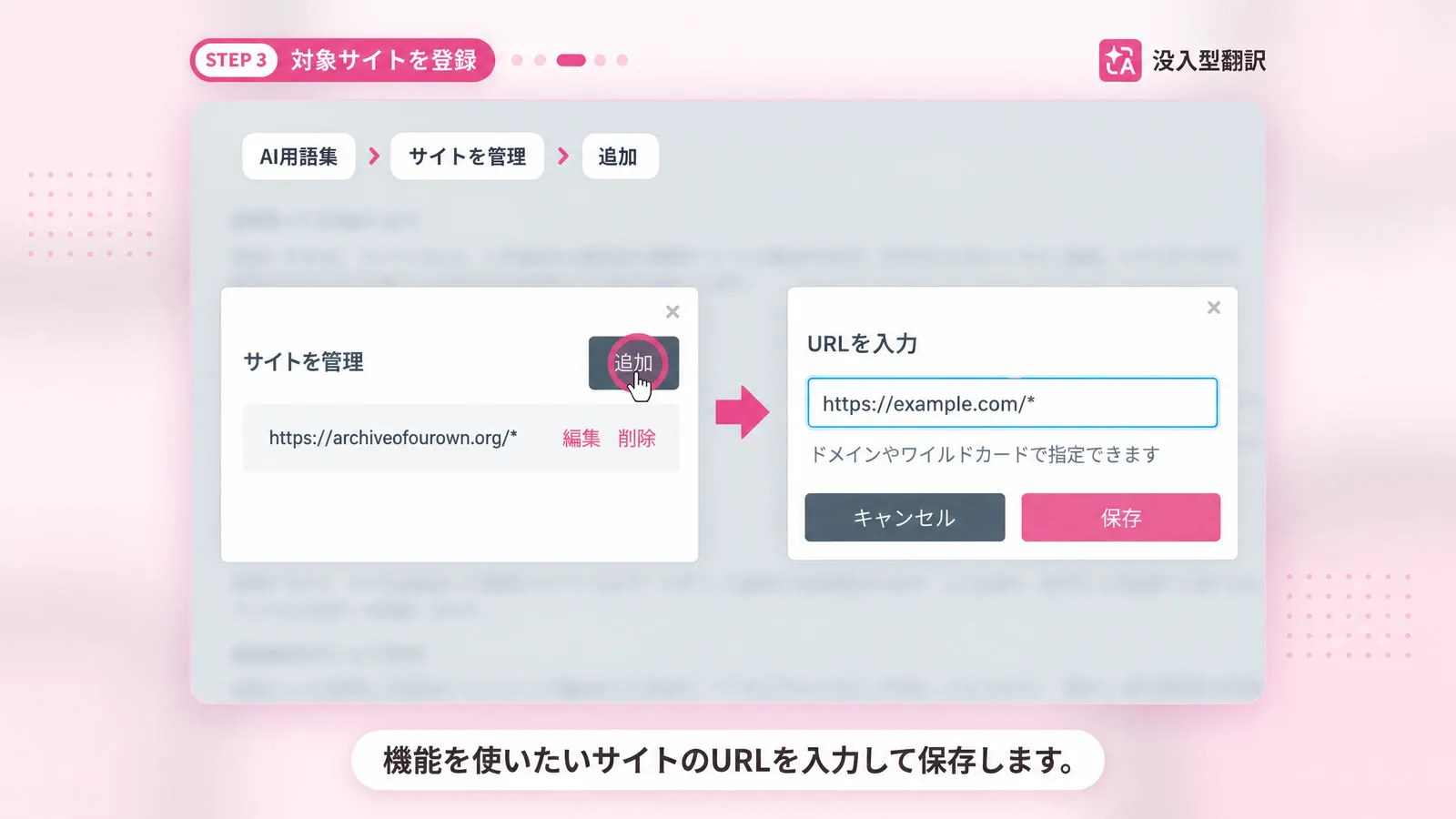
Step 3:対象サイトを登録する
続いて、左側の「AI用語集」を開き、「スマート用語抽出の対象サイトを管理」を選択します。
「サイトを管理」から「追加」へ進み、機能を使いたいWebサイトのURLを入力してください。
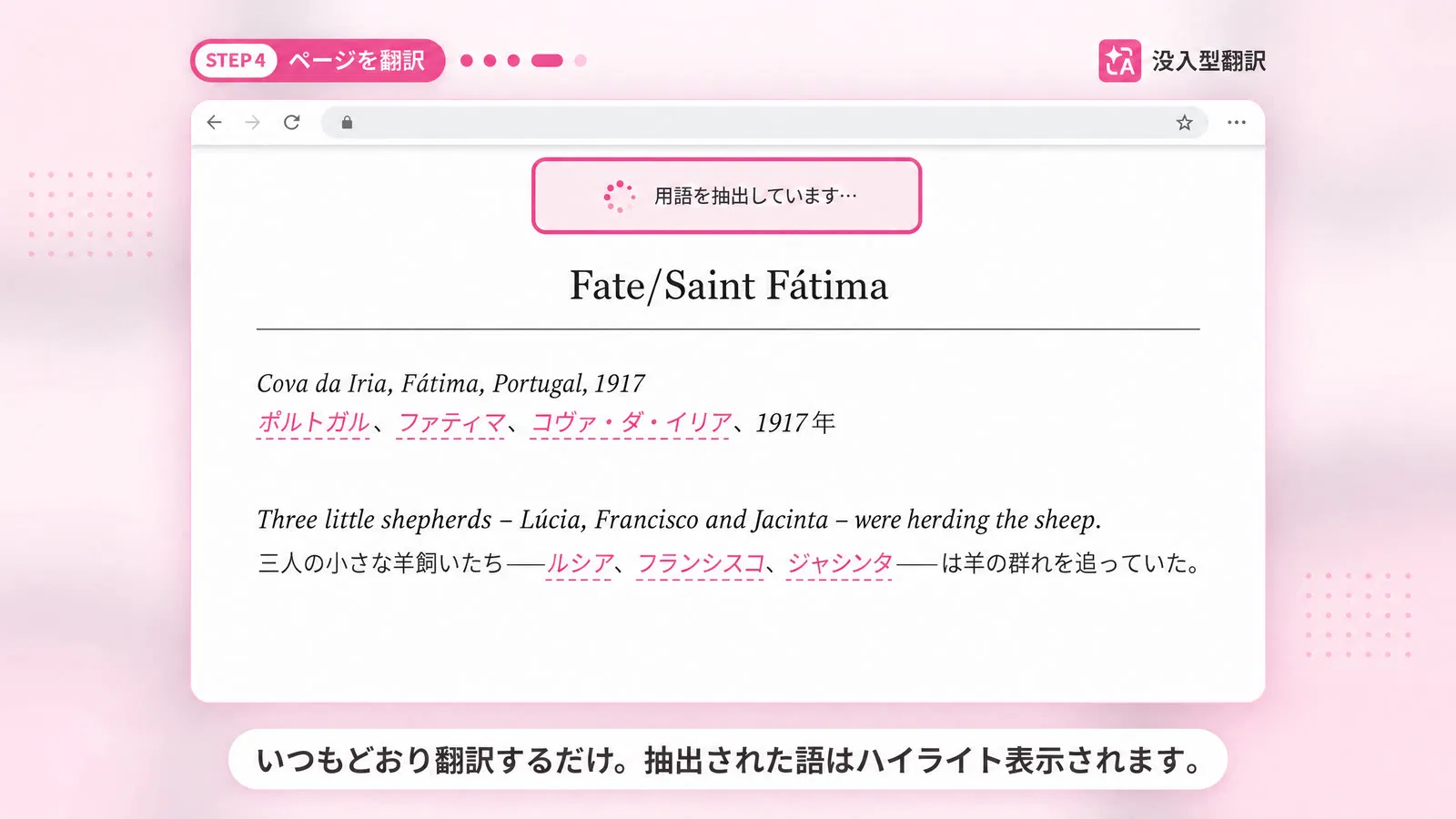
Step 4:対象ページを翻訳する
登録したサイトを開き、いつもどおりWebページ翻訳を開始します。
用語の抽出が始まると、画面に「用語を抽出しています」といった案内が表示されます。抽出された語は本文中でハイライトされ、対応する原文や訳語を確認できます。
抽出された用語はどこで確認できる?
スマート用語抽出は、翻訳結果を読むだけでなく、どの用語が使われているかを確認しやすいことも特徴です。
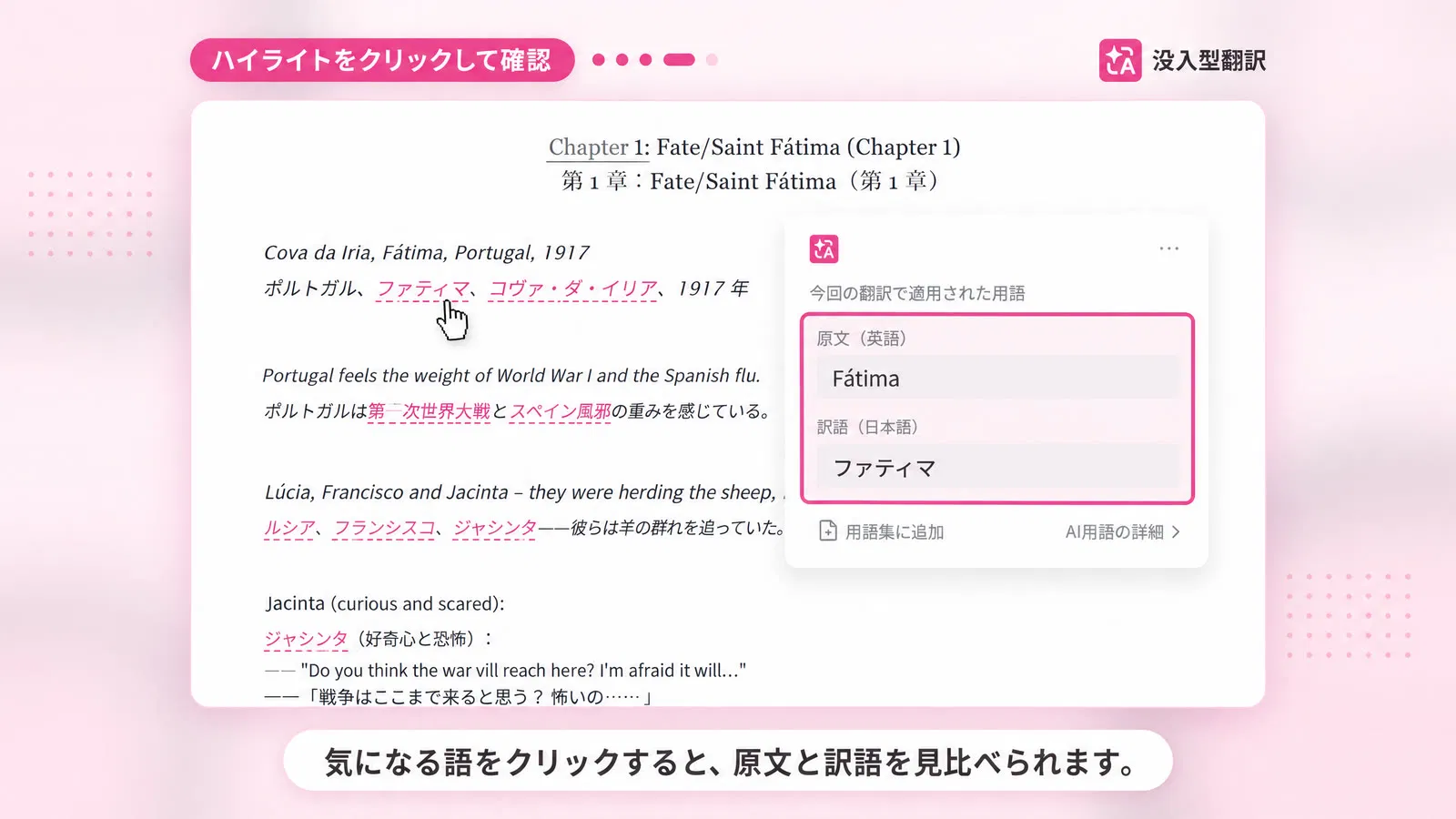
ハイライトされた語をクリックして確認
翻訳済みのページでは、抽出された用語がハイライト表示されます。
気になる語をクリックすると、「今回の翻訳で適用された用語」を確認できます。原文と訳語を見比べたいときに便利です。
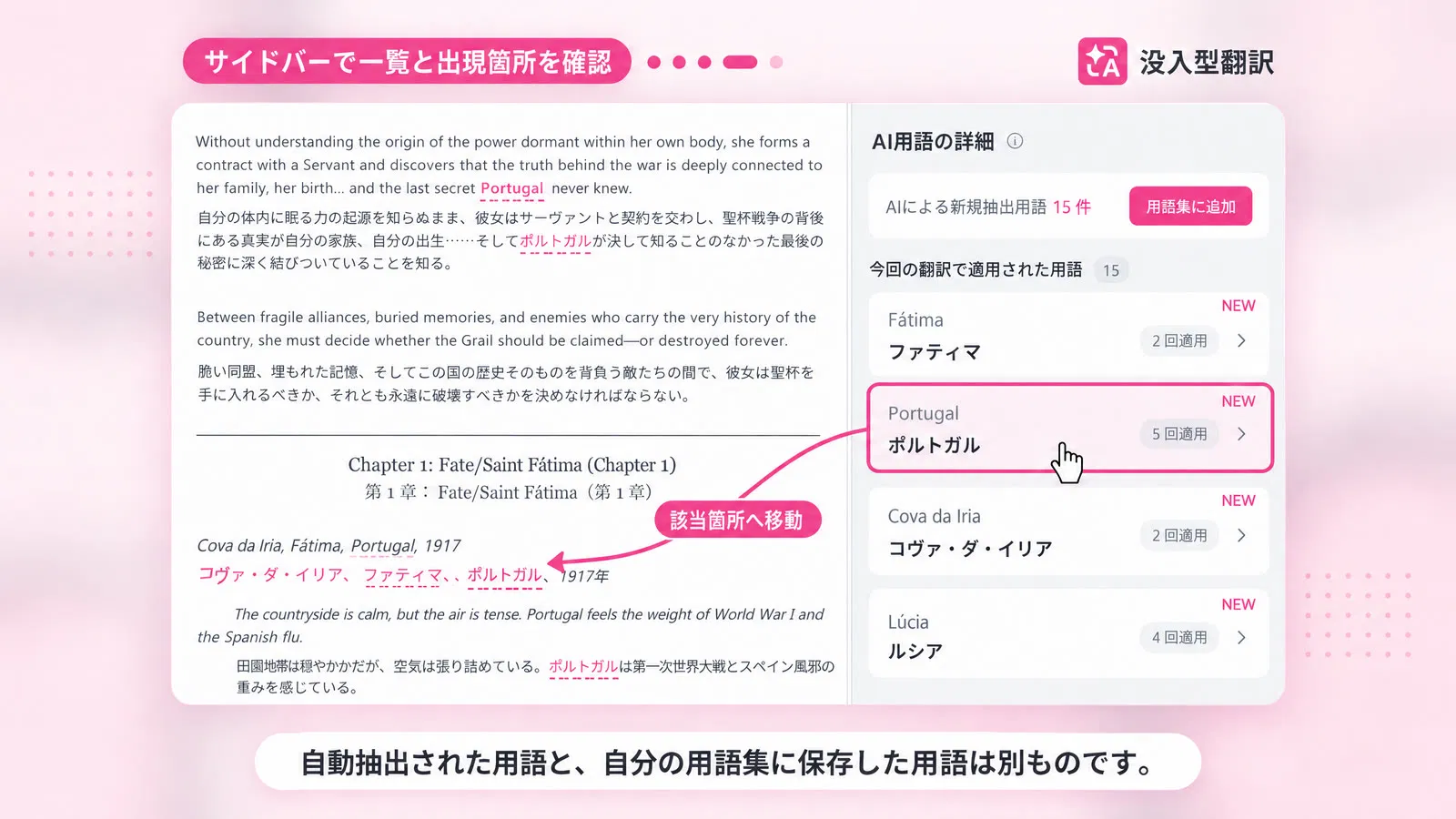
サイドバーで一覧と出現箇所を確認
「AI用語の詳細」を開くと、サイドバーに用語の情報が表示されます。
「今回の翻訳で適用された用語」では、翻訳に使われた語やその一致箇所を確認できます。用語を選んで、本文中の該当箇所へ戻ることも可能です。
また、翻訳が進むにつれて「AIによる新規抽出用語」に新しい項目が追加されます。
ここで覚えておきたいのは、「自動抽出された用語」と「自分の用語集に保存した用語」は別だということです。
画面に用語が表示されていても、自分の用語集へ保存済みとは限りません。繰り返し使いたい訳語は、後述する方法で登録しましょう。
ハイライト表示はオフにもできる
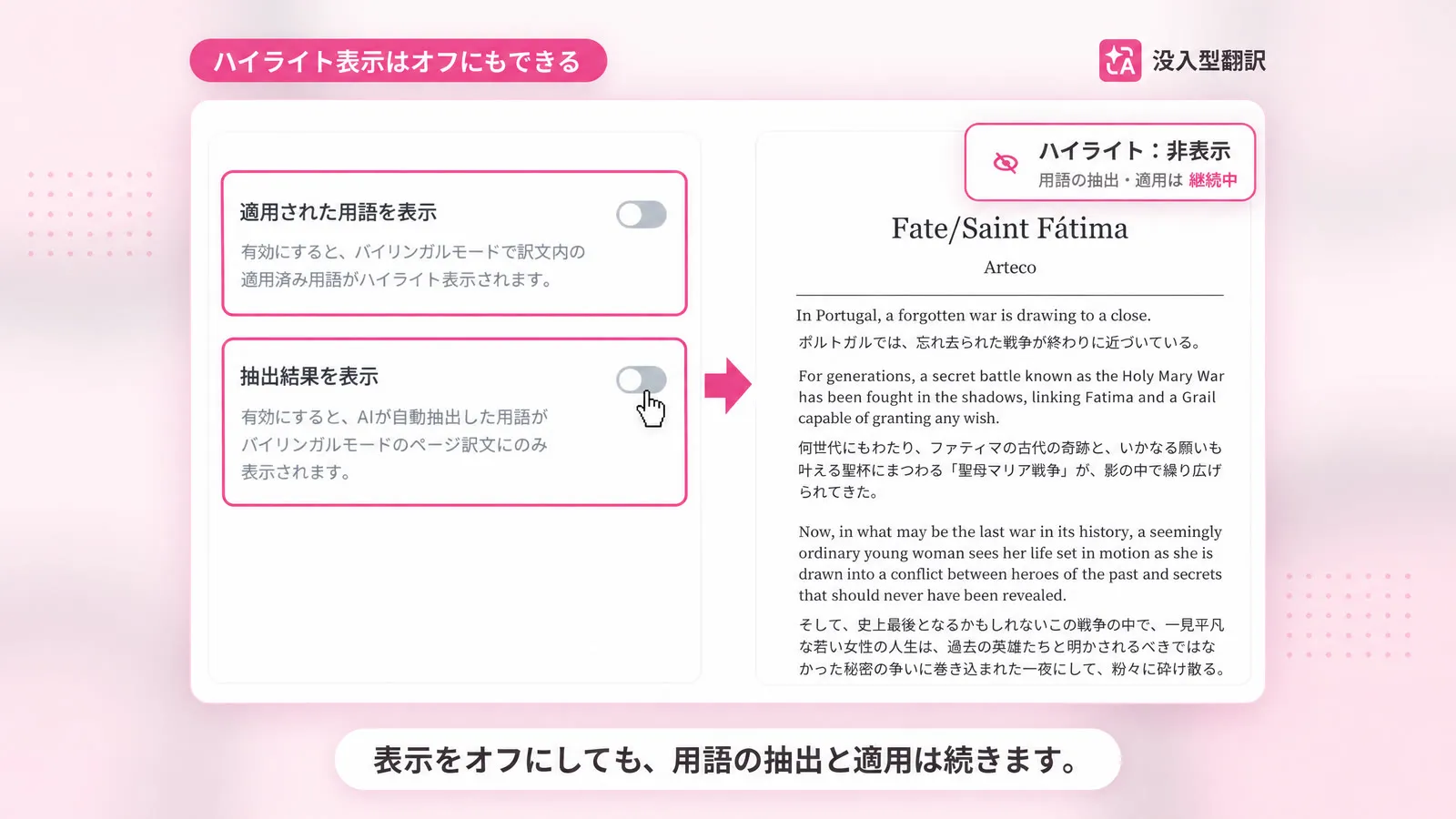
本文をすっきり表示したい場合は、用語の設定から「適用された用語を表示」をオフにできます。「抽出結果を表示」も、必要に応じて切り替えられます。
表示をオフにしても、用語の抽出と適用は継続されます。確認したいときはサイドバーを利用してください。
活用例1:研究論文の専門用語を追いやすくする
専門用語が繰り返し登場する論文は、スマート用語抽出を試したい場面の一つです。
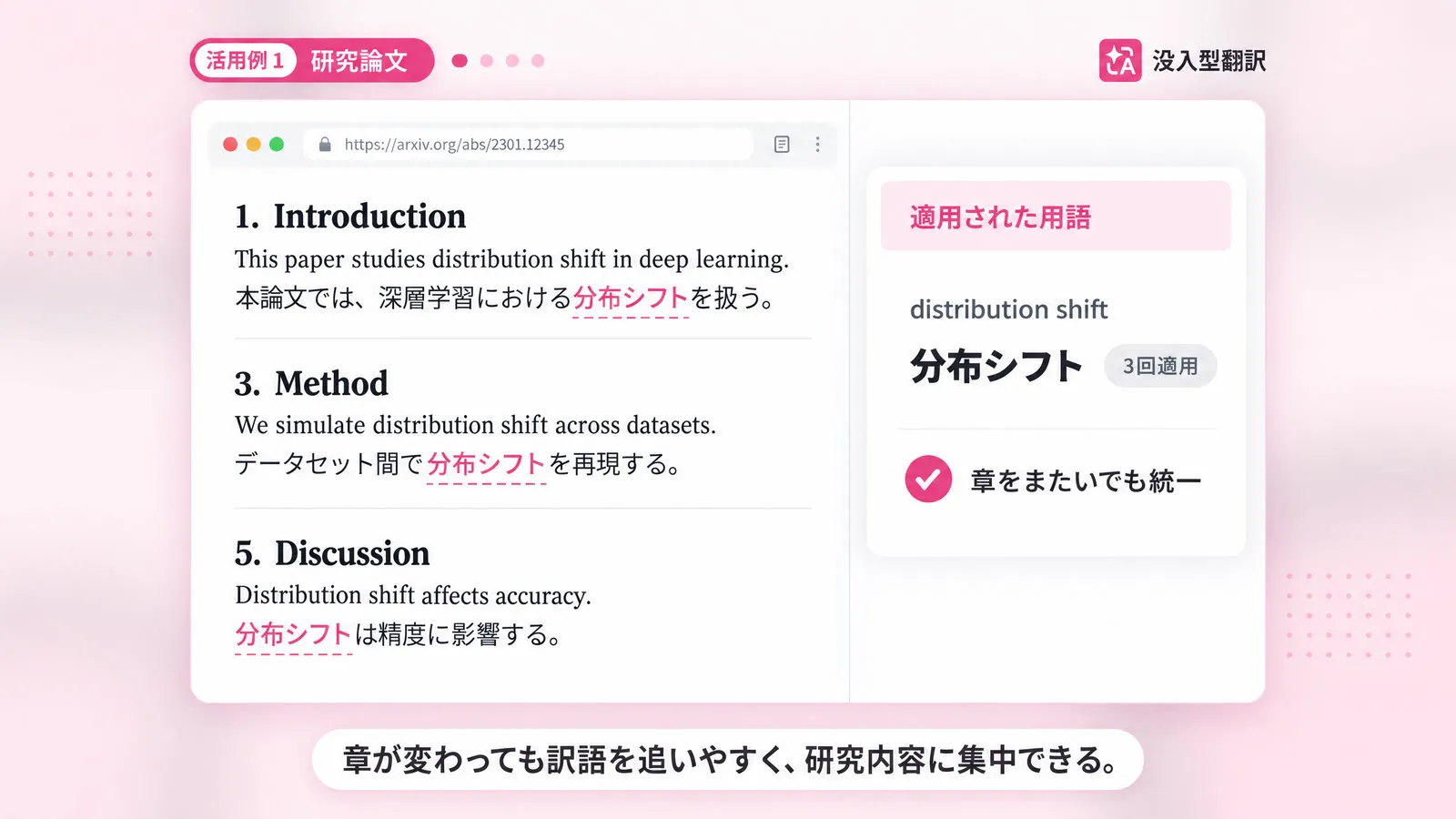
例えば、機械学習の論文に登場する distribution shift(分布シフト) という用語を考えてみましょう。
冒頭では概念の説明、方法の章では実験条件、考察では結果への影響が語られることがあります。こうした長い文章では、同じ用語の訳し方が揺れると、議論のつながりを見失いがちです。
スマート用語抽出を利用すれば、翻訳中に記録された「distribution shift」と「分布シフト」の対応を、以降の翻訳で参照できます。
本文中のハイライトから原文を確かめたり、用語の一致箇所に戻ったりできるため、「同じ概念について述べているか」を確認しやすくなります。
その分、訳語を探し直す作業ではなく、研究の内容や結論の理解に集中しやすくなります。
活用例2:海外ニュースの人物名・企業名を確認する
海外ニュースでは、一つの記事に複数の企業、組織、人物が登場することがあります。
「どの企業が発表したのか」「誰が反応したのか」「どの組織が関係しているのか」。情報を正しくつかむには、記事の前後に出てくる名称を結び付けて読む必要があります。
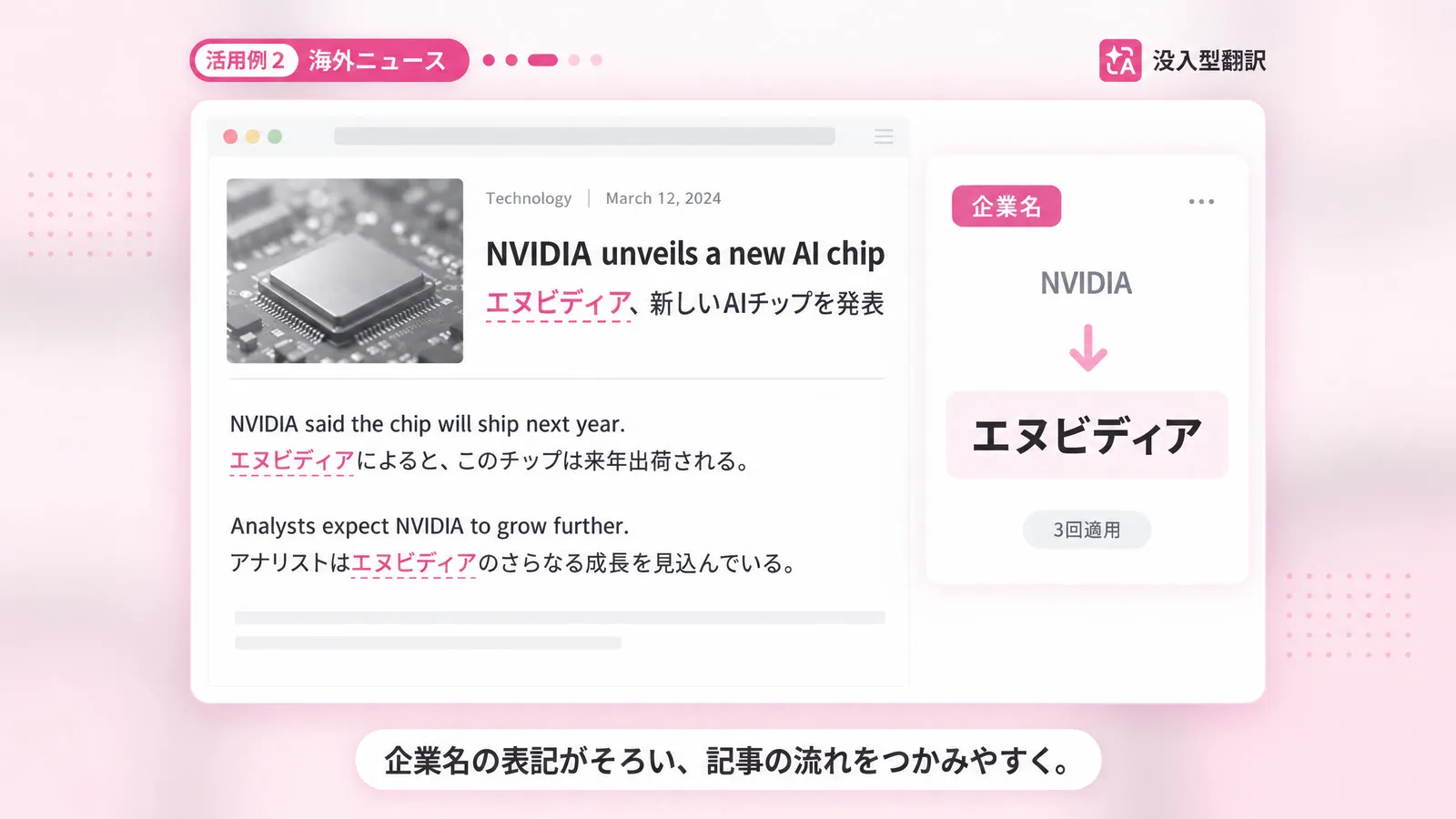
例えば、テクノロジー記事で NVIDIA が繰り返し登場するケースです。
用語として「NVIDIA → エヌビディア」が記録されていれば、後続の翻訳でもその訳語を参照できます。企業名の表記が途中で変わることによる混乱を減らす助けになります。
知らない名称が出てきたときは、ハイライトから原文を確認しましょう。誰について書かれているのかを、記事の流れに沿って把握しやすくなります。
活用例3:海外小説の人物名や世界観を保つ
小説では、人名や地名だけでなく、物語独自の設定を表す言葉も大切です。
同じ人物や道具の呼び方が途中で変わってしまうと、読み手は「新しい登場人物だろうか」「別のアイテムだろうか」と迷ってしまうことがあります。
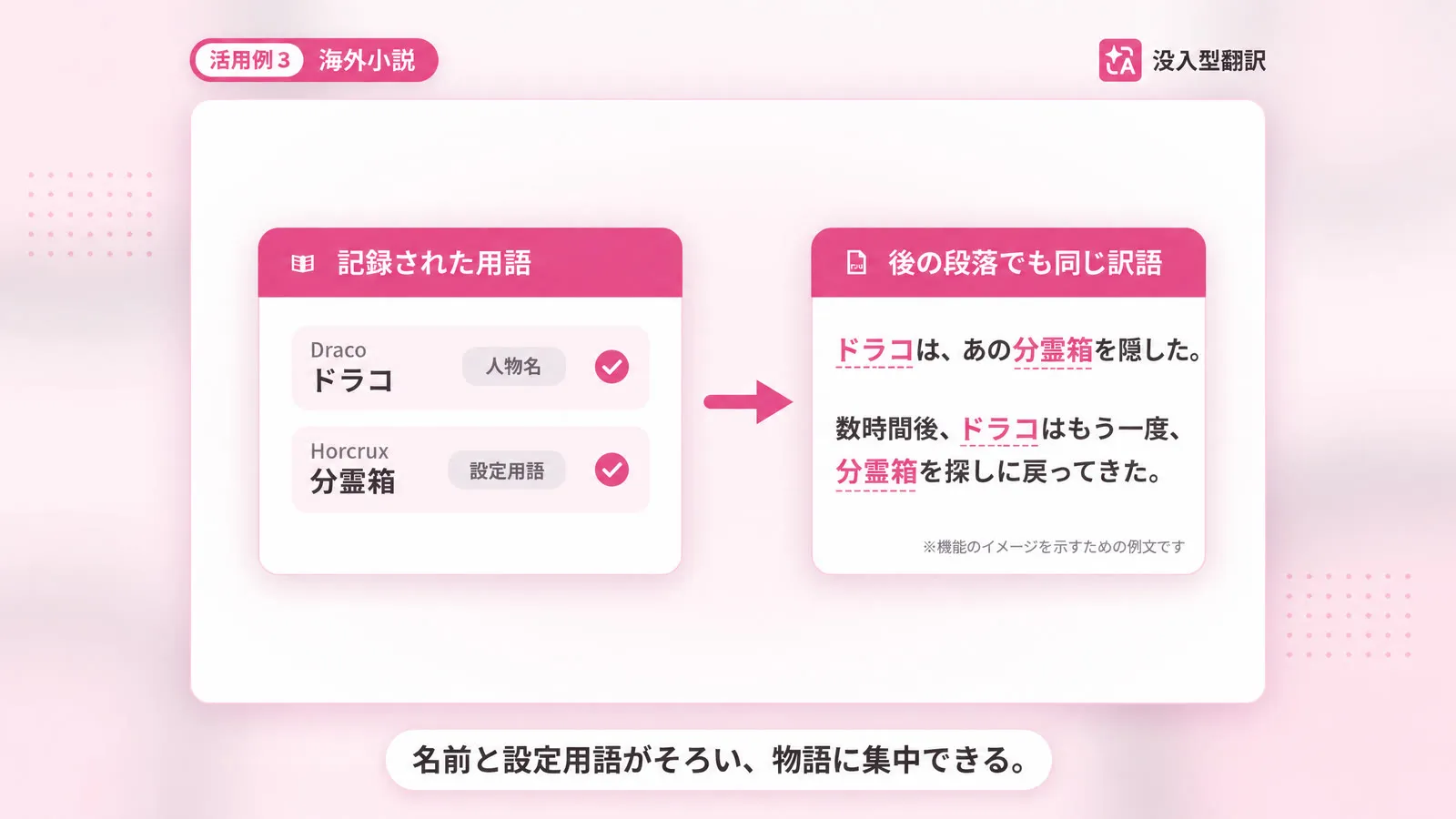
例として、『ハリー・ポッター』に登場する Draco(ドラコ) と Horcrux(分霊箱) を考えてみます。
これらが用語として記録されていれば、後の段落でも既存の訳語が参照されます。
例えば、次のような場面です。
ドラコは、あの分霊箱を隠した。
数時間後、ドラコはもう一度、分霊箱を探しに戻ってきた。
※上記は機能のイメージを示すための例文です。
名前と設定用語が一貫していれば、前の場面とのつながりを把握しやすくなります。物語の内容に集中したい読者にとって、うれしいポイントです。
気に入った訳語は「自分の用語集」に保存できる
AIが抽出した訳語が、必ずしも自分の希望する表現とは限りません。
専門分野で定着している訳語を使いたい場合や、作品内の固有名詞を好みの表記でそろえたい場合は、確認・編集したうえで用語集に保存できます。
登録する方法は、主に2つあります。
方法1:ハイライトされた用語から追加する
-
本文中のハイライトされた用語をクリックします。
-
原文と訳語を確認します。
-
保存したい場合は「用語集に追加」を選択します。
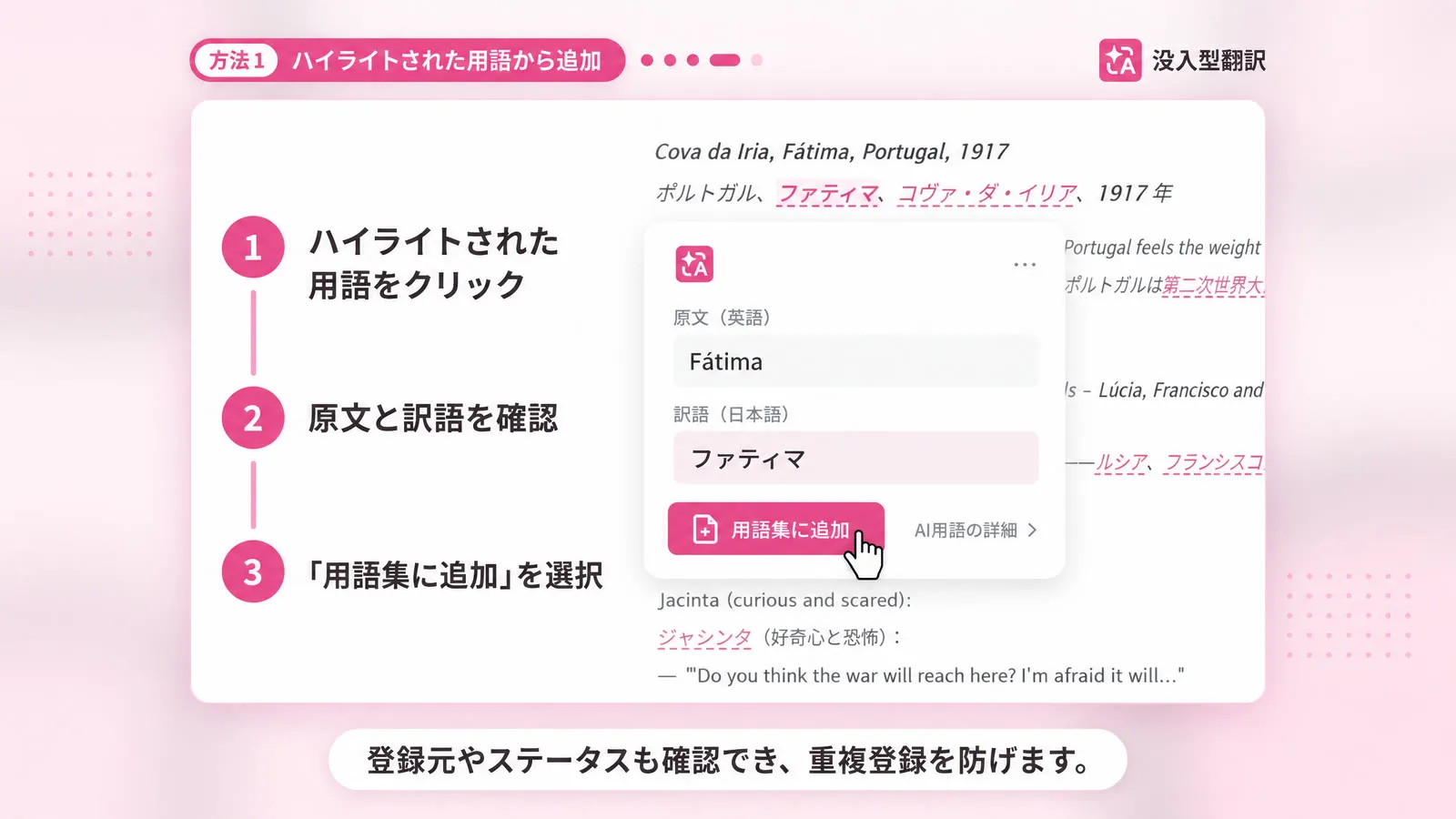
すでに別の用語集に登録されている場合は、表示される登録元やステータスを確認してください。重複した登録を避けやすくなります。
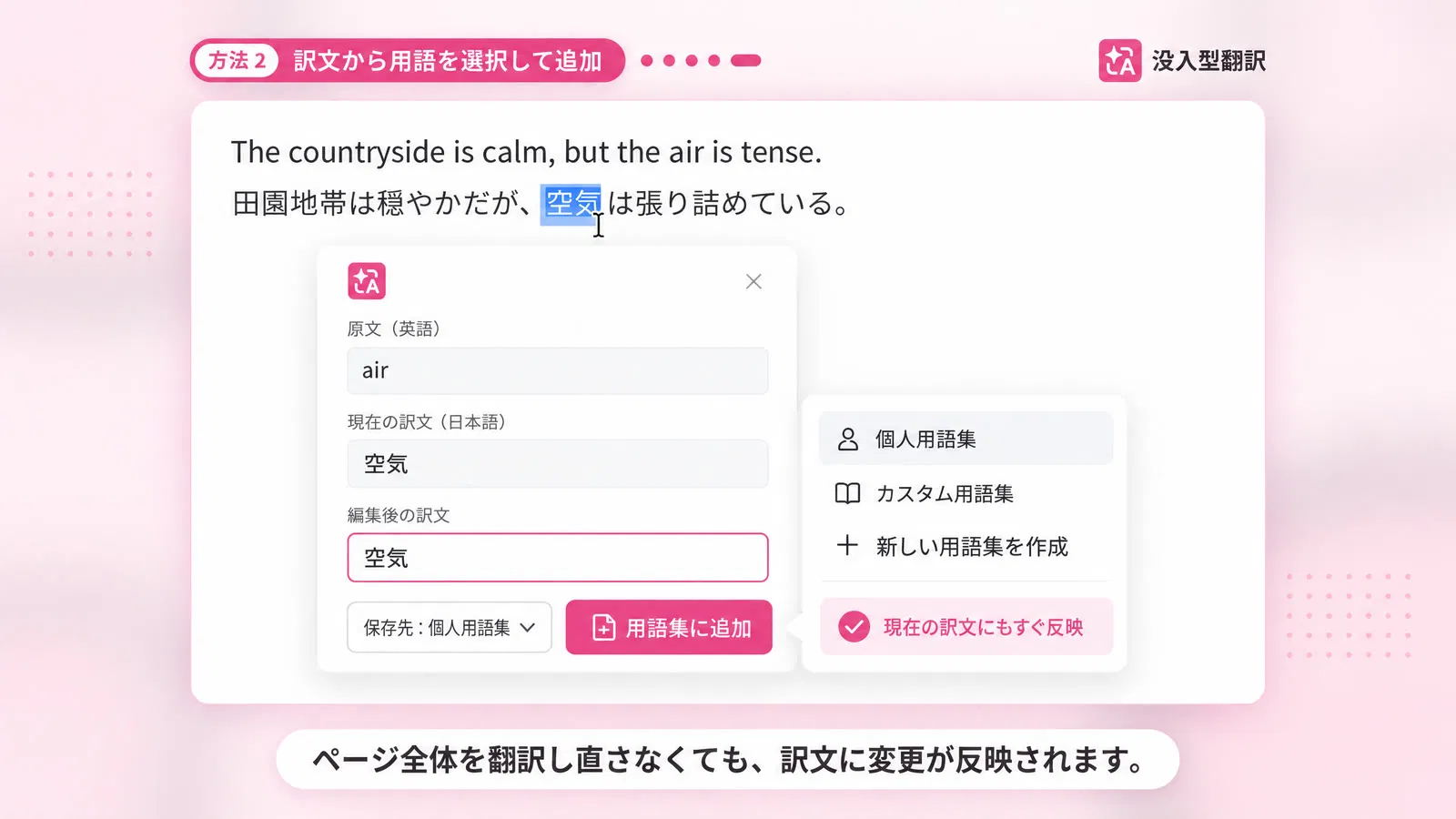
方法2:訳文から用語を選択して追加する
気になる訳語があれば、訳文中のテキストを選択して、手動追加の画面を開くこともできます。
対応する原文を確認し、必要に応じて訳語を編集してください。原文の認識結果が適切でない場合は、手動で修正することもできます。
例えば、人物名のカタカナ表記を統一したいときや、専門用語を研究分野で一般的な訳語へ変更したいときに役立ちます。
この方法で保存すると、現在の訳文にも変更が反映されます。 その一箇所を修正するために、ページ全体を最初から翻訳し直す必要はありません。
保存先には、個人用語集のほか、選択したカスタム用語集や新しく作成した用語集を指定できます。
作品別・分野別に整理すると、さらに便利
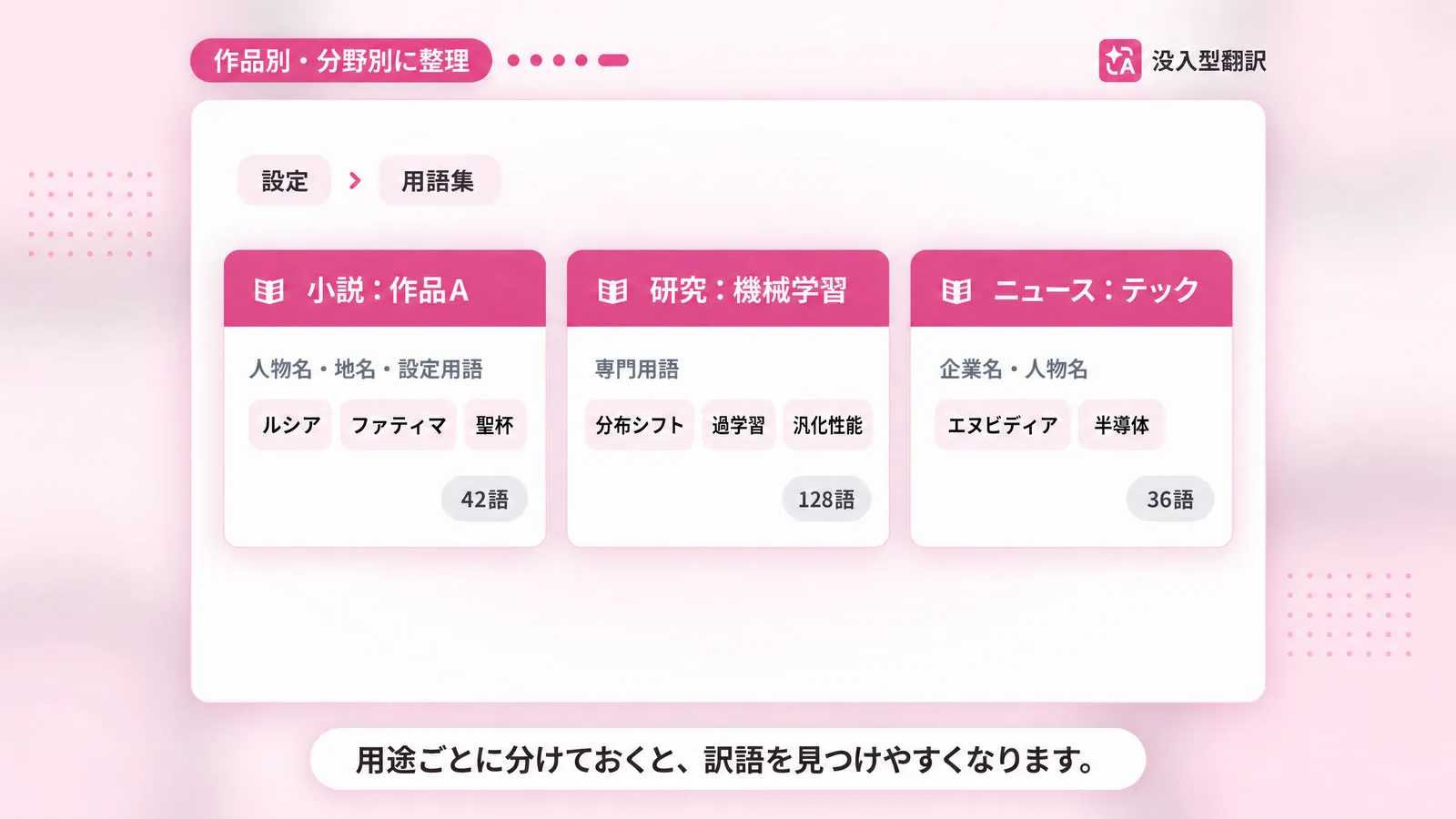
登録する用語が増えてきたら、用途に合わせて用語集を分けておくと管理しやすくなります。
例えば、海外小説なら作品ごとに人物名、地名、設定用語をまとめる。研究資料なら、分野ごとに専門用語を整理する。こうして少しずつ蓄積していけば、繰り返し確認したい訳語を見つけやすくなります。
登録内容は、「設定 → 用語集」から該当する用語集を選んで確認・編集できます。
よくある質問
Q. 自動抽出された用語は、すべて個人用語集に保存されますか?
いいえ。翻訳中に抽出・適用された用語を確認することと、個人用語集に保存することは別の操作です。後からも利用したい用語は、内容を確認して保存してください。
Q. 一度翻訳された文章も、自動的にすべて修正されますか?
スマート用語抽出は、基本的に記録した用語を以降の翻訳で参照する仕組みです。一方、訳文から用語を手動で追加・保存した場合には、現在の訳文へ変更を反映できます。両者を区別して利用しましょう。
Q. 用語のハイライトを消すと、機能も停止しますか?
いいえ。表示設定をオフにしても、用語の抽出と適用は継続されます。必要な情報はサイドバーから確認できます。
Q. どのような文章で使うのがおすすめですか?
特に、専門用語や固有名詞が繰り返し登場する文章に向いています。研究論文、海外ニュース、技術記事、長編小説などで試してみてください。
まとめ:訳語を確認する手間を減らし、読むことに集中しよう
AI翻訳が読みやすくなるためには、文ごとの自然さだけでなく、文章全体での用語の一貫性も重要です。
没入型翻訳の「スマート用語抽出」は、翻訳中に用語と訳語を記録し、後続の翻訳で参照することで、表記ゆれを抑えるための機能です。
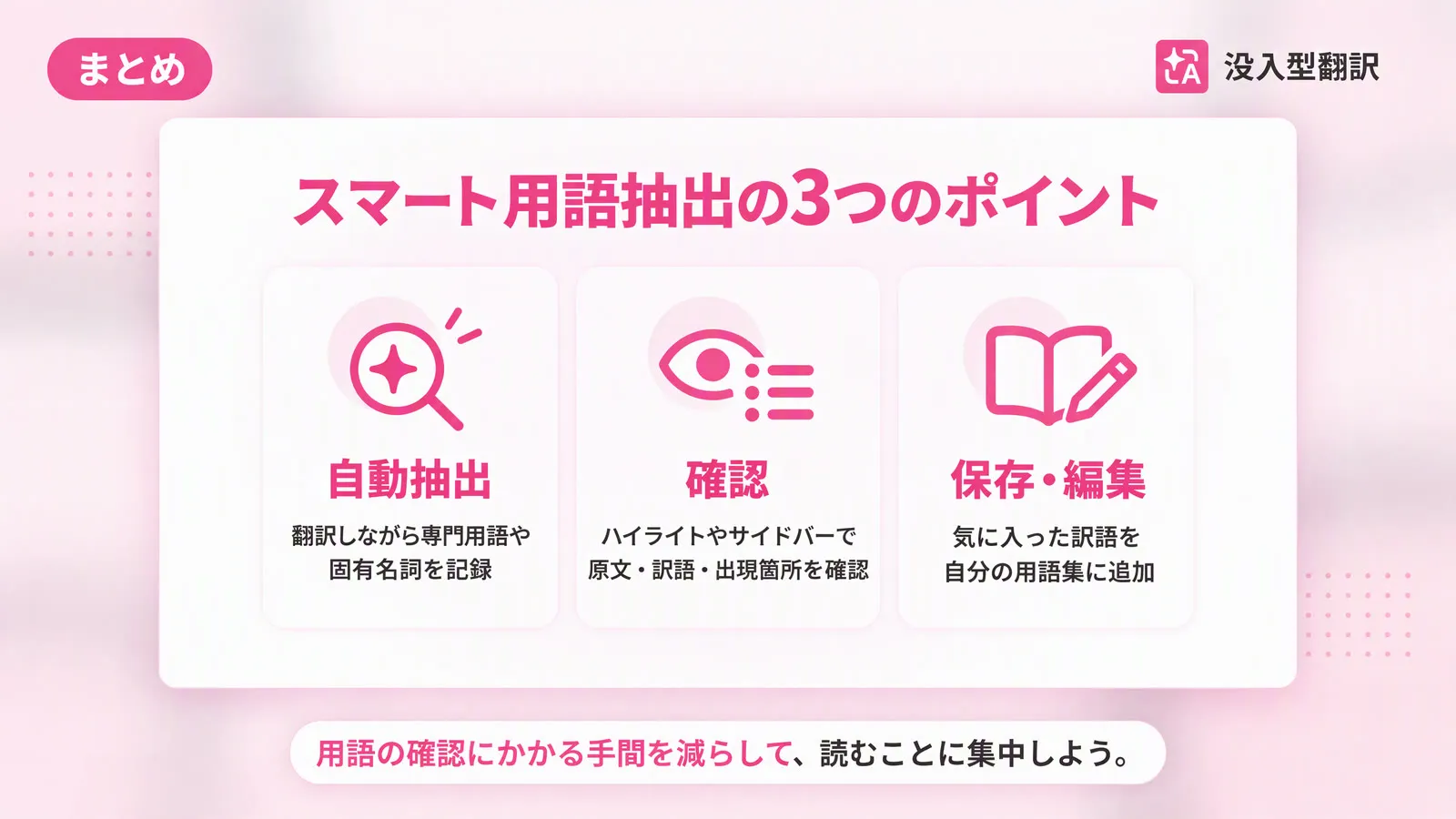
今回紹介したポイントは、次の3つです。
-
自動抽出:翻訳しながら専門用語や固有名詞を記録する
-
確認:ハイライトやサイドバーで原文・訳語・出現箇所を調べる
-
保存・編集:気に入った訳語を自分の用語集に追加する
論文の難しい概念を追うときも、海外ニュースの出来事を整理するときも、小説の世界に浸りたいときも。用語の確認に費やす時間が減れば、内容そのものに集中しやすくなります。
まずは、普段読んでいる海外サイトで「スマート用語抽出」を有効にしてみてください。気になる用語を一つ見つけ、訳語を確かめるところから始められます。
関連リンク
※機能の設定画面や利用条件は、アプリ・拡張機能のバージョンによって変わる場合があります。最新情報は公式サイトでご確認ください。