
iPhone で海外の YouTube 動画や SNS 動画を観ていると、日本語字幕がなく、内容を理解しづらいことがあります。英語や中国語、韓国語などの動画では、日本語字幕が付いていないだけで視聴のハードルが上がります。
iPhone では「Safari で観る動画」「YouTube などの専用アプリで観る動画」「端末に保存した動画」で、使える翻訳方法が異なります。
この記事では、iPhone で動画を日本語に翻訳する方法を、Safari +拡張機能、iOS の翻訳アプリ、保存した動画・字幕ファイルの3つに分けて解説します。
iPhone で動画を翻訳する方法は主に3つ——まず全体像
iPhone で動画を翻訳する方法は、大きく次の3つです。
方法①:Safari +拡張機能で翻訳する
Safari 対応の翻訳拡張機能を使い、動画を観ながら字幕を翻訳します。動画をアップロードせず、開いているページ上で翻訳できるのが特徴です。
方法②:iOS の翻訳アプリを使う
App Store には、動画や音声の翻訳に対応したアプリがあります。動画を読み込んで字幕を生成・翻訳するタイプや、音声翻訳に特化したタイプがあります。
方法③:保存した動画や字幕ファイルを翻訳する
iPhone に保存した動画は、字幕ファイルを翻訳する方法や、動画ファイルに対応した外部サービスを使う方法があります。
| 観方・目的 | Safari+拡張機能 | 翻訳アプリ | 保存した動画 |
|---|---|---|---|
| Safari で動画を観る | ○ | △ | ― |
| 観ながら字幕を翻訳 | ○ | △ | ― |
| 保存動画を翻訳 | ― | ○ | ◎ |
| 字幕ファイルを翻訳 | ― | △ | ◎ |
| 日本語音声に吹き替え | ― | ○ | 外部ツール |
どの方法が合うかは、動画をどこで観るか、字幕翻訳と吹き替えのどちらを求めるかで決まります。
方法①:Safari +拡張機能で、観ながらリアルタイムの二カ国語字幕
仕組み——アップロード不要で、観ているページ上で翻訳する
Safari の拡張機能なら、動画ファイルを別のサービスへアップロードせず、動画サイトを開いたまま字幕翻訳を利用できます。普段の視聴画面から離れずに使えるため、海外動画をよく観る人に向いています。
ただし、字幕表示や利用できる機能は動画サイトや動画の状態によって異なる場合があります。
没入型翻訳で Safari の動画に二カ国語字幕を付ける手順
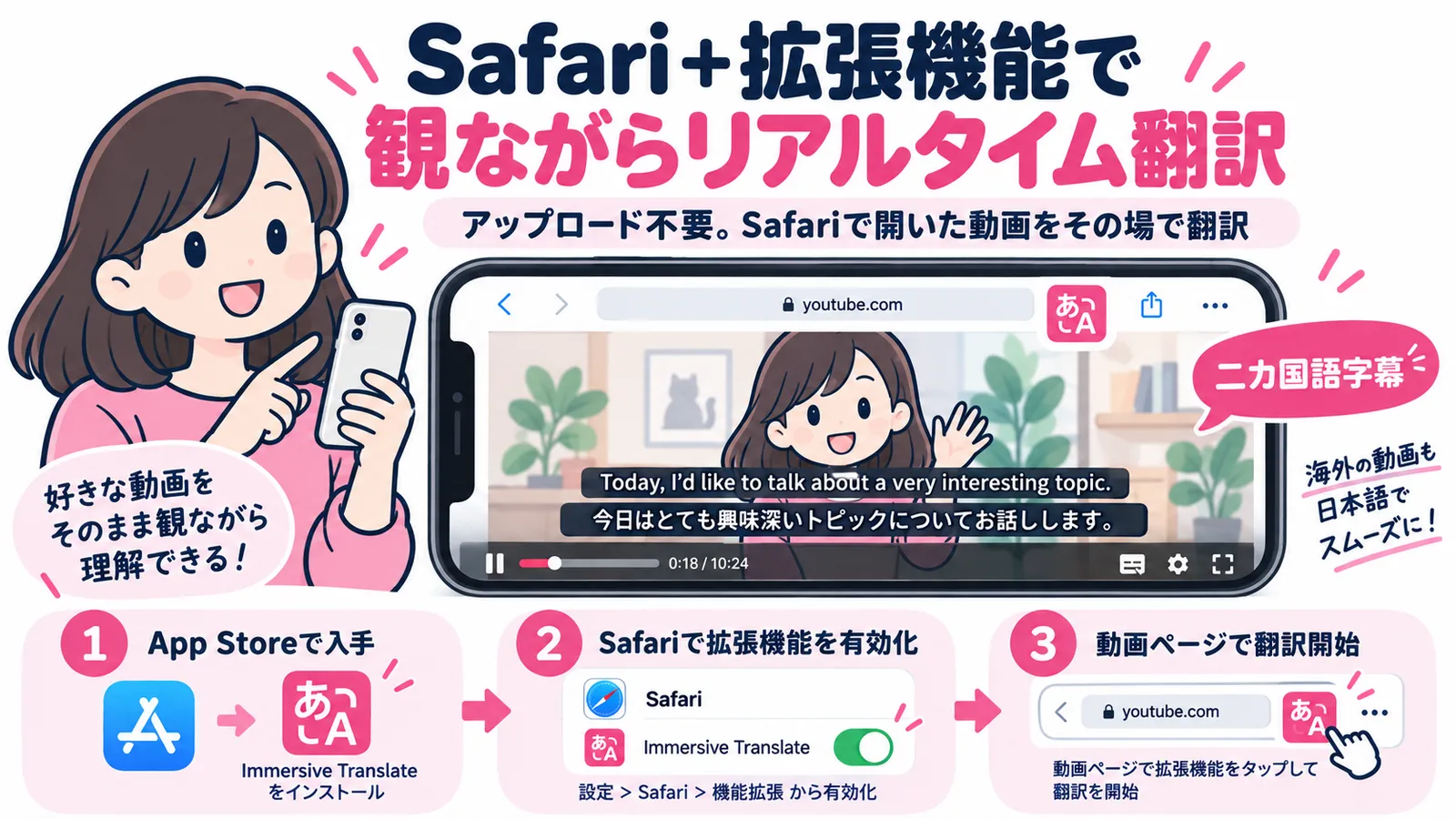
没入型翻訳(Immersive Translate)は Safari に対応した翻訳拡張機能を提供しています。公式サイトでは、YouTube、Netflix、Prime Video など、100 以上の動画プラットフォームに対応したリアルタイム字幕翻訳を案内しています。
iPhone での基本的な使い方は次のとおりです。
-
iOS アプリを入手する
App Store で公開中の iOS アプリをインストールします。 -
Safari の拡張機能を有効にする
iPhone の設定から Safari 拡張機能を有効にします。詳しい手順は公式の使用方法ページをご確認ください。 -
Safari で動画サイトを開く
YouTube などを Safari で開き、翻訳機能を実行します。 -
原文字幕と日本語訳を確認する
対応する動画では、原文字幕と日本語訳を同時に表示できます。
原文と訳文を見比べられるため、内容理解だけでなく、聞き取れなかった表現の確認や語学学習にも活用できます。
字幕がある動画と、字幕がない動画では処理が異なる
字幕がある動画では、既存の字幕を翻訳して原文と日本語訳を表示します。
字幕がない動画では、音声認識で字幕を生成したうえで翻訳します。没入型翻訳では、字幕付き動画に加え、字幕がない動画の翻訳にも対応していると案内しています。
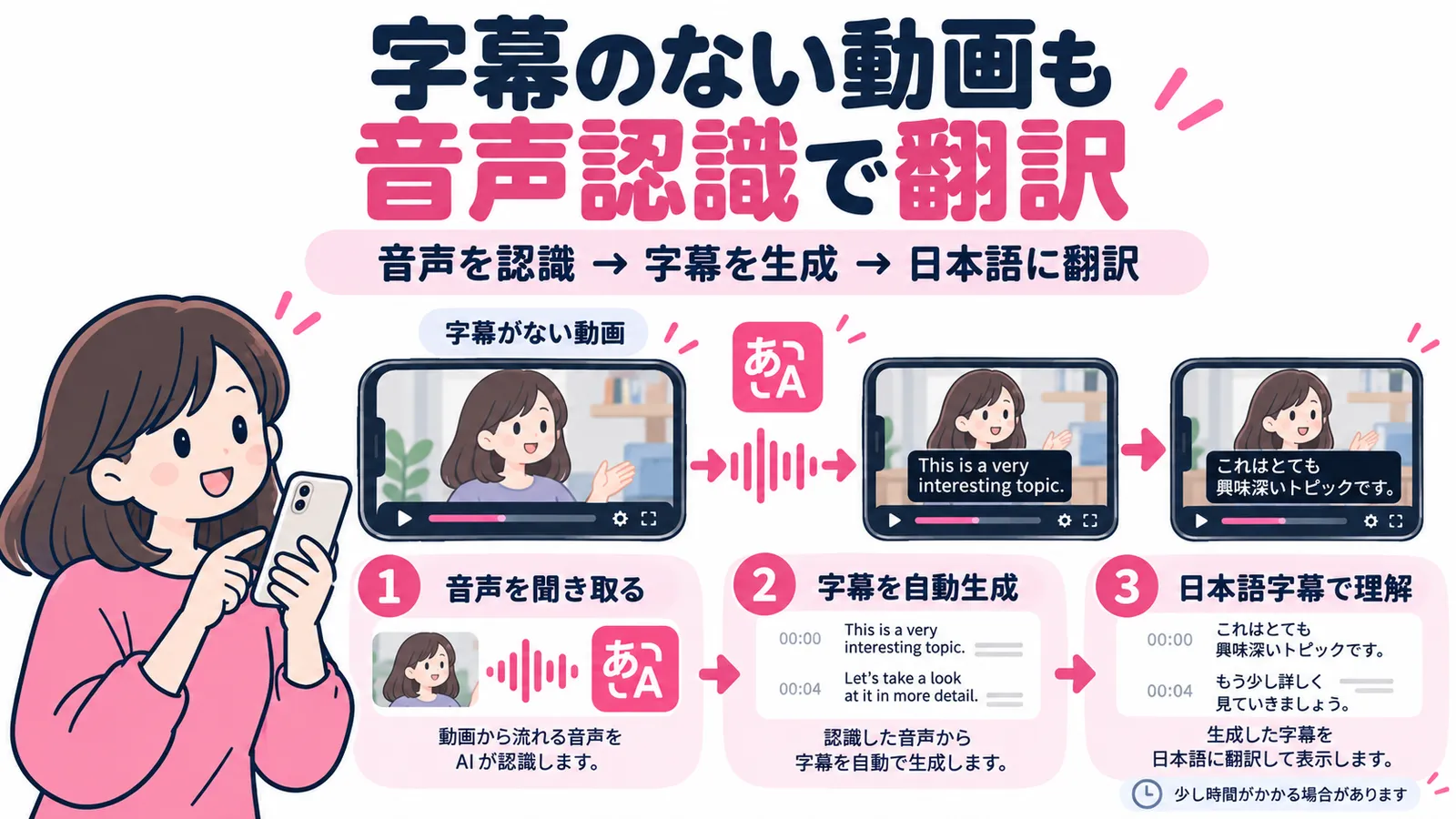
音声認識による字幕生成には時間がかかる場合があります。詳しくはAI 動画翻訳ページや動画字幕翻訳ページをご確認ください。
方法②:iOS アプリで動画を翻訳する
App Store には動画・音声翻訳に対応したアプリがある
iPhone だけで動画翻訳を完結させたい場合は、動画や音声に対応した iOS アプリを使う方法があります。
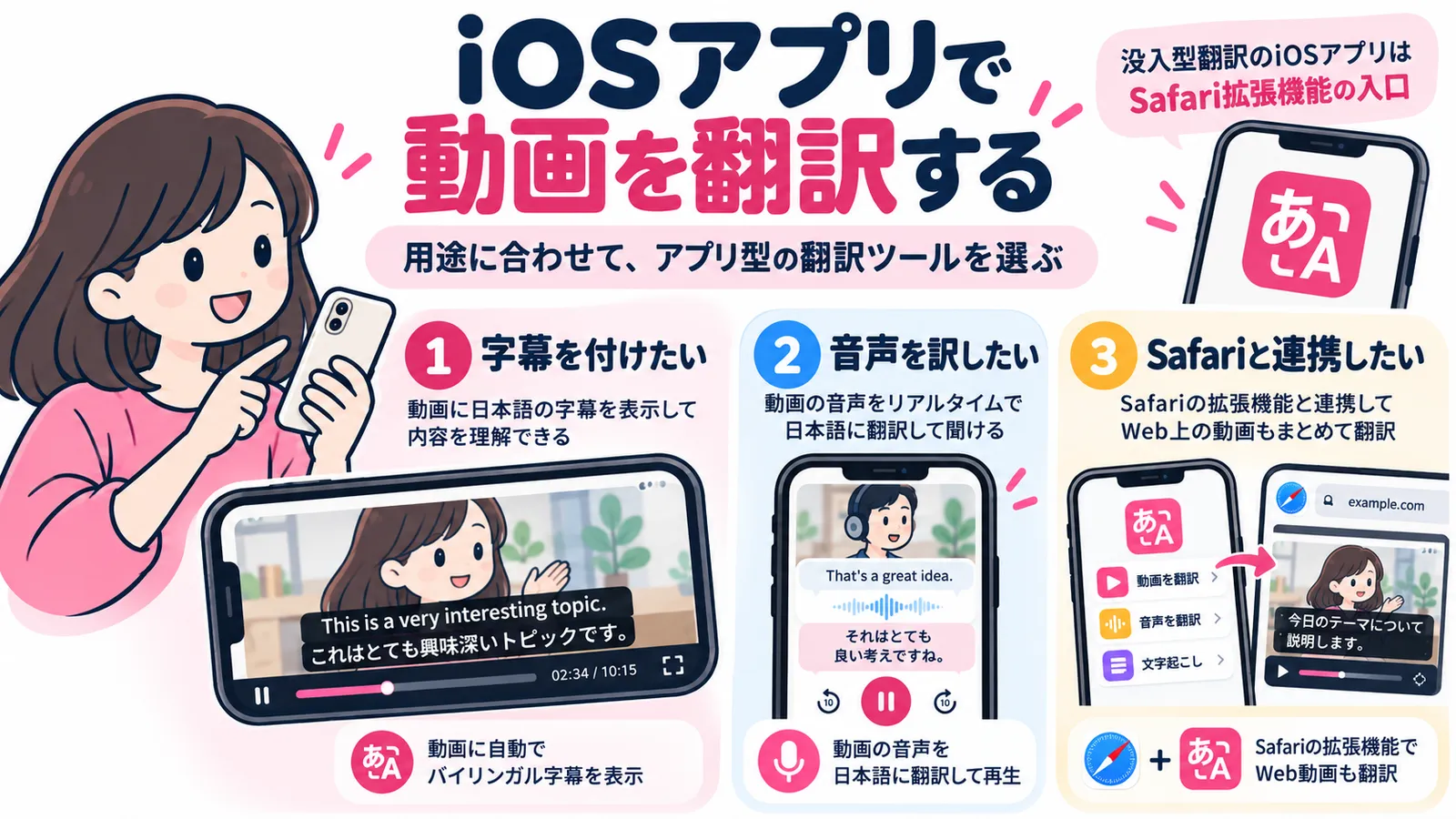
主なタイプは次の3つです。
-
動画や音声を読み込み、字幕生成・翻訳を行うアプリ
-
テキスト、音声、カメラなど複数の翻訳機能を備えたアプリ
-
Safari などのブラウザと連携するアプリ
対応形式や言語、無料で使える範囲はアプリによって異なるため、利用前に確認しましょう。
没入型翻訳の iOS アプリは Safari 拡張機能と組み合わせて使う
没入型翻訳も App Store で iOS アプリを提供しています。
iPhone では、アプリをインストールして Safari 拡張機能を有効にし、Safari 上で動画字幕翻訳を利用します。つまり、アプリ単体で動画ファイルを読み込むのではなく、Safari で動画を観ながら翻訳するための拡張機能として使うのが基本です。
アプリ選びは「何を翻訳したいか」で決める
-
YouTube などを観ながら字幕を付けたい → Safari と連携する拡張機能型
-
iPhone に保存した動画を処理したい → 動画対応の翻訳アプリやサービス
-
会話やナレーションの翻訳が中心 → 音声翻訳アプリ
アプリ名だけでなく、「何を、どのように翻訳したいか」を基準に選びましょう。
方法③:保存した動画・字幕ファイルを翻訳する
iPhone に保存した動画を翻訳する方法は主に2つ
iPhone に保存した動画を翻訳する方法は、大きく2つあります。
-
字幕を生成・翻訳する
-
動画の音声を別の言語に吹き替える
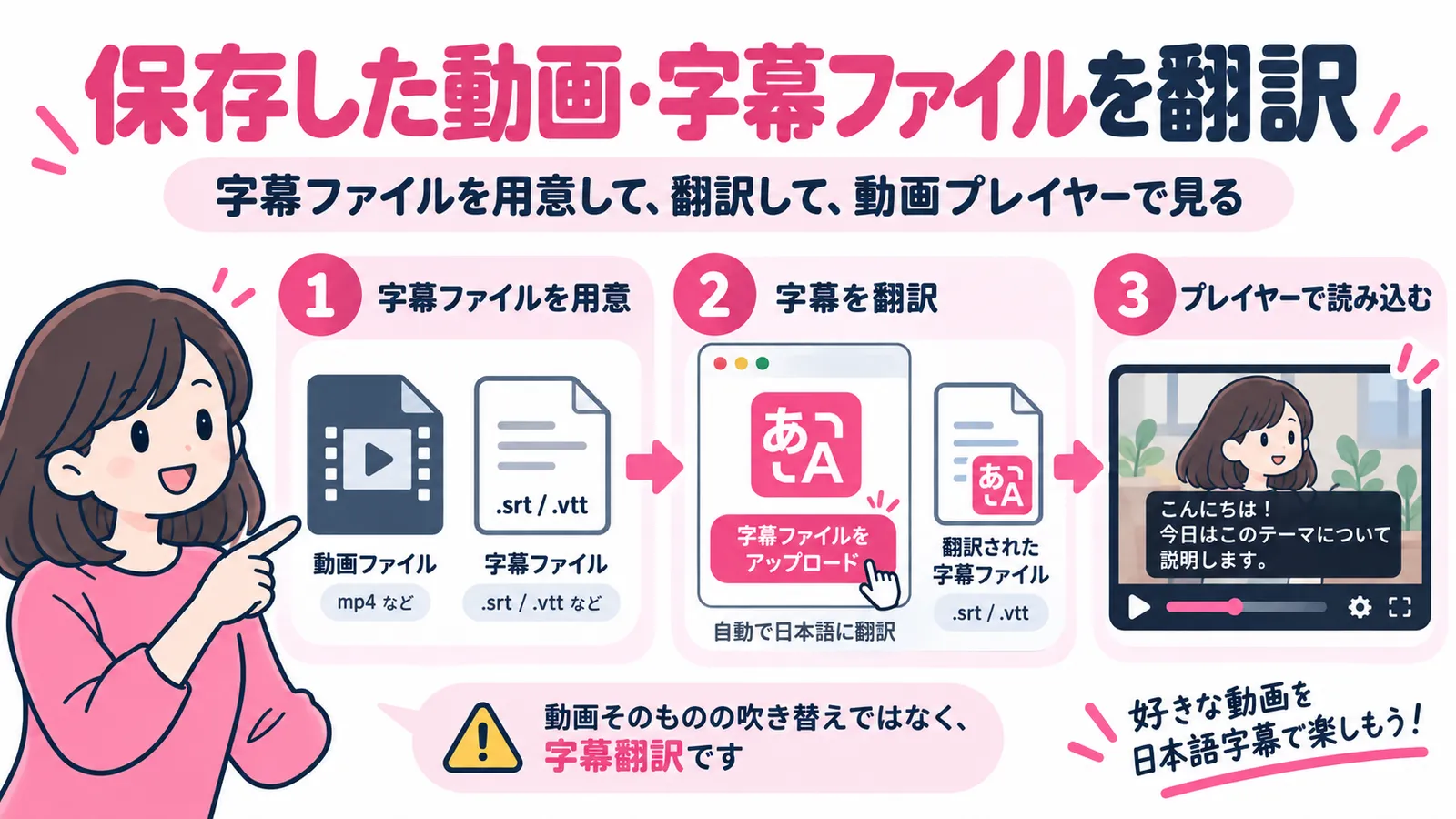
字幕翻訳では元の音声を残したまま日本語字幕を表示し、吹き替えでは音声そのものを日本語などに置き換えます。
字幕ファイルがある場合は、そのまま翻訳できる
字幕ファイルを持っている場合は、その字幕ファイル自体を翻訳できます。
没入型翻訳のドキュメント翻訳機能では、PDF、EPUB、HTML、TXT、DOCX、Markdown などに加え、字幕ファイルにも対応しています。
基本的な流れは次のとおりです。
-
字幕ファイルを用意する
-
字幕ファイルを翻訳する
-
翻訳済み字幕を動画プレイヤーで読み込む
対応形式は公式の文書翻訳ページで確認できます。
字幕ファイルがない保存動画は、別途字幕生成が必要
動画ファイルだけで字幕データがない場合は、まず音声認識による字幕生成が必要です。
没入型翻訳のドキュメント翻訳機能は字幕ファイルを翻訳できますが、保存した動画ファイルそのものから字幕を作る機能とは異なります。字幕生成に対応した動画翻訳ツールや文字起こしツールを併用するとよいでしょう。
動画の音声を日本語に吹き替えたい場合
動画の音声そのものを日本語に置き換える場合は、吹き替えに対応した動画翻訳ツールが必要です。
HappyScribe、HeyGen、Vozo などには、字幕生成、翻訳、AI 吹き替えなどに対応するサービスがあります。機能や料金は各社で異なるため、最新情報は公式サイトで確認してください。
没入型翻訳は音声を置き換えるツールではなく、字幕を通じて動画の内容を理解する使い方が中心です。
場面別早見表——YouTube アプリ・Safari・保存した動画、どの方法で翻訳する?
| 場面 | おすすめの方法 | 補足 |
|---|---|---|
| YouTube の動画を観たい | 方法① | Safari で開いて利用 |
| Netflix・Prime Video など | 方法① | Safari で開ける動画サイトが対象 |
| SNS の動画を観たい | 方法①または② | Safari で開ける場合は拡張機能 |
| 字幕のない動画 | 方法① | 音声認識で字幕生成 |
| 保存した動画 | 方法②または③ | 動画対応アプリ、字幕ファイルを利用 |
| 字幕ファイル | 方法③ | 字幕ファイルが必要 |
| 日本語に吹き替えたい | 外部ツール | 没入型翻訳の対応範囲外 |
YouTube アプリでは翻訳できない?Safari との違い
Safari の拡張機能はブラウザ内で動作するため、YouTube アプリには適用されません。
ただし、同じ YouTube 動画を Safari で開けば、Safari 対応の翻訳拡張機能を利用できます。
YouTube アプリ → Safari 拡張機能は利用できない
Safari 版 YouTube → 拡張機能を利用できる
という違いです。
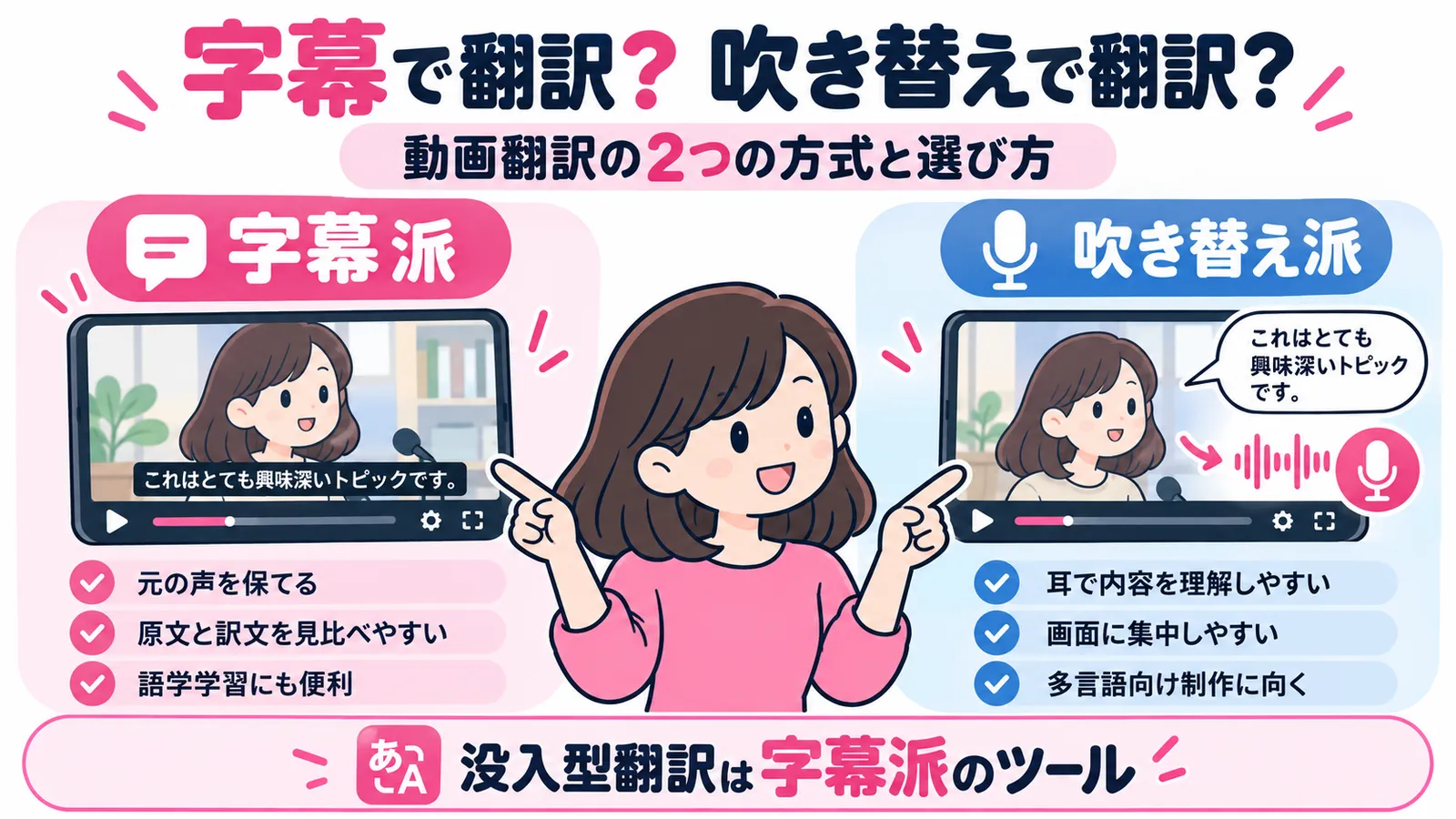
字幕で翻訳?吹き替えで翻訳?——動画翻訳の二つの方式と選び方
動画翻訳には、「字幕翻訳」と「吹き替え翻訳」があります。
| 方式 | 仕組み | 向いているケース |
|---|---|---|
| 字幕翻訳 | 元の音声を残し、字幕で意味を表示 | 元の声を保ちたい/原文と訳文を見比べたい/語学学習 |
| 吹き替え翻訳 | 音声を別の言語に置き換える | 日本語音声で理解したい/画面を見ずに聴きたい |
字幕翻訳は、話し手の声や雰囲気を残したまま内容を理解でき、原文字幕と日本語訳を見比べられるのがメリットです。
一方、吹き替え翻訳は、日本語音声で内容を把握したい場合に向いています。
没入型翻訳は字幕翻訳を中心としたツールです。「元の声を残したい」なら字幕翻訳、「日本語音声で聴きたい」なら吹き替え翻訳と考えると分かりやすいでしょう。
よくある質問(FAQ)
iPhone で動画を翻訳する方法は?
主に3つあります。Safari +拡張機能を使う方法、動画や音声に対応した iOS アプリを使う方法、保存した動画や字幕ファイルを翻訳する方法です。
動画を和訳してくれるアプリは?
用途によって異なります。YouTube などを観ながら字幕を付けたい場合は Safari と連携する拡張機能型、保存した動画なら動画ファイル対応の翻訳アプリやサービスが候補です。
動画の音声を翻訳するにはどうすればいいですか?
元の音声を残して日本語字幕を表示する「字幕翻訳」と、音声そのものを日本語などに置き換える「吹き替え翻訳」があります。
動画を翻訳して文字起こしするにはどうすればいいですか?
文字起こしや字幕生成に対応したツールが必要です。没入型翻訳は文字起こし専用ではなく、字幕や字幕ファイルを翻訳する用途が中心です。
iPhone の YouTube アプリで字幕を翻訳できますか?
Safari 拡張機能は YouTube アプリには適用されません。同じ動画を Safari で開けば、Safari 対応の翻訳拡張機能を利用できます。
無料で動画を翻訳できますか?
はい。没入型翻訳は無料で利用でき、一部の高頻度利用や高度な AI 翻訳機能には Pro プランがあります。必要に応じて料金プランを確認できます。
まとめ——iPhone での動画翻訳、あなたの観方に合った方法で
iPhone で動画を日本語に翻訳する場合は、動画をどこで観るか、どのように翻訳したいかで方法を選びましょう。
-
Safari で YouTube や海外動画を観ながら翻訳したい → 方法①
-
iPhone のアプリで動画や音声を処理したい → 方法②
-
保存した動画や字幕ファイルを翻訳したい → 方法③
-
動画の音声を日本語に置き換えたい → AI 吹き替えツール
海外動画を観る機会が多い場合は、まず Safari +拡張機能から試すと分かりやすいでしょう。
iPhone とパソコンを併用する方は Chrome 拡張機能を、字幕ファイルを翻訳したい方は文書翻訳機能もあわせてご確認ください。