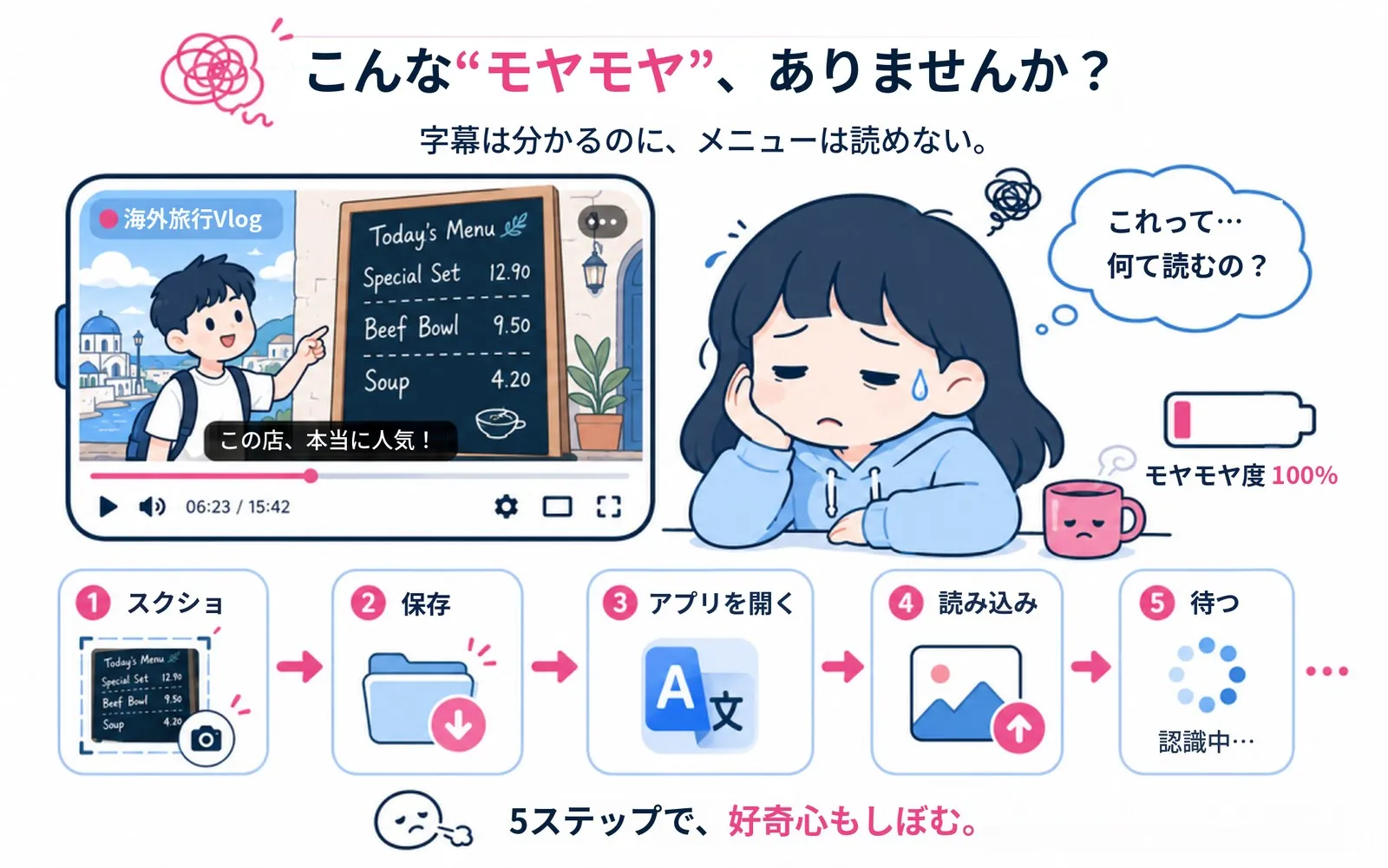
海外の旅行Vlogで、気になる料理が登場した。日本語字幕で話の内容は分かっても、画面に映ったメニューの文字までは読めない。
調べるには、動画を止めてスクリーンショットを撮り、翻訳アプリへ読み込む。少し意味を知りたいだけなのに、意外と手間がかかります。
仕事や勉強でも、似た場面があります。Googleドキュメントで外国語の資料を読むたびに、文章をコピーして翻訳サービスへ移動する。元の文書に戻ったときには、どこまで読んだか分からなくなることもあるでしょう。
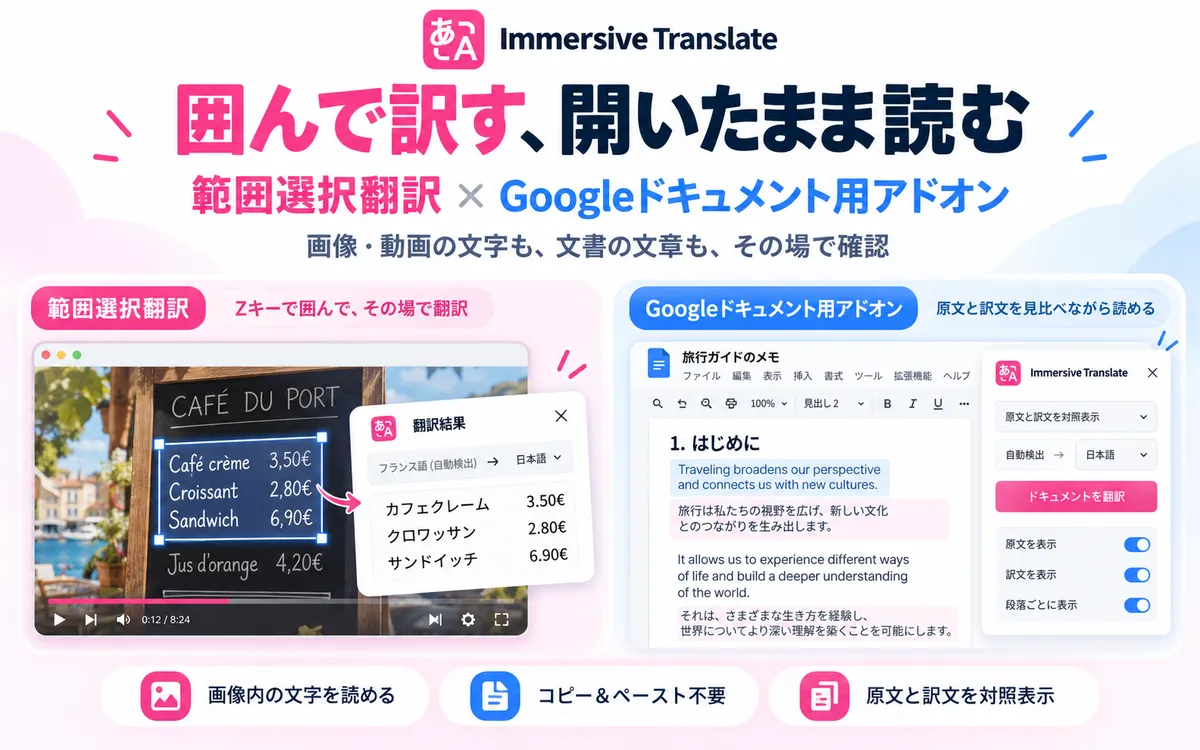
翻訳したいと思った場所で、そのまま内容を確認できたら便利です。そんな日常の小さな不便を減らしてくれるのが、Immersive Translate(没入型翻訳)の2つの機能です。
-
範囲選択翻訳:画像や動画に映った文字を、読みたい部分だけ囲んで翻訳する
-
Googleドキュメント用アドオン:文書を開いたまま翻訳し、原文と訳文を見比べて確認する
この記事では、それぞれの活用シーンと使い方を紹介します。
画像の文字も文書の文章も、読んでいる画面で確認
この2つの機能に共通するのは、翻訳のために別の画面へ移動する手間を減らせることです。
翻訳したい内容に合わせて使い分けましょう。
| 読みたい内容 | 使う機能 | 利用する場所 |
|---|---|---|
| 動画内のメニュー、講義スライド、SNSの画像など | 範囲選択翻訳 | PCのブラウザ拡張機能 |
| Googleドキュメントの全文や特定の段落 | Googleドキュメント用アドオン | Googleドキュメント内 |
たとえば、海外の講義動画ではスライドの文字を範囲選択翻訳で確認。
その後、関連するGoogleドキュメントの資料はアドオンで翻訳して読み進める。学ぶ内容に応じて使い分ければ、情報を集めるところから資料を読むところまで進めやすくなります。
画像や動画の文字を囲んで読む「範囲選択翻訳」
範囲選択翻訳は、ブラウザ上で翻訳したい領域を囲み、そこに含まれる文字を認識して翻訳する機能です。コピーできない画像内の文字や、動画の一場面に表示された文字にも使えます。
操作は、「Z」キーを押しながらマウスで範囲を囲み、キーを離すだけ。訳文は同じページ上に表示されるため、画像の保存や別アプリへの読み込みは不要です。
1. 旅行Vlogに映ったメニューや看板
海外のレストランの料理名、駅の案内板、観光施設の説明文。映像には、音声や字幕だけでは分からない情報も写っています。
気になる場面で動画を一時停止し、文字を囲んでみてください。料理名を確かめてお店を調べたり、地名を読み取って旅行の計画に役立てたりできます。
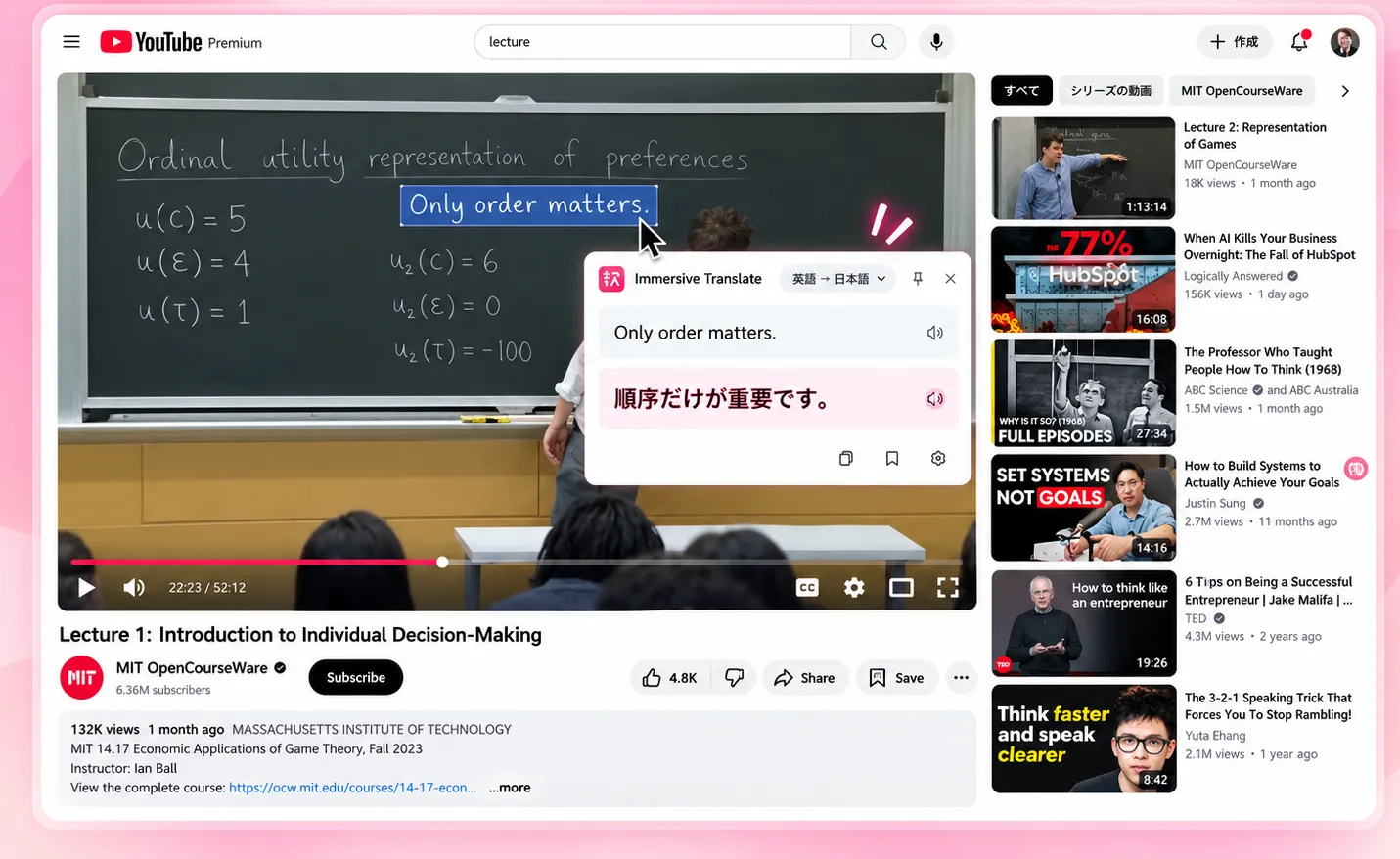
2. 海外講義やチュートリアルのスライド
動画の日本語字幕を読めても、スライドの見出しや図の注釈まで翻訳されるとは限りません。ソフトウェアの解説では、画面上のボタン名が分からず、操作についていけなくなることもあります。
そんなときは動画を止めて、読みたい部分を選択。講師の説明と画面の文字を結びつけながら、内容をチェックできます。
3. 海外マンガの分からないセリフ
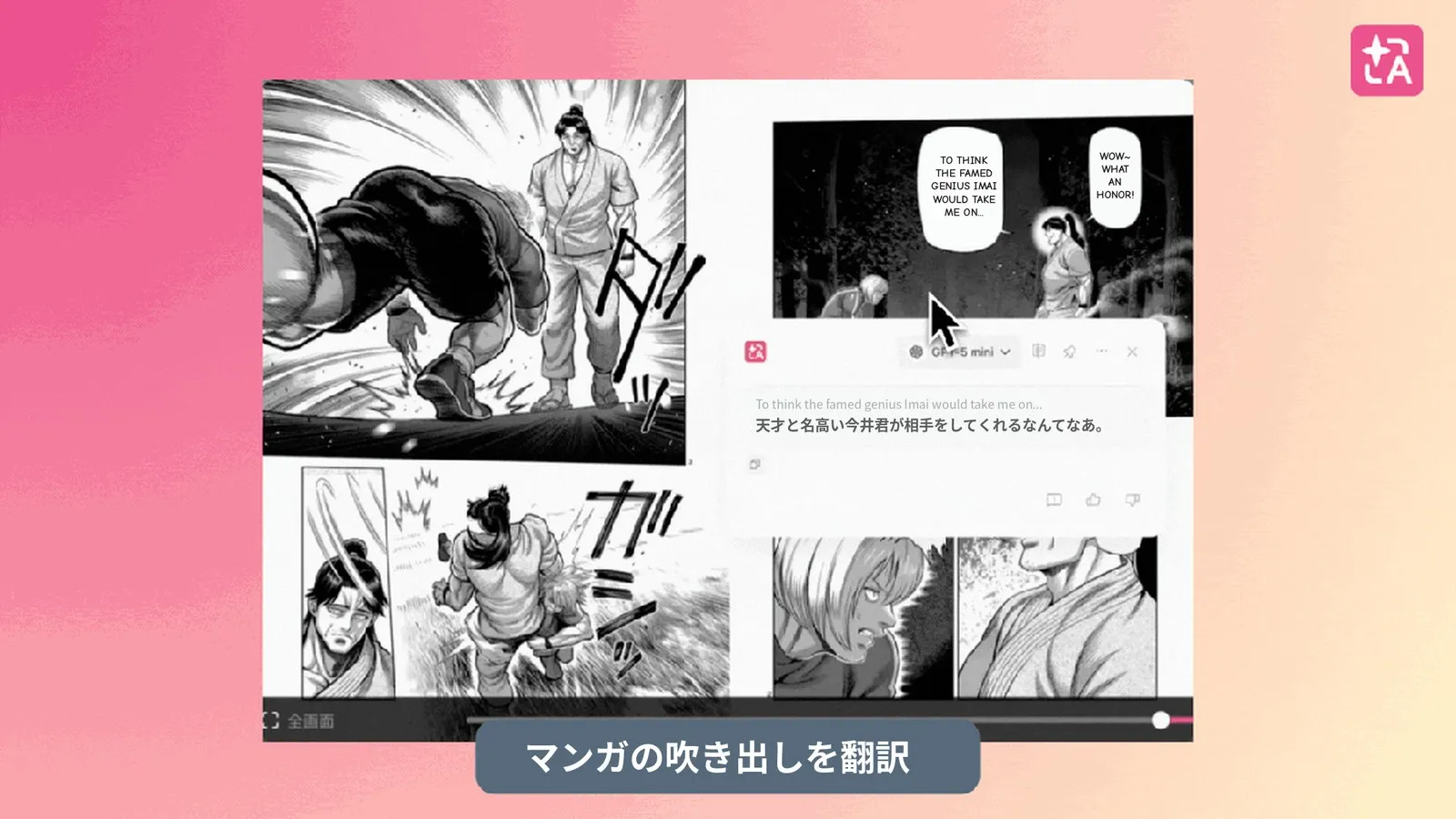
海外のWebコミックを読んでいて、一つのセリフだけ意味が分からない。そんな場面では、吹き出しを囲んで訳文を確かめられます。
分からない箇所だけ調べたいときは範囲選択翻訳、ページ内の吹き出しをまとめて翻訳して読みたいときは「マンガ翻訳」と、読み方に合わせて切り替えるのがおすすめです。
4. XやRedditの文字入り画像
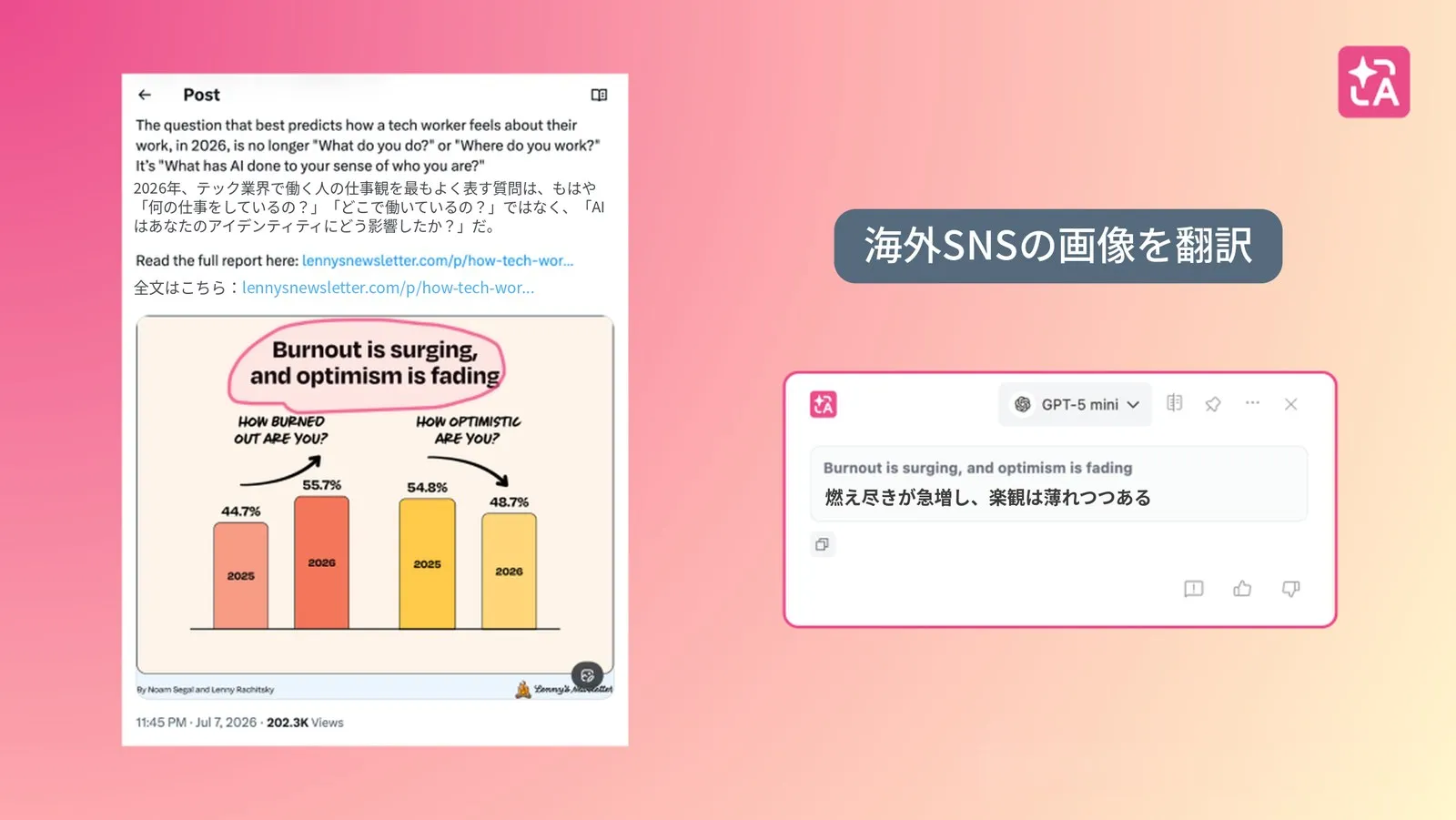
投稿本文は翻訳できても、画像の中の説明やミーム(ネットで広がるネタ画像の一言)の意味が読めない。海外SNSを見ていると、そうした場面にも出会います。
画像内の気になる文字を囲めば、投稿を読み進める前に意味を確かめられます。ミームや皮肉は背景知識が必要なこともあるため、元の投稿やコメントと合わせて読むと理解しやすくなります。
5. オンライン会議の共有資料
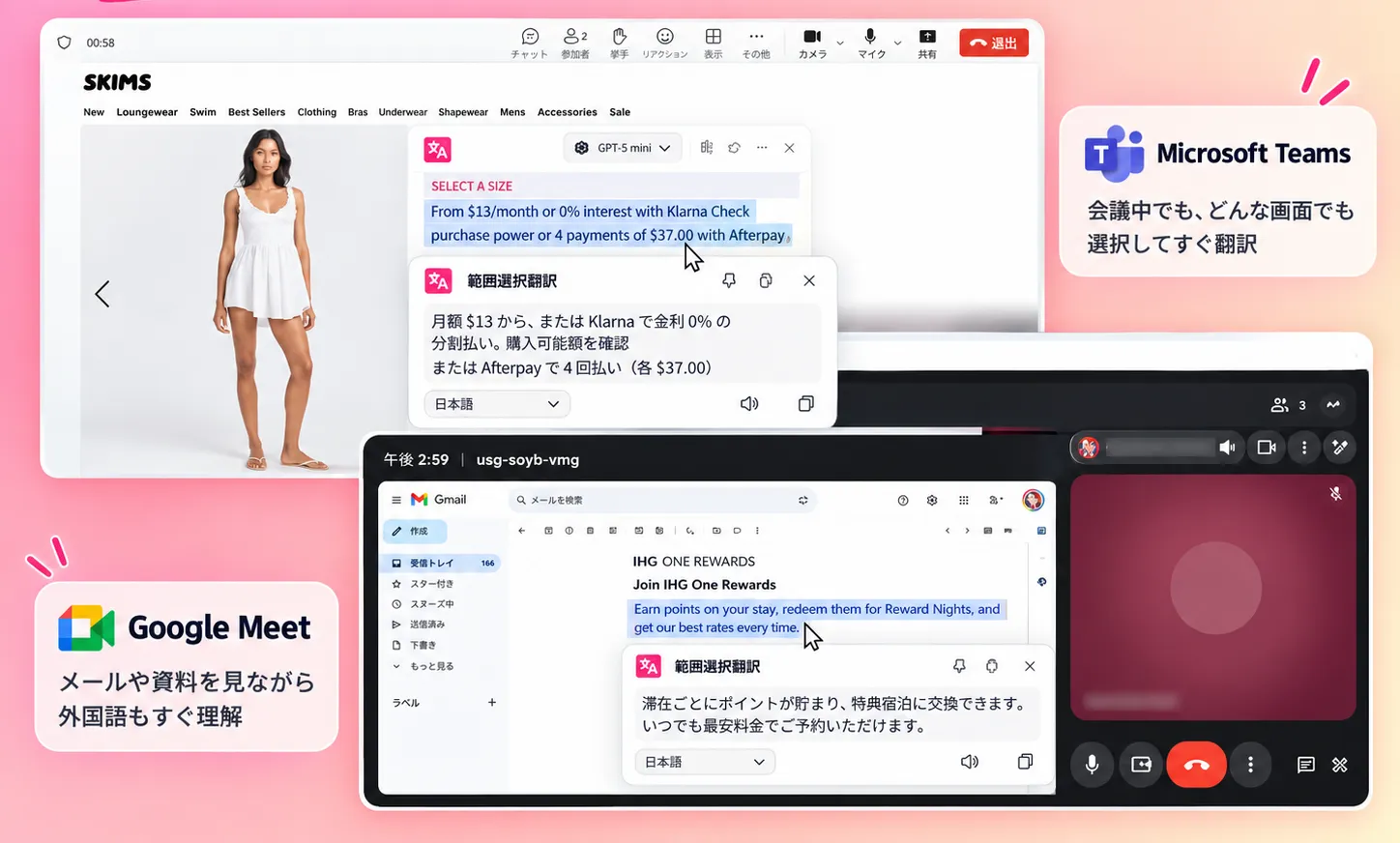
ブラウザ版のGoogle MeetやMicrosoft Teamsで共有されたスライドにも活用できます。見出しや図表の注釈など、読みたい部分を選んで確かめてみてください。
範囲選択翻訳の対象は、共有画面に写っている文字です。会議音声の字幕翻訳と組み合わせれば、発言と資料の両方を押さえられます。表示内容が切り替わった場合は、必要な箇所をあらためて選択してください。
範囲選択翻訳の始め方
-
拡張機能を最新版にする。PCのブラウザにインストールしている没入型翻訳を、最新版にしておきます。
-
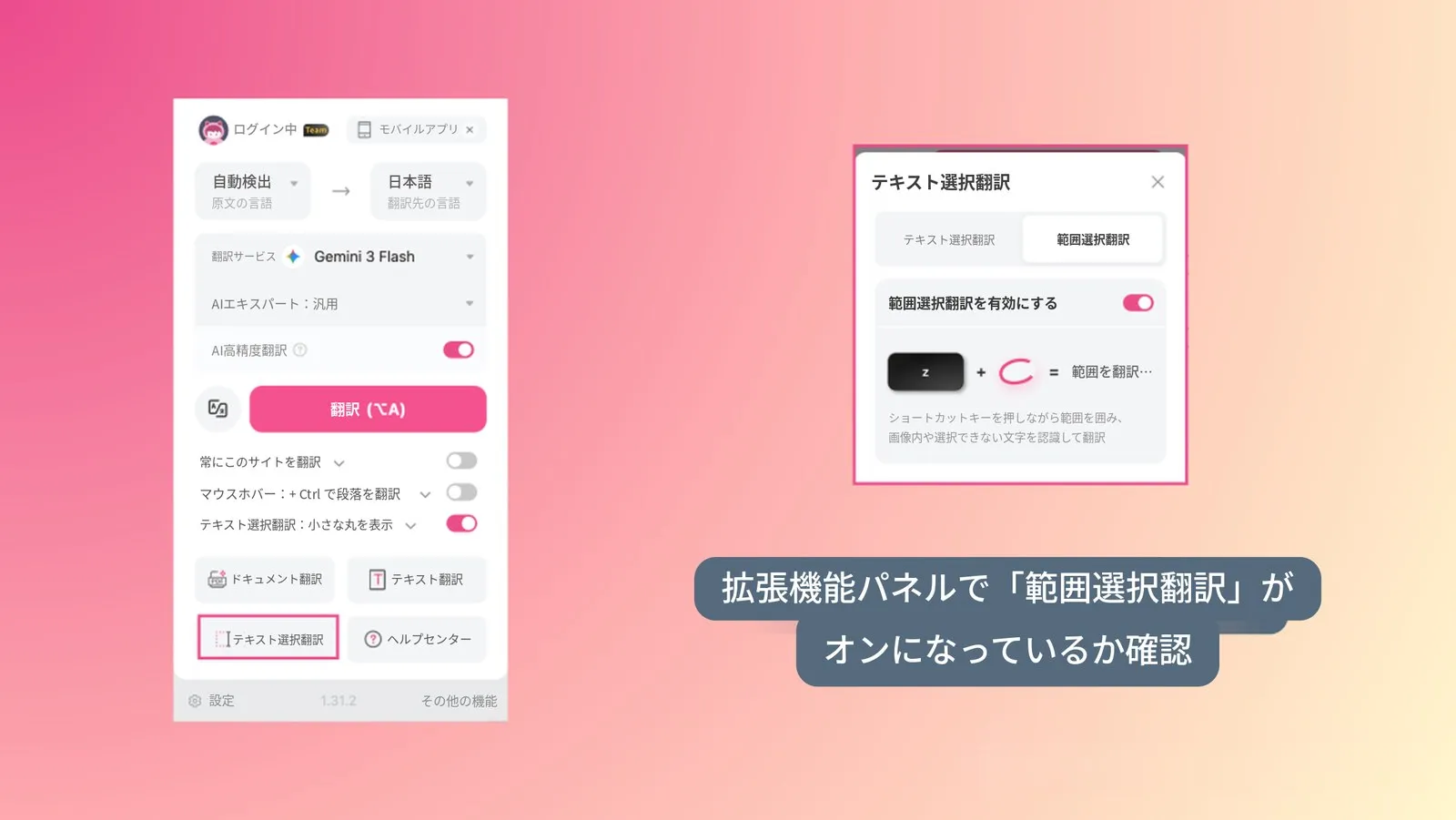
範囲選択を有効にする。拡張機能のパネルから「テキスト選択翻訳」に関する設定を開き、「範囲選択翻訳」をオンにします。機能名は「範囲選択翻訳」、設定項目名は「テキスト選択翻訳」と、呼び方が少しずれている点に注意してください。
Zキーを押しながら囲む。翻訳したいページで文字のある領域を囲み、キーを離して訳文を見てみます。
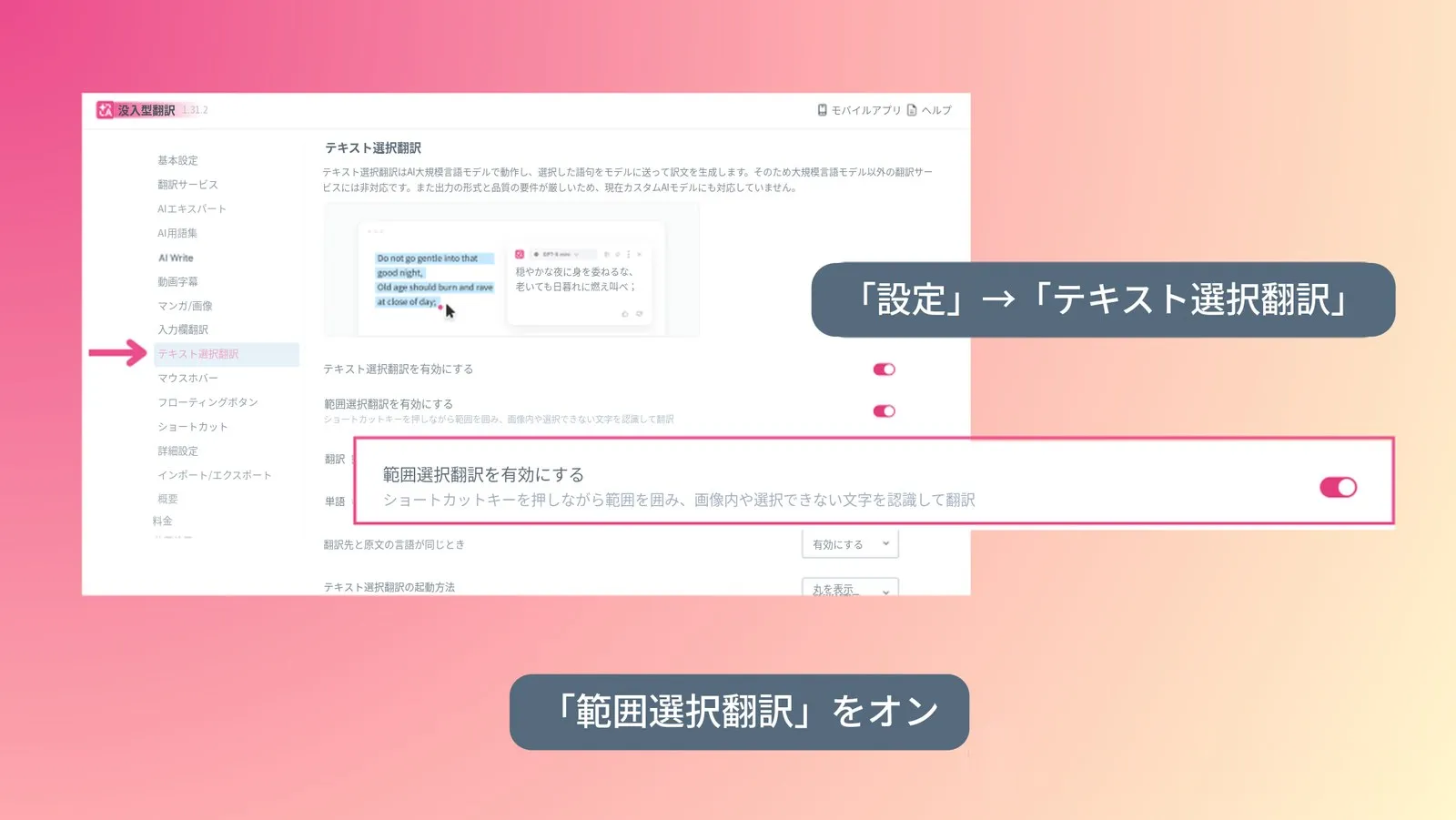
設定項目の名称や配置は、バージョンや表示言語によって異なる場合があります。
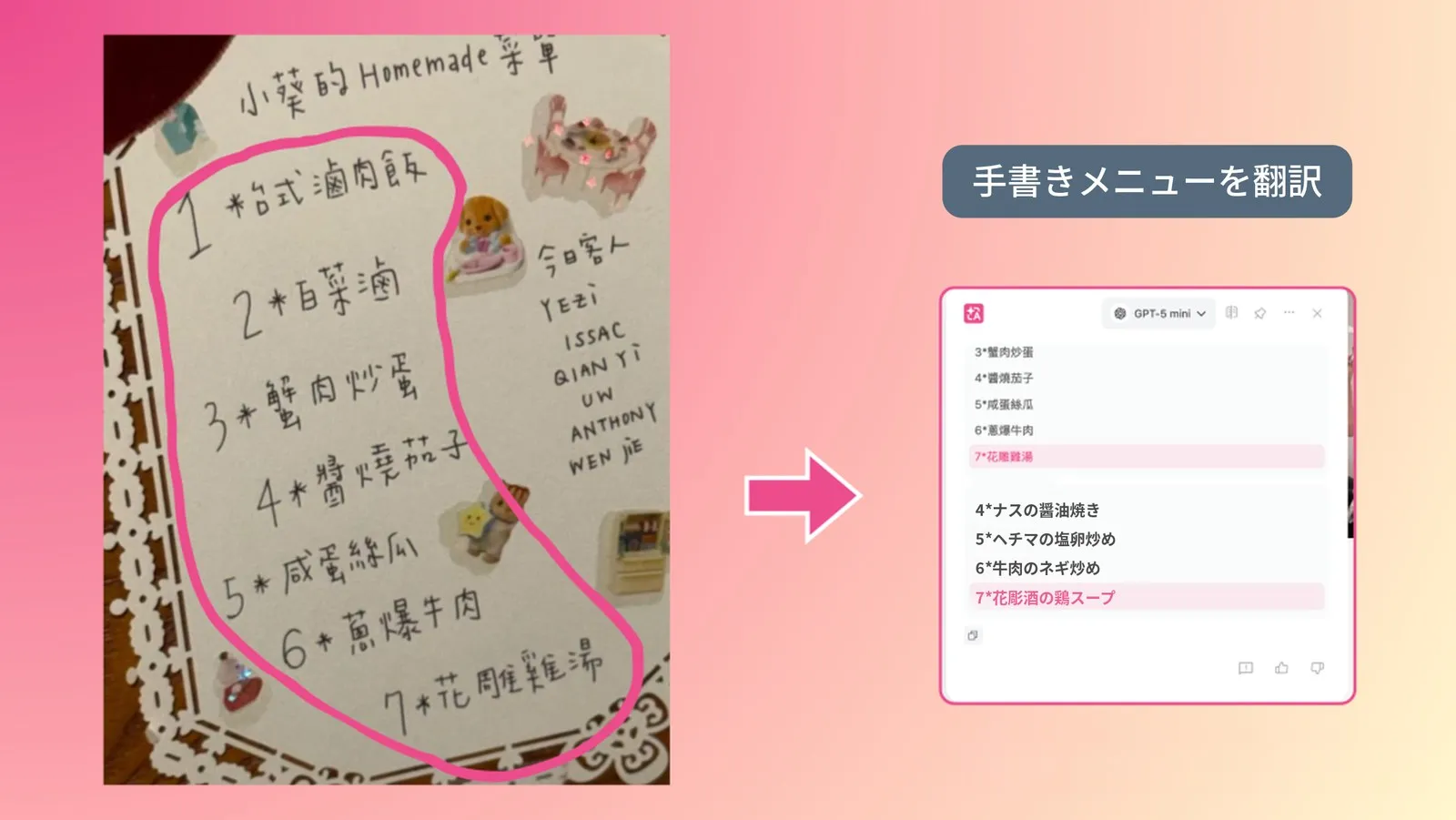
小さな文字や手書き文字は、画質や字体によって認識結果が変わります。うまく読めないときは表示を拡大し、文字がはっきり見える範囲で試してみてください。
Googleドキュメントを開いたまま、原文と訳文を確認
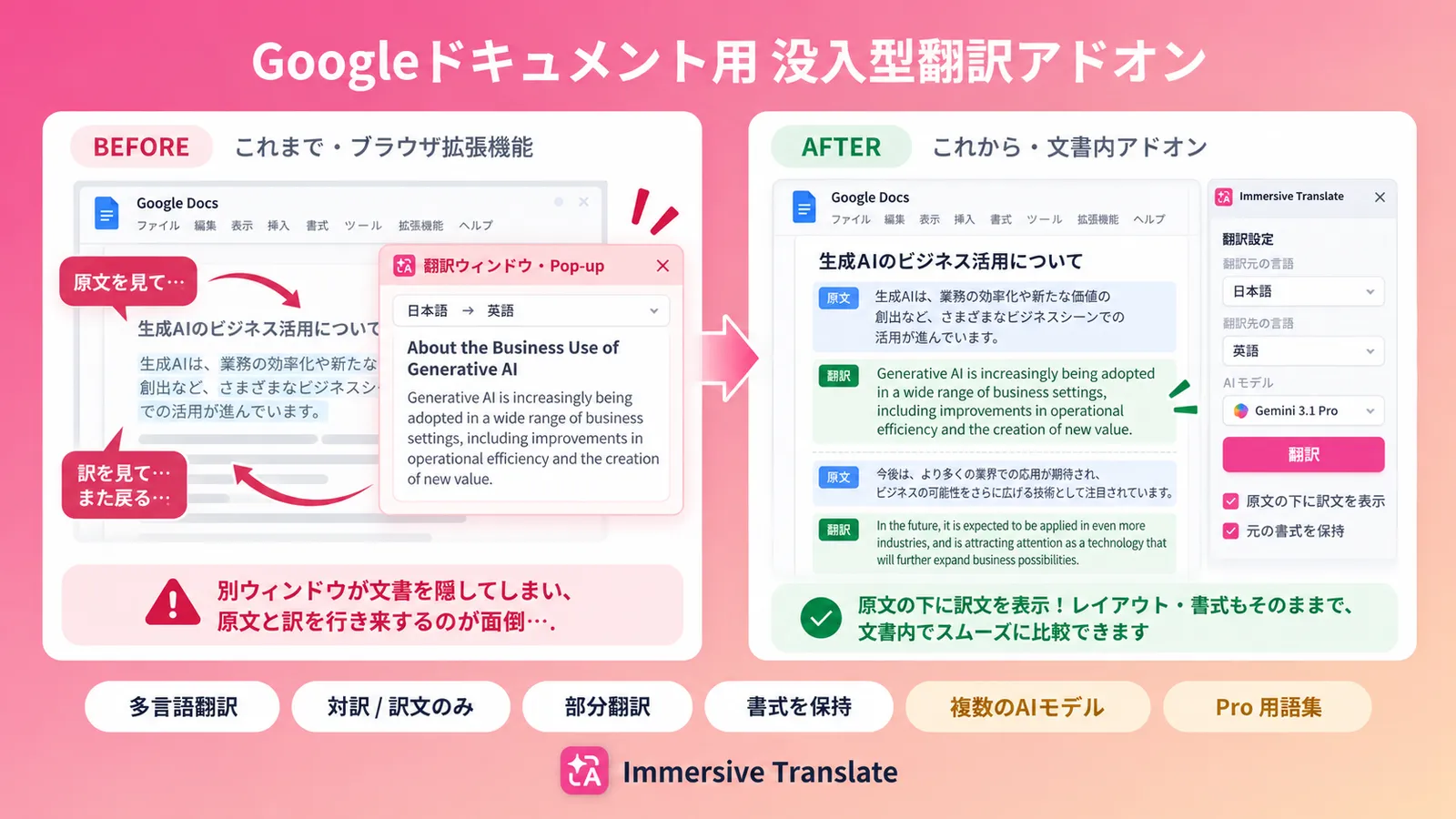
画像内の一言を見たいときは、範囲選択翻訳が便利です。一方、Googleドキュメントの資料を読み進めたいときには、専用のGoogle Workspaceアドオンが役立ちます。
文書を別の翻訳サービスへコピーせず、Googleドキュメント内で翻訳を実行できます。
海外チームの企画書や研究資料、会議メモなどを読む場面に取り入れられます。
全文翻訳と部分翻訳を使い分ける
資料全体の内容を把握したいときは全文を、特定の段落だけ確かめたいときは選択した部分を翻訳できます。
たとえば、すでに読んだ企画書の一段落だけ意味を確認したい場合。必要な文章を選べば、文書全体を翻訳し直さずに済みます。専門用語や指示語が多い文章では、前後の文も含めて選ぶと文脈をつかみやすくなります。
原文と訳文を見比べながら読む
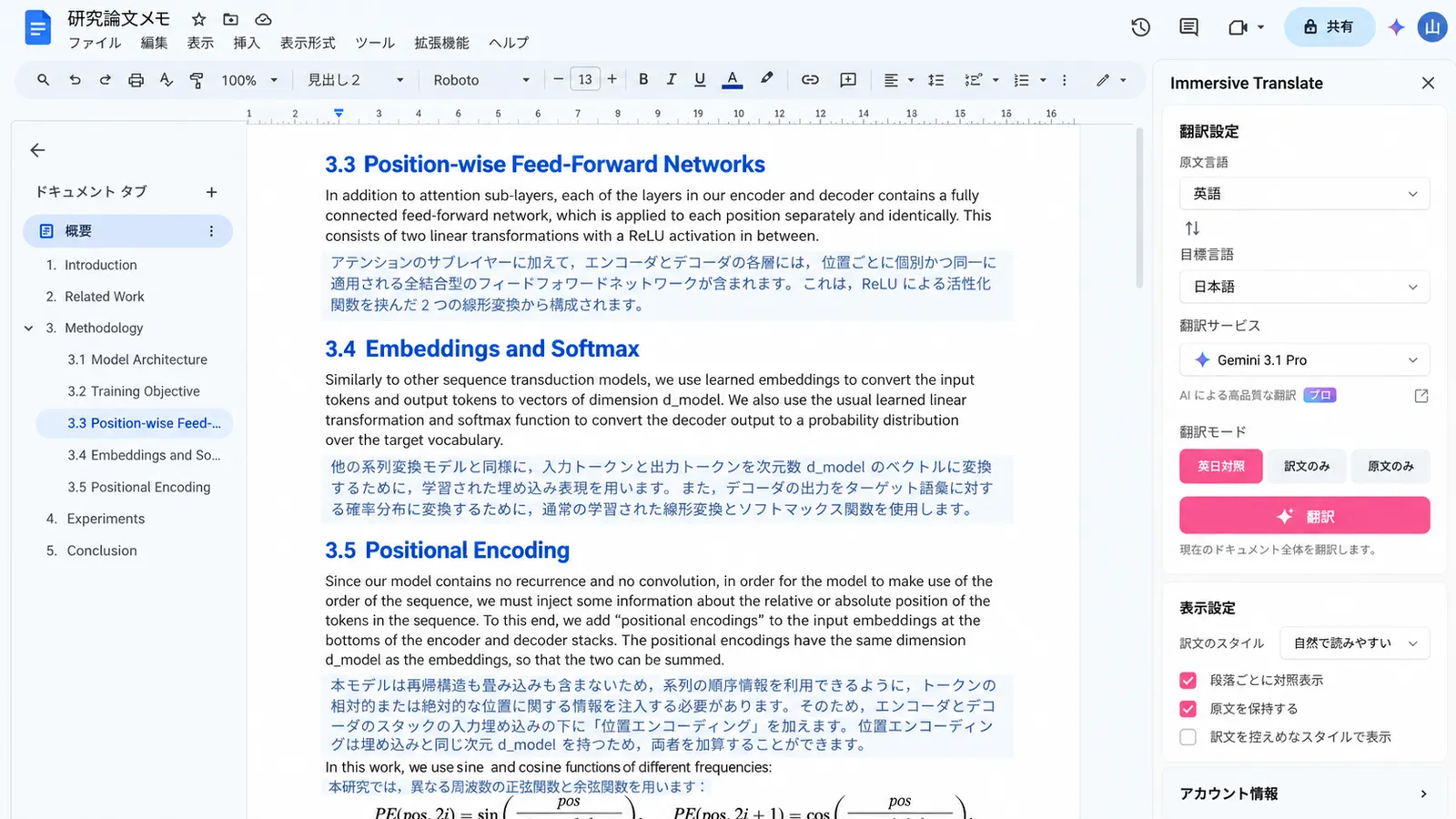
バイリンガル表示では、原文と訳文を照らし合わせて読めます。まず日本語で概要をつかみ、重要な言い回しは原文でチェックする、といった読み方ができます。
内容の把握を優先したいときと、表現を細かく見たいときで、表示モードを切り替えられるのも利点です。
見出しや箇条書きなどの書式を保つ
文書翻訳では、内容に加えて構成の分かりやすさも大切です。見出しや箇条書きの書式を保ちながら翻訳することで、元の資料の流れを追いやすくなります。
ただし、複雑な表や装飾を含む文書では、翻訳後に調整が必要な場合があります。提出・公開する資料は、数字や表と併せて体裁もチェックしておきましょう。
用語集で専門用語の表記ゆれを減らす
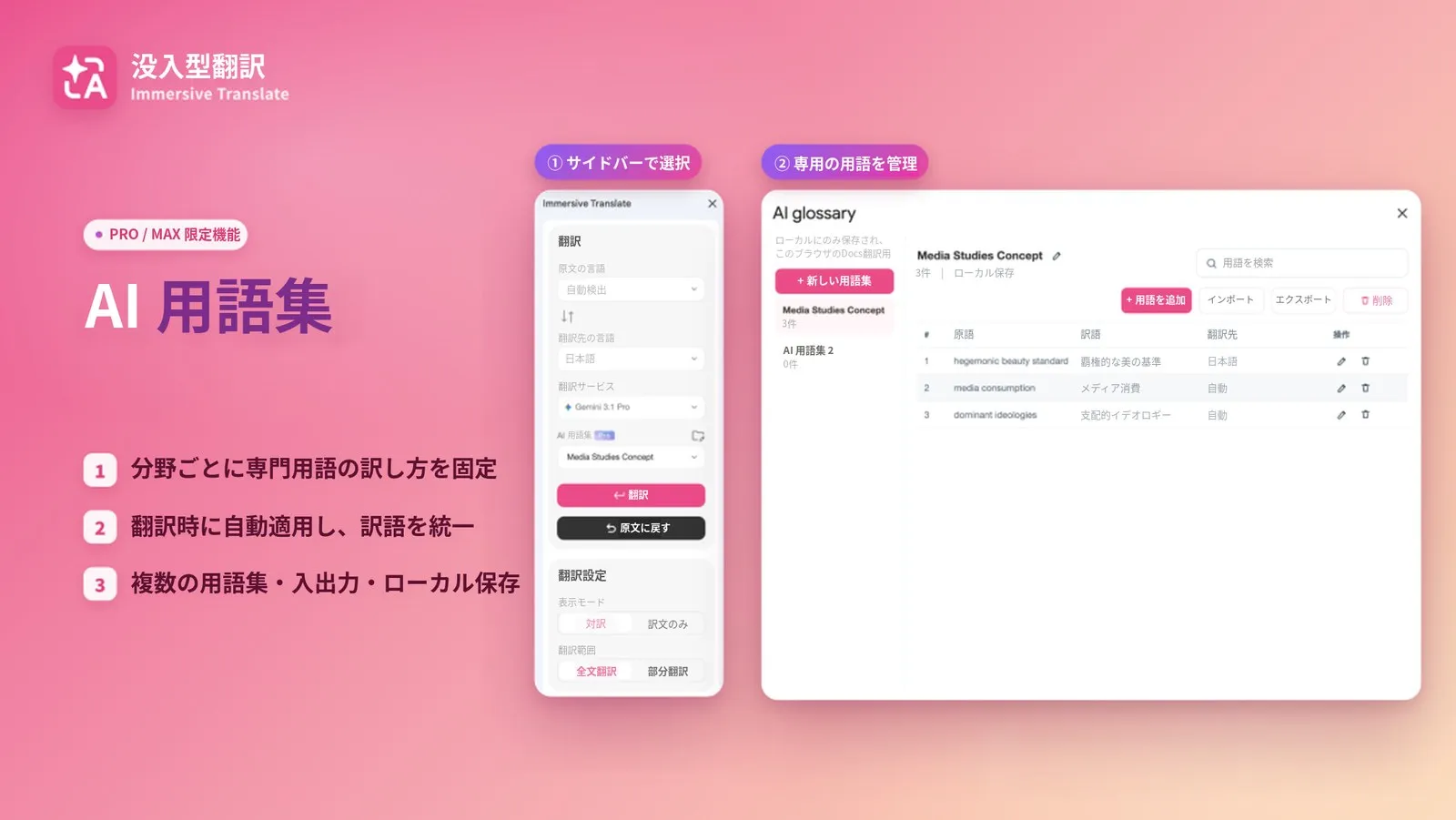
同じ用語が、ある段落では「顧客維持率」、別の段落では「リテンション率」と訳される。専門資料では、こうした表記ゆれが読みづらさにつながります。
用語集に使いたい訳語を登録すれば、社名・製品名・専門用語などの訳し方をそろえられます。まずは繰り返し登場する重要な用語から登録すると、管理しやすいでしょう。
Googleドキュメント用の用語集データは、お使いのブラウザ内に保存されます。別のブラウザで使う際は、登録内容を一度見直してください。
翻訳モデルについても、アドオン内に表示される選択肢から、文書の内容や目的に合うものを選びます。対応モデルや用語集の条件は契約プランによって異なるため、詳しくはアドオン内の案内をご覧ください。
Googleドキュメント用アドオンの始め方
-
アドオンを取得する。Googleドキュメントで「拡張機能」→「アドオン」→「アドオンを取得」を開きます。
-
Immersive Translateを追加する。Google Workspace Marketplaceで検索し、アクセス権限をチェックしてインストールします。
-
アドオンを起動する。文書の「拡張機能」メニューからImmersive Translateを開き、パネルの案内に沿ってログインします。
範囲と翻訳先を選ぶ。全文または必要な文章を対象に翻訳し、原文と訳文を見比べます。
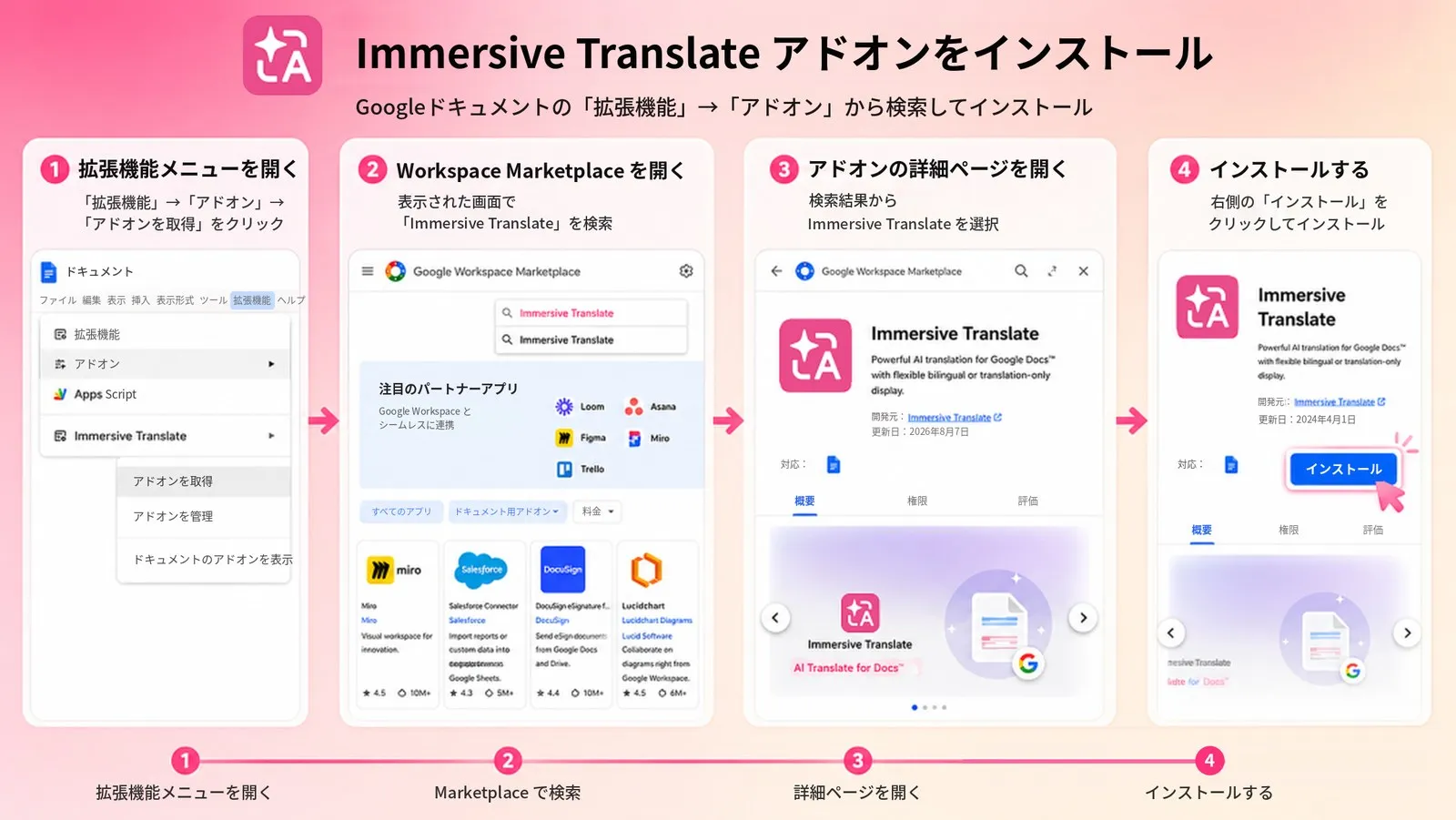
ブラウザ拡張機能とは別に、Google Workspace用アドオンのインストールが必要です。組織のアカウントでは、管理者によって追加が制限されている場合があります。
初めて使うときは、短い文書で試すのがおすすめです。共同編集している大切な資料は、コピーを作成してから動きを見れば、元の文書をそのまま残しておけます。
よくある質問
動画字幕翻訳とは何が違いますか?
範囲選択翻訳は、メニューやスライドなど、映像に表示されている文字を読み取ります。話されている内容を理解したい場合は動画字幕翻訳、画面内の文字を確認したい場合は範囲選択翻訳と、対象に応じて使い分けてください。
GoogleドキュメントでもZキーで全文を翻訳しますか?
この記事で紹介しているGoogleドキュメントの全文翻訳は、専用アドオンから実行します。Zキーを使う範囲選択翻訳とは、導入方法も操作も異なります。
仕事の資料を翻訳する際の注意点はありますか?
勤務先や取引先の情報管理ルールに沿って利用してください。契約条件や金額など、判断に関わる箇所は原文でも確認しましょう。データの取り扱いは、公式プライバシーポリシーで確認できます。
気になる一言から長い資料まで、その場で読み進める
旅行Vlogの料理名、講義のスライド、SNSの画像。そして、仕事や勉強で読むGoogleドキュメント。外国語を理解したい場面は、日常のさまざまなところにあります。
画面内の文字は囲んで翻訳し、文書は原文と訳文を見比べて読む。 目的に合う方法を選べば、翻訳の準備にかける手間を減らし、内容を理解することに集中できます。
まずは、気になる画像の一言や、短い文書から試してみませんか。
範囲選択翻訳の詳しい操作は、公式機能紹介ページでも確認できます。