 01
01Instala la extensión del navegador
Instala y activa la extensión de Immersive Translate para obtener el acceso y los controles de subtítulos en la página de directo.
Instalar extensión ↗ Immersive Translate para escritorio
Asistente de directos de Immersive Translate
Elige el siguiente paso más directo según tu situación actual.
Cuando los cumplas, podrás usar subtítulos bilingües en páginas de directo compatibles.
01Instala y activa la extensión de Immersive Translate para obtener el acceso y los controles de subtítulos en la página de directo.
Instalar extensión ↗02La traducción en directo requiere el asistente de directos de Immersive Translate. Después de instalarlo, inicia sesión en tu cuenta.
Esta función está actualmente en beta y la descarga del cliente aún no está disponible. 03
03Inicia sesión en el asistente de directos y confirma que tu cuenta actual tiene acceso a la beta.
Esta función está actualmente en beta. La suscripción estará disponible con el lanzamiento público.Con el cliente y la extensión del navegador preparados, sigue estos pasos para activar subtítulos bilingües en una página de directo.
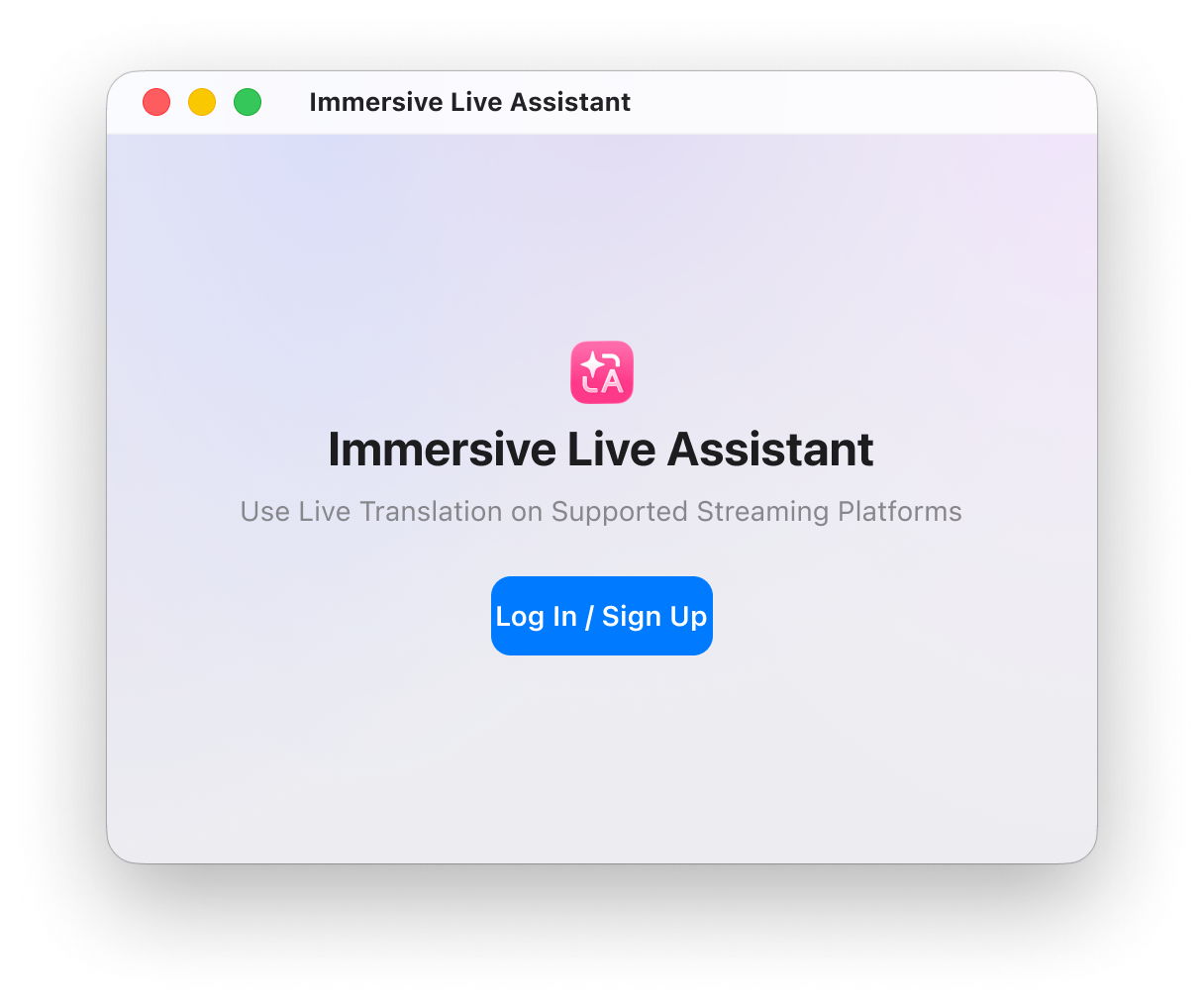
Inicia el asistente de directos de Immersive Translate y confirma que has iniciado sesión.
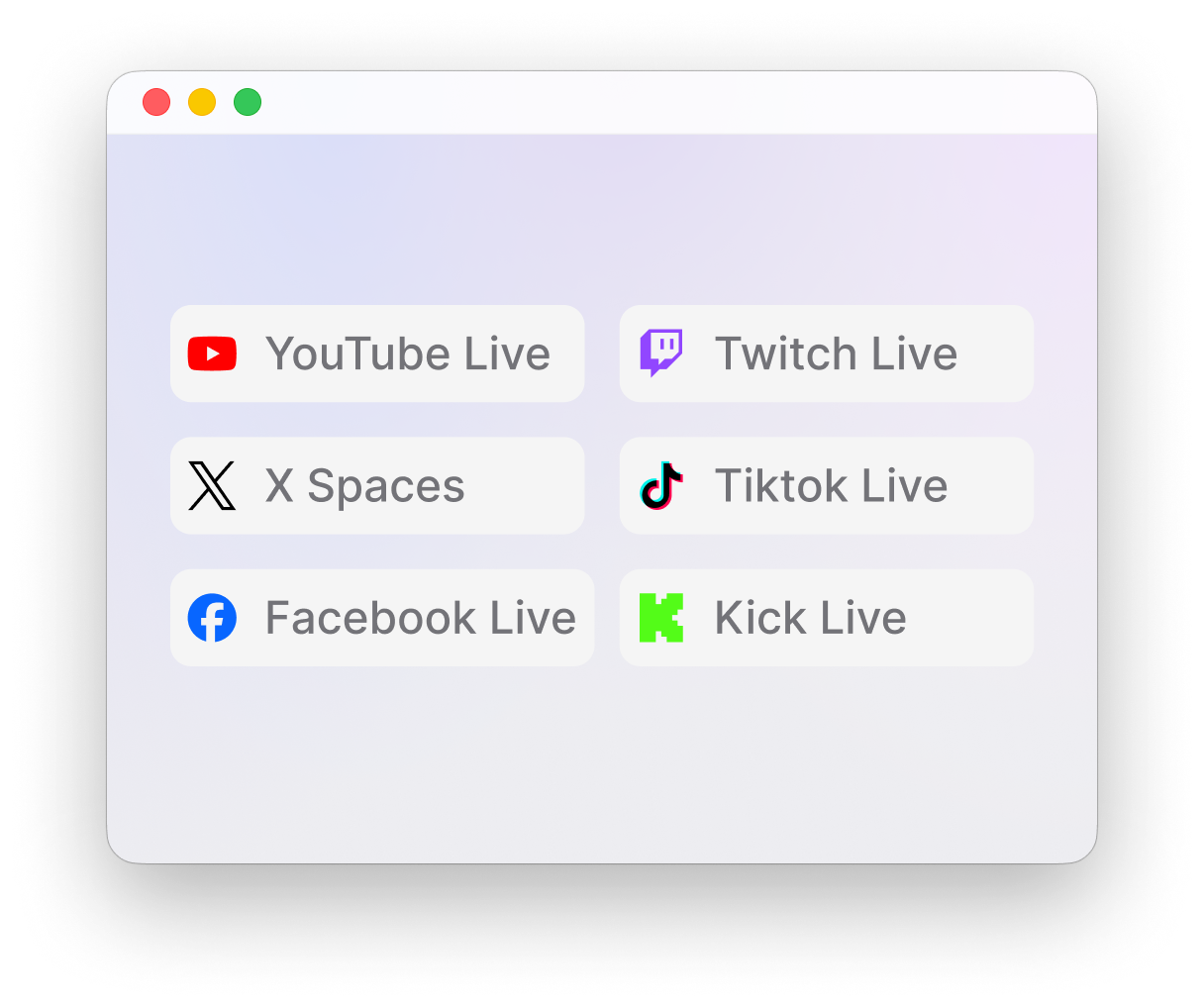
En el navegador, abre una plataforma compatible y el directo que quieres ver.
Haz clic en el icono de Immersive Translate de los controles del reproductor, selecciona «Iniciar subtítulos en directo» y espera a que estén listos.
Ver plataformas compatibles →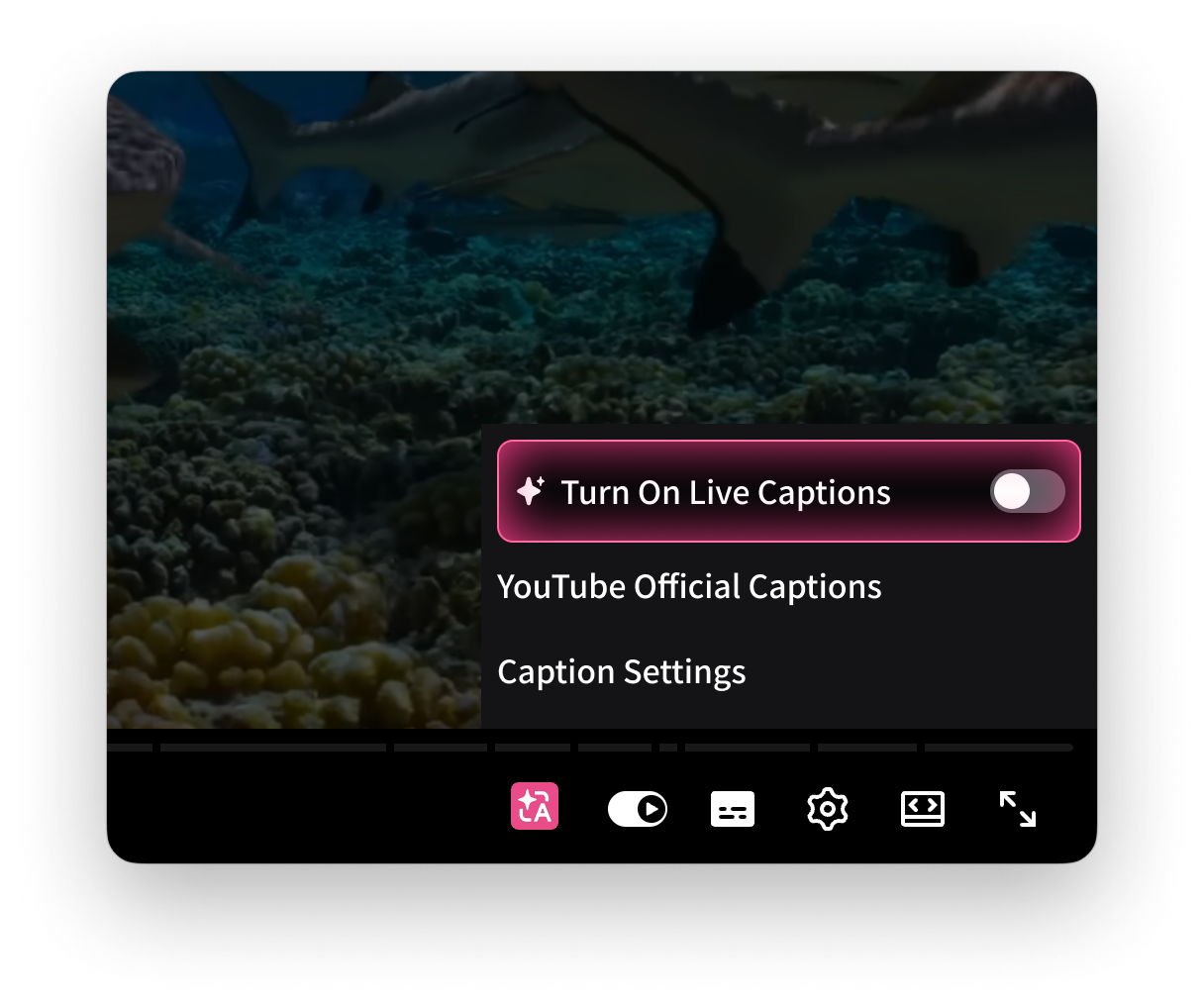
Los subtítulos en directo solo están disponibles para emisiones que están en directo en plataformas compatibles. Para repeticiones, directos finalizados y vídeos normales, usa los subtítulos web habituales. Algunas plataformas pedirán confirmar la actualización de la página antes del cambio.
Solo se admiten emisiones que están en directo. Cuando abras una página de directo, activa los subtítulos bilingües desde el acceso de Immersive Translate del reproductor.
Primero confirma tu cuenta, membresía y extensión del navegador. Estas son las dudas más frecuentes.
Inicia sesión en tu cuenta de Immersive Translate desde el asistente de directos.
La traducción en directo requiere una membresía activa.
Inicia el asistente de directos y mantenlo ejecutándose en segundo plano.
Confirma que la extensión está instalada, activada y puede conectarse al cliente.
 Twitch en directo
 YouTube en directo
 X Spaces
 TikTok en directo
 Instagram en directo
 Facebook en directo
 Kick en directo