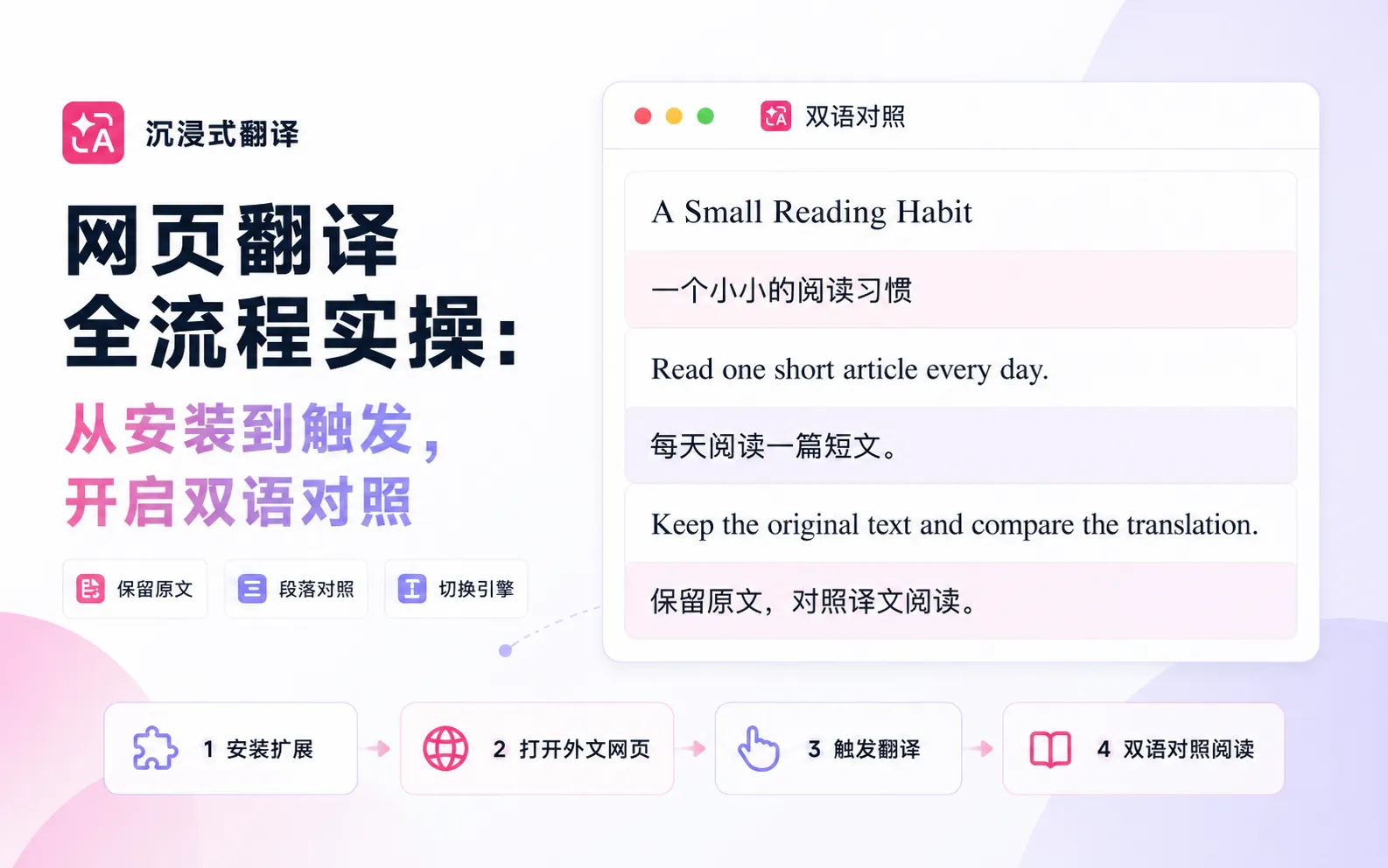
网页翻译目前有三条主流路径:用浏览器自带的翻译功能、把网址粘贴进在线翻译网站、或者安装一个翻译扩展。三条路径都能把外文网页变成中文,区别在于要不要安装、以及翻译之后网页长什么样。本文先讲前两条轻量路径,最后以 Chrome 应用商店 2024 年度精选应用沉浸式翻译为例,把最值得安装的扩展路径从安装、触发翻译一路讲到双语对照阅读。
三种网页翻译方式,先选对路径
选路径其实就是回答两个问题:你愿不愿意在浏览器里装一个扩展,以及你希望翻译之后的网页是什么样子。浏览器自带功能胜在零安装,点一下图标就能把整页换成中文,适合偶尔看一篇外文资讯的读者;在线翻译网站同样不用装任何东西,把网址粘贴进去就能看译文,适合临时应急或在公用电脑上使用;翻译扩展需要先安装,但翻译后的网页可以保留原文、以双语对照的形式呈现,适合经常阅读外文内容的人,也是三条路径里体验最完整的一条。
把三条路径放进一张网页翻译工具对比表里,差异一目了然:
| 方式 | 要不要安装 | 翻译怎么呈现 | 适合谁 | 局限 |
|---|---|---|---|---|
| 浏览器自带翻译 | 不用安装 | 整页替换成译文 | 偶尔看外文网页的用户 | 不保留原文,无法对照 |
| 在线翻译网站 | 不用安装 | 跳转到翻译站阅读整页译文 | 临时应急、公用电脑用户 | 脱离原网页排版,需跳站阅读 |
| 翻译扩展(如沉浸式翻译) | 需要安装扩展 | 双语对照,可切换仅译文 | 经常阅读外文内容的学生、科研、职场用户 | 需要一次安装配置 |
方法一:用浏览器自带的翻译功能
如果你用的是 Chrome,自带翻译的开启方式很简单,三步就能完成:
-
在 Chrome 中打开需要翻译的外文网页;
-
点击地址栏右侧出现的「翻译」图标,或者在网页空白处点击右键,选择「翻译成中文」;
-
确认目标语言,整页内容随即替换为中文。
Edge 等主流浏览器也内置了类似的翻译功能,设置路径大同小异,同样从地址栏的翻译图标或右键菜单进入。自带功能的好处是完全不用安装任何东西,浏览器打开就能用;它的局限也很直接:翻译是整页替换式的,原文一翻就没了,遇到需要核对术语、引用原文的场景会不方便。如果你只是偶尔看一篇英文新闻,自带功能够用;如果外文网页是你的日常,建议直接看方法三。
方法二:在线翻译网站
如果什么插件都不想装,还有第二条轻量路径:在线翻译网站。操作方式是打开一个提供网页翻译服务的网站翻译器站点,在网址输入框中粘贴你想看的外文网页链接,网站会生成翻译后的版本供你阅读。这条路径胜在零安装、打开就能用,在公用电脑或临时借用的设备上比较方便。
它的局限同样明显:你需要留在翻译网站里阅读译文,脱离了原网页的排版和交互环境,页面上如果有需要点击的按钮、需要填写的表单,用起来就不如直接在原网页上翻译顺畅;而且多数在线翻译网站是整页替换式呈现,看不到原文对照。临时查一篇文章可以用它,长期阅读还是建议看下面的方法三。
方法三:用翻译扩展实现双语对照网页翻译(推荐路径)
翻译扩展是目前体验最完整的网页翻译方案。以沉浸式翻译为例,它是 Chrome 应用商店 2024 年度精选应用,已有超过 2000 万用户在用它翻译、阅读跨语言内容,支持 Chrome、Edge、Firefox、Safari 等主流浏览器。下面从安装开始,完整走一遍从外文网页到双语对照阅读的全流程。
安装:四个主流浏览器都能装
打开沉浸式翻译官网下载页,页面按平台列出了 Chrome、Edge、Firefox、Safari 四个浏览器的安装入口,点击对应入口进入浏览器扩展商店,按提示安装即可。装好之后,浏览器右上角的扩展栏里会出现沉浸式翻译的图标,即装即用,不需要复杂配置。如果你用的是比较小众的浏览器,下载页还提供油猴脚本和 CRX 安装包两种安装方式,同样能装上使用。

触发翻译:三种方式任选
装好扩展之后,打开任何一个外文网页,把它翻译成双语页面有三种触发方式,任选其一:
-
点击扩展图标:点击浏览器扩展栏中的沉浸式翻译图标,在弹出的面板中点击「翻译」,整页随即开始翻译;
-
使用快捷键:直接按下 Alt+A(Mac 上是 Option+A),这是默认的翻译快捷键;
-
右键菜单:在网页上点击右键,在菜单中选择翻译当前页面。
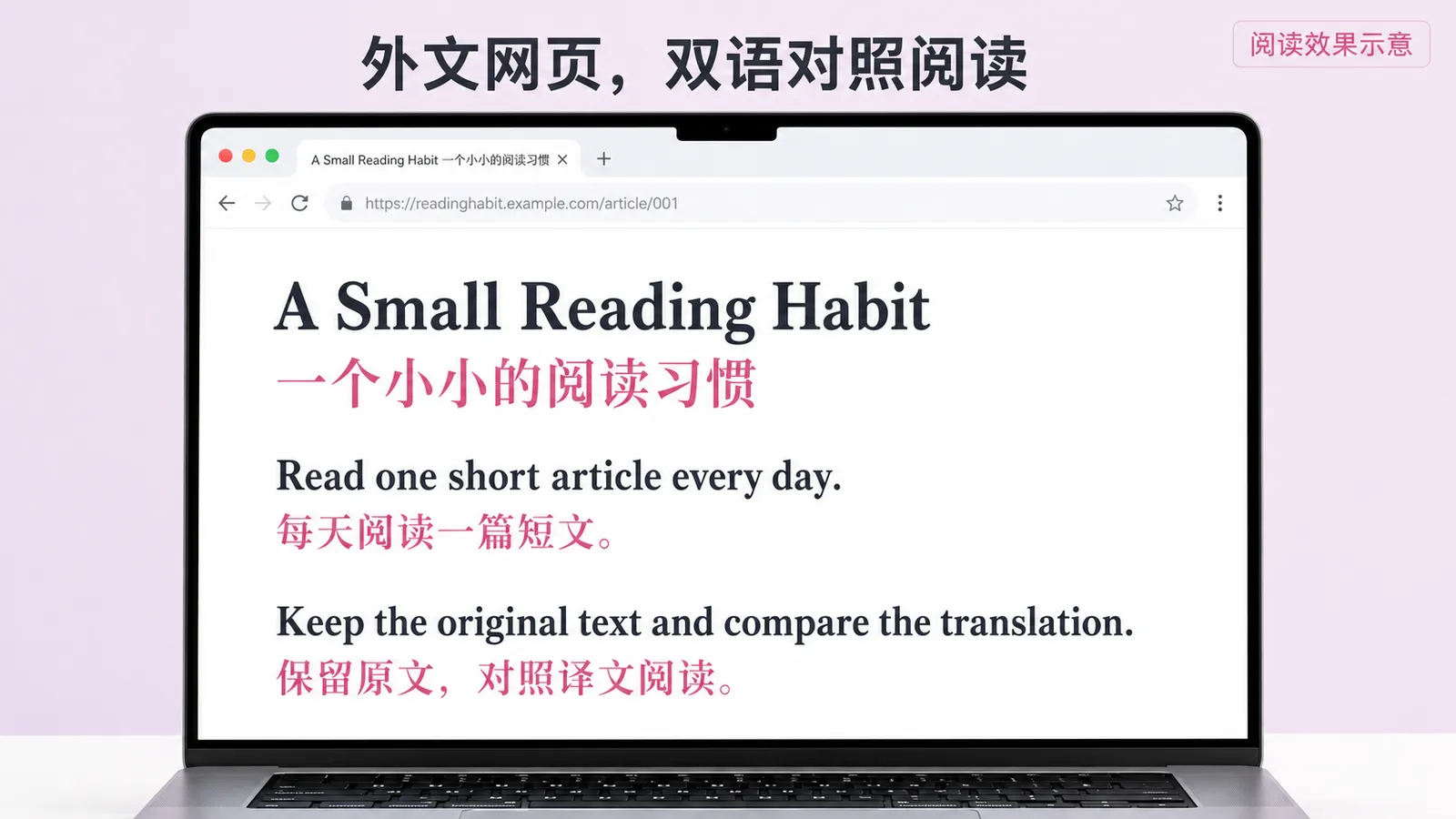
无论用哪种方式触发,翻译完成后,整页会变成原文段落与译文段落上下对照的排版。第一次触发之后你会看到,网页的排版、图片、按钮都没有被破坏,只是每段原文下面多了一段中文译文——这就是下面要讲的双语对照阅读。
双语对照阅读:保留原文,也能只看译文
双语对照是沉浸式翻译默认的翻译形态:每段原文下方紧贴着对应的译文,原文没有被覆盖,上下文完整保留。官网的用户评价里,一位资深设计顾问写过,Chrome 自带翻译「无法结合上下文,会翻错单词」,而他「现在用中英对照来解决」这两个问题。对需要核对术语、引用原文的读者来说,原文还在,比只看译文更踏实。
不想看原文的时候,在扩展面板中可以把显示样式切换为「仅译文」,整页变成纯中文,需要对照时再切回来,两种形态随阅读需要自由切换。
如果只想弄懂某一个段落,不必翻译整页:打开悬停翻译后,把鼠标悬停在段落上按下快捷键(默认 Ctrl),该段译文会出现在原文下方,再按一次即消失。
阅读中遇到生词,可以打开划词翻译,直接用鼠标选中它,划词翻译会立刻弹出这个词的 AI 翻译和发音,不用跳转页面。先读原文再看译文、边查边读,对外语学习也更有帮助。这些交互功能的更多细节,可以看官网的划词翻译与鼠标悬停翻译功能页。
切换翻译引擎:20 多个 AI 引擎按需选
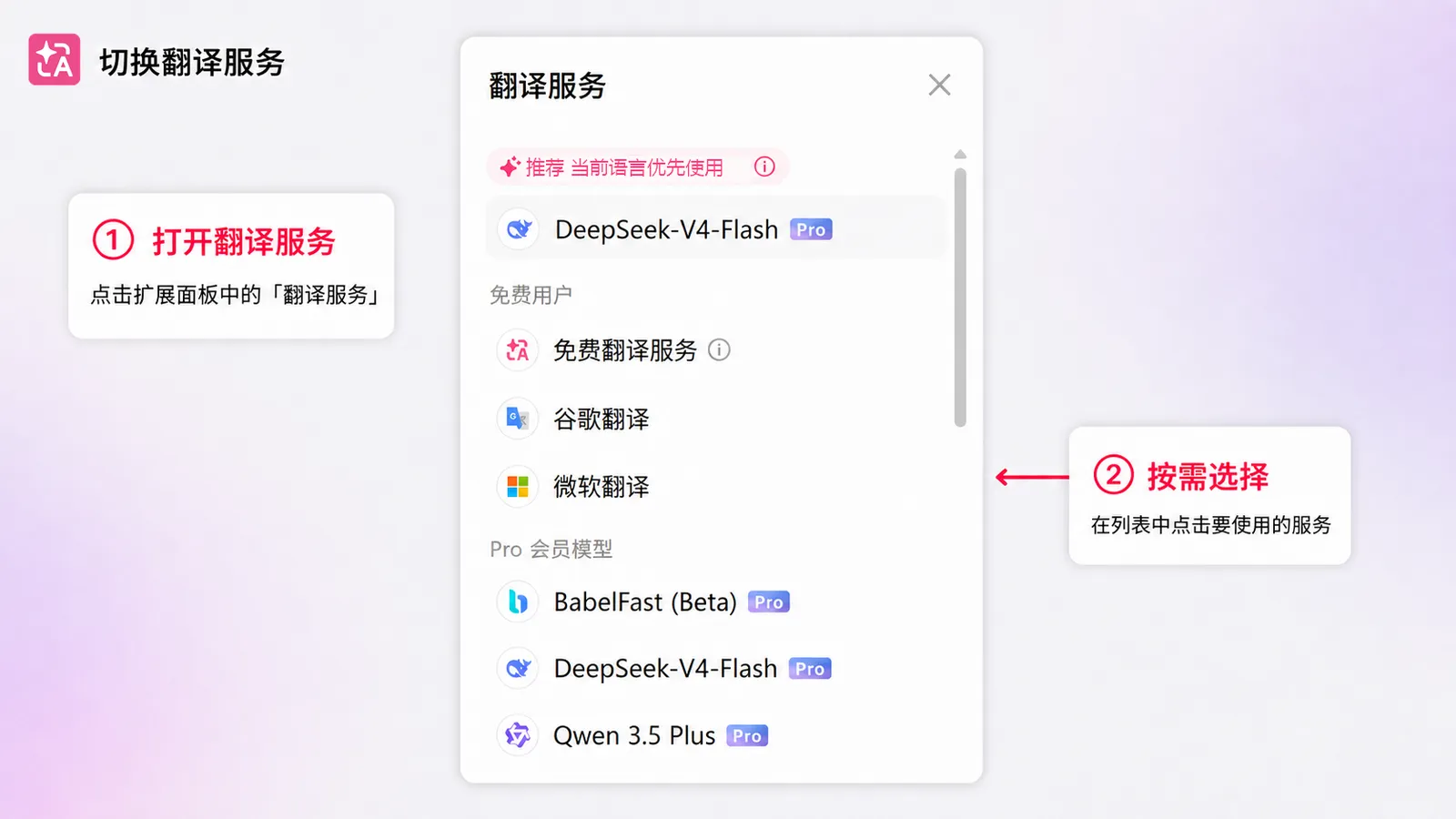
沉浸式翻译内置 ChatGPT、DeepL、DeepSeek、Gemini 等 20 多个 AI 翻译引擎,是同类产品中支持 AI 翻译引擎较多的网页翻译插件。默认引擎开箱即用;觉得翻译风格不合适时,在扩展设置的翻译服务中可以切换其他引擎。另外,像是日语内容引擎清单也里有针对日语优化的 PLaMo模型。各引擎对应的会员套餐与权益,可以参考官网价格页。
进阶:让常用网站自动翻译
每次手动触发虽然不难,但如果你每天都要看固定的几个外文网站,可以开启自动翻译,让扩展在后台替你完成这一步。在沉浸式翻译的扩展设置中找到自动翻译选项,可以按网站设置——指定某些网站打开就自动翻译;也可以按语言设置——遇到某种语言(比如英语)的网页自动翻译。设置一次之后,常用的外文网站打开即是双语状态,不需要再手动点。
反过来,如果某些网站你不希望它自动翻译,同样在扩展面板或设置页面里取消即可。自动翻译的具体设置项可能随版本略有调整,更详细的说明可以查阅官网帮助中心。
常见问题
手机上怎么翻译网页?
沉浸式翻译提供 iOS 和 Android App,可以直接打开网页并翻译;iOS 用户也可以在 Safari 中启用扩展,安卓的 Edge 浏览器则是可以在扩展中添加安装。各端安装入口都在官网下载页可以找到。
网页翻译怎么保留原文、做成双语对照?
用沉浸式翻译翻译网页,默认就是双语对照形态:每段原文下方紧贴译文,原文不会被覆盖。想只看中文时,在扩展面板切换为「仅译文」模式即可。
翻译网页时出现感叹号或报错怎么办?
页面出现感叹号,说明翻译服务返回了错误,把鼠标移到感叹号上可以看到具体原因。最常见的是 429 错误,表示请求频率过快,此时切换到其他翻译服务,或者稍等片刻再试即可。更多报错的排查方法,可以查阅官网帮助中心。
网页翻译支持哪些语言?
沉浸式翻译支持 100 多种语言互译,目标语言可以在设置中自行选择,源语言会自动检测,不需要手动指定。
结语
回顾三条路径的选择逻辑:偶尔看一篇外文资讯,浏览器自带功能或在线翻译网站就够了;如果外文网页是你的日常阅读场景,翻译扩展的双语对照体验值得一次性投入几分钟去安装配置。装好沉浸式翻译之后,你的下一个外文网页按下 Alt+A 就能变成双语页面。除了网页翻译,它还支持 PDF 文档、视频字幕等更多内容的翻译,想看具体场景下的用法,可以读读这篇英文网站阅读场景指南。现在就打开官网下载页,开始你的双语阅读。