
选论文翻译软件,第一步不是逐个比较功能清单,而是先看清手里的论文是什么文件——标准文字版 PDF、扫描版、公式图表密集的双栏论文,还是 arXiv 这样的网页文献,对应的合适工具并不相同。常见的论文翻译工具里,有的需要下载安装 Windows 客户端(比如知云文献翻译),有的打开网页就能用(比如 DeepL 和有道翻译),沉浸式翻译是第三种做法:安装成 Chrome、Edge、Firefox、Safari 等浏览器的扩展,PDF 论文通过文档翻译入口上传处理,网页文献打开页面就能双语对照阅读,不需要为翻译论文单独装一个客户端,手机上也有 iOS 和 Android App。下面按四类文件分别讲清判断方法、工具选择和上手步骤。
选论文翻译软件,先看你的论文是什么文件
很多人拿到英文论文的第一反应,是找一个翻译框把文件直接丢进去,等译文出来才发现问题:双栏排版的左右栏被错误拼接,公式变成乱码,图注和引用也对不上位置。这些结果在翻译之前就可以预判,关键在于先看清文件本身。
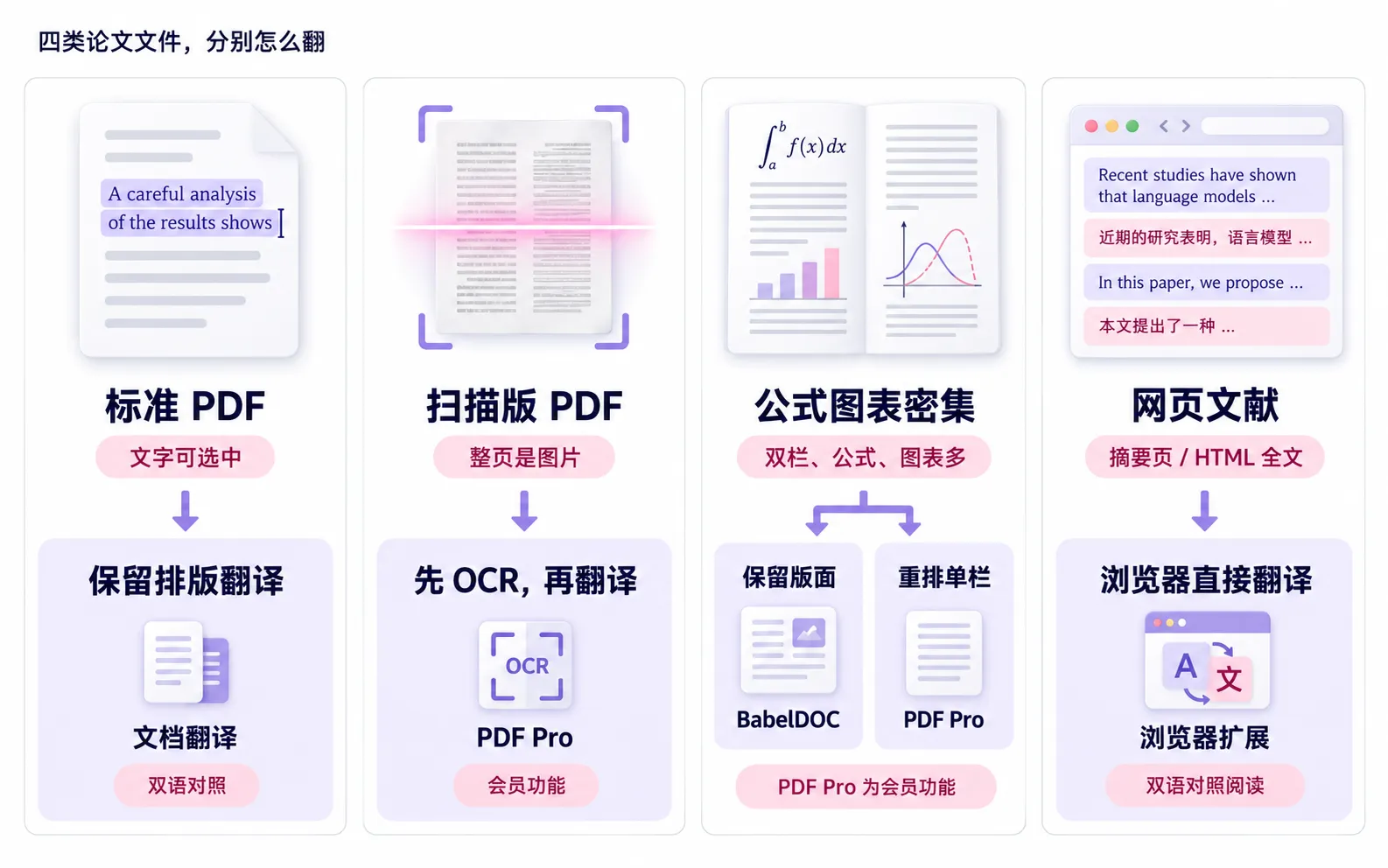
用鼠标在论文正文上试着选中一段文字,就能把大多数论文分进下面四类:
-
标准文字版 PDF:文字能正常选中,是最常见的论文格式,翻译重点在保留排版和双语对照输出。
-
扫描版 PDF:整页内容其实是图片,文字选不中。早期文献、盖章报告、扫描书籍常是这种文件,普通工具提取不到文字,需要带 OCR 识别的翻译工具。
-
公式图表密集型:双栏排版,正文里穿插大量公式、图表和参考文献,对版面处理的要求最高,直接丢进翻译框最容易出错。
-
网页文献:arXiv 等平台的摘要页或 HTML 全文,在浏览器里直接阅读,不需要先下载 PDF。
分清类型之后再选工具,能避开「翻完排版乱、公式丢失」的大多数问题。
四类论文文件,分别怎么翻
标准文字版 PDF:免费工具就能起步
如果论文是普通的文字版 PDF,翻译时要看的其实是两件事:译文是否保留原始排版,以及能否双语对照输出。沉浸式翻译的文档翻译支持双语对照或纯译文输出,保留原始排版格式,在浏览器扩展里就能使用:打开文档翻译入口,把论文 PDF 拖进去,等翻译完成即可。
标准纯文本 PDF 用免费版就能完成双语研读。译好的文件建议先下载到本地查阅,确认公式、图表和参考文献的位置都正常,再开始精读。
扫描版 PDF:认准带 OCR 的工具
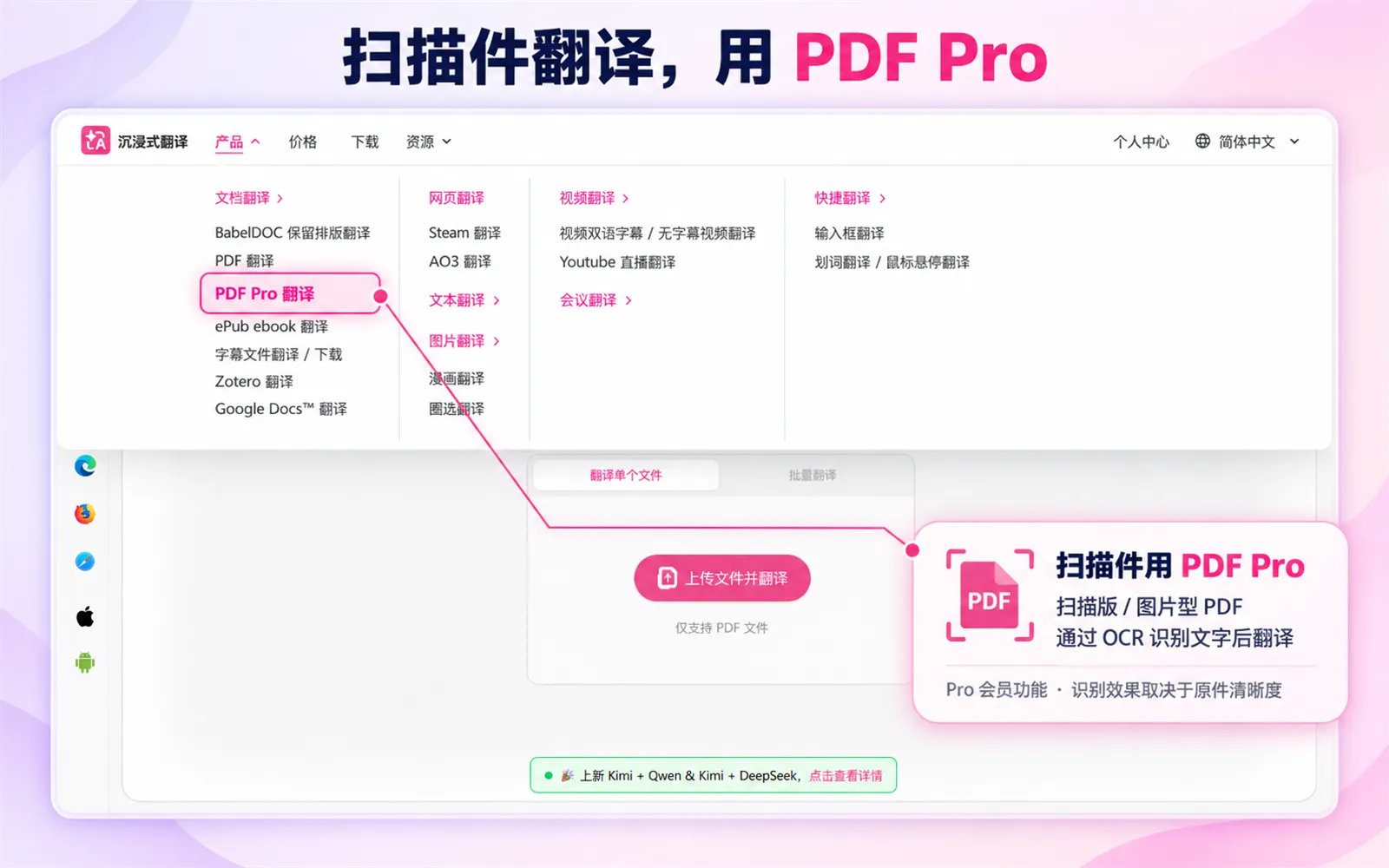
扫描版 PDF 之所以多数工具翻不了,是因为整页内容是一张图片,普通工具从中提取不到可翻译的文字,只能先把图片里的文字识别出来再翻译,这个环节靠的是 OCR(光学字符识别)。
在沉浸式翻译里,扫描件翻译由 PDF Pro 翻译完成:上传后先用 OCR 识别出图片里的文字,再进行翻译,公式识别也包含在内。这是会员功能,适用于论文翻译、技术资料等专业 PDF 场景。识别效果和扫描件本身的清晰度直接相关,扫描越清楚,文字识别的还原就越完整。
公式与图表密集的论文:用 BabelDOC 保留版面翻译
双栏论文的难点集中在三处:左右栏的阅读顺序、公式和符号的位置、图表标注的对应关系。工具如果只按坐标提取文字,左栏结尾就会和右栏开头错误拼接,公式一旦错位,整份译文也就失去了参考价值。
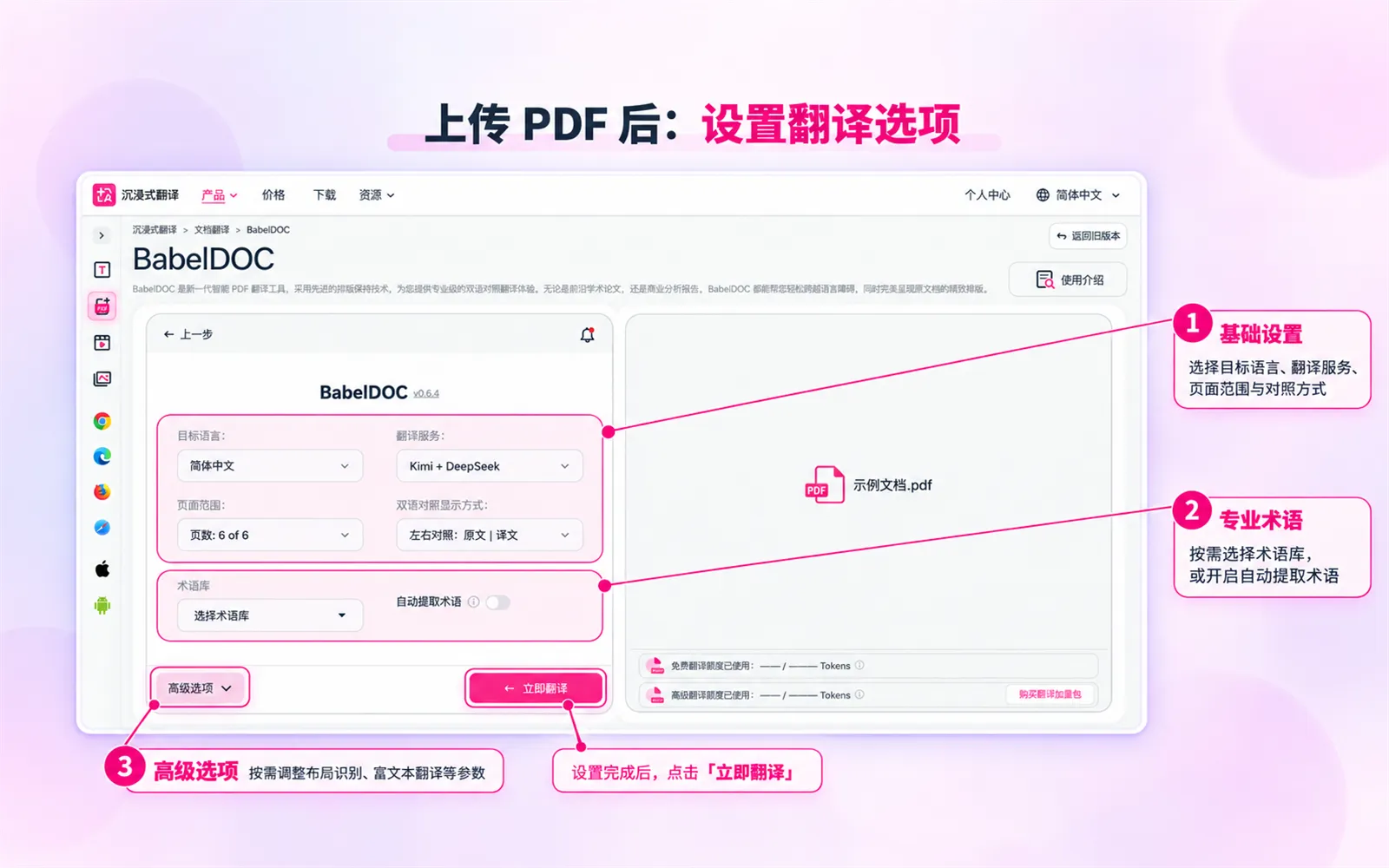
这类论文在沉浸式翻译里用 BabelDOC 保留排版翻译处理:它在保留原始版面的前提下完整翻译 PDF,公式和图表留在原来的位置,译文和原文左右对照,逐句核对很直观,并提供免费 PDF 翻译额度。关键数据、术语和推导步骤都能逐段回到原文核对。
公众号博主阿虎这样描述他的使用场景:「我平时会高频阅读 OpenAI、Anthropic、Google DeepMind 等海外模型的文档、论文和产品更新,沉浸式翻译几乎已经成了我的默认阅读环境。」
网页文献:浏览器扩展直接翻
在 arXiv 上看摘要、读 HTML 全文的读者,不需要先下载 PDF 再上传——安装沉浸式翻译浏览器扩展之后打开页面,就能直接双语对照阅读学术网页。用 Zotero 管理文献的读者,也可以了解沉浸式翻译的 Zotero 翻译集成。
常见论文翻译软件怎么选
学术翻译软件不止一种做法:有的要装在电脑上,有的打开网页就能用,还有的像沉浸式翻译一样以浏览器扩展的方式工作。挑选时可以先问两个问题:它能不能处理你手里那类论文文件;译文和原文怎么对照。
沉浸式翻译的浏览器扩展加文档翻译能同时处理四类论文文件:标准 PDF 免费起步;扫描件翻译和公式识别在 PDF Pro;公式密集的双栏论文用 BabelDOC 保留版面翻译;网页文献打开页面就能读。译文支持双语对照,AI 术语库可以自定义,专业词汇前后一致。
其他工具各有定位,但主要解决的是标准 PDF 的文字翻译:DeepL 是通用翻译器,支持文档翻译和自定义术语表;知云文献翻译是 Windows 上的划选阅读软件;有道翻译是在线翻译工具,有 arXiv 论文翻译入口;DocHero AI 只支持有 DOI 的已发表论文。扫描件、公式密集的双栏论文和逐段对照核对,这些工具大多没有对应的处理方式。想看更完整的六款工具横评,可以阅读官方博客的PDF 翻译工具横向对比。
上手:用沉浸式翻译翻一篇论文
从零开始翻第一篇论文,只需要五步:
-
安装扩展:在 Chrome 应用商店安装沉浸式翻译;Edge、Firefox、Safari 用户可以从下载页获取对应版本。
-
上传论文:打开文档翻译入口,把论文 PDF 拖进上传区。
-
选择输出方式:按阅读习惯选双语对照或纯译文;精读建议选双语对照,方便回原文核对。
-
按需调整翻译质量:沉浸式翻译内置多种 AI 翻译引擎(ChatGPT、DeepL、Deepseek、Gemini 等),可以自由切换;自定义 AI 术语库能让专业词汇前后一致;做学术研究时,在 AI 翻译专家里选「学术论文翻译师」,译文的逻辑更严谨。
-
下载译文:翻译完成后先下载到本地查阅,确认排版、公式和图表位置正常,再开始精读。
扫描版论文同样从第 2 步上传,OCR 识别翻译与公式识别由 PDF Pro(会员功能)完成。
选论文翻译软件时的常见误区
只看「能不能翻」,不看版面处理。 工具能把文字翻译出来,不代表双栏、公式和图表能回到原来的位置。等论文翻完才发现公式乱码、左右栏错位,完全不能读,还要再换工具重来一遍。选型时可以先拿自己手里最复杂的那篇论文试一次。
用纯译文工具精读。 精读论文时,关键数据、术语和推导都要能回到原文核对,只有译文的工具会让核对变成在两个文件之间来回找段落。双语对照能把这个过程压缩到一眼之间。
忽略文件类型。 扫描件丢进只处理文字版 PDF 的工具,结果通常是翻译失败或满篇乱码。建议先用选中文字的办法确认文件类型,再决定用哪类工具。
论文翻译软件常见问题
论文翻译软件免费吗?
免费能做的事不少:沉浸式翻译的普通文档翻译免费可用,BabelDOC 提供免费 PDF 翻译额度;扫描件的 OCR 识别翻译和公式识别由 PDF Pro 提供,属于会员功能。额度与价格以官方定价页为准。
哪款论文翻译软件好用?
按论文文件类型选,选择会变得很直接:标准文字版 PDF 从免费的文档翻译起步;扫描版论文用带 OCR 识别的工具,沉浸式翻译里对应 PDF Pro;网页文献装浏览器扩展直接读。先弄清自己的论文是哪类文件,答案就清楚了。
按论文类型选对工具,把第一篇论文翻起来
选论文翻译软件的思路可以收成一句话:标准 PDF 用免费的文档翻译起步,扫描版认准 PDF Pro,公式密集的双栏论文用 BabelDOC 保留版面翻译,网页文献用浏览器扩展直接翻。沉浸式翻译的浏览器扩展加文档翻译能同时处理这四类文件,免费部分先试起来,遇到扫描件、需要公式识别时,再考虑 PDF Pro。
现在就可以安装到 Chrome,把手里那篇英文论文翻起来。第一次翻译,建议挑一篇标准文字版 PDF,几分钟就能看到双语对照的效果。