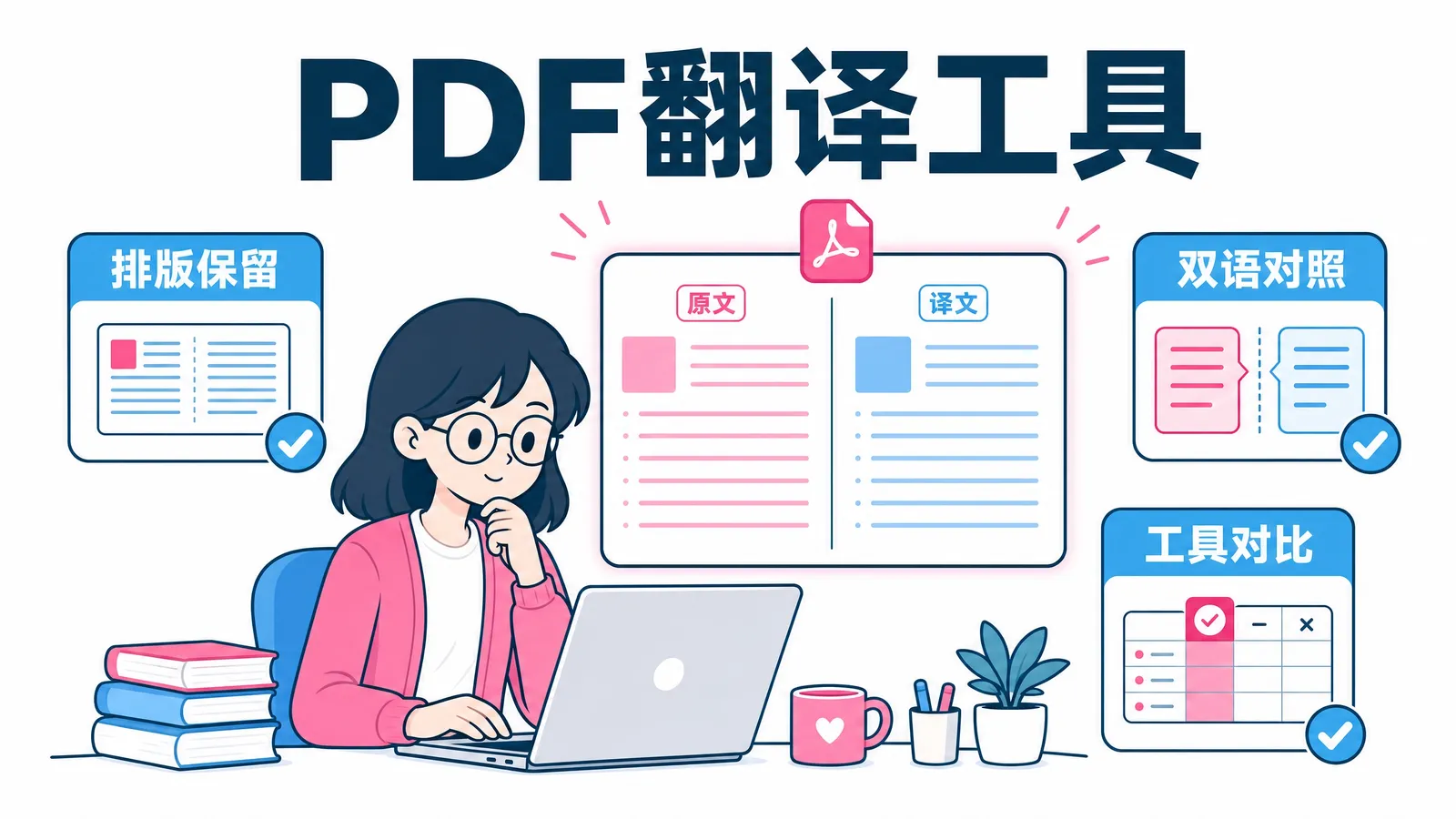
对于硕士、博士、科研人员和知识工作者来说,翻译 PDF 往往不是为了看懂大意,而是为了在学术写作、合同审阅或技术执行中直接使用这些资料。当你把一份双栏排版、充满公式、图表和参考文献的英文论文放进普通的翻译框时,得到的结果通常是错位的段落、乱码的公式和难以回溯的引用。
为了解决这一痛点,市面上涌现了大量声称能保留排版的 PDF翻译工具。但它们在处理真实文件时表现如何?是否能处理扫描件?免费额度和使用限制在哪里?本文基于对六款主流工具(沉浸式翻译、DeepL、Google 翻译、Adobe Acrobat、Smallpdf 和 UPDF)的官方功能核验与真实场景分析,为你提供一份详细的对比与推荐指南,帮助你找到最好用的 PDF翻译工具。
为什么你需要一款专业的 PDF翻译工具?
科研人员和专业工作者在处理外文 PDF 时,面临着三个核心痛点,这也是评判一款 PDF翻译工具 哪个好用的关键标准:
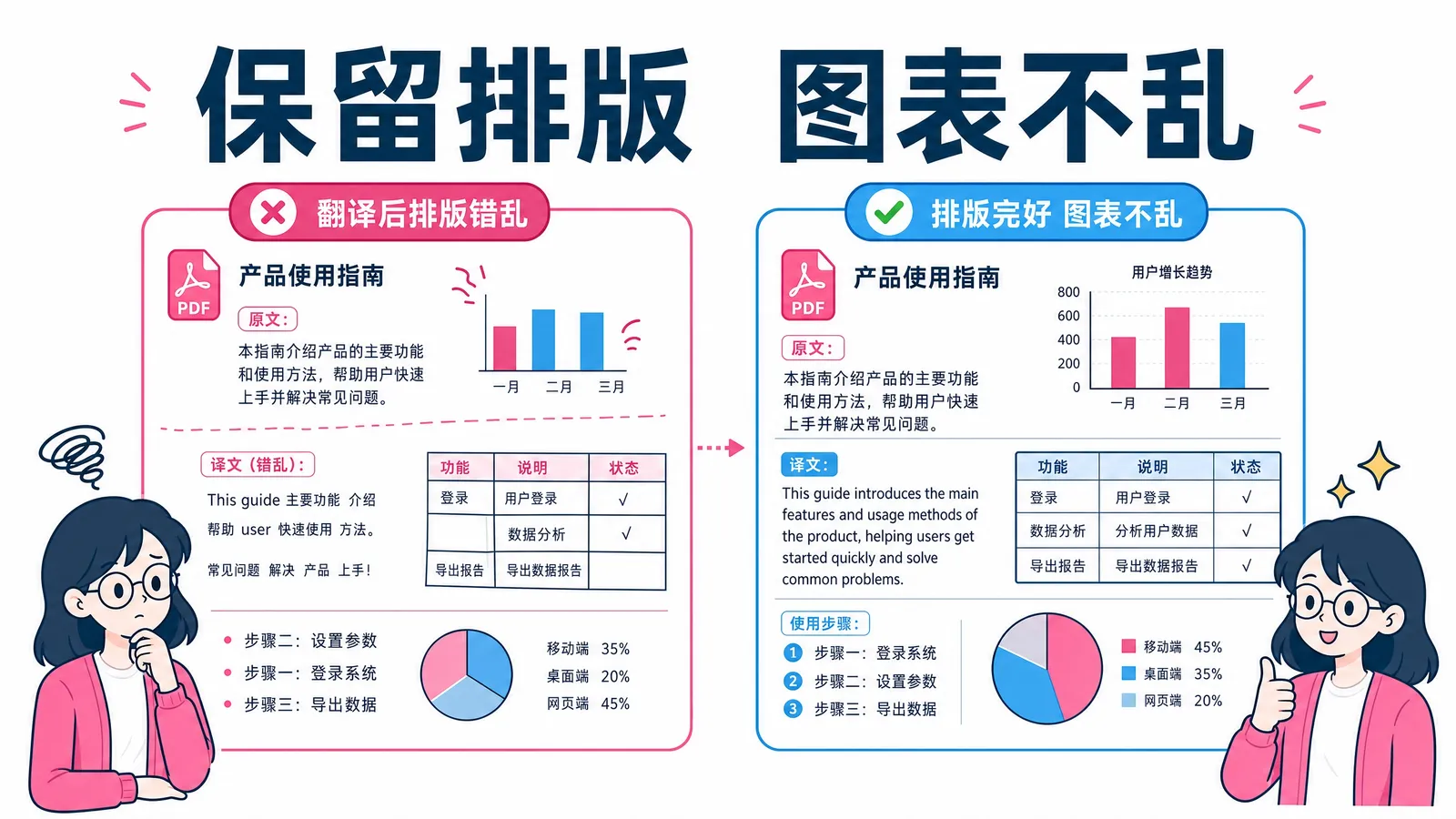
第一,排版与上下文的破坏。PDF 是一种固定版式的格式。如果工具只按坐标提取文字,双栏论文的左栏结尾就会和右栏开头错误拼接。更严重的是,图注、表格和脚注一旦错位,整份资料就失去了严谨的参考价值。因此,选择 PDF翻译工具哪个好用 的首要标准,就是看它能否还原或智能重排原有的视觉逻辑。
第二,无法进行双语对照。在学术和商业场景中,机器翻译只能作为辅助。对于关键的数据、医学术语、法律条款或产品规格,你必须回到原文进行核对。如果工具只提供纯译文输出,核对过程将变成在两个文件之间痛苦地寻找对应段落。
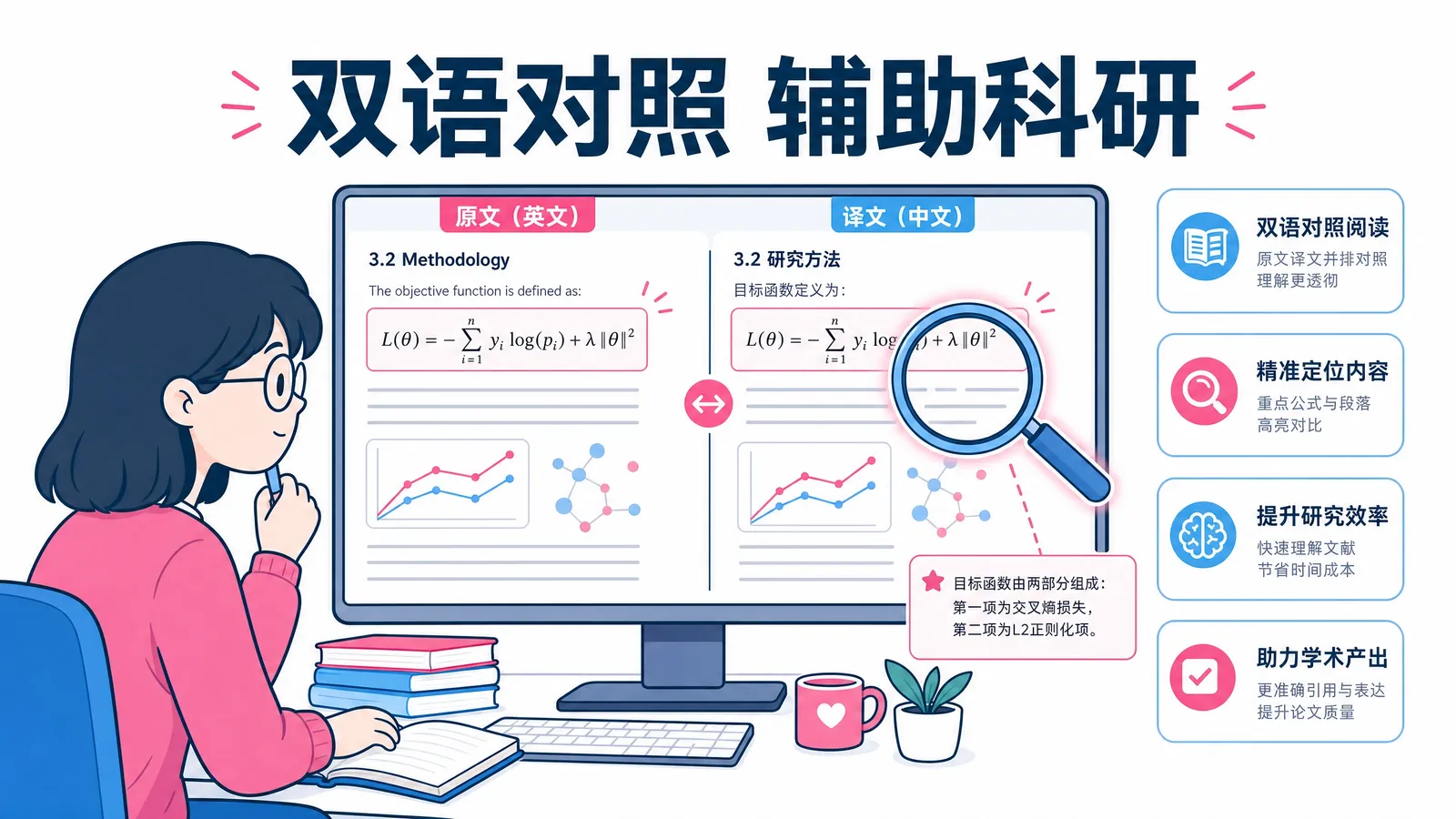
第三,扫描件与复杂元素的识别障碍。许多历史文献、盖章合同或仪器说明书是图片格式的扫描件。如果没有强大的 OCR(光学字符识别)和公式识别能力,这些文件要么无法翻译,要么翻译出满篇乱码。
6款主流 PDF翻译工具 横向对比与实测分析
为了客观评估这些 AI PDF翻译工具,我们结合各工具的官方说明,并在无账户登录的公开环境下,尝试使用一份 15 页的经典双栏学术论文(Attention Is All You Need)测试它们的处理边界。
1. 沉浸式翻译:双语对照与科研排版的首选
沉浸式翻译在文档翻译领域提供了非常清晰的分层解决方案。 对于标准的纯文本 PDF,其免费版即可完成双语研读。而对于科研人员和专业人士,它的 PDF Pro 版本展现出了极强的针对性。
• 排版与双语体验:沉浸式翻译是目前少有的能提供逐段双语对照输出的工具。在处理双栏论文时,官方说明其会自动将多栏内容重排为单栏,这极大地提升了连续阅读和做笔记的体验,而不是死板地维持原有坐标。
• 复杂文件处理:PDF Pro 明确支持复杂 PDF、扫描件 OCR 和公式识别,解决了科研党最头疼的乱码问题。
• 引擎选择:沉浸式翻译内置 OpenAI、DeepL、Claude、Gemini 等 20+ 顶尖引擎,允许你根据论文的学科(如医学、计算机)或合同的正式程度自由切换。
2. DeepL:术语精准,适合多文件工作流
DeepL 以其高质量的神经网络翻译引擎闻名。在 PDF 翻译方面,它支持整份文档的上传和下载,并保留了一定的版式。
• 优势:翻译质量高,支持术语表(Glossary)功能,这对于需要保持特定领域术语一致性的外贸或科研团队非常有用。支持同时翻译多个文件。
• 限制:官方明确指出,PDF 中的自定义字体和大型图片可能会影响翻译质量。 在当前的公开测试中,DeepL 文件翻译入口要求必须创建账户才能上传,且页面提示“每月免费翻译 1 份 PDF”。对于扫描件,官方建议使用其桌面或移动端应用,但得到的是提取后的文本翻译,而非原版式复原。
3. Adobe Acrobat:PDF 编辑生态内的原生选择
如果你已经是 Adobe 生态的重度用户,通过 Acrobat AI Assistant 或 Adobe Express 进行翻译是一个顺理成章的选择。
• 优势:可以在阅读、编辑、批注 PDF 的同一个软件内直接完成翻译,无需切换工具。支持选择特定页面或文本进行翻译。
• 限制:官方帮助页面提示,扫描、加密、大型、复杂 PDF 或包含不受支持字体/语言的文件可能会被跳过翻译。 这意味着对于复杂的科研文献,它可能不是最稳妥的选项。
4. Smallpdf:无需注册的轻量级摘要工具
Smallpdf 是一款知名的在线 PDF 处理工具箱,其翻译功能主打轻量和便捷。
• 优势:在我们的无登录公开测试中,它可以直接上传 2 MB 的双栏论文,并成功进入“摘要”或“整个文档”的翻译选择界面,页面阅读体验顺畅。除了完整翻译,还提供 AI 摘要和问答功能,适合需要快速了解报告大意的场景。
• 限制:官方 FAQ 坦承,虽然目标是尽量保留格式,但图像和特殊布局目前无法转移到翻译文档中。 实测中,左侧原页与右侧译文更像是一种文本对照阅读体验,而非复杂的科研版式保留。因此,它更适合作为免费在线PDF翻译器用于泛读,而非精读。
5. UPDF:桌面端的 AI 阅读助手
UPDF 是一款新兴的 PDF 编辑器,内置了 AI 翻译和阅读辅助功能。
•优势:在桌面端阅读时,可以方便地选中文本进行划词翻译,或者让 AI 总结页面内容。支持通过其 OCR 功能先处理扫描件,再进行翻译。
•限制:整份文档翻译和 OCR 通常需要在其客户端内完成,且功能体验受限于你的账户订阅级别和客户端版本。
6. Google 翻译:基础的文本级辅助
虽然 Google 翻译也提供文档上传功能,但其官方帮助页的描述相对保守。
• 表现:它可以快速处理标准文档,但对于复杂的图文混排和双栏结构,往往无法保留可读的排版。
• 定位:适合作为没有任何其他工具时的保底方案,用于快速获取纯文本大意,不能算作合格的排版保留 PDF翻译软件 或 PDF文档翻译工具。
核心功能横向对比表
| 功能维度 | 沉浸式翻译 (PDF Pro) | DeepL (Pro) | Adobe Acrobat | Smallpdf | UPDF |
|---|---|---|---|---|---|
| 双语对照输出 | 支持(逐段对照) | 仅译文 | 仅译文 | 仅译文 | 客户端内阅读辅助 |
| 排版保留 | 支持(多栏智能重排单栏) | 支持(受限于复杂元素) | 支持(复杂文件可能跳过) | 基础保留(图像/特殊布局不转移) | 支持(客户端内) |
| 扫描件 OCR | 支持 | 提取文本(桌面/移动端) | 需 Acrobat 预处理 | 支持 | 需客户端 OCR 预处理 |
| 多引擎切换 | 支持(20+ 引擎) | 仅 DeepL | 仅内置 AI | 仅内置 AI | 仅内置 AI |
| 科研公式识别 | 支持 | 未明确承诺 | 复杂文件可能跳过 | 未明确承诺 | 依赖 OCR 质量 |
(注:以上信息基于各产品当前官方说明与公开测试表现,具体额度与限制请以官方最新页面为准。)
针对不同场景的 PDF翻译工具推荐
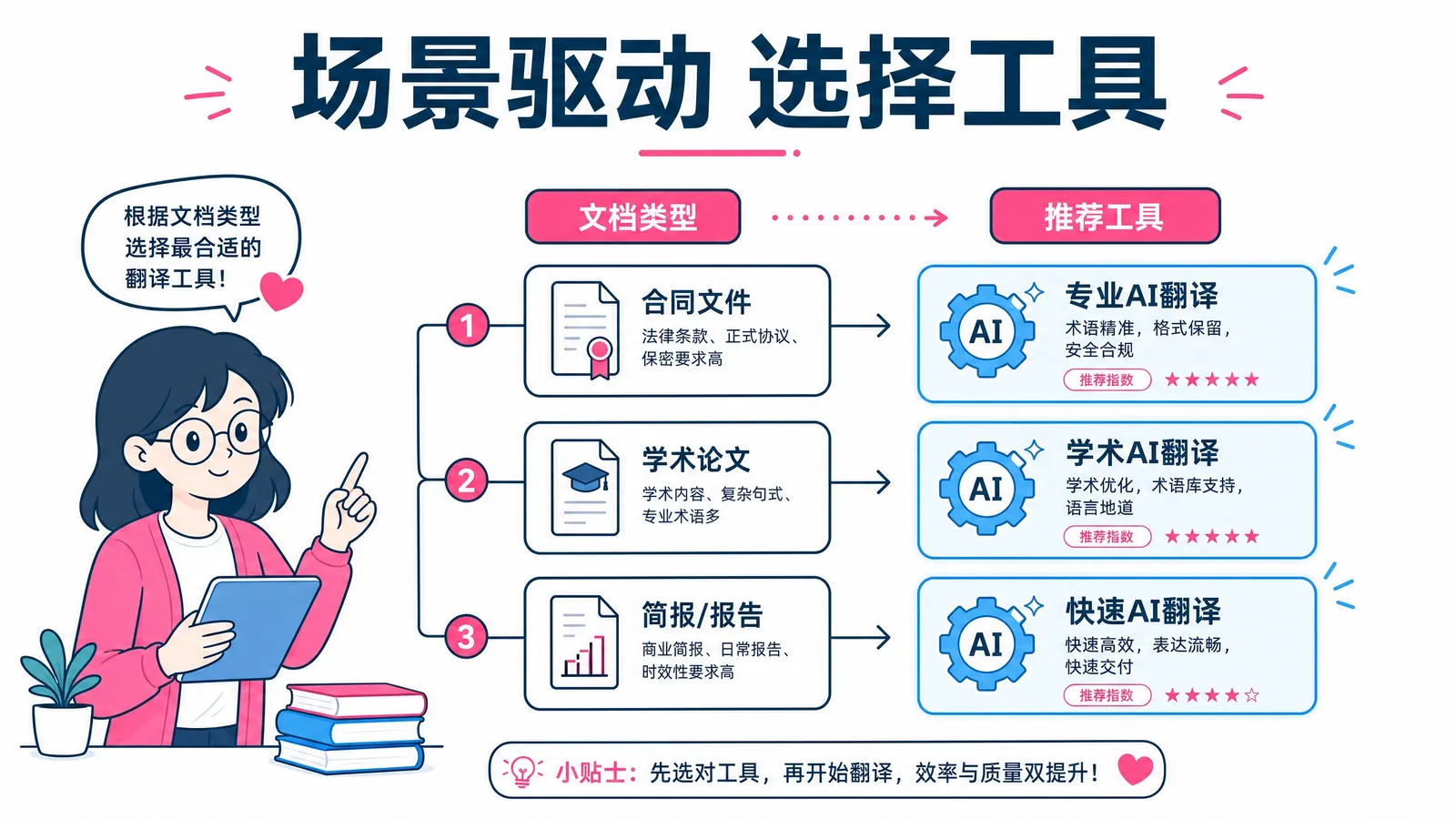
综合以上分析,不同的 PDF翻译工具 适合不同的工作流:
• 科研论文与深度学习(首选推荐):强烈推荐使用沉浸式翻译。其独有的双语对照输出和多栏重排功能,是精读文献的杀手锏。结合对扫描件和公式的支持,它能最大程度减少科研人员在语言和排版上浪费的时间。
• 外贸合同与官方报告(专业团队):DeepL 是很好的选择。利用其术语表功能,可以确保长篇合同或系列报告中的专业词汇翻译绝对一致。
• 快速泛读与大意获取(轻量办公):Smallpdf 适合临时需要了解一份外文报告大意的用户,无需安装,AI 摘要功能非常实用。
• 重度 PDF 编辑用户(生态内闭环):如果你需要一边翻译一边修改 PDF 文本、添加电子签名,Adobe Acrobat 或 UPDF 能在不离开编辑器的情况下完成工作。
结语:选择适合你的 PDF翻译工具
在寻找“最好用的PDF翻译工具”时,明确你的核心诉求是关键。如果你只需要快速看懂大意,许多免费在线PDF翻译器都能胜任。但如果你是一名硕士、博士、科研人员或外贸从业者,需要将翻译后的 PDF 作为工作和研究的可靠依据,那么排版的完整性、扫描件的识别率以及能否进行双语核对,就成了不可妥协的硬指标。
对于绝大多数需要精读和复核的知识工作者而言,能够智能重排版面并提供逐段双语对照的工具,将显著提升你的跨语言工作效率。现在就根据你的高频使用场景,选择一款合适的 PDF翻译工具,让语言不再是你获取全球知识的障碍。