
PDF 幫助文件
沉浸式翻譯 PDF 雙語閱讀是一個雙語對照即時翻譯的工具,適合用來輔助閱讀。
目前由於採用純文字識別技術,所以無法正確處理數學公式,表格等特殊字元。
如果你的 PDF 包含表格和數學公式,對它們有更高品質翻譯要求可以體驗我們的 PDF PRO
基本的使用問題請檢視這裡的文件
以下是目前免費 PDF 翻譯進階使用技巧:
移動調整譯文框

編輯框
預設譯文是可以編輯的。甚至可以點選面板的“顯示原文”,文字框的內容會顯示成智慧識別出的原文內容,這個時候你可以在編輯框中對原文做修正。然後重新點選面板翻譯
移動文字框
當有些段落識別的位置不正確的時候,可以選擇將滑鼠放到左上角來移動整個段落編輯框的位置。(如果遇到拖不動的情況,可以右下角縮放拖動下,左上角的移動就正常了)
刪除文字框
當某些段落可能識別有問題,手動合併了之前的段落了,這個段落可能多餘了,這個時候就可以點選這個按鈕刪除它了
縮放文字框大小
因為預設譯文高度和寬度預設和原文段落一樣,當譯文內容超過原文的時候就會出現溢位,這種時候可以透過內滾檢視。也可以右下角拖拽適當放大這個文字框讓內容完全展示。
樣式設置按鈕
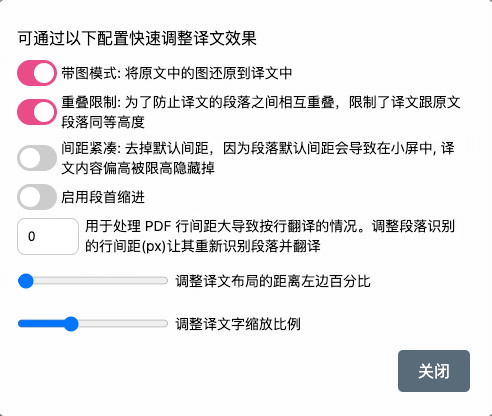
帶圖模式
預設是將原文的圖片還原到右側的譯文區域。當發現譯文文字有白色背景框,這是正常現象,因為要遮蓋 canvas 繪製的原文文字,這樣才能正常顯示譯文文字。
如果發現底圖模式影響閱讀,關閉即可
重疊限制
因為我們採用的盡可能地還原原文的排版效果,所以段落起始位置是原文段落的左上角坐標為準。正常情況下英譯中,中文內容一般會小於英文,這個時候譯文能夠完全展示。當某些情況譯文內容要多餘原文時候,這種情況就會出現上下內容重疊。為了避免這種情況我們某些給譯文限定了跟原文段落同等的高度。
當我們感覺上下段落之間的距離足夠超出的譯文部分展示的時候,就可以關閉這項
間距緊湊
這個的目的其實跟上面那項類似,因為為了保證譯文文字的可讀性,所以每行文字之間有一定的間距。
如果螢幕小,上下段落間距可能不足以顯示譯文溢位部分的內容,可以開啟這項,刪除文字行間距,這樣段落的文字就可以完全展示出來
段首縮排
因為各種 PDF 排版複雜,無法智慧認定一個段落就是符合縮排特徵,但是沒有縮排的話可能看文章段落有點吃力。所以是這文章類的段落,使用者可以開啟它,每一段的段首會縮排顯示
行間距大,識別不出段落
某些 PDF 可能為了顯示的原因,段落間距比較大,導致智慧識別的時候會判斷成這一句獨立成段了。所以需要適當調整比如 10,這樣就會將 10px 作為行間距重新識別頁面的段落。
調整譯文的水平位置
因為顯示譯文的水平坐標是讀取 pdf 原始資料來的,部分 pdf 的水平坐標會存在偏大的情況。這種情況下可以透過拖拽進度條讓譯文內容向左移動。
調整譯文的縮放比例
譯文的大小是和原文基本一致,當覺得譯文大小不合適的時候,可以透過拖拽進度條讓字號按照比例調整
選擇性翻譯
如果遇到程式碼區塊等情況,不想翻譯程式碼區塊,但是想翻譯其他內容
- 點選懸浮球,讓右側的譯文恢復到英文狀態
- 然後設定滑鼠懸停快捷鍵,懸停滑過需要翻譯的段落,避開程式碼區段 (注意游標不要進入右側的段落編輯框中)
手動調整錯誤分段
如果智慧識別段落錯誤,可以以下步驟手動調整
- 點選翻譯面板顯示識別的原文內容
- 然後對照左邊原文,透過複製和換行等手動調整段落
- 當確認段落無誤後,再次點選翻譯
PDF 文字的白色背景能不能去掉
可以去掉,您可以在樣式設定中手動關閉該選項
其他情況
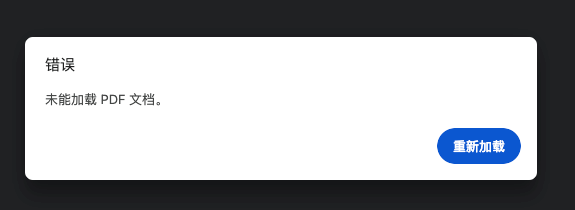
儲存的雙語文件,開啟報錯
如果遇到下面這些情況
- 本機雙語 pdf 文件拖到瀏覽器中提示如下資訊
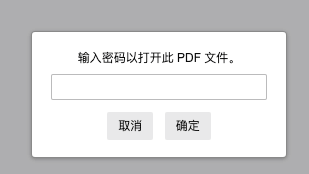
- 本機雙語 pdf 文件拖到 https://app.immersivetranslate.com/pdf/ 顯示如下資訊
原因
- 這是因為原 pdf 文件是加密文件,能閱讀是因為透過技術手段臨時擦除了密碼設定,但是密碼安全設定實際仍然存在,導致儲存的雙語 pdf 文件開啟就會呈現需要密碼的狀態
方案
- 建議這種情況採用上面的僅譯文列印來儲存單語的 pdf
本機 PDF 點選【翻譯】頁面白屏
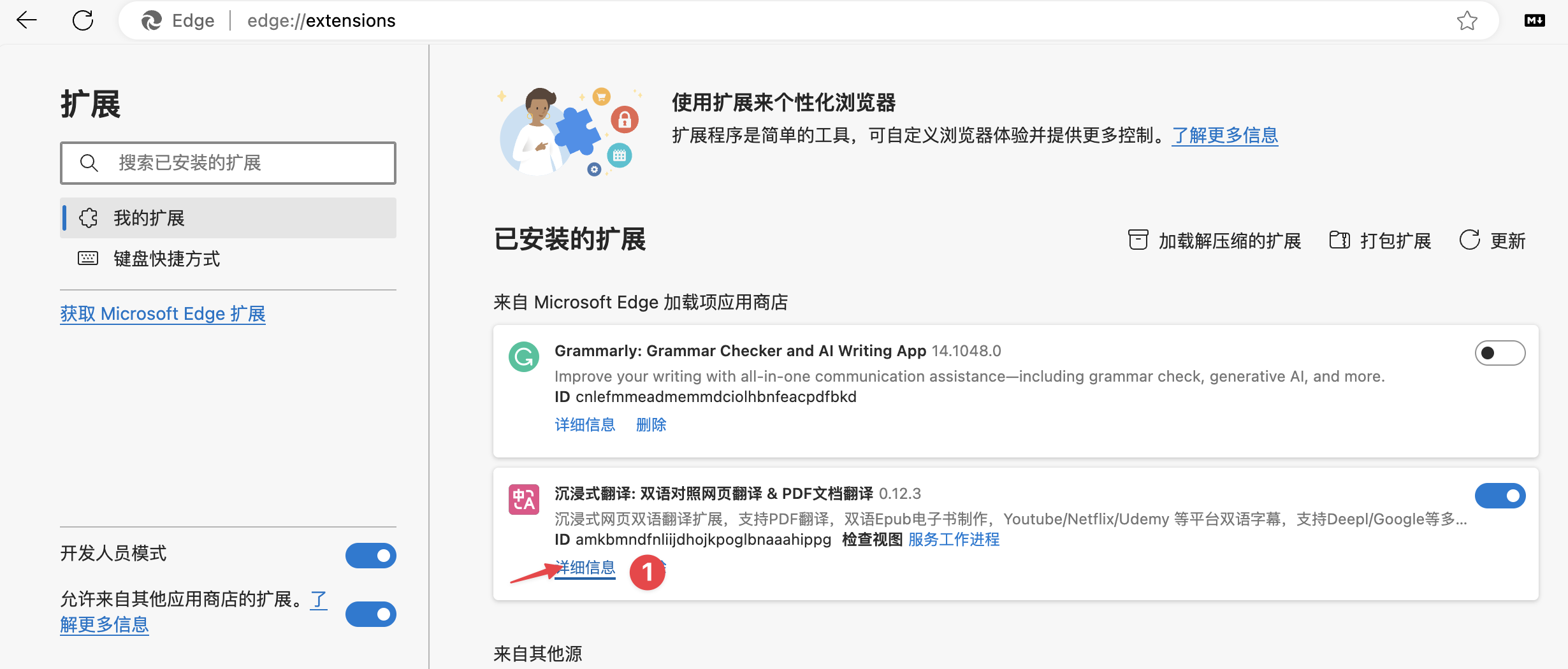
這是因為瀏覽器預設不允許外掛存取本機文件造成的,您可以透過點選【更多】,開啟【PDF 本機文件翻譯】,然後手動上傳您的 PDF 文件來翻譯。
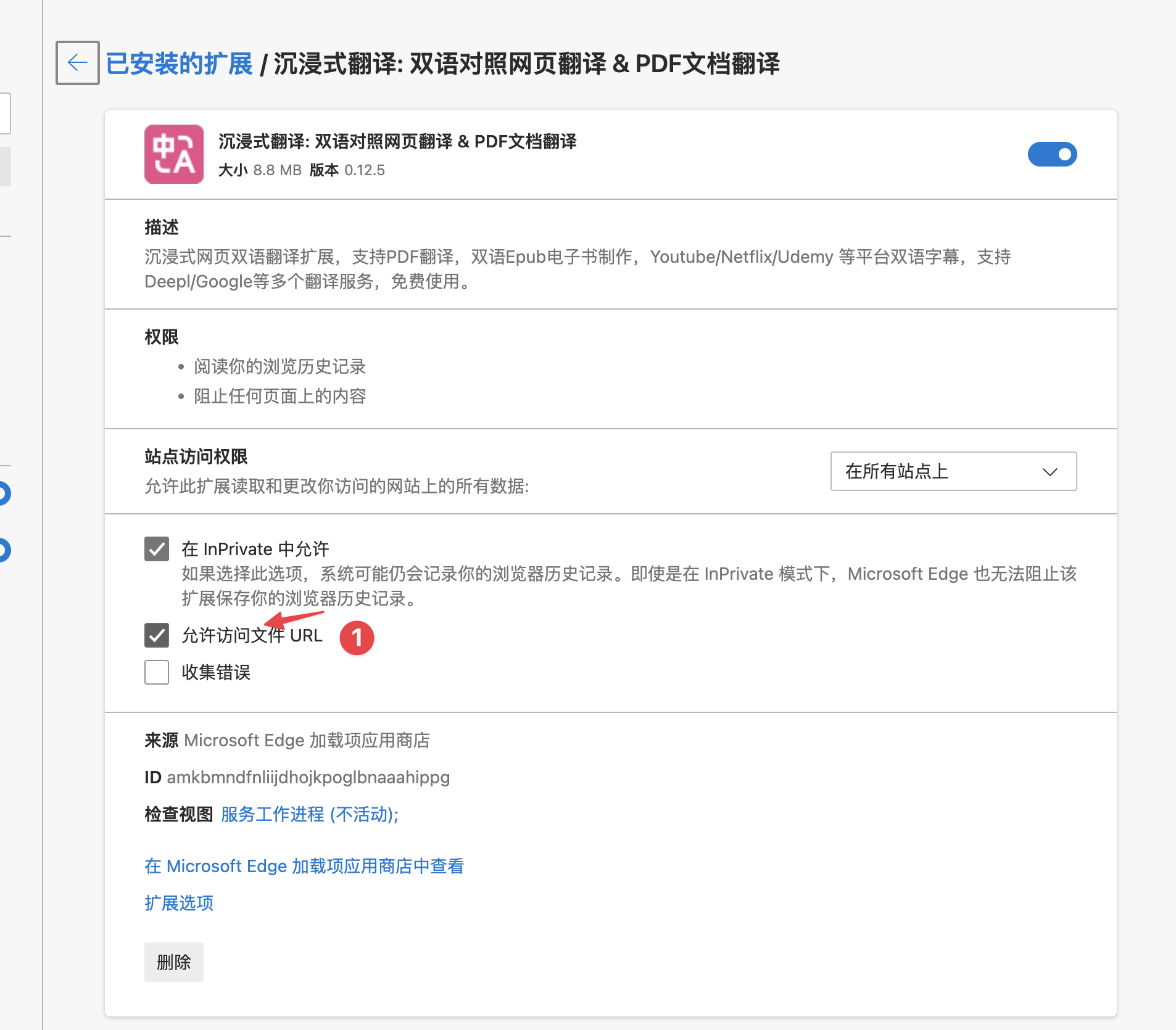
或者如果您使用 Chrome 核心的瀏覽器(比如 Chrome 瀏覽器,Edge 瀏覽器),您可以在外掛管理頁面找到沉浸式翻譯的外掛,進入【詳細資訊】,開啟【允許存取文件 URL】,如下圖:
無法翻譯
- 檢查左側原文是否可以複製,如果不能複製,則證明是圖片 PDF,目前暫不支援對圖片 PDF 翻譯
- 檢查譯文是否已識別但是未翻譯,段落結尾沒有出現 🔄❓,外掛的面板的按鈕顯示“翻譯”。這個時候點選下這個翻譯按鈕觸發下翻譯
- 如果存在 🔄❓,點選下❓看報錯資訊
郵件回饋文件
可以將您的問題描述 + 截圖,並附上 PDF 原文傳送到郵箱 support@immersivetranslate.com。我們將檢查 PDF 情況,安排計劃進入智慧識別規則中。