Guia de Integração da OpenAI (Azure OpenAI) no Immersive Translate
Opção Recomendada: Assinatura Pro do Immersive Translate
Para acesso direto e simplificado à OpenAI, adquira uma Assinatura Pro do Immersive Translate.
Obtenção da Chave de API da OpenAI
-
Plataforma OpenAI:
- Acesse o site oficial da OpenAI.
- Obs.: Atualmente, o registro na OpenAI não está disponível para números de celular chineses.
- Após registrar uma conta, acesse a página de Chaves da API nas configurações de sua conta OpenAI, e crie uma nova chave.
-
Configuração no Immersive Translate:
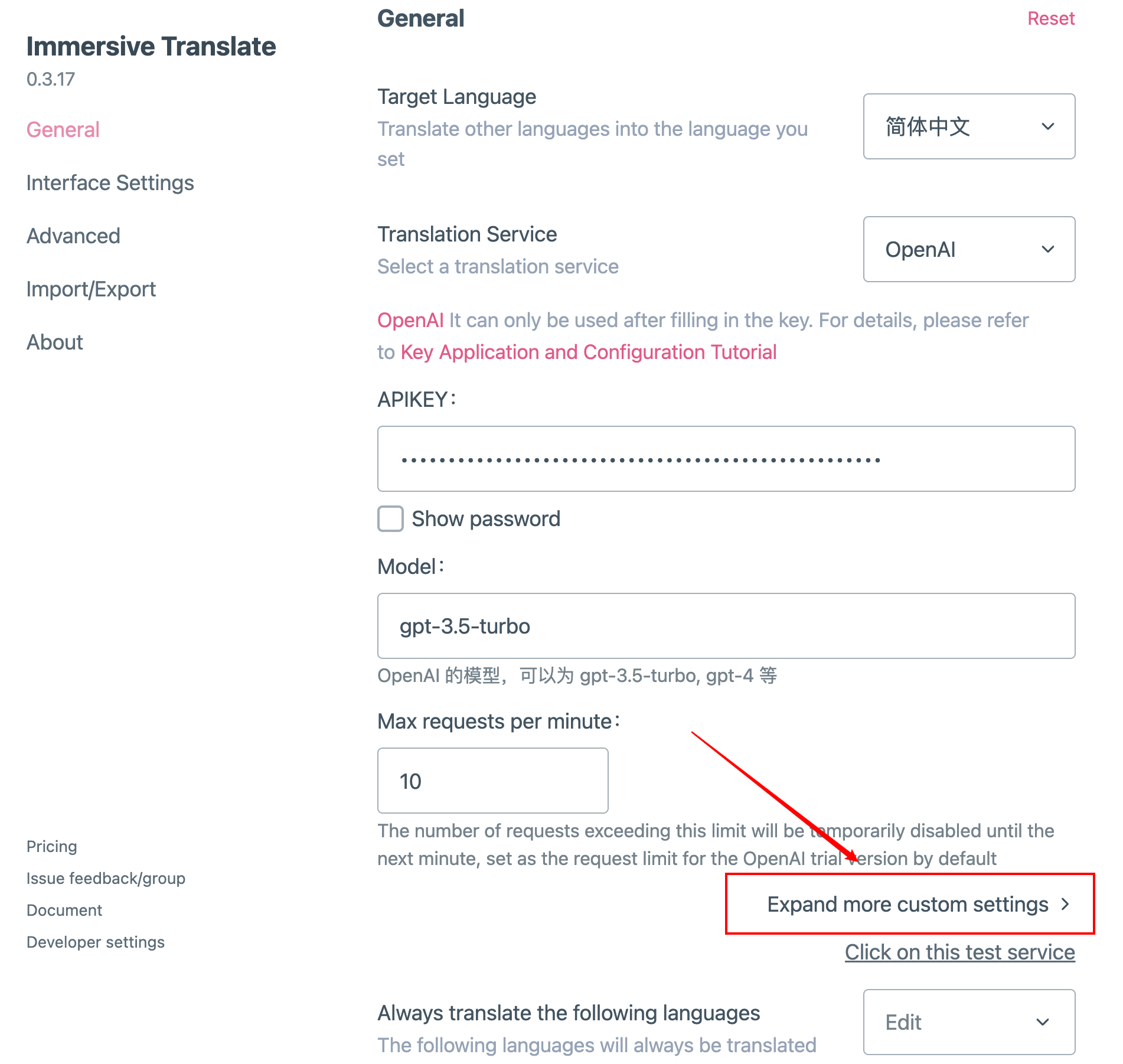
- Insira a chave de API na seção de configuração da OpenAI no plugin.
Advertências Importantes
-
Limites de Uso:
- Novos usuários ou contas sem cartão de crédito vinculado podem ter um limite de até 3 solicitações por minuto, o que pode tornar o serviço inutilizável.
- Verifique aqui seus limites de solicitações frequentes.
-
API da OpenAI vs. ChatGPT:
- O Immersive Translate utiliza a API da OpenAI, não a versão web do ChatGPT. Certifique-se de ativar o serviço da API da OpenAI.
-
Erro 429 (Limite Excedido):
- Reduza o número máximo de solicitações por segundo, especialmente ao traduzir e-books.
- Recomenda-se um limite de 5 solicitações por segundo para maior estabilidade, mesmo em contas pagas.
-
Custos:
- O modelo
gpt-3.5-turbocusta US$ 0,002 por 1 mil tokens. - Traduzir 660.000 caracteres em inglês custa cerca de US$ 1.
- Traduzir 170.000 caracteres em inglês custa cerca de US$ 0,25.
- O modelo
-
Múltiplas Chaves de API:
- O Immersive Translate permite o uso de várias chaves para balanceamento de carga. Separe as chaves por vírgulas (
,) na configuração.
- O Immersive Translate permite o uso de várias chaves para balanceamento de carga. Separe as chaves por vírgulas (
Recomendação de Número de Solicitações
- A partir da versão 0.5.0, a contagem de solicitações é feita por segundo, com um limite padrão de 10 solicitações por segundo.
Azure OpenAI
-
Criação do Serviço:
- Crie o serviço OpenAI no console do Azure.
- Acesse o Azure AI Studio e crie uma implantação, e anote o nome da implantação. Ex:
gpt-35-turbo.
-
Configuração no Immersive Translate:
- Na página de configurações da OpenAI:
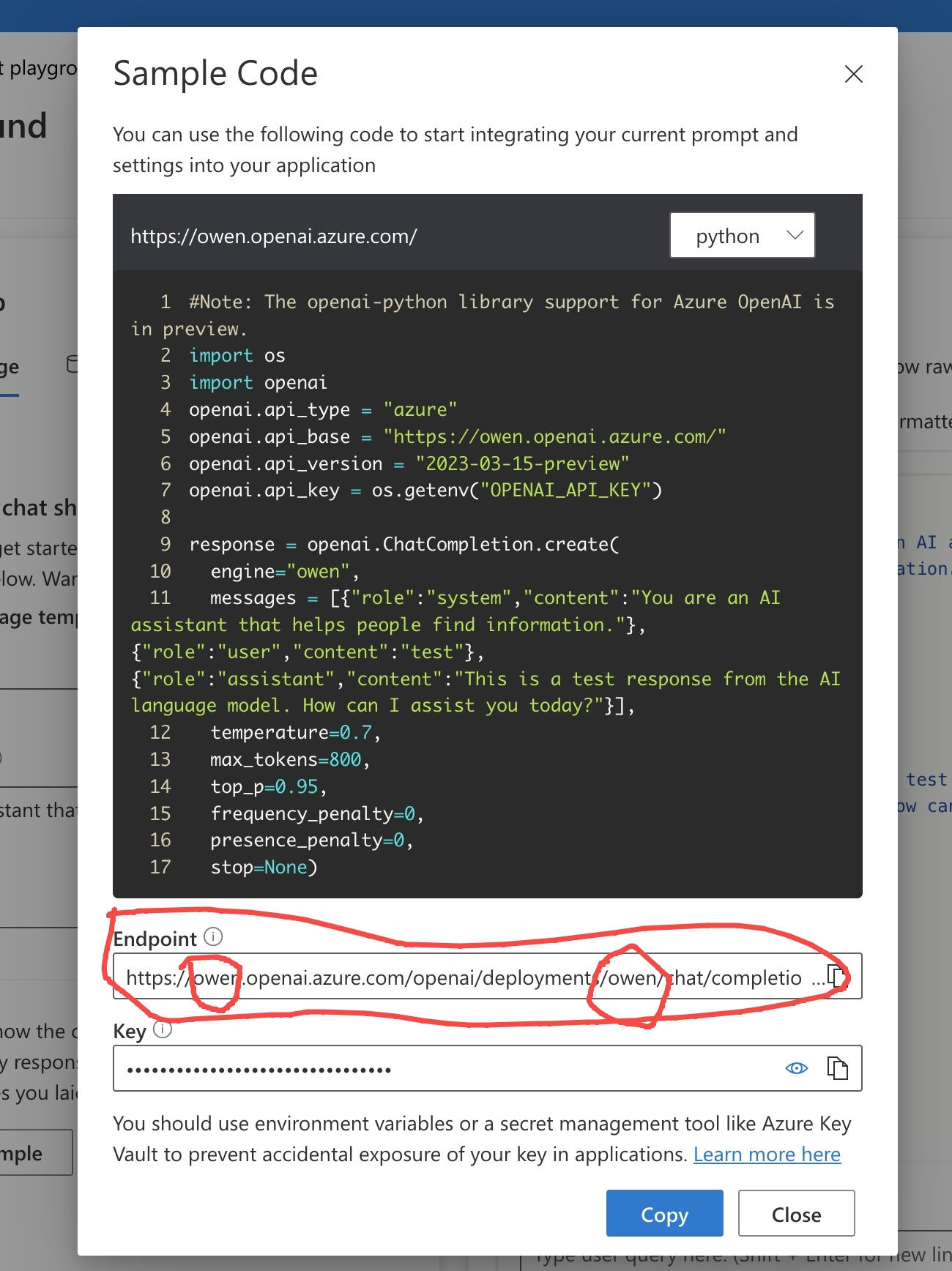
Chave da API: Insira a chave do console do Azure.Endereço personalizado:https://{seu-nome-personalizado}.openai.azure.com/openai/deployments/{seu-nome-de-implantacao}/chat/completions?api-version=2024-07-01-preview- Substitua
{seu-nome-personalizado}e{seu-nome-de-implantacao}pelos seus dados.
Nome do modelo: Selecione manualmente. Ex:gpt-35-turbo.
- Na página de configurações da OpenAI:
Ainda tem dúvidas? Acesse o Azure AI Studio, abra o PlayGround, [Exibir Código], e haverá o [EndPoint] e a [Chave] finais na parte inferior, como na imagem abaixo:
Personalização do Endereço da API da OpenAI
- Configure em
Mais Configuraçõeso seguinte ponto de entrada: