Tradução de Páginas Web
Tutorial em Vídeo
Instruções com Imagens
Após instalar o plugin, [fixe o ícone do navegador Immersive Translation no canto superior direito], depois clique [no ícone da extensão Immersive Translation] e clique em traduzir para realizar a tradução:
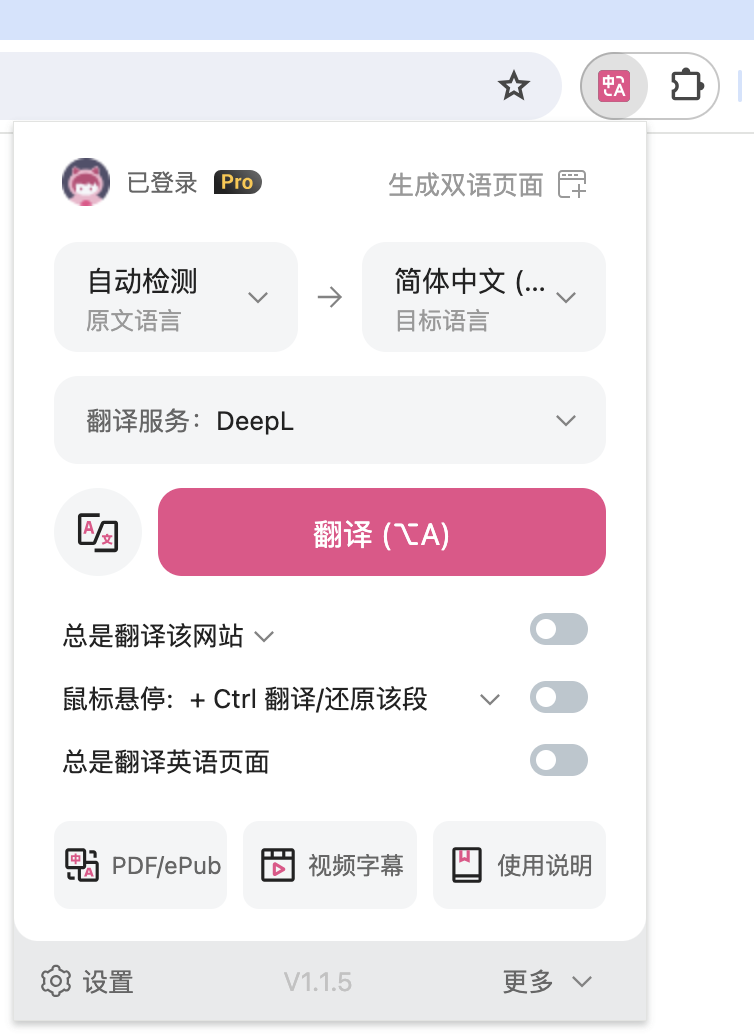
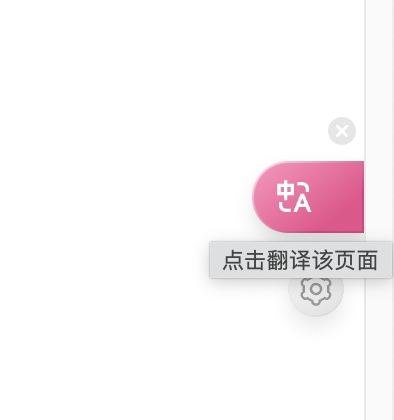
Ou, clique diretamente no ícone de atalho do Immersive Translation no lado direito da página web:
Alternativamente, clique com o botão direito em qualquer lugar da página web e selecione [Traduzir Página/Mostrar Original] para traduzir.
Se você preferir atalhos de teclado, você pode usar atalhos para tradução. Aqui estão os atalhos padrão:
Alt+A: Traduzir/Alternar Original, pressione uma vez para traduzir, pressione novamente para mostrar o texto original.
Alt+W: Traduzir a página inteira, em vez da tradução padrão da área de conteúdo inteligente.
Se os atalhos padrão entrarem em conflito com outros atalhos de software, você pode modificá-los na [Página de Configurações - Configurações de Interface - Gerenciamento de Atalhos], configurando-os para opções como Alt+Q, Alt+E, etc.
Você pode testar o efeito clicando em qualquer artigo em inglês no Buzzing!
Problemas Comuns
1. Sem Permissão para Traduzir a Página Atual
- Páginas padrão do navegador (sem endereço na barra de endereços)
- Páginas de plugins de terceiros
- O plugin do Google proíbe páginas da Google Store
2. Como Ocultar o Texto Original/Mostrar Apenas a Tradução
Clique no ícone do Immersive Translation, abra o painel da extensão e alterne entre os modos somente tradução e comparação bilíngue usando o botão à esquerda do botão traduzir.
Estas são as principais operações para tradução de páginas web. Se você tiver alguma dúvida, você pode escanear o código QR abaixo para entrar no grupo oficial do WeChat para consulta direta: