 01
01브라우저 확장 프로그램 설치
Immersive Translate 확장 프로그램을 설치하고 활성화하여 라이브 페이지의 자막 진입점과 제어 기능을 사용하세요.
브라우저 확장 프로그램 설치 ↗ Immersive Translate 데스크톱
Immersive Translate 라이브 도우미
현재 상태에 맞는 가장 빠른 다음 단계를 선택하세요.
아래 조건을 모두 충족하면 지원되는 라이브 페이지에서 이중 언어 자막을 사용할 수 있습니다.
01Immersive Translate 확장 프로그램을 설치하고 활성화하여 라이브 페이지의 자막 진입점과 제어 기능을 사용하세요.
브라우저 확장 프로그램 설치 ↗02라이브 번역에는 Immersive Translate 라이브 도우미가 필요합니다. 설치 후 계정에 로그인하세요.
이 기능은 현재 베타 테스트 중이며, 클라이언트 다운로드는 아직 제공되지 않습니다. 03
03라이브 도우미에서 로그인한 뒤 현재 계정에 베타 테스트 이용 자격이 있는지 확인하세요.
이 기능은 현재 베타 테스트 중이며, 멤버십 구독은 정식 출시 후 제공됩니다.클라이언트와 브라우저 확장 프로그램을 준비했다면 아래 단계로 라이브 페이지에서 이중 언어 자막을 시작할 수 있습니다.
Immersive Translate 라이브 도우미를 실행하고 계정에 로그인되어 있는지 확인하세요.
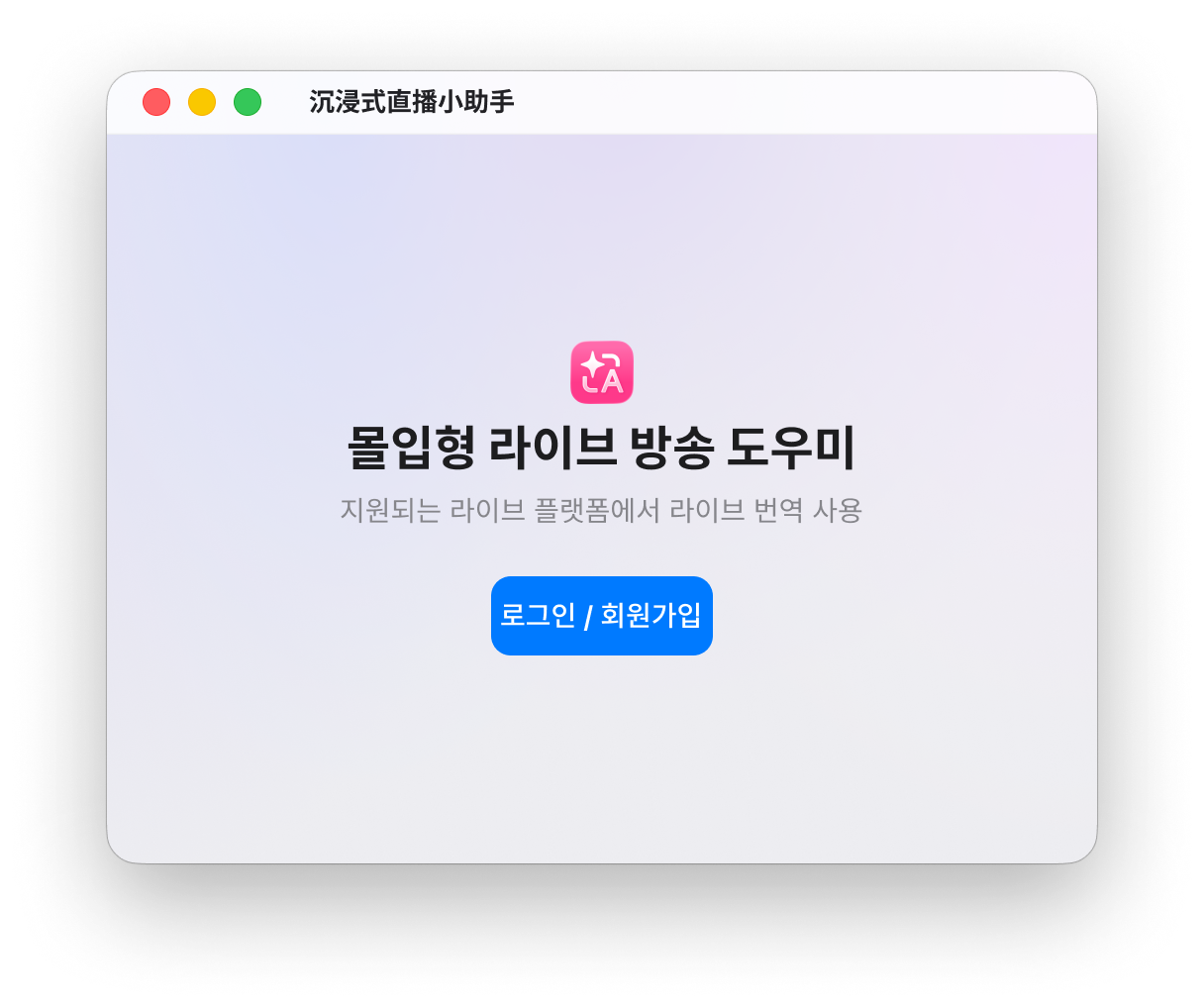
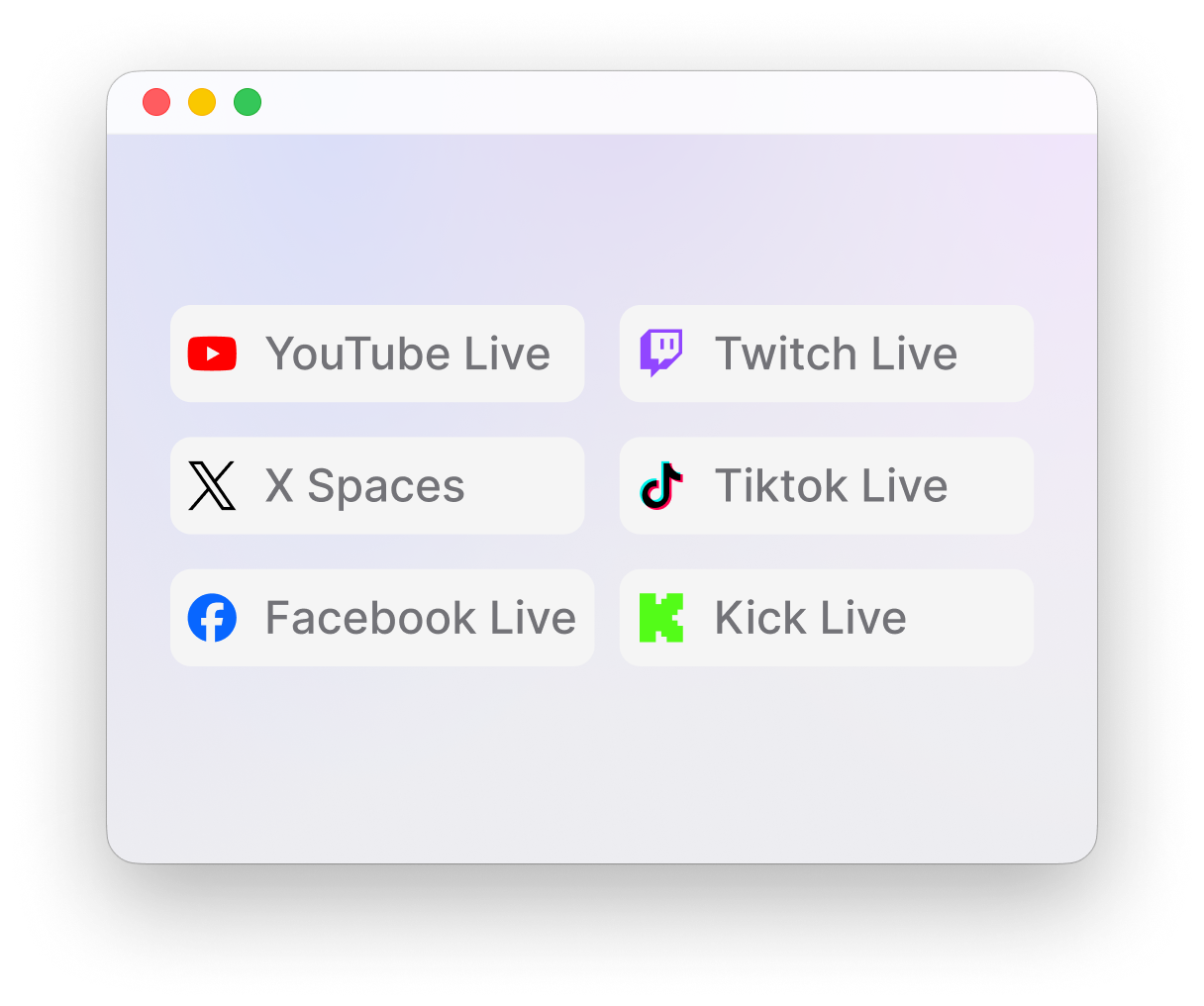
브라우저에서 지원되는 라이브 플랫폼을 열고 시청할 라이브를 선택하세요.
플레이어 제어 영역의 Immersive Translate 아이콘을 누르고 ‘라이브 자막 시작’을 선택한 뒤 자막 준비가 끝날 때까지 기다리세요.
지원 플랫폼 보기 →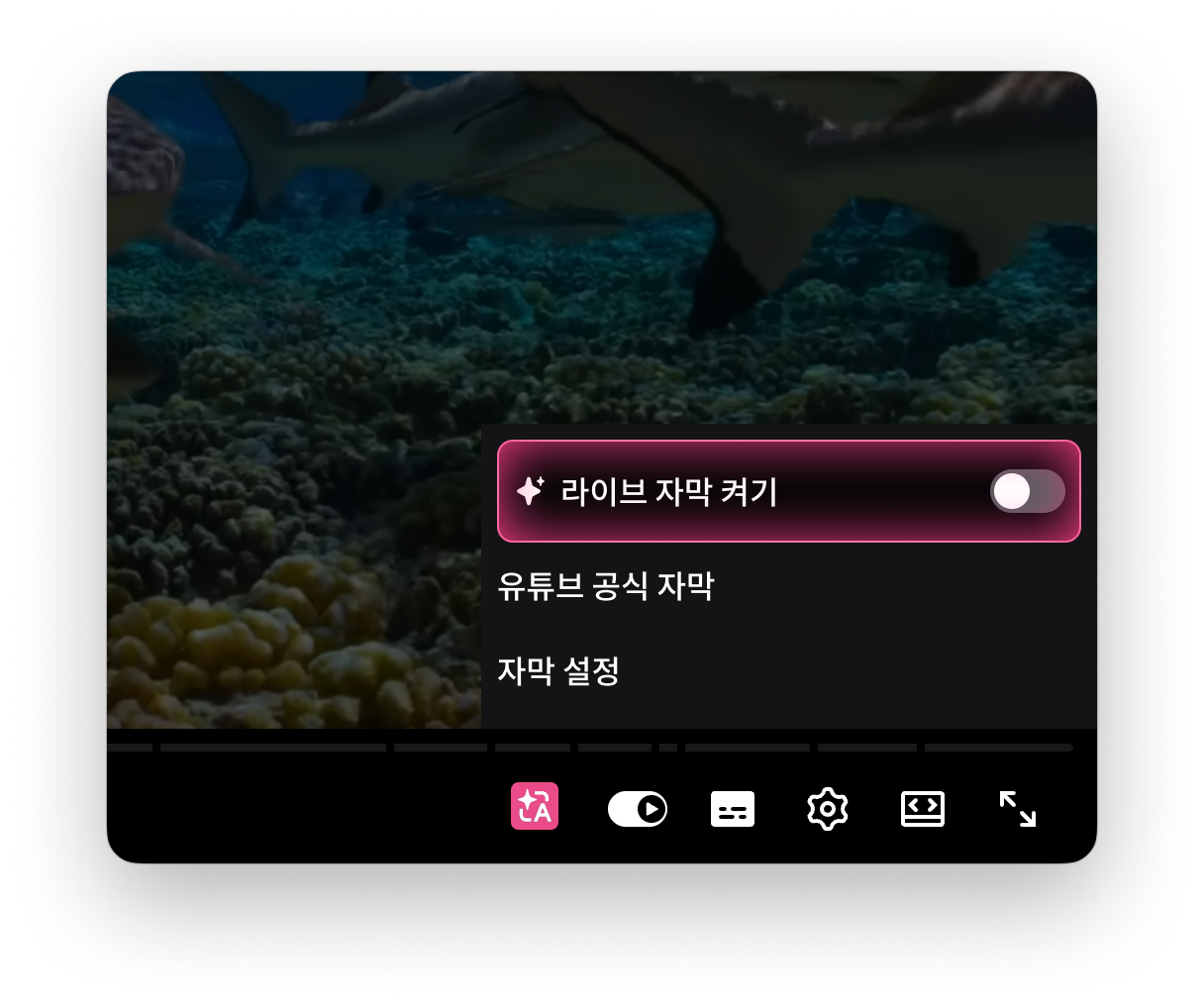
라이브 자막은 지원되는 플랫폼에서 현재 진행 중인 라이브에만 사용할 수 있습니다. 다시보기, 종료된 라이브, 일반 동영상은 일반 웹 자막 기능을 이용하세요. 일부 플랫폼은 전환 전에 페이지 새로고침 확인을 요청할 수 있습니다.
현재 진행 중인 라이브만 지원합니다. 라이브 페이지를 연 뒤 플레이어 안의 Immersive Translate 진입점에서 이중 언어 자막을 켤 수 있습니다.
먼저 계정, 멤버십, 브라우저 확장 프로그램 상태를 확인하세요. 자주 발생하는 문제를 정리했습니다.
라이브 도우미에서 Immersive Translate 계정에 로그인하세요.
라이브 번역에는 유효한 멤버십이 필요합니다.
라이브 도우미를 실행하고 백그라운드에서 계속 실행하세요.
확장 프로그램이 설치, 활성화되어 클라이언트에 연결되는지 확인하세요.
 Twitch 라이브
 YouTube 라이브
 X Spaces
 TikTok 라이브
 Instagram 라이브
 Facebook 라이브
 Kick 라이브