 01
01ブラウザ拡張機能をインストール
Immersive Translate 拡張機能をインストールして有効にし、ライブページの字幕入口と操作を利用します。
拡張機能をインストール ↗ Immersive Translate デスクトップ版
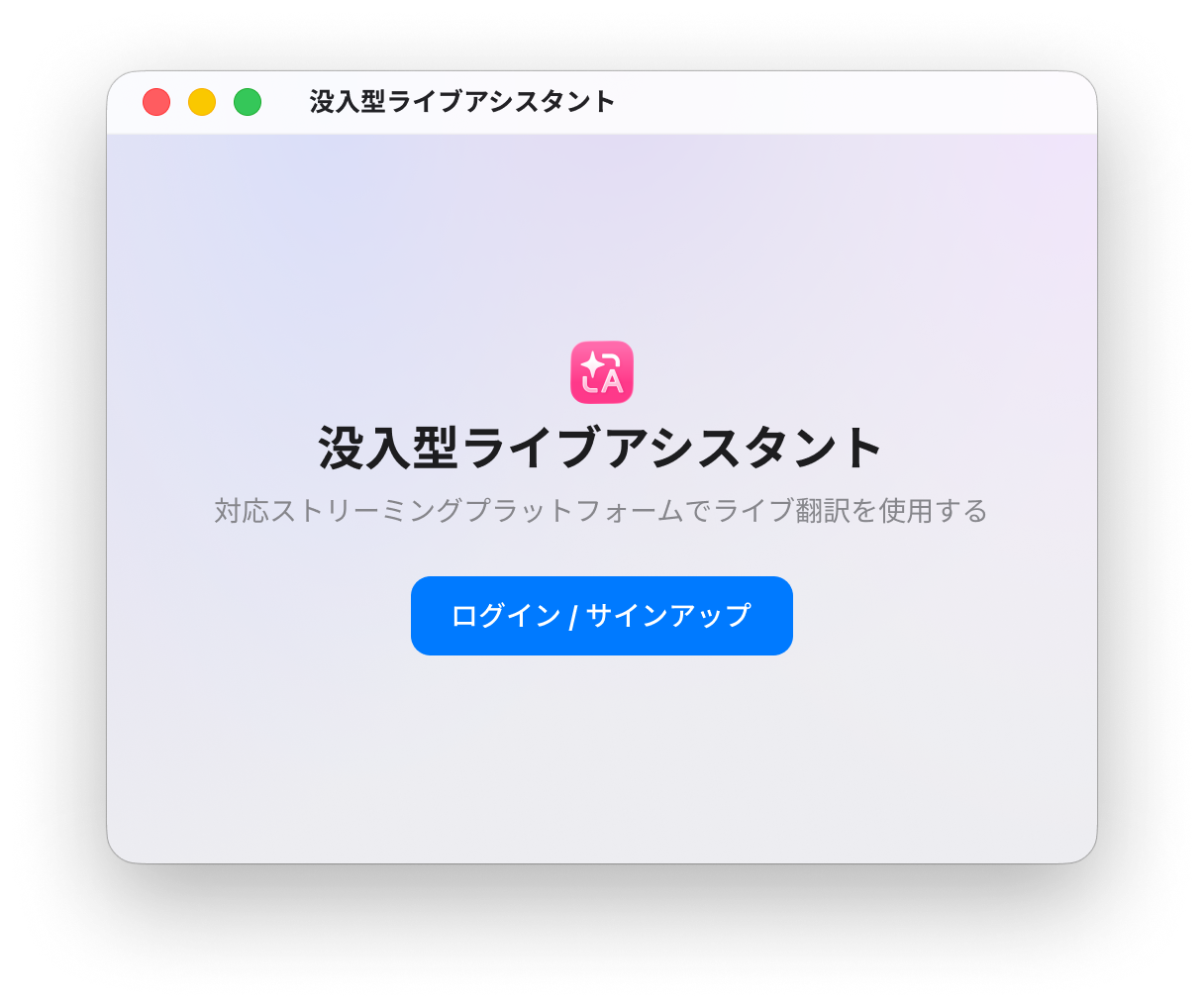
Immersive Translate ライブアシスタント
現在の状況に合う、最短の次のステップを選択してください。
以下の条件を満たすと、対応するライブページでバイリンガル字幕を利用できます。
01Immersive Translate 拡張機能をインストールして有効にし、ライブページの字幕入口と操作を利用します。
拡張機能をインストール ↗02ライブ翻訳には Immersive Translate ライブアシスタントが必要です。インストール後、アカウントにログインしてください。
この機能は現在ベータテスト中のため、クライアントのダウンロードは提供していません。 03
03ライブアシスタントでログインし、現在のアカウントにベータテストの利用資格があることを確認してください。
この機能は現在ベータテスト中です。メンバーシップの登録は正式公開後に開始します。クライアントとブラウザ拡張機能の準備ができたら、以下の手順でライブページのバイリンガル字幕を開始できます。
Immersive Translate ライブアシスタントを起動し、アカウントにログインしていることを確認します。
対応するライブプラットフォームで、視聴したい配信をブラウザで開きます。
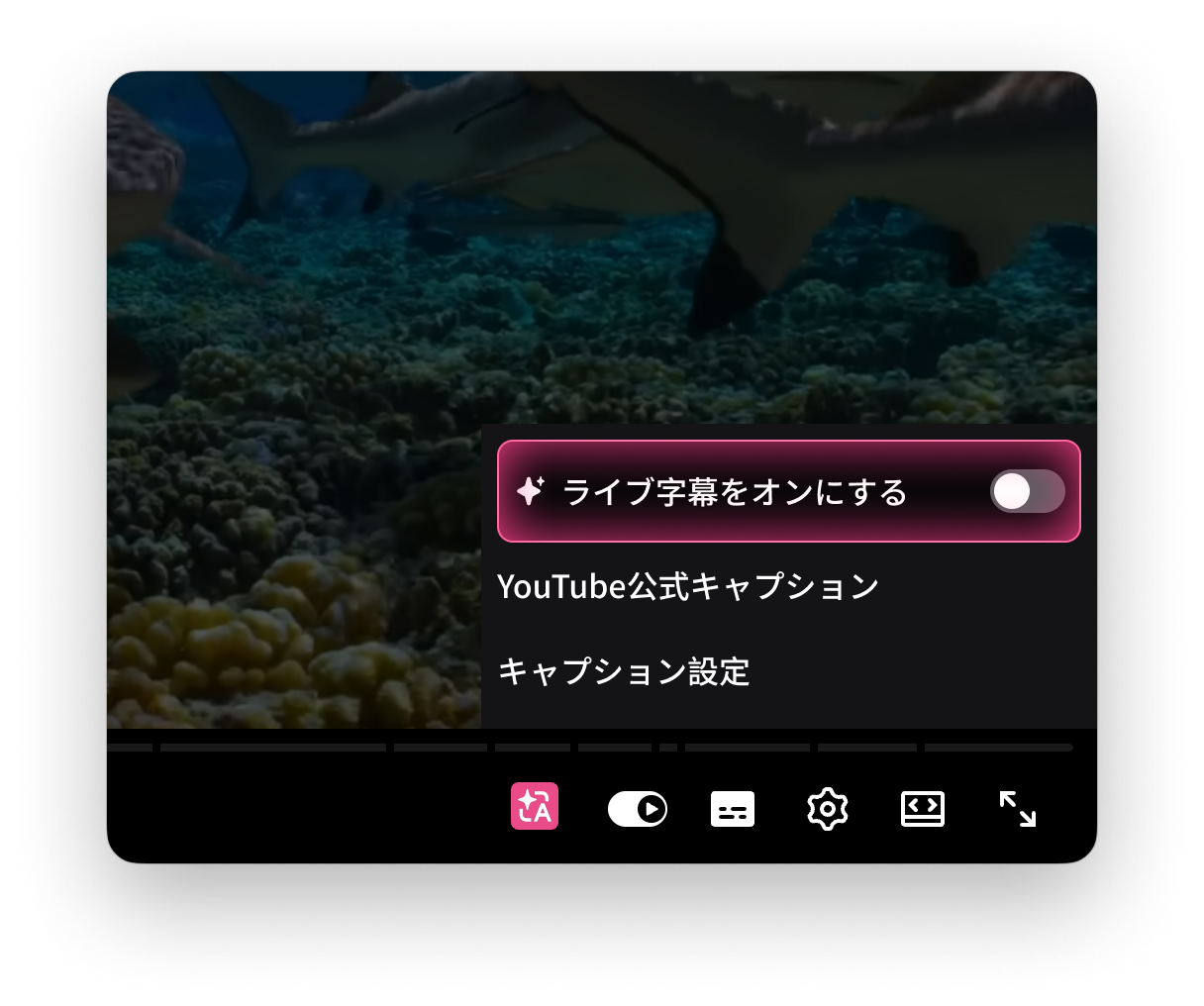
ライブ字幕は対応プラットフォームで配信中のコンテンツにのみ利用できます。アーカイブ、配信終了後の動画、通常の動画では通常のWeb字幕機能を使用してください。一部のプラットフォームでは切り替え前にページ更新の確認が必要です。
配信中のコンテンツのみ対応しています。ライブページを開いた後、プレーヤー内の Immersive Translate 入口からバイリンガル字幕を開始できます。
まずアカウント、メンバーシップ、ブラウザ拡張機能の状態を確認してください。よくある質問をまとめました。
ライブアシスタントで Immersive Translate アカウントにログインします。
ライブ翻訳には有効なメンバーシップが必要です。
ライブアシスタントを起動し、バックグラウンドで実行したままにします。
拡張機能がインストール、有効化され、クライアントに接続できることを確認します。
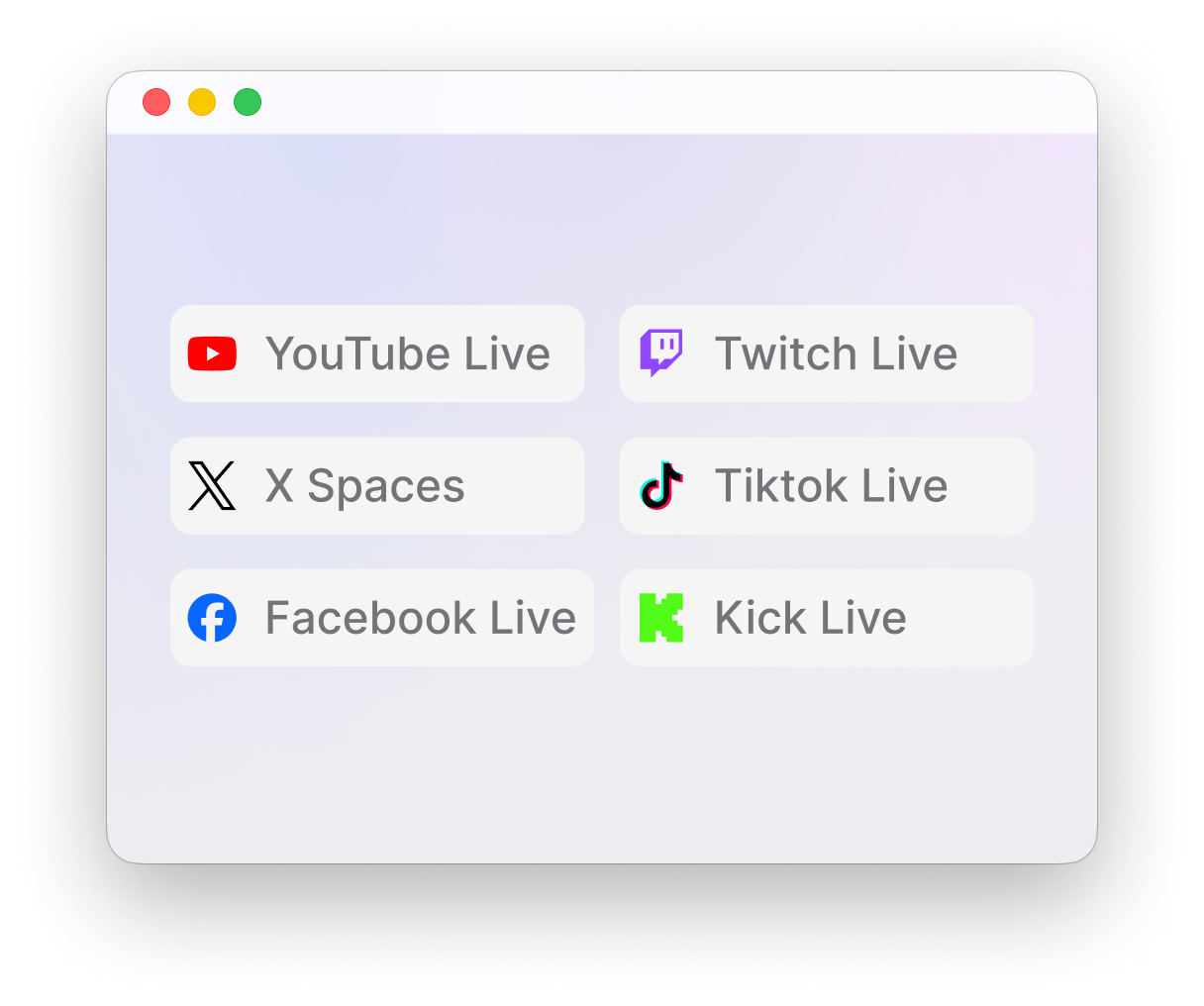
 Twitch ライブ
 YouTube ライブ
 X Spaces
 TikTok ライブ
 Instagram ライブ
 Facebook ライブ
 Kick ライブ