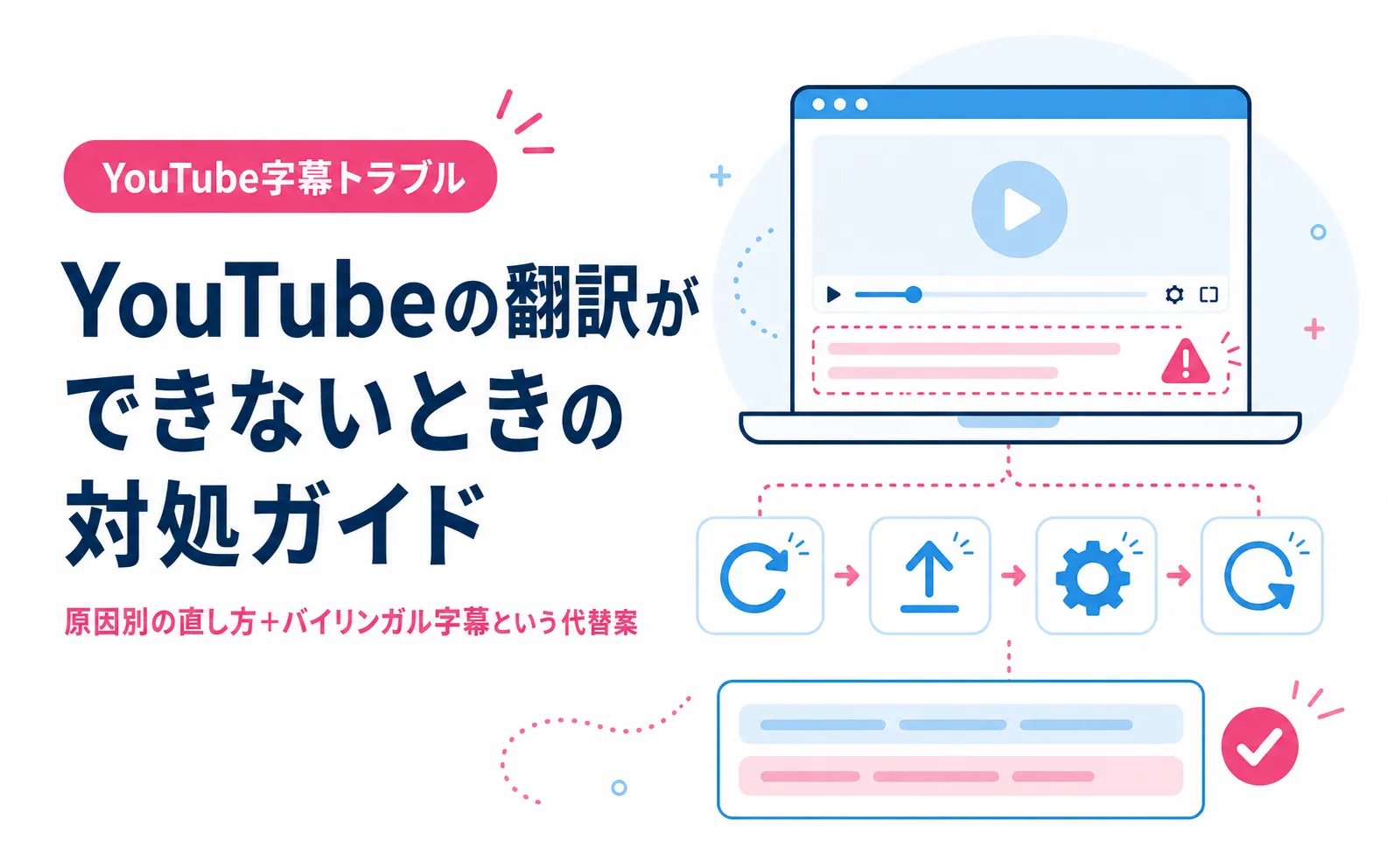
海外の動画を見ようとしたら、YouTubeの翻訳が急にできない。日本語字幕が出ない。そういう経験、ありますよね。
このページでは、YouTubeの翻訳(自動翻訳・字幕翻訳)ができない原因を5つに分けて、症状別の対処法、原因別の詳しい解説、そして標準機能で解決しないときの代替案(バイリンガル字幕)までまとめています。自分の症状に該当するところから読んでください。
YouTubeの翻訳ができない原因は大きく5つ
結論から言うと、翻訳ができない原因は次の5つに分けられます。
| 原因 | 該当する症状の例 |
|---|---|
| 字幕がまだ生成されていない | 公開されたばかりの動画で自動翻訳の選択肢が出ない |
| 動画が自動字幕に対応していない | 音質や言語の関係で、そもそも字幕が存在しない |
| 投稿者による設定・字幕そのものがない | 字幕メニュー自体が表示されない |
| 視聴環境・設定の問題 | 特定の端末やアプリだけ翻訳できない・翻訳先の言語がおかしい |
| プラットフォーム側の不具合 | 選択肢は出るのに反応しない・特定の言語だけエラーが出る |
まずは次の「症状別の対処法」で基本の対策を試し、それでも直らなければ「原因別の詳細解説」で原因を絞り込むのがおすすめです。
ただ、原因が動画側やプラットフォーム側にあると、視聴者側ではできることに限界があります。後半では、標準機能に頼らないもうひとつの手段としてバイリンガル字幕を紹介しています。
症状別の対処法 — まず試せる基本の対策
自分の症状がどの原因に該当しそうか、確認してみましょう。
| 症状 | まず疑う原因 | 詳しくは |
|---|---|---|
| 「自動翻訳」の選択肢自体が出ない | 動画側に字幕がない可能性が高い | 動画に字幕がそもそもない場合 |
| 自動翻訳を選んでも日本語にならない(英語など別の言語になる) | 言語判定の影響の可能性 | 翻訳が英語や中国語など違う言語になってしまう場合 |
| 日本語を選ぶとエラーが出る・タップしても反応しない | プラットフォーム側の不具合の可能性 | プラットフォーム側の不具合が疑われる場合 |
| スマホだけできない・特定の端末だけできない | 端末側の設定やアプリの問題 | デバイス別の確認ポイント |
原因を問わず、まず試せる基本の対策は次の4つです。
-
アプリ・ブラウザを最新版に更新する — 古いバージョンが原因で翻訳機能が正常に動かないことがあります。note に投稿された体験談(2025年後半)では、アプリやブラウザのアップデートが効果的とされています。
-
キャッシュを削除する — 保持された古い一時データが誤作動の原因になることがあります。YouTubeアプリやブラウザのキャッシュを削除してから、再度試してみてください。
-
アプリの言語設定と地域設定を確認する — 端末やアプリの言語設定が、翻訳先の言語の候補に影響しているケースがあります。
-
ページを再読み込みする・アプリを再起動する — 一時的な読み込みの失敗は、再起動で解決することが多いです。
設定メニューやボタンの位置は、アプリおよびブラウザのバージョンで変わる場合があります。これらの基本の対策で直ることも多いですが、直らなければ原因を絞り込んでいきましょう。
原因別の詳細解説 — それぞれどう対処するか
基本の対策で解決しない場合、原因を正しく理解することが解決への近道です。特に困っている人が多い3つの原因を詳しく取り上げます。
動画に字幕がそもそもない・自動字幕に対応していない場合
「自動翻訳」の選択肢自体が表示されない場合、多くは動画側に翻訳元となる字幕が存在しません。字幕の提供は投稿者と動画に依存しており、主な理由は次のとおりです。
-
投稿者が字幕を設定していない(手動字幕がなく、自動字幕もオフまたは非対応)
-
古い動画で、字幕設定がされていない
-
音質や言語の関係で、自動字幕(YouTubeが音声から生成する字幕)の作成に向いていない
この場合、視聴者側の設定を変えても字幕は出ません。他の動画を探すのが確実です。ただし、字幕がなくても翻訳する手段は存在します(後述)。
翻訳が英語や中国語など違う言語になってしまう場合
翻訳先がなぜか英語・中国語・韓国語になってしまい、日本語の選択肢がない。特定の言語だけ翻訳できない。こうした症状に悩む人も少なくありません。
なぜこういうことが起きるのか。YouTubeの言語判定には公開された仕様がなく、確定的なことは言えません。ただ、2024年ごろにX(旧Twitter)に投稿された「英語の動画をよく見ていると『英語がわかる人』と判定され、翻訳機能の提案が変わってしまう」というユーザー報告があります(190件以上の共感を集めた投稿を含む)。視聴履歴などが言語判定に影響している可能性がうかがえますが、あくまで報告ベースの推定であり、公式な仕様ではありません。この「言語判定」は、冒頭の5分類では「視聴環境・設定の問題」に含まれる原因のひとつと位置づけています。
試せる対処としては、次の2つがユーザーから報告されています。
-
アプリの表示言語設定を確認・変更する
-
視聴履歴(再生履歴)を一時的に削除する(効果があったとの報告がありますが、効果は保証されません)
いずれも確実な方法ではありません。翻訳先の言語を自分で設定できるツールなら、この問題を回避しやすくなります(後述)。
プラットフォーム側の不具合が疑われる場合
「自動翻訳の選択肢は出るのに、タップしても反応しない」「特定の言語だけエラーが出て字幕が出ない」。こうした症状が広範囲で同時に発生しているときは、自分の環境ではなくYouTube側の問題の可能性があります。
実際、2025年8月時点のコミュニティ報告では、8月末ごろからアプリで日本語を選ぶとエラーで字幕が出ないという報告が、個人ブログ(アメーバブログ)やGoogleの公式ヘルプコミュニティなど複数の投稿で寄せられました。公式ヘルプコミュニティでは「YouTube側の一時的な不具合の可能性」とする回答が寄せられています(コミュニティ報告に基づく時点情報であり、YouTube公式の発表ではありません)。
対処としては、次の3つが現実的です。
-
時間を置いてから再試行する
-
公式コミュニティやSNSで、同様の報告がないか確認する
-
問題が続く場合は、アプリ内のフィードバック機能から報告する
プラットフォーム側の問題は、視聴者側では根本的に解決できません。時間を置いて復旧を待つしかない場面もありますが、その間も別の手段で視聴を続ける道はあります(後述)。
以上の3つに共通するのは、原因が動画側・プラットフォーム側にある場合、視聴者側の対処には限界があるということ。そこで役立つのが、標準機能に依存しない代替手段です。
デバイス別の確認ポイント(PC・スマホ)
同じ不具合でも、端末によって原因と対処が異なることがあります。自分の環境に合わせて確認してください。
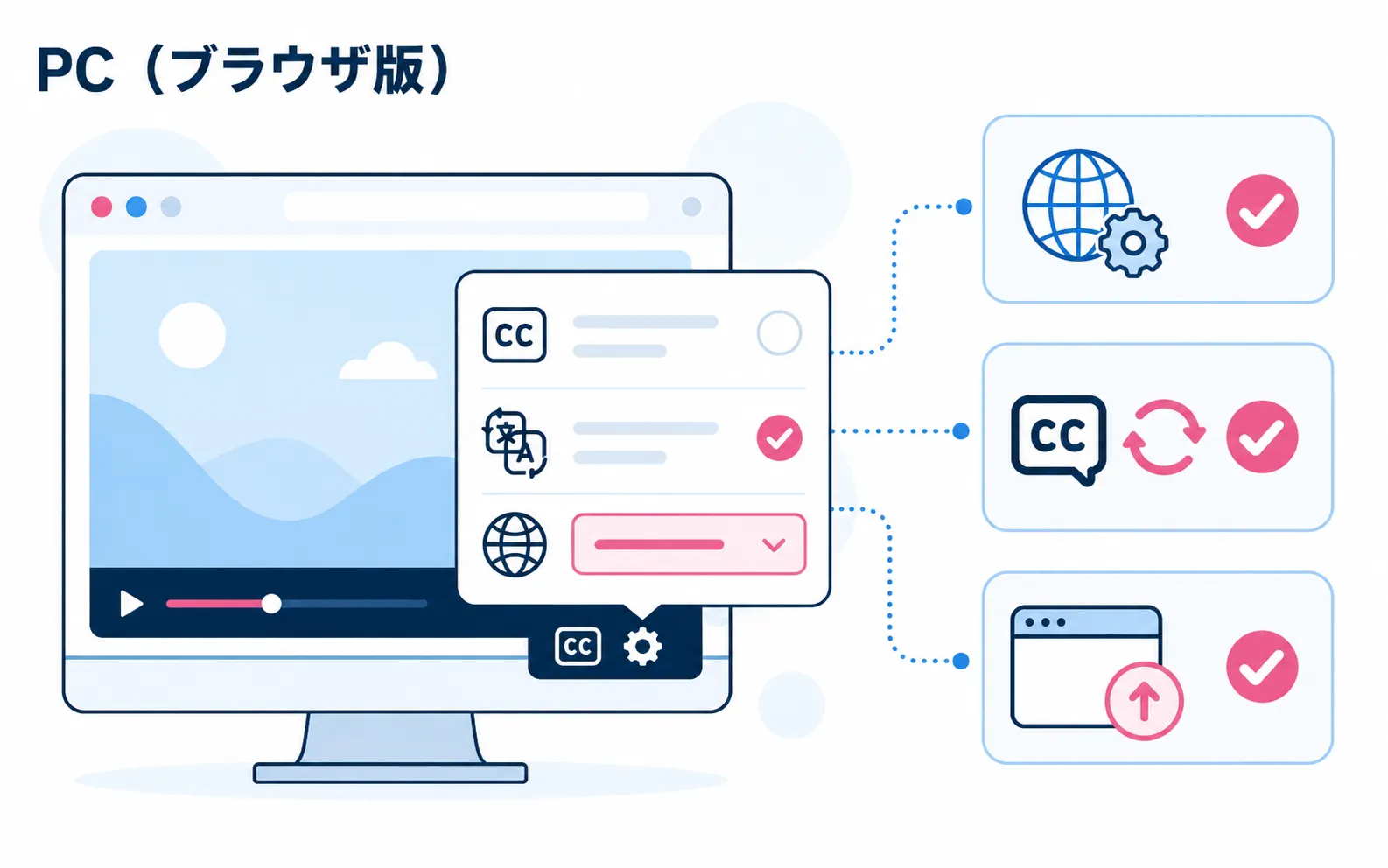
PC(ブラウザ版)
-
ブラウザの言語設定が日本語になっているか確認する
-
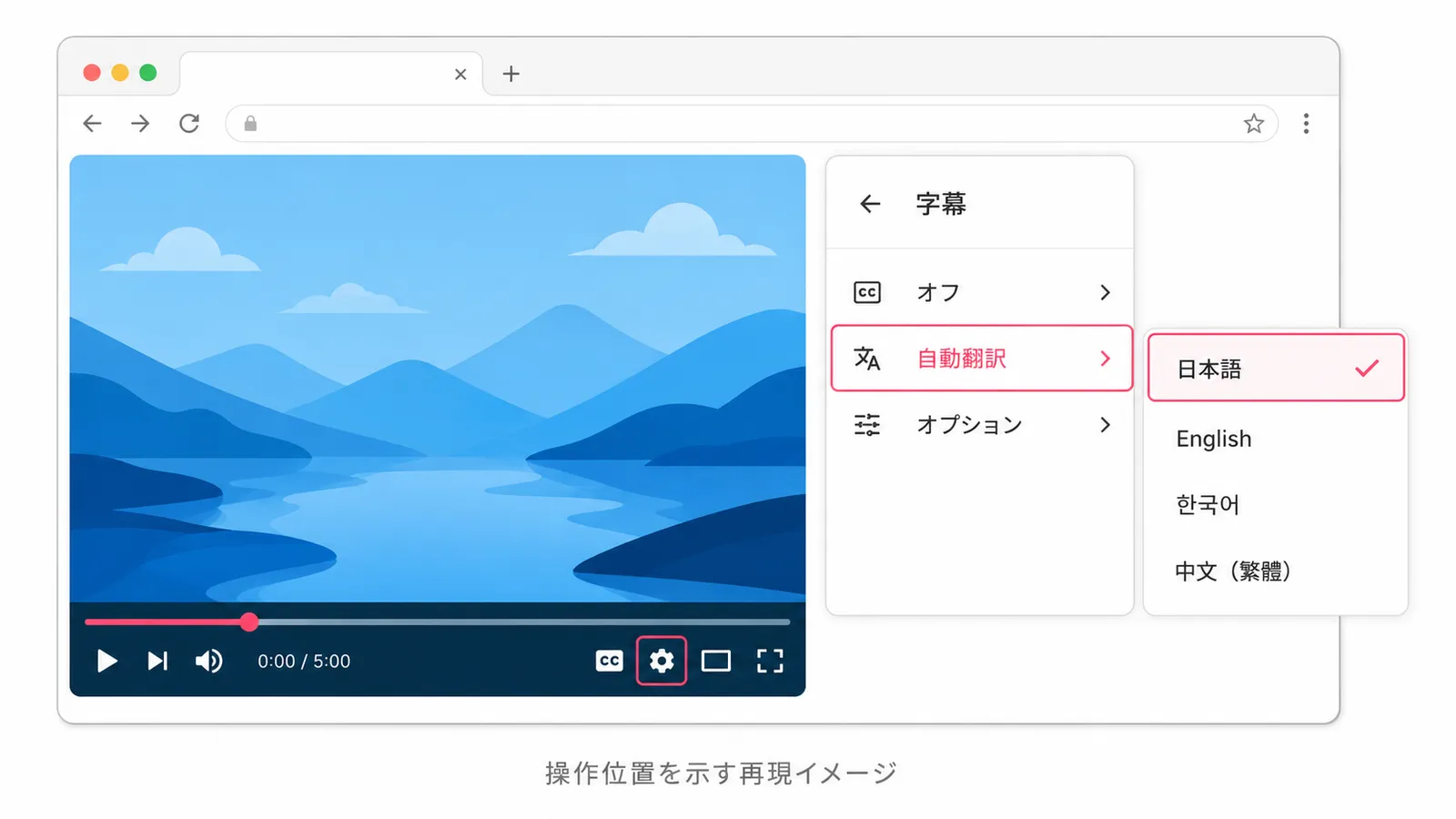
字幕メニュー(設定⚙マーク)から「自動翻訳」をもう一度選択し直す
-
ブラウザ自体を最新版に更新する
iPhone
-
字幕(CC)ボタンから「自動翻訳」を選び直し、日本語を指定する
-
アプリを最新版に更新する
-
iOSの言語と地域の設定を確認する
Android
-
iPhoneと同様に、アプリの更新と言語設定を確認する
-
アプリでうまくいかない場合は、ChromeブラウザでYouTubeを開いて試す選択肢もある
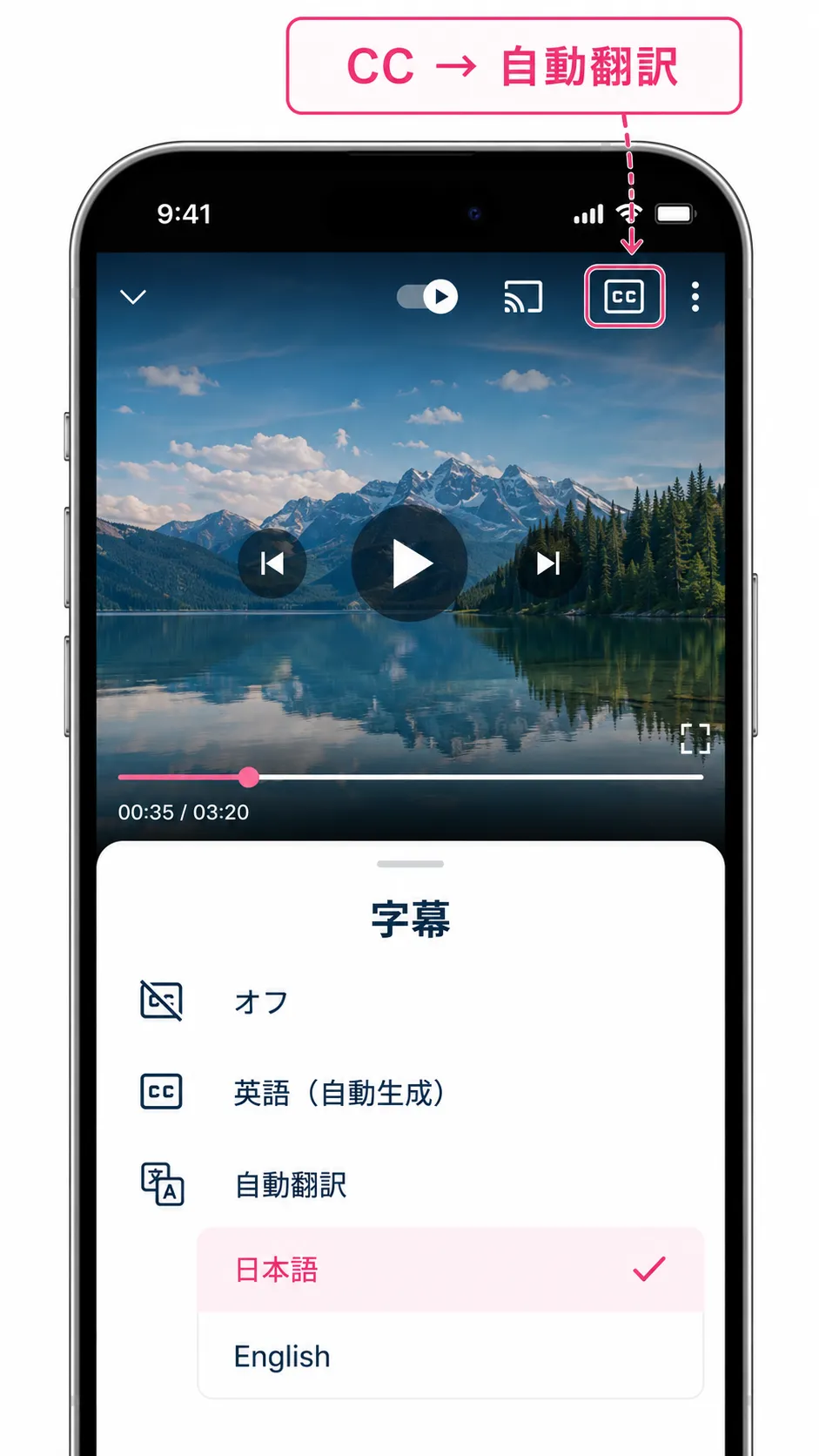
いずれの手順も、表示や項目名は端末・アプリのバージョンにより異なる場合があります。
なお、ブラウザの拡張機能を使う方法は、PCのブラウザ向けが中心です。没入型翻訳(Immersive Translate)は iOS・Android 向けアプリも提供しており、iOSアプリはApp Storeから、Androidアプリは公式ページから入手できます。アプリで対応できる機能の範囲については、各公式ページの案内をご確認ください。
標準機能で解決しないときの代替案 — バイリンガル字幕でYouTubeを日本語で見る方法
ここまでの対処で解決しない場合、あるいは「原因はわかったけど、今すぐ日本語で動画を見たい」場合に役立つのが、ブラウザ拡張機能を使った代替案です。
没入型翻訳(Immersive Translate)は、YouTubeや海外のウェブサイトを瞬時に日本語へ翻訳できるAI翻訳ツールで、Chrome ウェブストアのおすすめに選ばれ、2,000万人以上が利用しています。YouTubeの翻訳ができないという悩みに直接応える3つのポイントを紹介します。
かんたん3ステップで始める
導入は、公式サイトに記載されている「かんたん3ステップ」のとおりです。
-
インストール — Chrome ウェブストアから無料で追加。わずか10秒で完了します。
-
言語を設定 — 翻訳先の言語を日本語に設定するだけ。細かい設定は不要です。
-
翻訳開始 — お好きなウェブサイトで翻訳ボタンを押すだけ。すぐに使えます。
対応ブラウザは、Chrome・Edge・Firefox・Mac Safari・Tampermonkeyなどです。
注目してほしいのは2番目のステップです。翻訳先の言語を自分で設定できるため、YouTubeの言語判定の提案に頼らず、日本語への翻訳を指定できます。前述の「翻訳が英語や中国語になってしまう」問題への、もうひとつの対策になります。設定がうまく反映されない場合は、一度ページを更新すると解決することが多いです。細かい設定方法は使用方法ガイドで確認できます。
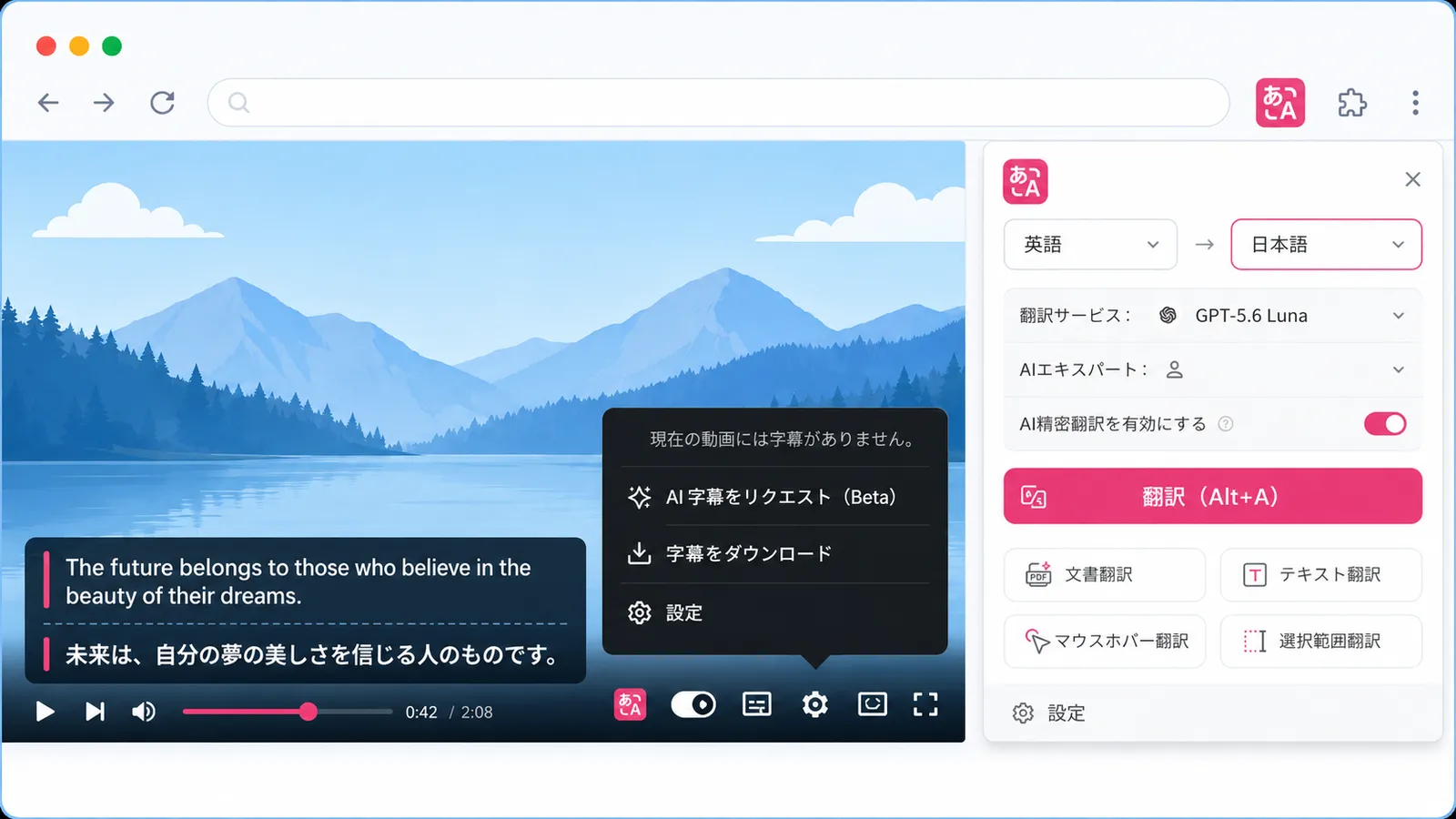
原文+訳文を同時表示するバイリンガル字幕
没入型翻訳の動画字幕翻訳の中核が、原文と翻訳を並べて表示する独自のバイリンガルレイアウトです。
YouTubeの標準機能では、自動翻訳を選ぶと字幕が選択した言語に切り替わります。一方、バイリンガル字幕なら英語の原文と日本語の訳文が同時に表示されるため、「翻訳がちょっと変だけど、元の表現は?」と気になったときに、その場で原文を確認できます。自動翻訳の精度には限界がある以上、原文を確認しながら視聴できるのは実用的ですし、語学の学習にも自然に役立ちます。
実際にユーザーからは、こんな声が寄せられています。
YouTube や Netflix の動画に英語・日本語字幕が同時に付けられる! — Breakthrough SSK(英語学習者)
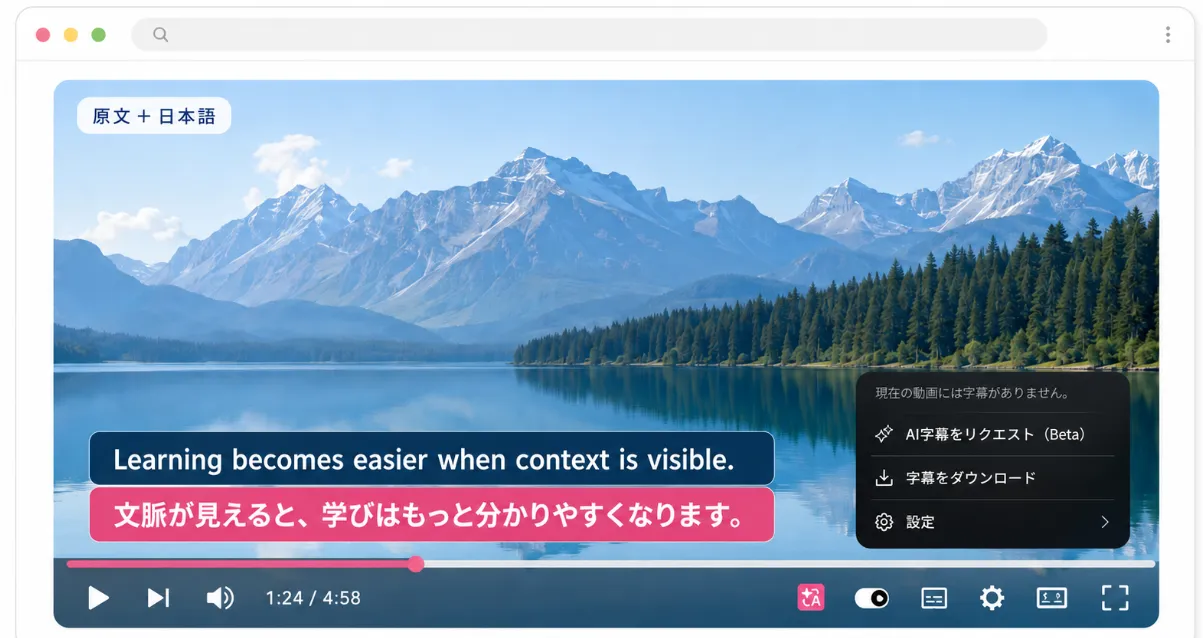
字幕のない動画も翻訳できる — コメント欄も日本語で
「動画に字幕がそもそもない」場合の解決策になるのが、音声認識による翻訳です。没入型翻訳は、字幕が付いていない動画でも、音声を認識して日本語字幕を表示できます(字幕なし動画の翻訳について)。認識の精度は音質や言語に依存しますが、「字幕がないから諦める」という状況を減らす助けになります。対応範囲も広く、YouTube、YouTube TV、YouTube Kidsを含む100以上の動画プラットフォームに対応したリアルタイム字幕翻訳を提供しています。
もうひとつ、コメント欄の話です。YouTubeのコメント欄の翻訳ボタンが消えた・翻訳されないという報告は多くあります。没入型翻訳にはウェブページ全体を翻訳する機能があり、コメント欄を含むページをまとめて翻訳して読める場合もありますが、動作はページの構成やブラウザ・バージョンにより異なるため、確実な方法とは言えません。まずは基本の対策を試したうえで、併せて試してみるとよいでしょう。
拡張機能の安全性が気になる方へ
「拡張機能を入れるのは大丈夫?」と不安になるのは自然なことです。没入型翻訳は、翻訳内容を保存せず、AIの学習にも使用せず、通信はすべて暗号化するなど、プライバシーを最優先に設計されています。詳細はセキュリティとデータの取り扱いのページで確認できます。
YouTubeの字幕翻訳機能の詳細は、動画字幕翻訳の公式ページでも紹介しています。標準機能で解決しないと感じたら、まずは無料でお試しください。
YouTubeの翻訳が日本語にならないのはなぜですか?
原因は大きく5つ考えられます。字幕がまだ生成されていない、動画が自動字幕に対応していない、投稿者による設定・字幕そのものがない、視聴環境・設定の問題(言語判定を含む)、そしてプラットフォーム側の不具合です。このページの「症状別の対処法」と「原因別の詳細解説」で、症状から原因を絞り込めます。
「標準機能で解決しない場合は、翻訳先を自分で設定できる没入型翻訳でバイリンガル字幕を表示する代替手段もある」。
YouTubeで日本語字幕がない場合どうすればいいですか?
まず、動画側に字幕があるか確認してください。投稿者が字幕を設定していない、古い動画で字幕設定がない場合は、視聴者側の設定では表示できません。基本の対策(アプリの更新など)を試したうえで、字幕がなくても音声認識による翻訳で日本語字幕を表示できる代替手段があります(「字幕のない動画も翻訳できる」の項参照)。
ユーチューブの自動翻訳ができないのですが?
まず、アプリ・ブラウザの更新、キャッシュの削除、言語設定の確認、再起動という基本の対策を試しましょう。解決しない場合は、原因別の詳細解説(字幕がない・言語判定・プラットフォーム側の不具合)で原因を特定してください。
YouTubeに翻訳をつけるにはどうすればいいですか?
この質問には2つの意味があります。動画を見るとき(視聴者側)は、字幕メニューの「自動翻訳」から日本語を選ぶのが標準の手順で、うまくいかない場合はこのページの対処法が役立ちます。自分の投稿動画に字幕を付けたいとき(投稿者側)は、YouTube Studioなどでの字幕設定・追加対応になります。
「没入型翻訳なら言語判定に頼らず翻訳先を日本語指定し、原文+訳文同時表示のバイリンガル字幕で視聴できる」。
YouTubeのコメント翻訳ボタンが消えたときの対処法
まず、アプリの更新と再起動を試してください。note の体験談では、対策から数時間〜1日ほどでコメント翻訳ボタンが復活した例も報告されています(効果には個人差があります)。また、ウェブページ全体を翻訳できるツールを使えば、コメント欄を含むページをまとめて日本語で読める場合もあります(動作はページの構成やバージョンにより異なります。「字幕のない動画も翻訳できる — コメント欄も日本語で」の項参照)。
YouTubeの翻訳が英語(中国語)になってしまう原因と直し方
ユーザー報告に基づく推定を含む説明になりますが、視聴履歴などが言語判定に影響し、「その言語がわかる利用者」と判定されて翻訳の提案が変わることがあるようです。対処として、アプリの言語設定の確認や再生履歴の削除が効果があったとの報告があります。確実に回避したい場合は、翻訳先の言語を自分で設定できるツールを使う方法があります(「翻訳が英語や中国語など違う言語になってしまう場合」の項参照)。
スマホでYouTubeの字幕を日本語に翻訳する方法
YouTubeアプリで動画を開き、字幕(CC)ボタンから「自動翻訳」で日本語を選ぶのが標準の手順です(表示や項目名は端末・バージョンにより異なる場合があります)。うまくいかない場合は、アプリの更新と言語設定を確認してください。詳しくは「デバイス別の確認ポイント」の項も参照してください。
「没入型翻訳は iOS・Android 向けアプリも提供、モバイルのもうひとつの選択肢」
二か国語(双语)字幕でYouTubeを見る方法
没入型翻訳(Immersive Translate)を使う方法が手軽です。インストール→言語を設定→翻訳開始のかんたん3ステップで始められ、原文と訳文が同時に表示されるバイリンガル字幕でYouTubeを視聴できます。詳しい手順は「かんたん3ステップで始める」の項と使用方法ガイドで確認してください。
まとめ — 原因を知って、自分に合う方法でYouTubeを楽しもう
YouTubeの翻訳ができない原因は、字幕がまだ生成されていない、動画が自動字幕に対応していない、投稿者による設定・字幕そのものがない、視聴環境・設定の問題(言語判定を含む)、プラットフォーム側の不具合の5つに大別されます。まずは基本の対策(更新・キャッシュ・設定の確認)を試し、それでも解決しなければ原因を特定する。そして、原因が動画側やプラットフォーム側にあるときは、別の手段に切り替えるのが現実的です。
-
軽微な問題なら、アプリの更新やキャッシュの削除で直ることが多い
-
原因が動画側・プラットフォーム側なら、別の手段で視聴を続けるのが有効
-
原文の確認や語学の学習もしたいなら、バイリンガル字幕が向いている
没入型翻訳は、翻訳先の言語を自分で設定でき、字幕のない動画の翻訳にも対応しています。標準機能で行き詰まったときのもうひとつの選択肢として、試してみる価値があるでしょう。機能の詳細は動画字幕翻訳の公式ページでも確認できます。
まずは基本の対策から、必要なら代替案へ。好きな動画を日本語で楽しんでください。