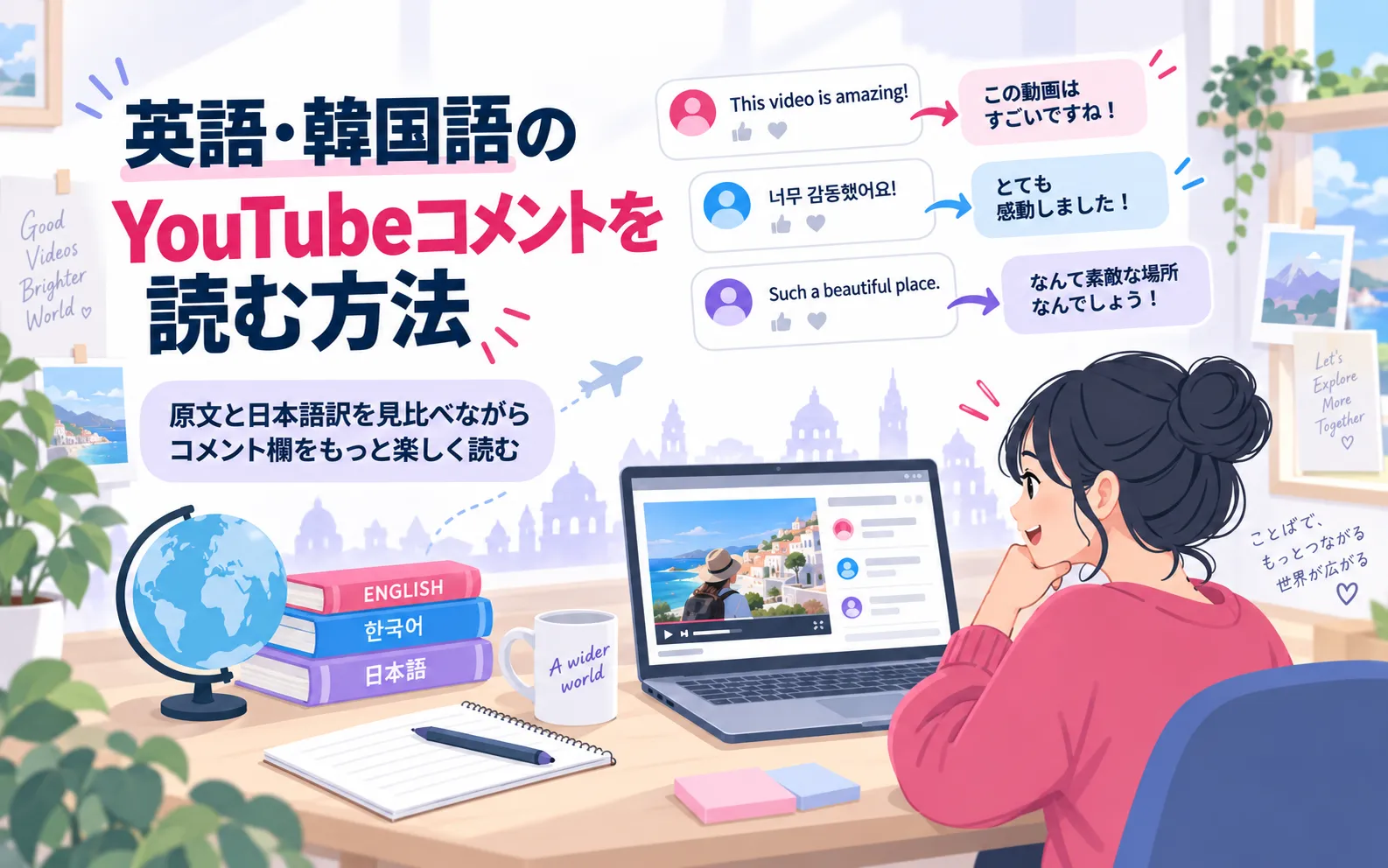
海外クリエイターの動画や K-POP のミュージックビデオでは、本編だけでなくコメント欄も楽しみのひとつです。現地の視聴者のリアクションやファンの考察、思わず笑ってしまう秀逸なコメントまで、動画だけでは分からない盛り上がりが見えてきます。
ただ、コメントが英語や韓国語だと、意味を追うだけでもひと苦労です。本記事では、英語・韓国語の YouTube コメント欄を日本語で読む方法を解説します。
英語・韓国語のYouTubeコメントを読むには?——主な方法は2つ
結論から言うと、方法は大きく2つあります。
| 方法 | 特徴 | こんなときに |
|---|---|---|
| ① YouTube 標準機能「日本語に翻訳」 | インストール不要。コメントごとにタップして翻訳 | 1件だけサッと意味を知りたいとき |
| ② ブラウザ拡張機能 | ページ全体を原文+訳文のバイリンガルで表示するウェブ翻訳 | じっくりコメント欄を読み込みたいとき |
標準機能は、何もインストールせずに使える手軽さが強みです。一方、拡張機能ならページ単位でまとめて翻訳でき、原文を残したまま訳文を確認できるため、不自然に感じる訳があったときもその場で見比べられます。
言語ごとに、読みづらくなりやすいポイントも異なります。英語のコメントにはスラング・略語・ミームなど、直訳だけでは意味を捉えにくい表現が多くあります。韓国語のコメントでは、ハングルの子音略語やアイドルのファン用語など、独特の省略表現が使われることがあります。翻訳したあとに「少し不自然だな」と感じたとき、原文をすぐ確認できる仕組みがあると、こうしたコメントも読み解きやすくなります。言語別の読みこなし方は、後半で詳しく解説します。
なお、この記事で扱うのは動画ページのコメント欄です。ライブ配信中のチャット欄は別の機能のため、この記事では扱いません。
方法①:YouTube 標準機能「日本語に翻訳」で読む
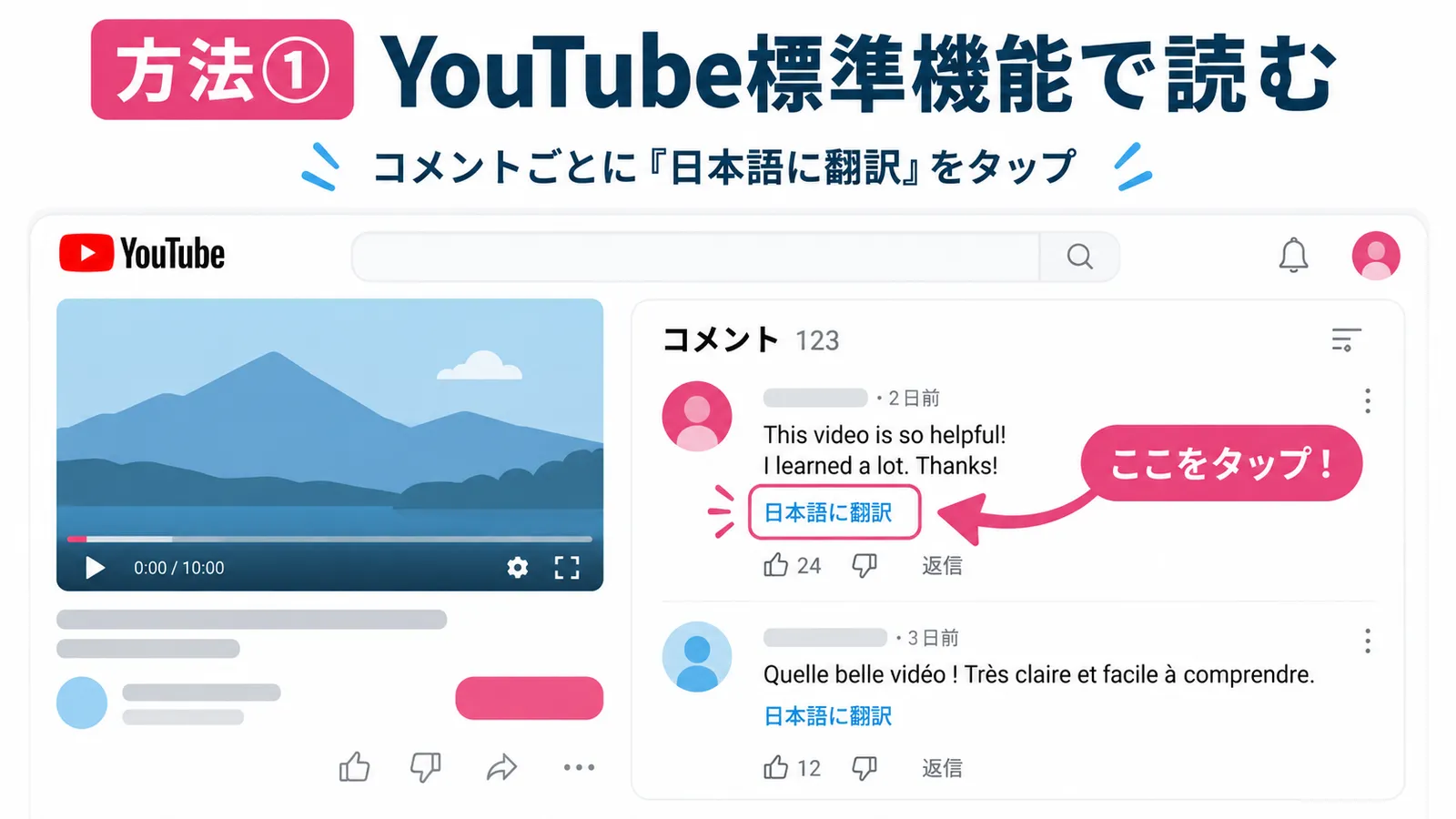
まずは、YouTube にもともと備わっている翻訳機能です。手順はシンプルです。
-
海外動画のページを開き、コメント欄を展開する
-
他の言語で書かれたコメントに翻訳ボタンが表示されている場合は、タップまたはクリックする
-
日本語が翻訳先として選ばれている場合、そのコメントの日本語訳が表示される
インストールや追加設定なしで使えるのが、この方法のメリットです。ただし、いくつか注意点もあります。
-
翻訳ボタンは、すべてのコメントに必ず表示されるわけではない
-
翻訳先として表示される言語が、想定していた言語と異なる場合がある
-
画面表示や操作方法は、YouTube のアップデートによって変わる場合がある
一方で、標準機能には表示形式上の制約もあります。YouTube のコメント翻訳は、原文と訳文を常に並べて表示する形式ではありません。そのため、訳文を読みながら原文と細かく見比べたい場合には、少し手間がかかります。
翻訳ボタンが表示されない場合や、複数のコメントをまとめて読みたい場合は、ブラウザ拡張機能を使ってページ全体を翻訳する方法もあります。
方法②:ブラウザ拡張機能でコメント欄を丸ごとバイリンガルで読む
標準機能との違いは、次の 2 点に集約されます。
-
まとめて翻訳:ページ単位で翻訳できるため、コメントごとに操作する手間を減らせる
-
原文が残る:原文を残したまま訳文を表示でき、両方を見比べながら読める
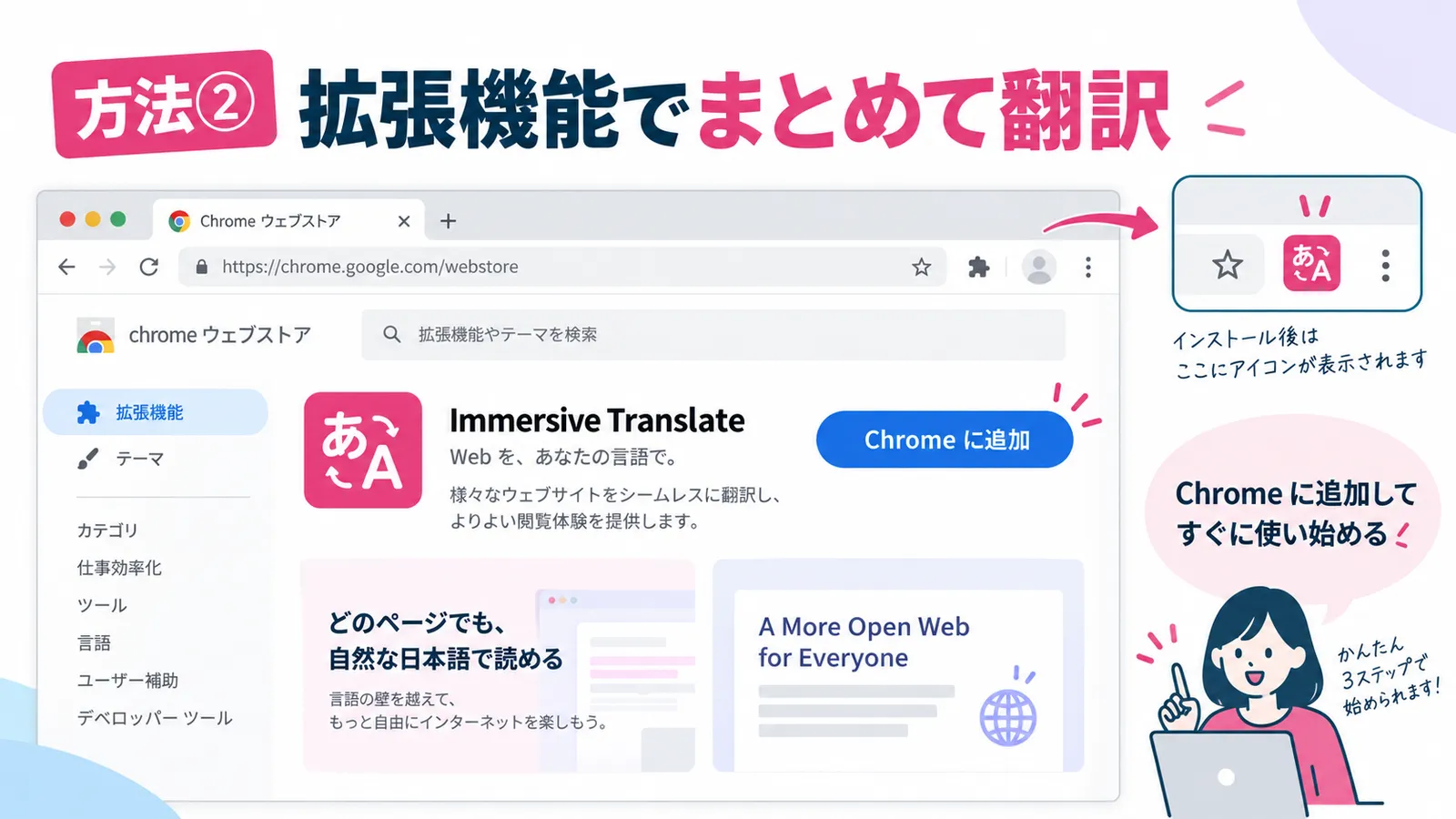
ブラウザ拡張機能の没入型翻訳(Immersive Translate)では、YouTube を含む海外のウェブページを日本語に翻訳できます。ウェブページ翻訳では、原文と訳文をあわせて確認できるバイリンガル表示に対応しており、YouTube の動画ページでもウェブ翻訳を利用できます。
コメント欄を含む実際の表示は、ページの構造や使用するブラウザ、拡張機能のバージョンなどによって変わる場合があります。スマホでの利用については、この記事の最後にある FAQ も参照してください。
かんたん3ステップで始める
-
インストール:Chrome ウェブストアなどから拡張機能を追加する
-
言語を設定:翻訳先の言語を日本語に設定する
-
翻訳開始:ウェブページを開き、翻訳を実行する
対応ブラウザは Chrome・Edge・Firefox・Mac Safari・Tampermonkey など。インストール後の詳細な設定や、翻訳エンジン・表示方法のカスタマイズについては、使用方法ガイドで確認できます。動画本体の字幕を翻訳したい場合は、動画字幕翻訳機能も参照してください。
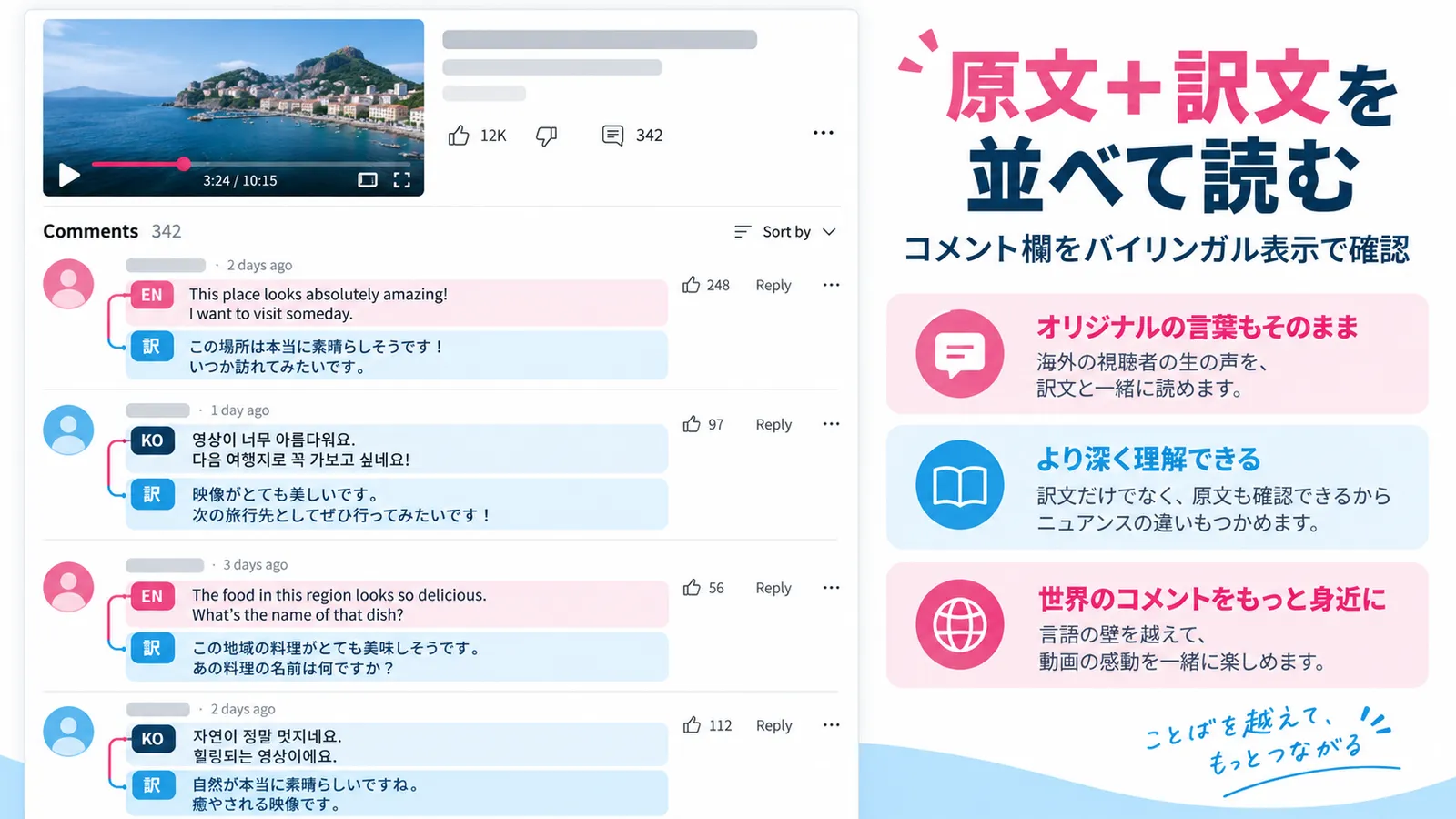
原文と訳文を並べて読む——バイリンガルレイアウト
没入型翻訳では、原文を残したまま訳文を表示できるバイリンガルレイアウトを利用できます。訳文だけでは意味やニュアンスを判断しにくいときに、その場で原文へ戻って確認できるのが特徴です。
特に海外コメントでは、スラングや略語、ミーム、固有名詞などが含まれることがあります。訳文に違和感がある場合でも、原文と見比べながら読めれば、「どの表現がどのように訳されたのか」を確認しやすくなります。
英語と韓国語では、日本語との違い方もそれぞれ異なります。英語では語順やスラング、韓国語では文字体系や略語、ファンコミュニティ特有の表現などが、翻訳結果を分かりにくくすることがあります。原文と訳文を見比べられると、こうした違いにも気づきやすくなります。
英語・韓国語の翻訳品質を上げる——エンジン選択と選択翻訳
コメント欄をより読みやすくするには、翻訳方法を使い分けるのもひとつの方法です。没入型翻訳には、内容を確認するための複数の機能があります。
-
翻訳エンジンを選ぶ:OpenAI・DeepL・Gemini など、20以上の翻訳エンジンから用途に合ったものを選べます。エンジンによって訳し方や得意な表現に違いがあるため、実際のコメントで比較しながら選べます
-
複数モデルで比べる:テキスト翻訳では、同じ原文に対する複数の翻訳結果を比較できます。ひとつの訳だけでは意味を判断しにくいときに便利です
-
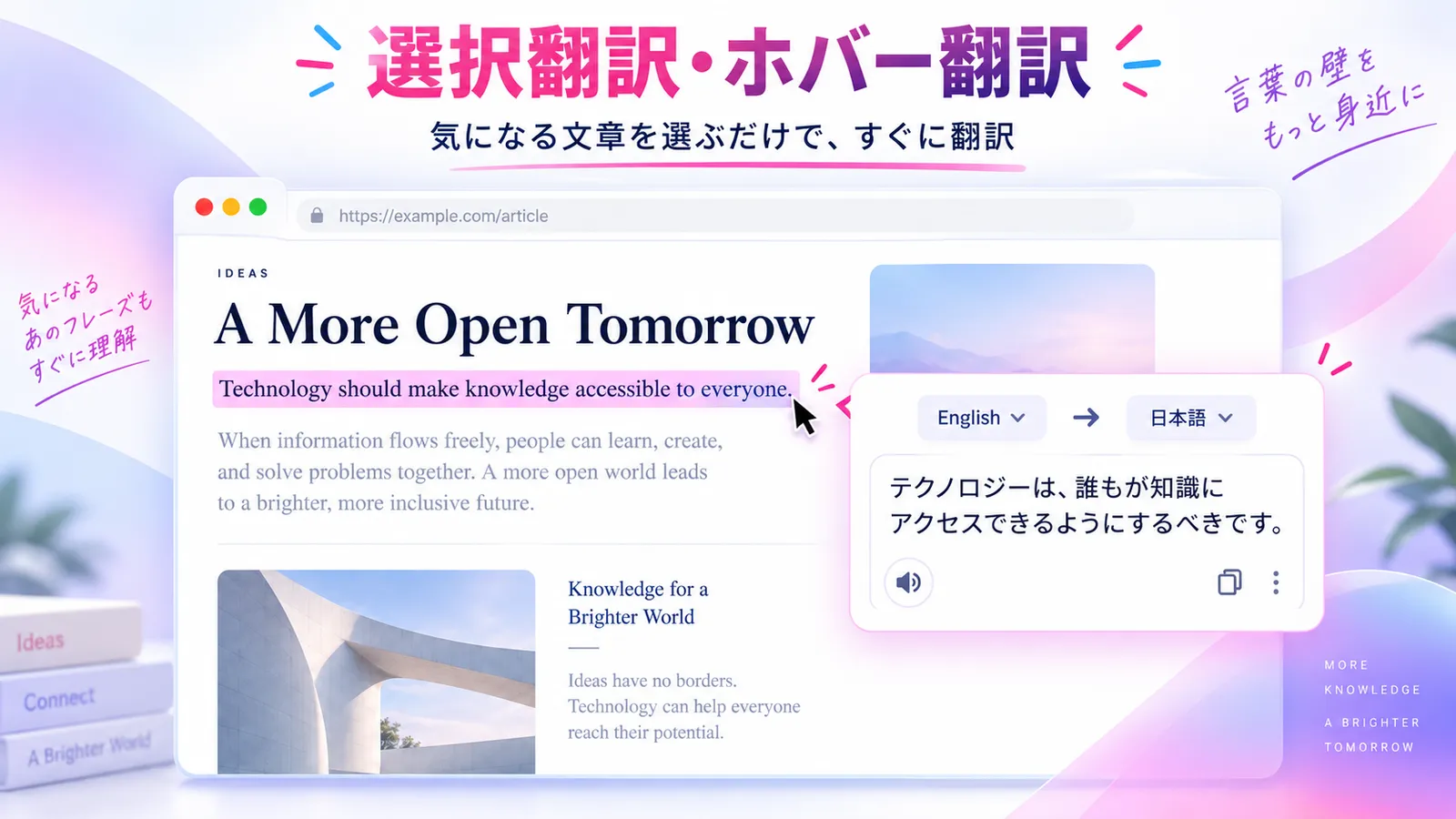
選択翻訳:コメント内の単語やフレーズを選択すると、その部分を個別に確認できます。ページを離れずに、気になる表現だけを調べたいときに便利です。詳しくは選択翻訳・ホバー翻訳をご覧ください
-
用語集で訳語の揺れを抑える:シリーズ作品や K-POP の固有名詞などを用語集に登録しておくことで、訳語の揺れを抑えやすくなります
なお、「どのエンジンが一番正確か」は、言語や内容によって異なります。自分がよく読むコンテンツで実際に試し、読みやすいものを選ぶのがおすすめです。
Chrome に追加すると、Chrome ウェブストアからインストールできます。
英語のコメントを読みこなすコツ——スラング・略語・ミーム
英語のコメント欄には、機械翻訳だけでは意味を捉えにくい表現がよく登場します。代表的なのは、次のようなものです。
-
ネットスラングと略語:lol(笑う)、tbh(正直に言うと)など、定番の省略表現
-
ミーム・流行語:文脈や元ネタを知っていることを前提としたジョーク。直訳すると意味が分かりにくくなることがある
-
大文字や絵文字による強調:感情や口語的なトーンを伝える表現
-
皮肉・比喩:文字どおりの意味だけを読むと、意図を取り違えることがある
(修改说明:「意味不明」「真逆の意味」等略带夸张的表达を抑え、专业博客文体に统一)
どこで意味を取りにくくなったかによって、確認方法を変えるのがポイントです。
-
訳だけでは意味が分かりにくいとき(ミーム・スラング系):バイリンガル表示で原文を確認し、略語や引用元になっている表現を見ながら訳を読み直す
-
単語やフレーズだけ確認したいとき:該当部分を選択翻訳で確認する。ページを離れずに読み進めやすい
-
意味は通じるものの、ニュアンスが気になるとき(皮肉・トーン系):大文字による強調や絵文字の使い方など、原文の表記も確認する
-
長文をじっくり読みたいとき:テキスト翻訳に貼り付けて個別に訳し、必要に応じて複数モデルの結果を比較する
もちろん、機械翻訳だけですべてのニュアンスを正確に再現できるわけではありません。特にジョークやミームは文化的な背景に左右されるため、訳文だけで判断せず、必要に応じて原文も確認できる状態にしておくと安心です。
韓国語のコメントを読みこなすコツ——ハングル略語とファン用語
韓国語のコメント欄には、また違った特徴があります。
-
子音略語:ハングルの初声だけを並べた省略表現。韓国語圏の SNS 特有の短縮文化で、文字列だけでは何の単語か分からないことも
-
アイドル・ファン用語:K-POP 動画のコメント欄では、メンバーの愛称やファンコミュニティ特有の用語が高頻度で出てくる
-
感嘆表現・擬音語:口語的なトーンの表現
-
漢字語との共通点:一方で、韓国語は日本語と漢字語を共有する語彙が多く、翻訳すると意味が通じやすい部分もある
韓国語の読解で特に効くのは、次の 2 点です。
-
選択翻訳による用語の確認:子音略語やファン用語は、一般の辞書や翻訳エンジンが苦手な表現です。引っかかった用語は、その場で選択翻訳で確認するのが早道です。また、ハングルは文字体系が日本語と異なるため、対訳表示で原文と付き合わせると、訳語と原文の対応が掴みやすくなります
-
用語集による訳語の統一:シリーズもので動画を見続けるなら、メンバーの愛称や作品の固有名詞を用語集に登録しておくと、同じ用語が毎回同じ訳になって読みやすくなります
エンジン選択も試す価値があります。韓国語と日本語の翻訳はエンジンによって傾向が異なるためです。ただし、どのエンジンが韓国語に適しているかは断言できません。複数モデルの同時比較で、自分が読むコメント欄の訳を実際に見比べて選ぶのが確実です。
没入型翻訳は、韓国語を含む多数の言語の翻訳に対応しています(公式サイトの記載による)。なお、K-POP 動画など国際的な人気の動画のコメント欄は、韓国語・英語・日本語など複数の言語が混ざっていることが少なくありません。その読み方は次のセクションで扱います。
多言語が混ざったコメント欄の読み方と、返信の書き方
国際的な動画のコメント欄では、英語・韓国語・日本語など、複数の言語が同時に使われていることがあります。
読む側は、ページ単位のウェブ翻訳を使うことで、複数言語が混ざったページをまとめて確認できます。コメント欄もページ内のコンテンツとして翻訳対象になりますが、実際の表示はページの構造や使用するブラウザ、拡張機能のバージョンによって変わる場合があります。
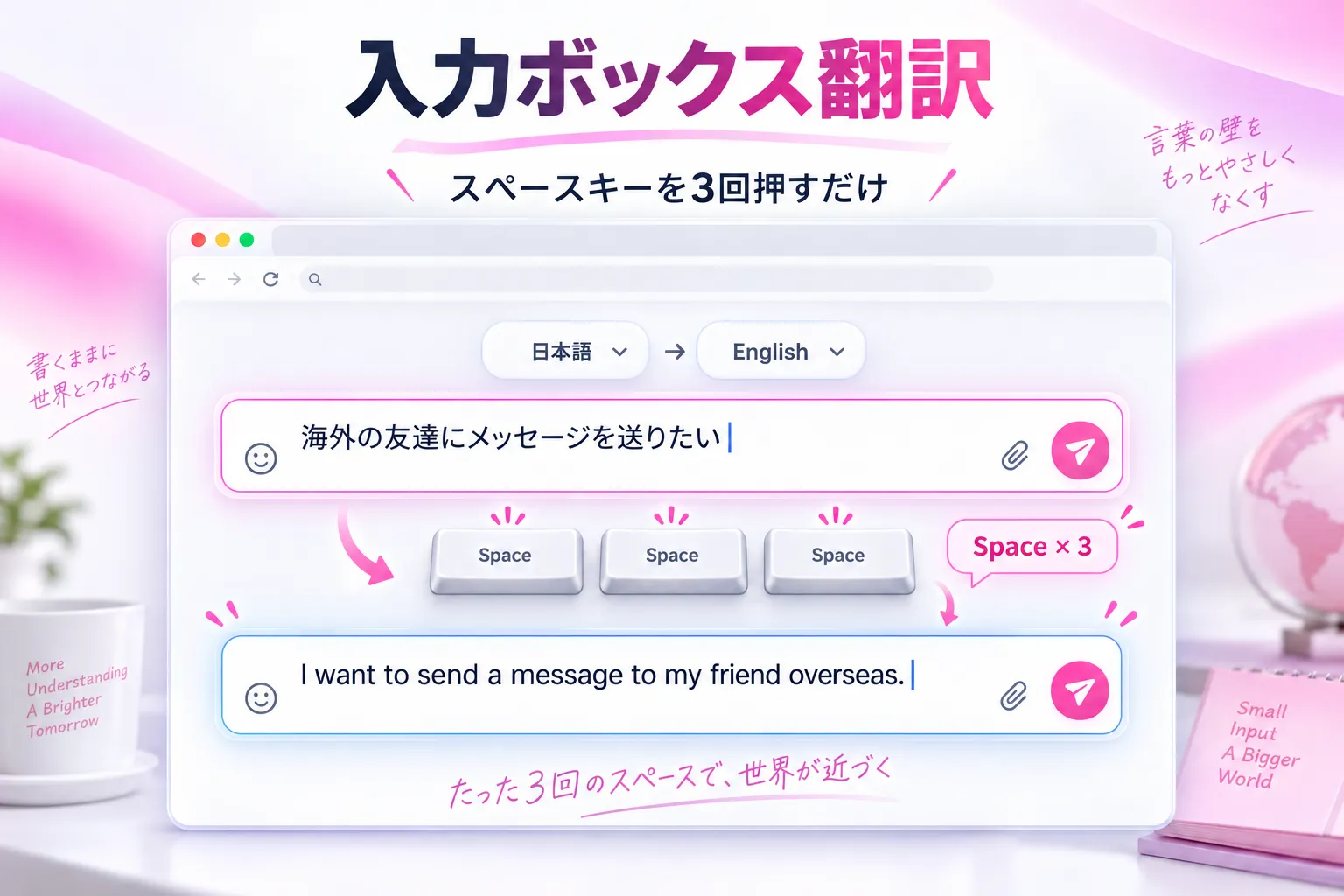
書く側——つまり英語や韓国語で返信したい場合は、入力ボックス翻訳を利用できます。コメント欄の入力ボックスに日本語で文章を入力し、スペースキーを 3 回連続で押すと、入力した文章を目標言語に翻訳できます。操作の詳細は入力ボックス翻訳で確認できます。
さらに、多言語が混ざったコメント欄では、次のような使い方もできます。
-
言語を指定して翻訳:文章の冒頭に
/ja、/en、/koなどの言語コードを入力してから操作することで、翻訳先の言語を指定できる -
文脈に応じて翻訳先を判断:閲覧中のページや入力欄の文脈をもとに、返信先の言語に合わせて翻訳する機能を利用できる
機能や対応する言語コードは更新される場合があるため、最新の仕様については上記の機能ページやヘルプセンターで確認してください。
コメントを読むだけでなく、返信を書く場面でも同じページ上で翻訳を使えるため、海外のユーザーとのやり取りを続けやすいのも特徴です。
よくある質問
YouTubeのコメント欄を日本語で表示するには?
主な方法は2つです。YouTube のコメントに表示される翻訳ボタンを使う方法と、ブラウザ拡張機能でコメント欄を含むページをバイリンガル表示する方法です。前者は1件ずつ手軽に確認したいとき、後者は複数のコメントをまとめて読み、原文と訳文を見比べたいときに向いています。
コメントを日本語に訳す方法はありますか?
はい。YouTube の標準機能では、コメントに翻訳ボタンが表示されている場合、そのボタンをタップまたはクリックして翻訳できます。ブラウザ拡張機能を使う場合は、動画ページ全体を翻訳することで、コメント欄もあわせて確認できます。英語や韓国語のコメントにも利用できます。
YouTubeの翻訳機能はどうやってオンにしますか?
YouTube のコメント翻訳には、ユーザーが個別にオン/オフを切り替える設定はありません。他の言語で書かれたコメントには翻訳ボタンが表示される場合があり、タップまたはクリックすると翻訳できます。翻訳先の言語は、利用環境や視聴状況などによって変わる場合があります。拡張機能の場合は、インストール後に動画ページで翻訳を実行します。
YouTubeのコメント欄を翻訳できないのはなぜですか?
YouTube の翻訳ボタンは、すべてのコメントに必ず表示されるわけではありません。また、表示される翻訳先の言語が想定と異なる場合もあります。複数のコメントをまとめて読みたい場合や、原文と訳文を見比べたい場合は、ブラウザ拡張機能でページ全体を翻訳する方法もあります。
韓国語のYouTubeコメントを翻訳するには?
標準機能でも拡張機能でも、韓国語のコメントは翻訳できます。没入型翻訳は韓国語を含む多数の言語に対応しています(公式サイトの記載による)。K-POP 動画など多言語が混ざったコメント欄も、ページ単位の翻訳の対象になります。ハングルの子音略語やファン用語の読みこなし方は、本文の韓国語セクションを参照してください。
スマホ(iPhone・Android)でもYouTubeのコメント欄を翻訳できる?
はい。YouTube 標準機能の「日本語に翻訳」は、スマホでも PC でも使えます。没入型翻訳にも iOS・Android アプリがあり、App Store/Google Play から入手できます。スマホでの利用形態の詳細は、ダウンロード・入手先一覧のページをご確認ください。
英語や韓国語でコメントへの返信を書くには?
入力ボックス翻訳機能を使うと、コメント欄の入力ボックスに日本語で書いた文章を目標言語に翻訳してから投稿できます(スペースキー3回連続で翻訳——公式サイトの説明による)。公式資料では、言語コードで翻訳先を指定する方法や、ページや入力欄の文脈から言語を自動識別して返信を翻訳する機能も案内されています。詳細は入力ボックス翻訳の機能ページをご覧ください。
まとめ——言語の壁の向こうの「現地の声」を読もう
サッと意味を知りたいなら標準機能。じっくり原文と付き合わせて読みたいなら拡張機能のバイリンガル表示。英語や韓国語で返信したいなら入力ボックス翻訳——場面に合わせた使い分けが、コメント欄を日本語で読む近道です。言語別の読みこなし(英語のスラング・ミーム、韓国語の子音略語・ファン用語)は、対訳表示・選択翻訳・エンジン比較で対処します。
本記事の機能紹介は、執筆時点(2026 年 9 月)の公式サイトおよび公式資料の記載に基づきます。YouTube の表示や各機能の仕様は更新されるため、最新情報は各公式ページでご確認ください。
Chrome に追加すれば、わずか10秒でインストールできます。海外動画のコメント欄は、その動画の「現地の声」そのものです。原文と訳文を付き合わせて読むことで、翻訳越しに失われがちなニュアンスまで味わえます。